Como recuperar dados ocultos de um disco rígido? Com os guias nesta página, você aprenderá 5 maneiras eficazes de encontrar arquivos ocultos no PC e aqui está uma maneira comprovada de recuperar todos os dados perdidos no PC.
Uma vez criei uma pasta no disco E para armazenar dados fora do trabalho, incluindo filmes, músicas, fotos, etc. Mas outro dia não consigo encontrar a pasta, verifiquei as propriedades do disco e o espaço utilizado não diminuiu, e realmente não vejo o arquivo. Acredito que inadvertidamente ocultei ou coloquei essa pasta em outro local. Alguém pode me dizer como recuperar dados ocultos do disco rígido? Agradeço qualquer sugestão.
- Pergunta do quora.com
Os usuários às vezes não conseguem encontrar seus arquivos armazenados em seus computadores, e um dos motivos para esse problema é que os arquivos podem estar ocultos e ficar inacessíveis. O PC com Windows oferece um recurso de arquivo oculto que, uma vez ativado, não estará acessível para seus arquivos. Arquivos ocultos não podem ser editados, modificados ou excluídos por usuários não autorizados.
Se você ocultou arquivos importantes e agora deseja recuperá-los, ou os arquivos em seu disco rígido desapareceram inesperadamente, então você pode tentar recuperar esses arquivos. Neste artigo, reunimos cinco maneiras eficazes de recuperar dados ocultos em um disco rígido, por favor, role a página para visualizá-las.
Seja se seus arquivos estão ocultos ou excluídos, você pode recuperá-los do seu computador. Leia abaixo para aprender como recuperar arquivos ocultos no disco rígido.
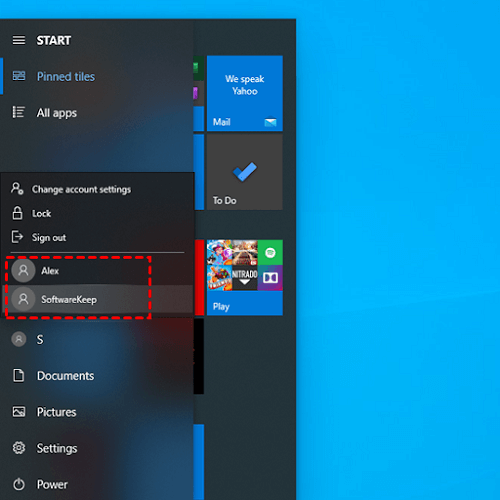
Se você fez uma atualização do sistema recentemente, o Windows pode usar uma conta temporária para fazer login no seu PC, e alguns de seus arquivos anteriores podem não estar acessíveis. Portanto, você precisa verificar se a conta de usuário correta está logada no momento.
Passo 1. Clique no botão Iniciar no canto inferior esquerdo da área de trabalho e clique no ícone da conta.
Passo 2. Selecione sua conta antiga para alternar, faça login para ver se os arquivos ocultos estão acessíveis.
Seu arquivo ou pasta pode já estar definido como oculto, e desfazer essa configuração é a primeira maneira de recuperar seus arquivos. Aprenda como recuperar arquivos ocultos de um disco rígido seguindo as etapas abaixo.
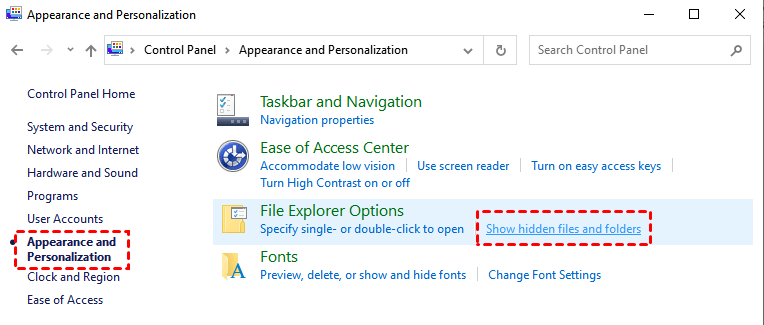
Passo 1. Clique no ícone de pesquisa na área de trabalho e digite Painel de Controle para acessar, em seguida, selecione Aparência e Personalização.
Passo 2. Em seguida, localize Opções do Explorador de Arquivos nessa guia e clique em Mostrar arquivos e pastas ocultos.
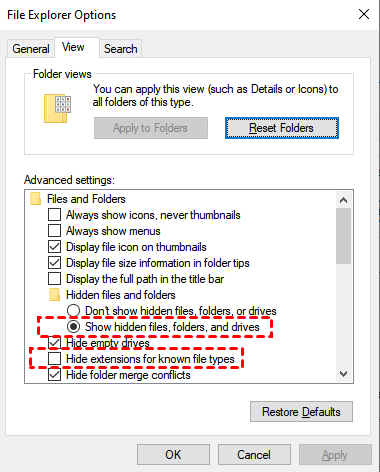
Passo 3. Na caixa de configurações avançadas, clique em Arquivos e pastas > Arquivos e pastas ocultos > marque a opção Mostrar arquivos, pastas e unidades ocultos. Por favor, desmarque Ocultar arquivos protegidos do sistema operacional e clique em Aplicar.
Se o ocultamento de arquivos for causado por um vírus ou outras razões, os métodos acima podem não funcionar. Programas de linha de comando integrados ao Windows podem ajudar a recuperar arquivos ocultos. Continue lendo para aprender como recuperar arquivos ocultos de um disco rígido externo ou PC com o CMD.
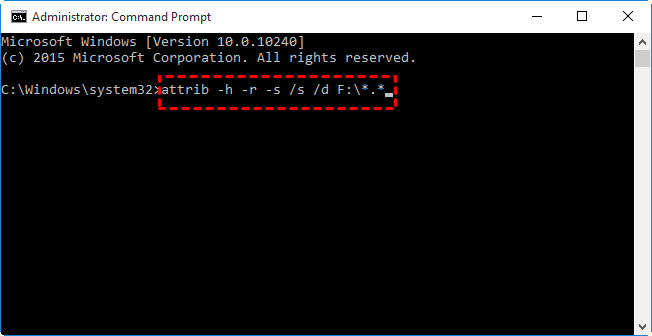
Passo 1. Vá para a caixa de pesquisa e digite Prompt de Comando.
Passo 2. Selecione o aplicativo e clique na opção Executar como administrador.
Passo 3. Digite no local em que o cursor pisca: attrib -h -r -s /s /s /d F:\*. * (F refere-se à unidade onde os arquivos ocultos estão localizados, você pode alterar de acordo com a sua situação) e pressione Enter para iniciar a recuperação dos arquivos ocultos no disco.
Se o sistema de arquivos do seu disco rígido estiver corrompido, isso também causará o desaparecimento dos arquivos. Você pode verificar todo o disco rígido e tentar corrigir o erro do sistema de arquivos para recuperar os arquivos ocultos seguindo os passos abaixo.
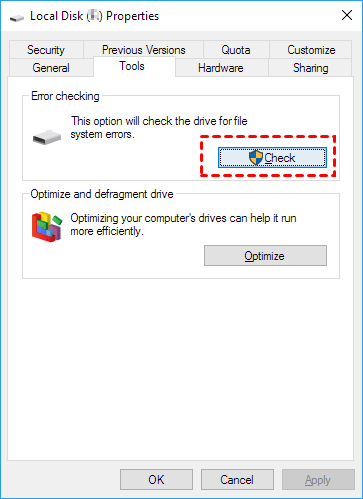
Passo 1. Vá para Este Computador em sua área de trabalho, acesse a unidade onde o arquivo oculto está localizado, clique com o botão direito do mouse sobre ele e selecione a opção Propriedades.
Passo 2. Selecione a guia Ferramentas e clique no botão Verificar mostrado na imagem e clique em Verificar unidade para verificar erros no sistema de arquivos.
Quando a reparação de erros do sistema de arquivos for concluída, você pode reiniciar o computador e verificar o disco rígido para ver se os arquivos ocultos foram recuperados.
As versões do sistema Windows 7 e posteriores utilizam a indexação para ajudar os usuários a encontrar os dados que eles precisam de forma mais eficiente, mas configurações de indexação incorretas também podem impedir que você encontre arquivos. Você pode aprender como modificar as opções de indexação e recuperar arquivos ocultos no disco rígido seguindo as etapas abaixo.
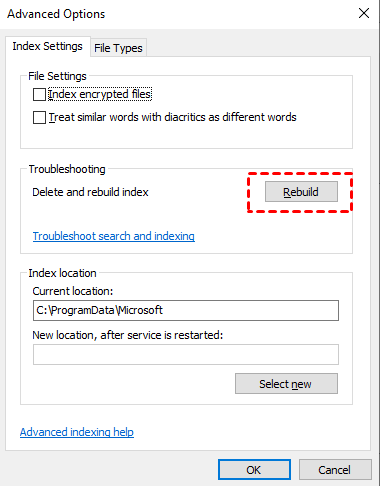
Passo 1. Vá para a caixa de pesquisa e digite Opções de Indexação, acesse o item e clique no botão Avançado.
Passo 2. Na janela que aparece, selecione a guia Configurações de Índice e clique no botão Reconstruir , clique em OK para confirmar.
Essas são as 5 maneiras mais comuns e eficazes para resolver problemas de como recuperar arquivos ocultos do disco rígido. Se você ainda não recuperou seus arquivos, é possível que eles tenham sido excluídos ou perdidos. Nossos dados são, na verdade, vulneráveis, e a exclusão acidental, ataques de vírus e malware e formatação do disco podem levar à perda de arquivos. Quando isso acontece, usar um meio eficiente de recuperação de dados para recuperar arquivos perdidos é a primeira opção.
AOMEI FastRecovery é um software de recuperação de dados confiável projetado para ajudar os usuários a recuperar todos os seus dados perdidos devido a várias razões. Profissional, eficiente e simples, o aplicativo possui uma interface gráfica que permite que os usuários recuperem arquivos ocultos com apenas alguns cliques.
Qualquer pessoa pode facilmente recuperar os dados perdidos usando o AOMEI FastRecovery, por favor, faça o download do aplicativo primeiro e siga os passos abaixo para recuperar seus arquivos.
Passo 1. Instale o aplicativo em seu desktop, inicie-o e então passe o mouse sobre a unidade onde você salvou os arquivos perdidos, clique em Escanear.
Passo 2. O AOMEI FastRecovery usará os modos de Escanear Rápido e Escanear Profundo para escanear todos os arquivos perdidos, você pode selecionar arquivos durante o processo de escaneamento ou após esperar pela conclusão dos resultados do escaneamento.
Passo 3. Localize seus arquivos perdidos na lista de Arquivos deletados e clique em Recuperar x arquivos para recuperar dados deletados permanentemente.
Este artigo reúne 5 maneiras eficazes de recuperar dados ocultos do disco rígido, e você pode tentar recuperar seus arquivos um por um. Mas se seus arquivos tiverem sido removidos do seu disco rígido, você pode tentar o software profissional de recuperação de dados - AOMEI FastRecovery, que pode ajudá-lo a recuperar dados perdidos do seu PC e manter o nome e formato de arquivo original, vale a pena tentar.