Aprenda como recuperar arquivos após a limpeza de disco com software profissional de recuperação de dados, Backup e Restauração ou Histórico de Arquivos nesta página.
Estreou no Windows 98, o utilitário Limpeza de Disco (cleanmgr.exe) trabalha para liberar espaço em disco e melhorar o desempenho geral do PC removendo arquivos não utilizados.
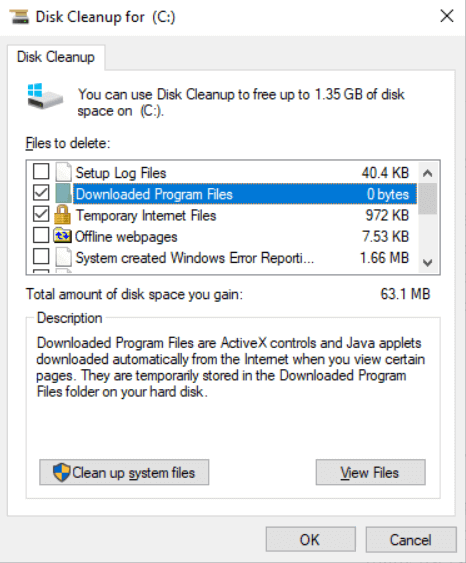
Precisamente, você pode limpar os antigos arquivos compactados, arquivos temporários do Internet/Windows, arquivos de programa baixados, Lixeira, páginas da web offline e miniaturas executando a utilidade Limpeza de Disco.
“A Limpeza de Disco vai excluir meus arquivos?” A resposta é “sim” se você excluir acidentalmente a pasta de downloads em vez dos arquivos de programa baixados.
Os downloads são os arquivos de mídia que você baixou da Internet anteriormente. Mas os arquivos de programa baixados são repositório de ActiveX do seu navegador de Internet.
Além do caso acima, se você não verificar se há arquivos importantes em sua Lixeira, você também poderá sofrer perda de dados após executar a utilidade Limpeza de Disco.
É possível recuperar arquivos após a Limpeza de Disco? Sim, você pode recuperar arquivos após a Limpeza de Disco porque existe um espaço não utilizado que armazena os arquivos excluídos. Então você pode recuperar os arquivos excluídos/perdidos antes de sobrescrever os dados.
Selecione um dos seguintes métodos para realizar a recuperação de arquivos no Windows. Por favor, note que um backup valioso é um item insubstituível para as duas últimas opções.
O primeiro método depende muito de software de recuperação de dados de terceiros. Neste caso, gostaríamos de apresentar o AOMEI FastRecovery. Este poderoso software pode ajudá-lo a recuperar os arquivos excluídos/perdidos do HDD, SSD, USB e outros dispositivos de armazenamento. Além disso, ele pode manter os formatos de arquivo originais para os dados excluídos e perdidos.
Há outros destaques do AOMEI FastRecovery.
▶Recupere mais de 200 tipos de dados, como Word, PPT, Excel, Fotos, Vídeos, Áudio, E-mails, Páginas da Web e Arquivos Compactados.
▶Obtenha o caminho e nome original dos arquivos excluídos.
▶Execute a Verificação Rápida e Verificação Profunda automaticamente para encontrar todos os arquivos excluídos e outros arquivos perdidos no seu computador.
▶Lide com exclusão, formatação de disco, falhas do sistema e outros cenários de perda de dados.
▶Suporte ao NTFS, FAT32, exFAT e ReFS no Windows 11, 10, 8, 7 e Windows Server.
Se você deseja realizar a recuperação de fotos de cartão SD ou recuperar fotos excluídas do cartão SD, por que não baixá-lo agora?
Se você fez backups do disco local necessário, o Backup and Restore parece ser uma solução ideal para usuários do Win7 restaurarem arquivos. Nesse caso, o Backup and Restore geralmente se refere ao backup de arquivos e pastas. Essas etapas descrevem como recuperar arquivos após a limpeza do disco usando esse recurso do Windows.
Etapa 1. Digite "Painel de Controle" na barra de pesquisa e abra-o. Em seguida, clique em "Sistema e Segurança" > "Backup e Restauração (Windows 7)".
Etapa 2. Na guia Restauração, clique em "Restaurar meus arquivos".
Etapa 3. Selecione "Procurar arquivos" ou "Procurar pastas" para encontrar os arquivos ou pastas necessários.
Se você preferir um caminho de salvamento designado, pode armazená-los em seu local de destino. Da mesma forma, também é possível armazená-los na localização original.
A Microsoft lançou o Histórico de Arquivos no Windows 8.0. Esse recurso do Windows também pode fazer backup de arquivos nas pastas Documentos, Música, Imagens, Vídeos, Desktop e arquivos offline do OneDrive salvos no computador.
Se você clicou em Painel de Controle > Sistema e Segurança > Histórico de Arquivos para ativar o Histórico de Arquivos, você pode restaurar os arquivos originais mesmo se esses arquivos forem excluídos, perdidos ou danificados.
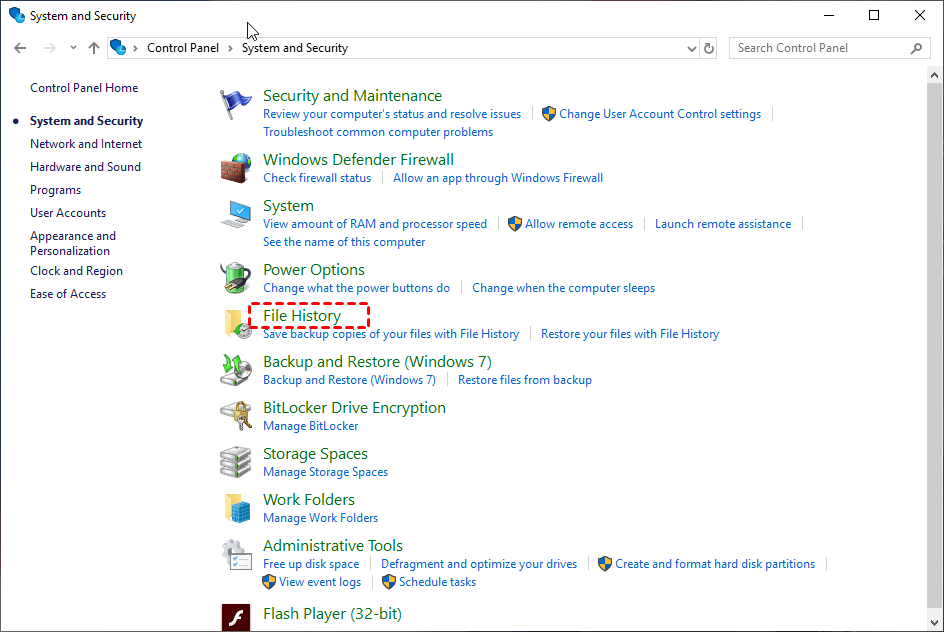
Passo 1. Digite “Painel de Controle” na caixa de pesquisa e abra-o. Em seguida, clique na opção “Sistema e Segurança”.
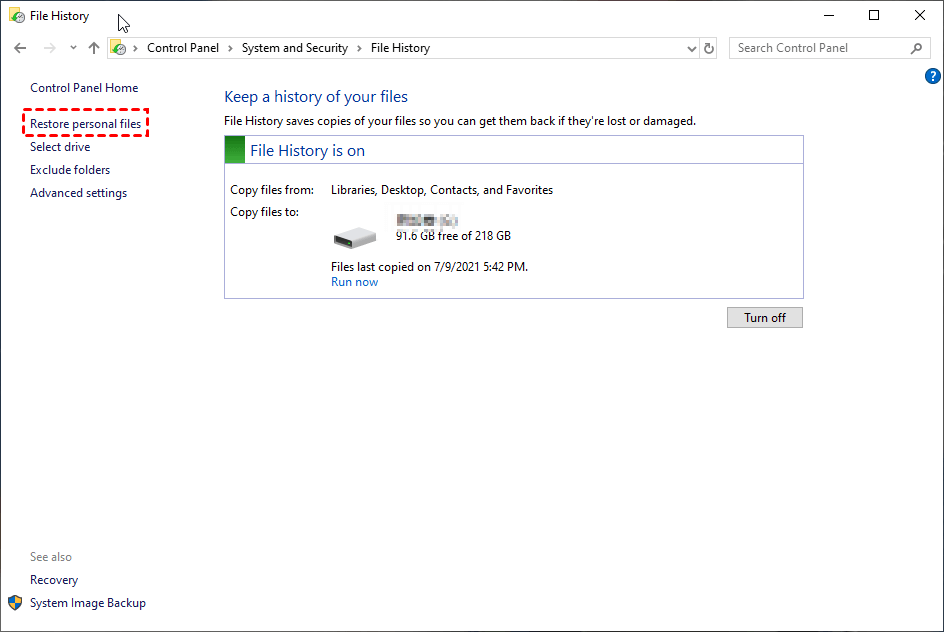
Passo 2. Clique em “Histórico de Arquivos” > “Restaurar arquivos com o Histórico de Arquivos”.
Passo 3. Clique em “Restaurar arquivos pessoais”.
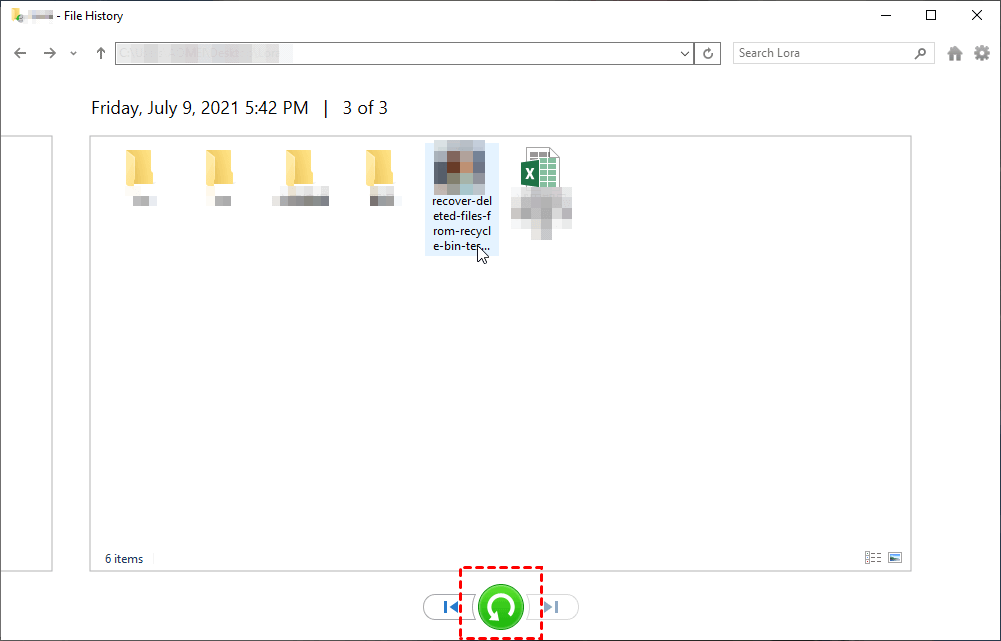
Passo 4. Clique em “Restaurar” para armazenar esses arquivos recuperados na localização original.
Se necessário, clique em “Restaurar” > “Restaurar para” para armazenar esses arquivos restaurados em uma nova localização.
Como recuperar arquivos após limpeza de disco? Esta postagem lista três métodos eficientes para você. Você pode restaurar arquivos a partir de backups acessíveis se tiver feito backups. Caso contrário, você pode tentar um software profissional de recuperação de dados, como AOMEI FastRecovery, para realizar a recuperação de arquivos.
Além disso, é recomendável desenvolver o hábito de fazer backups regulares, pois não há maneira melhor de prevenir a perda de dados do que criar backups regularmente.
Se você deseja aproveitar os recursos gratuitos do Windows, como o Histórico de Arquivos, preste atenção ao conteúdo do backup e ao local onde ele pode ser feito. Aqui está outro software gratuito de backup para o Windows: AOMEI Backupper. Talvez você possa experimentá-lo.