No post, são oferecidas 5 maneiras eficazes de como recuperar arquivos de jogos excluídos no PC. Consulte as etapas específicas para uma recuperação eficiente de dados de jogos excluídos ou perdidos.
Apaguei acidentalmente o meu jogo salvo. Existe alguma forma de recuperar o ficheiro?
Apaguei acidentalmente o meu ficheiro salvo. Ontem à noite alcancei o nível 50 no modo Lenda em modo de pesadelo e decidi começar o DLC The Following. Quando comecei, estava em modo normal. Há 5 minutos, apaguei-o para poder recomeçar em modo pesadelo. Para meu completo choque e horror, acabei por apagar o ficheiro salvo inteiro. Por favor, digam-me como recuperar ficheiros de jogos apagados no PC, porque não posso fazer tudo de novo.
- Pergunta do Reddit
Jogar jogos no computador é a principal forma de passar o tempo para muitas pessoas. Mas os nossos ficheiros estão constantemente ameaçados pela perda de dados, e os utilizadores relatam que existem muitas razões que podem levar à perda de ficheiros de jogos nos discos rígidos e que podem acontecer a qualquer momento.
Por exemplo, erros de sistema, ataques de vírus, formatação do disco rígido, etc. podem causar a perda de ficheiros de jogos. Também pode desinstalar jogos não utilizados e apagar os ficheiros em questão para libertar espaço no disco e, ao apagar por engano outros jogos, estes desaparecerão permanentemente do seu PC.
Pode pensar que os seus ficheiros de jogo foram apagados no seu computador, mas eles ainda estão armazenados na sua localização original, e pode aprender como recuperar jogos apagados no PC neste guia.
Nesta secção, iremos discutir como recuperar ficheiros de jogos apagados no PC. Quer pretenda recuperar dados apagados acidentalmente ou recuperar ficheiros de jogos perdidos permanentemente após a formatação do disco, pode encontrar uma forma eficaz.
Se apagar acidentalmente os seus ficheiros de jogo no seu PC Windows e não tiver tido tempo para os limpar, ainda terá uma oportunidade de recuperar os seus dados a partir da Reciclagem num prazo de 30 dias. Agora, vamos ver como recuperar ficheiros de jogos apagados no seu computador a partir da Reciclagem.
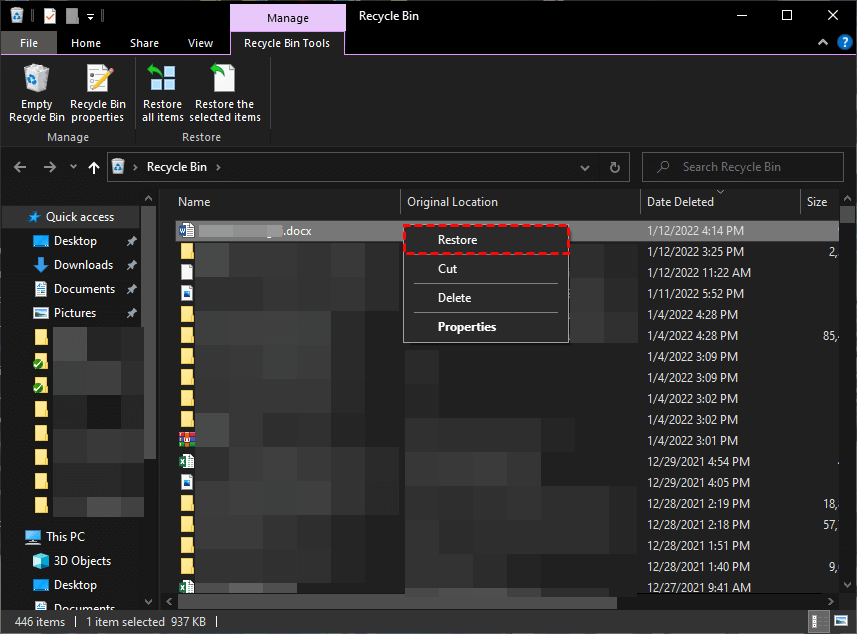
Passo 1. Faça duplo clique no ícone da Reciclagem no seu ambiente de trabalho, em seguida localize os ficheiros de jogo apagados, arraste o rato para os selecionar, clique com o botão direito do rato nesses ficheiros e selecione Restaurar.
Passo 2. Restaurar com sucesso os arquivos do jogo ao local onde eles foram salvos anteriormente.
Histórico de Arquivos é uma ferramenta útil fornecida pelos PCs com Windows para ajudar os usuários a restaurar pastas para versões anteriores. Você pode restaurar a pasta que contém os dados do jogo para uma versão em que os arquivos não tenham sido perdidos.
Passo 1. Clique em Iniciar, digite restaurar arquivos na barra de pesquisa e pressione Enter.
Passo 2. Procure a pasta onde os arquivos excluídos estão armazenados na janela do Histórico de Arquivos que aparece.
Passo 3. Clique na pasta e toque abaixo do botão Recuperar e sua pasta será restaurada para a versão dos arquivos do jogo que não foram perdidos.
Se você fez backup do seu PC com Windows antecipadamente, usar Backup e Restauração para restaurar arquivos de jogo excluídos também é um método eficaz. Aprenda como restaurar jogos excluídos no PC com as instruções a seguir.
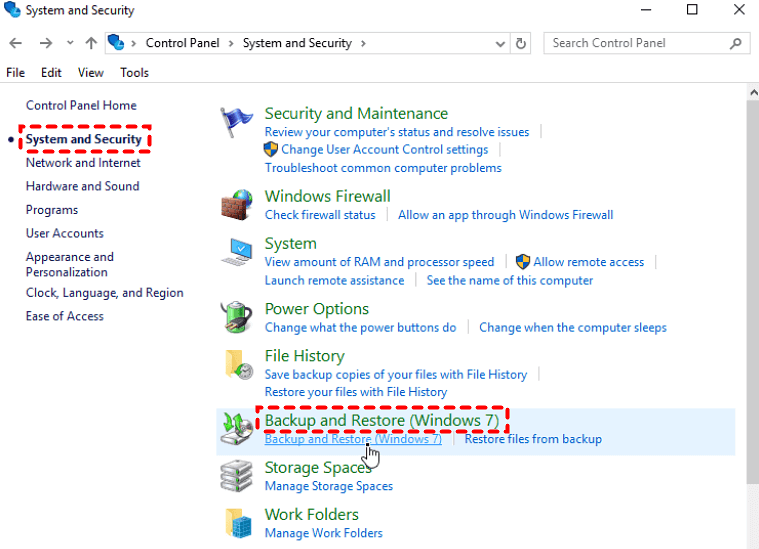
Passo 1. Clique em Iniciar > Selecione Painel de Controle > Clique na opção Sistema e Manutenção > selecione Backup e Restauração (Windows 7).
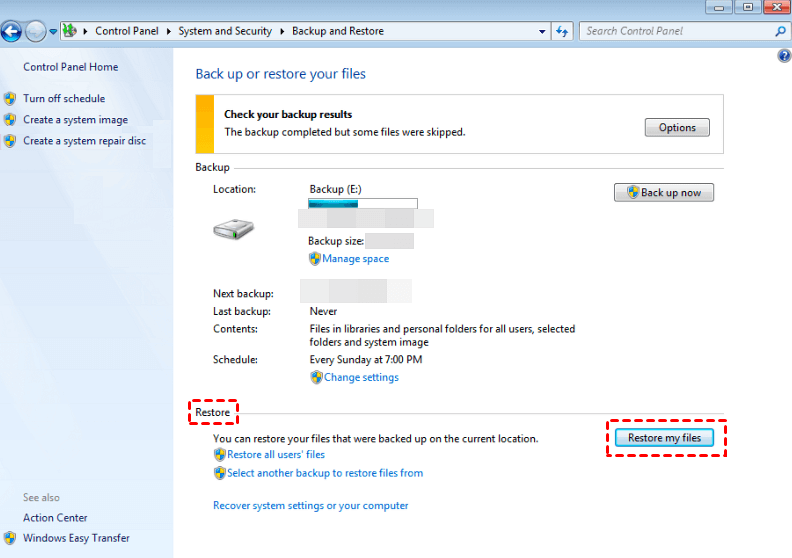
Passo 2. Clique no botão Restaurar meus arquivos na seção Restauração.
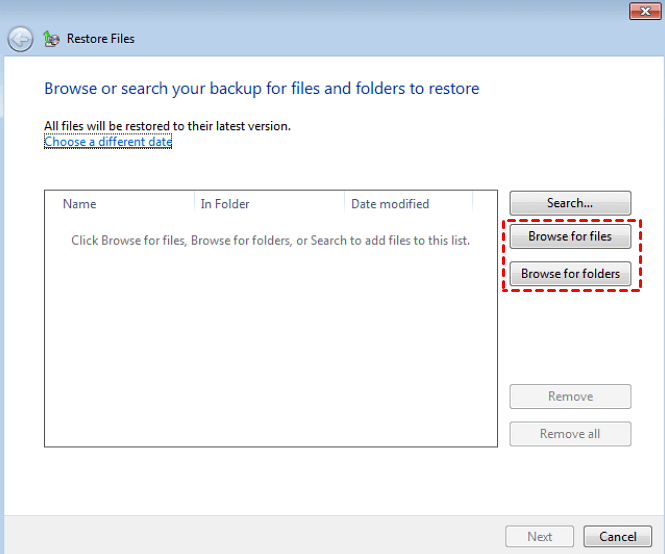
Etapa 3. Selecione Procurar arquivos ou Procurar pastas para verificar o backup. Em seguida, encontre e selecione os arquivos excluídos que você deseja recuperar.
Etapa 4. Clique em Restaurar para recuperar os arquivos do jogo perdidos.
As versões anteriores eram recursos de recuperação de dados incorporados nos PCs com Windows que ajudam os usuários a restaurar arquivos e pastas excluídos ou perdidos para seu estado anterior. Continue aprendendo como recuperar arquivos excluídos permanentemente por meio de Versões Anteriores.
Etapa 1. Clique em Iniciar, selecione Computador e localize a pasta ou unidade de disco que contém os arquivos do jogo excluídos.
Etapa 2. Clique com o botão direito na unidade ou pasta e selecione a opção Restaurar versões anteriores para selecionar a versão anterior que contém os arquivos ausentes.
Etapa 3. Clique em Abrir e selecione Abrir em Histórico de Arquivos para ver se a versão contém os arquivos do jogo excluídos que você deseja recuperar.
Etapa 4. Em seguida, volte para a interface anterior e clique em Restaurar para recuperar os arquivos excluídos.
Se você não conseguiu recuperar seus dados perdidos através dos métodos acima, não se preocupe, o uso de um software profissional de recuperação de dados é uma solução mais eficiente. Mesmo se você não tiver o hábito de fazer backup ou não tiver versões de arquivos salvas como o Histórico de Arquivos ativado, uma excelente ferramenta de recuperação de dados pode ajudar os usuários a recuperar dados perdidos em qualquer situação.
AOMEI FastRecovery é um software fácil de usar para recuperação de dados de PC projetado pela AOMEI, o principal referencial na indústria de segurança de dados. Leva apenas alguns cliques para que o usuário conclua a varredura do disco e obtenha todos os arquivos excluídos e perdidos.
✿Principais recursos do AOMEI FastRecovery
●Suporte à recuperação de dados em várias situações. Exclusão humana, falha do sistema, formatação de disco, ataques de malware, etc.
● Suporta vários tipos de mídia de armazenamento. HDDs, SSDs, pen drives, discos rígidos externos, cartões SD, etc.
● Suporta a manutenção do formato, nome e localização de todos os arquivos recuperados.
● Altamente compatível. Suporte para Windows 11/10/8/7 e NTFS, FAT32, exFAT, ReFS no Windows Server. (Compatível com sistemas operacionais de 64 bits e 32 bits.)
● Alta velocidade e alta taxa de recuperação. Com a ajuda de um mecanismo de digitalização avançado e poderosos algoritmos de recuperação de dados, esta ferramenta pode encontrar e recuperar dados em alta velocidade e manter uma taxa de recuperação muito alta.
Clique no botão de download para obter o AOMEI FastRecovery e aprender como recuperar jogos que foram permanentemente excluídos no seu PC com alguns cliques.
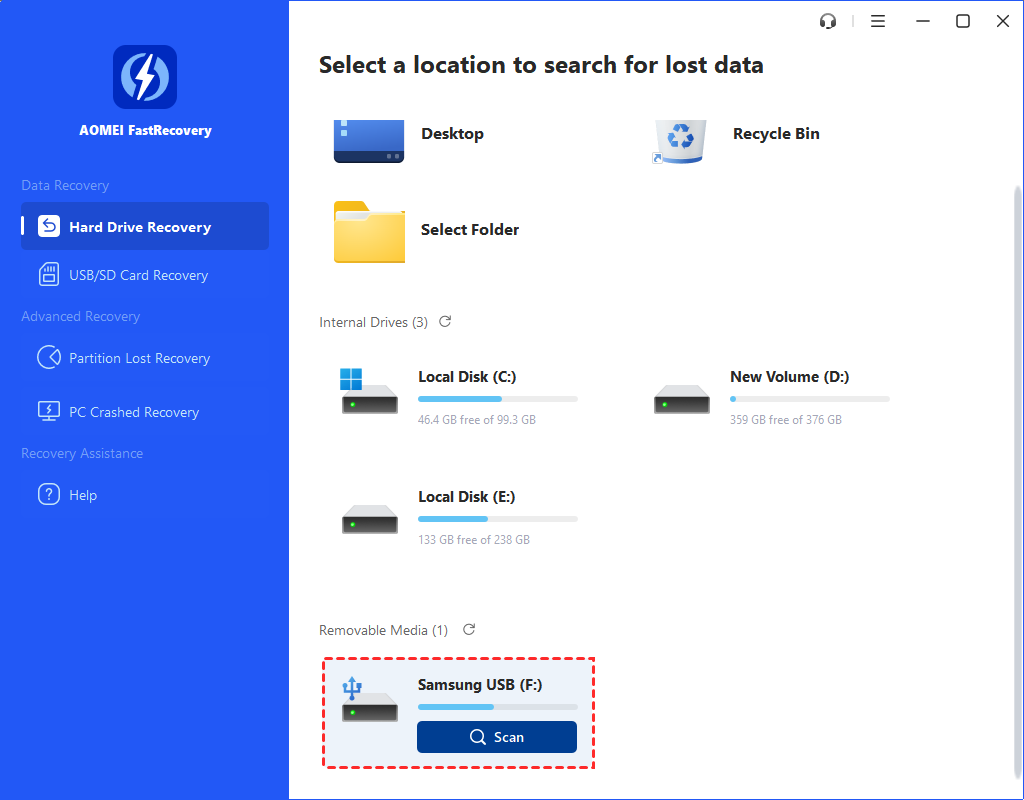
Passo 1. Inicie o aplicativo, passe o mouse sobre a unidade ou partição onde você perdeu os arquivos do jogo e clique em Escanear.
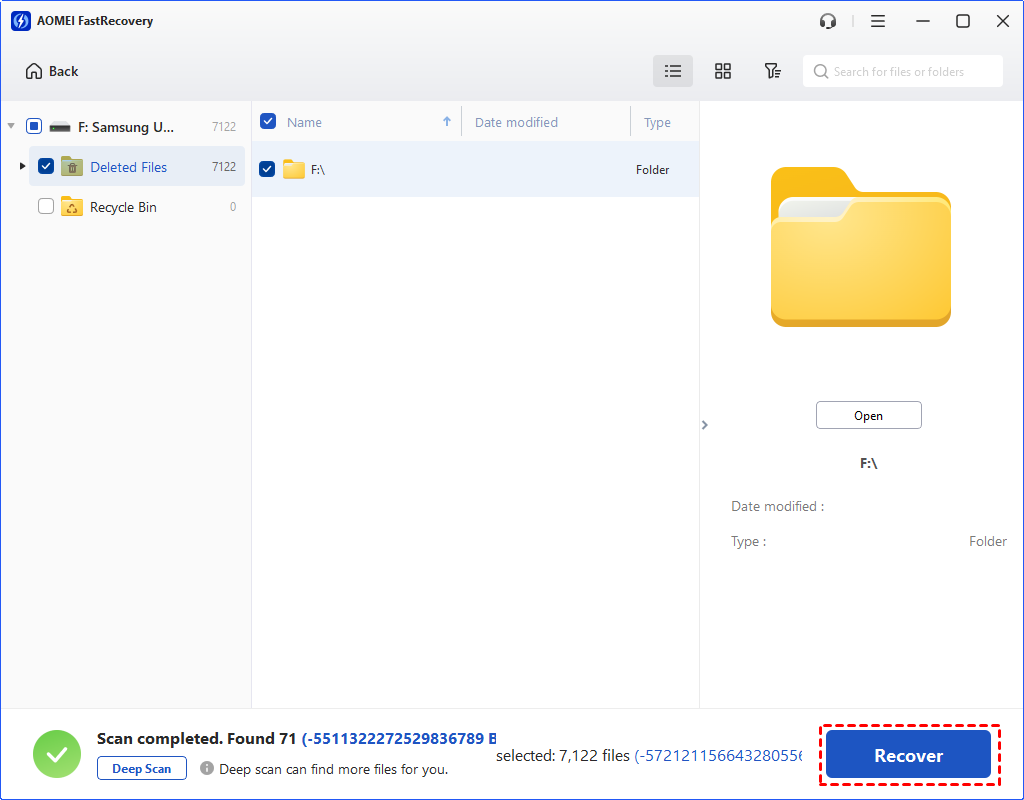
Passo 2. Em seguida, ele digitalizará automaticamente e procurará arquivos excluídos ou perdidos nessa partição, que você pode visualizar na lista.
Passo 3. Selecione os arquivos do jogo que você precisa recuperar e clique no botão Recuperar x arquivos, você precisa garantir que o destino de armazenamento tenha espaço suficiente para salvar os dados do jogo recuperados.
Isso é tudo sobre como recuperar arquivos de jogos excluídos no PC. Você pode tentar recuperar seus arquivos da Lixeira ou do backup primeiro, e se você nunca teve um backup de arquivos e histórico de arquivos, você também pode usar o AOMEI FastRecovery para recuperar todos os arquivos perdidos.
Além disso, você nunca pode prever que tipo de ameaças sofrerá dos dados, para garantir a segurança dos dados, é melhor usar uma ferramenta de backup profissional para proteger arquivos importantes. O AOMEI Backupper pode fazer backup de arquivos em discos rígidos, cartões SD, discos rígidos externos, serviços de armazenamento em nuvem, etc. gratuitamente. Usando-o, você não precisa mais se preocupar com a perda de dados.