Como corrigir a pasta Desktop ausente do perfil de usuário? Não se preocupe; este artigo pode ajudá-lo a resolver isso e recuperar facilmente e com segurança a pasta Desktop ausente.
Os usuários acessam facilmente seus aplicativos, arquivos e pastas frequentemente usados em suas áreas de trabalho. Os usuários podem organizar o layout de seus aplicativos como preferirem.
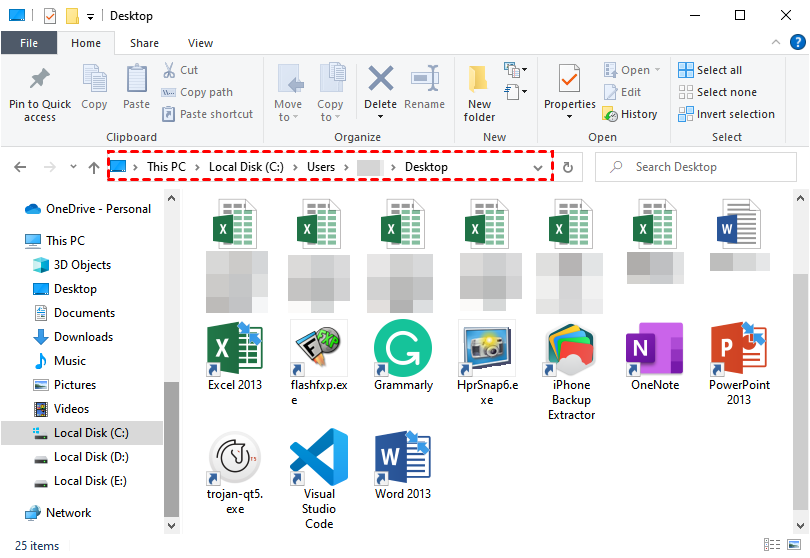
Às vezes, eles organizam os arquivos ou outros itens na área de trabalho através do Explorador de Arquivos. A pasta de área de trabalho está localizada dentro da pasta do Perfil do Usuário;
Os usuários podem visitar este diretório e verificar seus itens na área de trabalho quando encontrarem problemas, como ícones da área de trabalho desaparecidos.
Pior ainda, parece haver mais problemas incomodando os usuários - alguns usuários descobrem que a pasta de área de trabalho está faltando no perfil do usuário.
A área de trabalho está faltando
A área de trabalho não está visível ou acessível de qualquer janela do Explorador. Como posso consertar isso?
- Pergunta do Windows10Forums
A pasta de área de trabalho desapareceu (C:\Usuários\Temp\Área de Trabalho) com todos os meus arquivos
Após a atualização para o Windows 10 (do 8), eu percebi que minha pasta de área de trabalho "ativa" está em C:\Usuários\Temp\Área de Trabalho - Eu reinicio o computador e agora minha área de trabalho está em C:\Usuários\meuUsuário\Área de Trabalho
O problema é - que a pasta C:\Usuários\Temp\Área de Trabalho com todos os meus subdiretórios desapareceu completamente. O que eu posso fazer? Essas pastas estão escondidas em algum lugar?
- Pergunta do Windows10Forum
Você também pode ter problemas em recuperar sua pasta de área de trabalho. Fique tranquilo; esta postagem reúne uma série de métodos para ajudá-lo a consertar isso. Antes disso, vamos analisar as possíveis causas.
Esses fatores são as possíveis causas para a perda da pasta.
Agora escolha as seguintes soluções de acordo.
Se você encontrar a pasta do desktop invisível no Explorador de Arquivos, primeiro verifique se há um conflito de nome da pasta.
Esperançosamente, sua pasta do Desktop foi nomeada apenas com outro nome, então você não pode acessá-la como de costume.
Passo 1: Vá para C:\Users\NomeUsuário > clique com o botão direito do mouse > Novo > Pasta > nomeie-a como "Desktop".
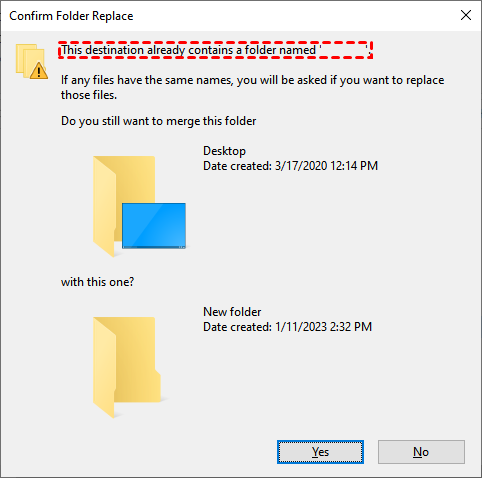
Então o sistema avisará que já há uma pasta que funciona como uma pasta do Desktop e perguntará se você deseja mesclá-las.
Passo 2: A janela Confirmar Substituição de Pasta fornecerá o nome atual da pasta do Desktop. Verifique se existem duas pastas com o mesmo nome > localize a pasta do Desktop real > renomeie-a de volta para "Desktop".
Passo 3: Reinicie seu computador e veja se o problema da pasta do desktop ausente foi corrigido.
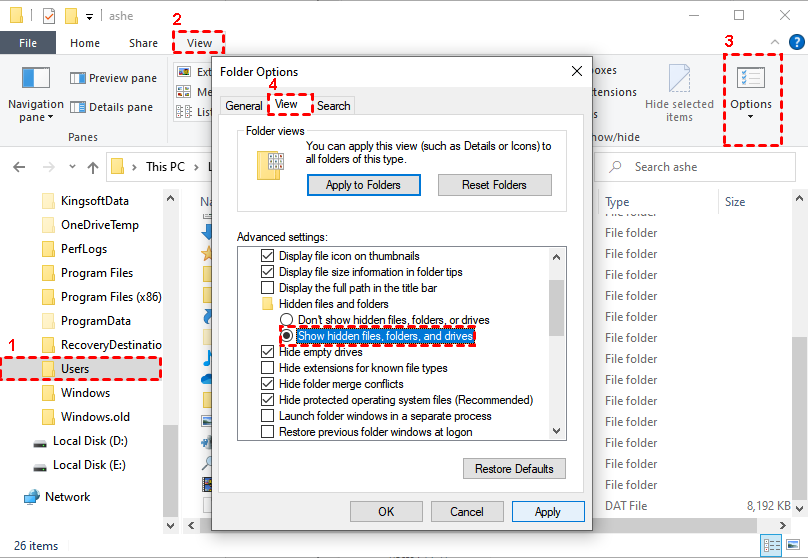
Se você ainda não conseguir encontrar a pasta do Desktop, pode ser invisível, mas não perdida. Tente mostrar arquivos e pastas ocultas nas Opções de Pastas.
>> Vá para C:\Users\NomeDoUsuário > clique em Exibir > Opções > Exibir > role para baixo e marque a opção Mostrar arquivos, pastas e unidades ocultas.
Em seguida, verifique se a pasta Desktop está visível agora.
Como discutido anteriormente, as atualizações às vezes também podem causar problemas. Se a pasta Desktop estiver desaparecida no perfil de usuário após instalar uma atualização, pode ser o caso.
É possível excluir os arquivos de atualização do Windows com segurança seguindo o método abaixo.
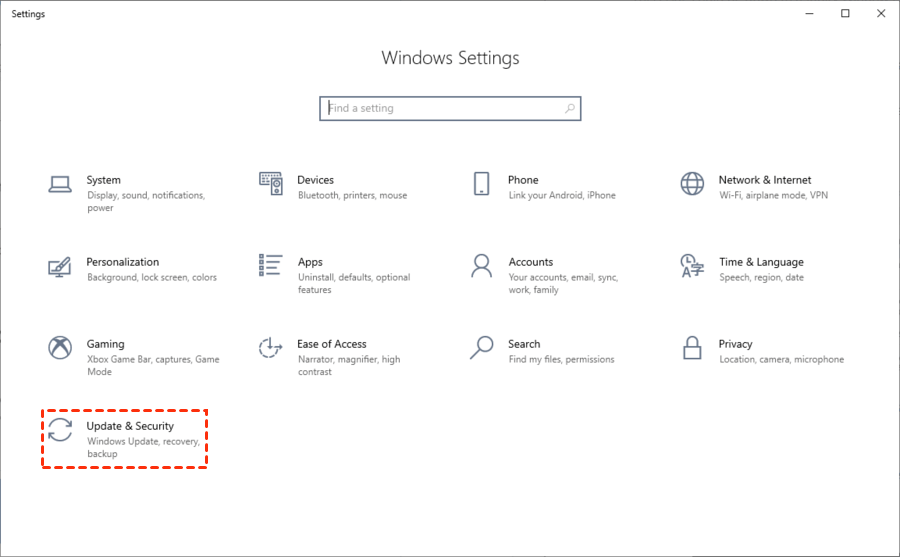
Passo 1. Menu Iniciar > Configurações do Windows > Atualização e Segurança.
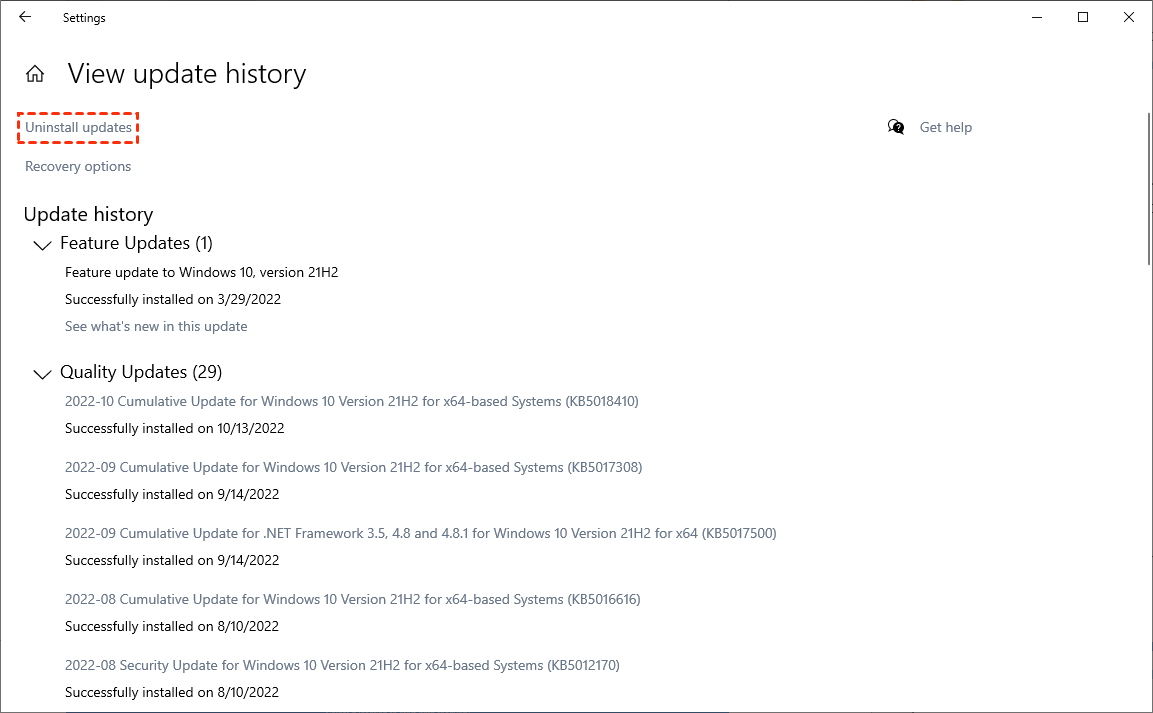
Passo 2. Atualização do Windows > Ver histórico de atualizações.
Passo 3. Clique em Desinstalar atualizações.
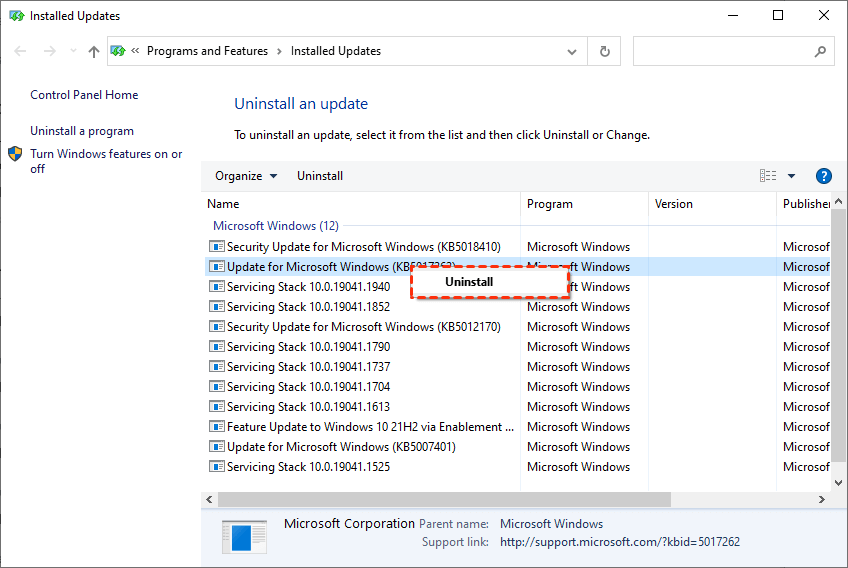
Passo 4. Localize a atualização instalada recentemente > clique com o botão direito nela > Desinstalar.
A pasta Desktop ausente não é o único problema que os usuários encontrarão. Um problema mais frequente é a perda de arquivos. Inúmeros usuários sofreram perda de dados nas áreas de trabalho e precisam de métodos de recuperação de dados da área de trabalho.
Para resolver esse problema, um aplicativo profissional de recuperação de dados para Windows é preferível para eficiência e segurança.
Uma das opções que você deve considerar é o AOMEI FastRecovery. Com suas capacidades avançadas, ele pode ajudar os usuários do Windows com a recuperação de dados de maneira fácil.
Passo 1. Execute o software > passe o mouse sobre a unidade C: > clique em Escanear.
Passo 2. Use filtros como Tipo, Tamanho, Caminho, etc., para classificar os arquivos escaneados. Nomes de arquivo e extensões também podem ajudar você a encontrá-los rapidamente.
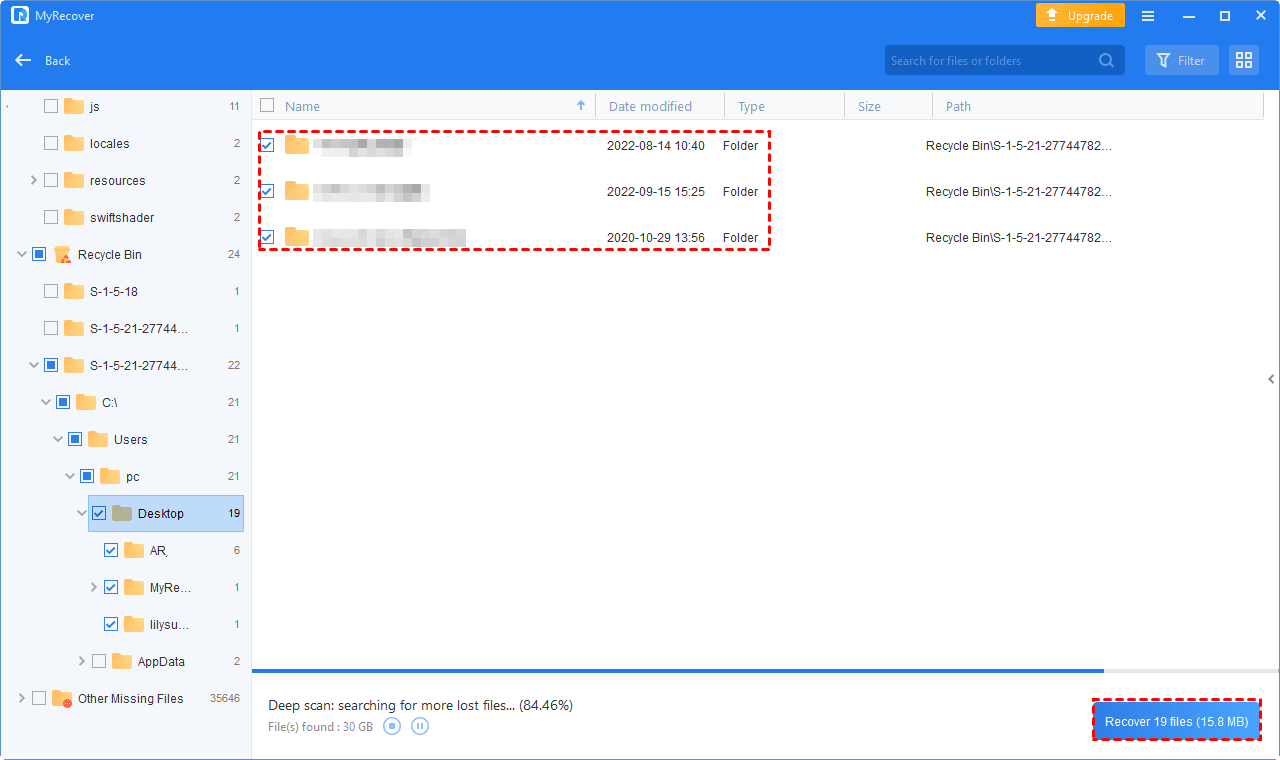
Passo 3. Escolha Arquivos excluídos > vá para a pasta Desktop > selecione os arquivos excluídos ou perdidos > clique em Recuperar x arquivos.
Com a ajuda desta ferramenta, você não só pode recuperar arquivos de unidades locais, mas também recuperar arquivos de discos rígidos externos no Windows 10.
Usuários do Windows podem verificar os métodos neste post para resolver o problema da pasta Desktop ausente do Perfil do Usuário.
Para segurança de dados futura, algumas sugestões estão prontas.