As 4 melhores maneiras de excluir arquivos de atualização do Windows 10
Procurando maneiras de excluir arquivos de atualização do Windows 10? Esta postagem compartilha soluções correspondentes com você para excluir arquivos de atualização do Windows e resolver arquivos ausentes após a atualização do Windows 10.
Última Atualização 21/11/2024
É seguro excluir arquivos de atualização do Windows?
A atualização do Windows é uma excelente maneira de trazer melhorias de segurança e novos recursos para o seu PC. No entanto, após a instalação da versão mais recente do Windows, muitos arquivos temporários serão deixados para trás. Inegavelmente, esses arquivos remanescentes vão consumir o espaço limitado do seu disco.
Para obter o melhor desempenho do seu computador, alguns usuários têm levantado questões:
É seguro excluir arquivos de atualização do Windows? O que acontece se eu excluir as antigas atualizações do Windows? Além disso, como faço para limpar os arquivos de atualização do Windows 10?
Após as atualizações, é seguro para você excluir arquivos antigos de atualização do Windows e esse processo não afeta seus arquivos pessoais. A única desvantagem é que você pode perder a capacidade de restaurar versões anteriores do Windows.
Como excluir arquivos de atualização do Windows 10?
Se você está incomodado com a forma de excluir arquivos de atualização do Windows 10, veja abaixo quatro soluções viáveis.
Solução 1. Excluir arquivos de atualização do Windows 10 manualmente
As Configurações do Windows são uma parte do Microsoft Windows. Os usuários podem configurar seus sistemas operacionais, gerenciar seus dispositivos conectados e modificar suas preferências com base em suas necessidades. Siga as etapas a seguir para excluir arquivos de atualização do Windows usando-as.
Passo 1. Pressione "Win I" para abrir as Configurações do Windows. Em seguida, clique em Atualização e Segurança > Windows Update > Ver histórico de atualizações.

Passo 2. Clique no botão "Desinstalar atualizações".
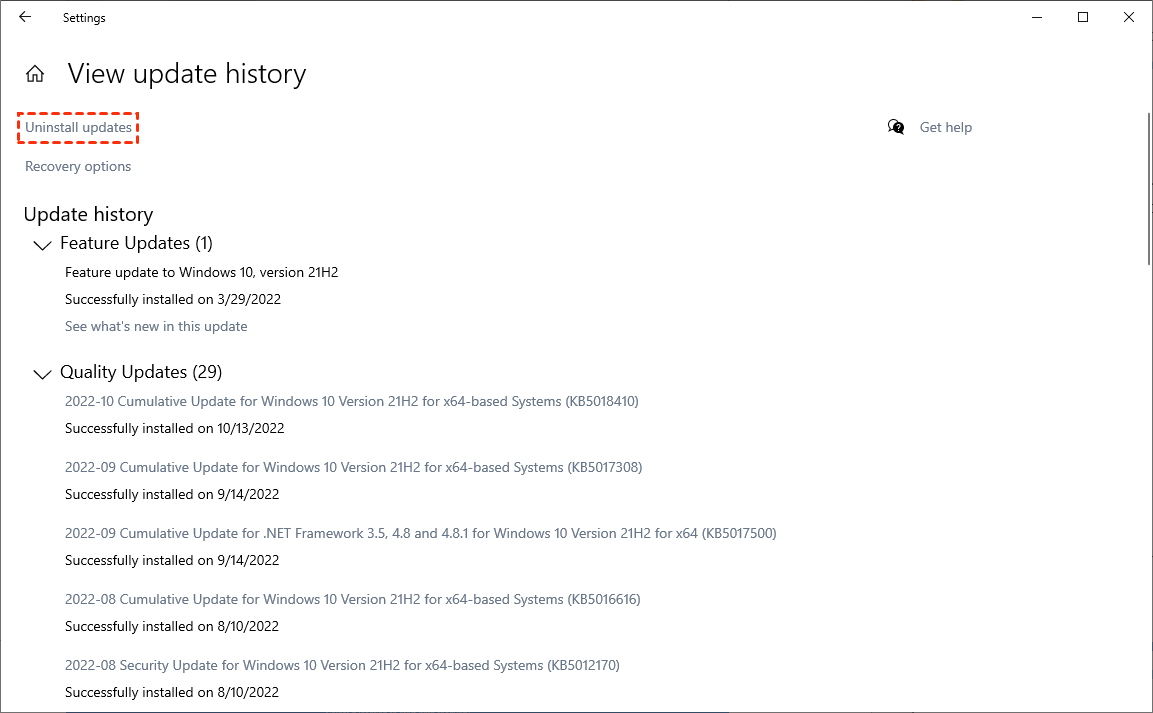
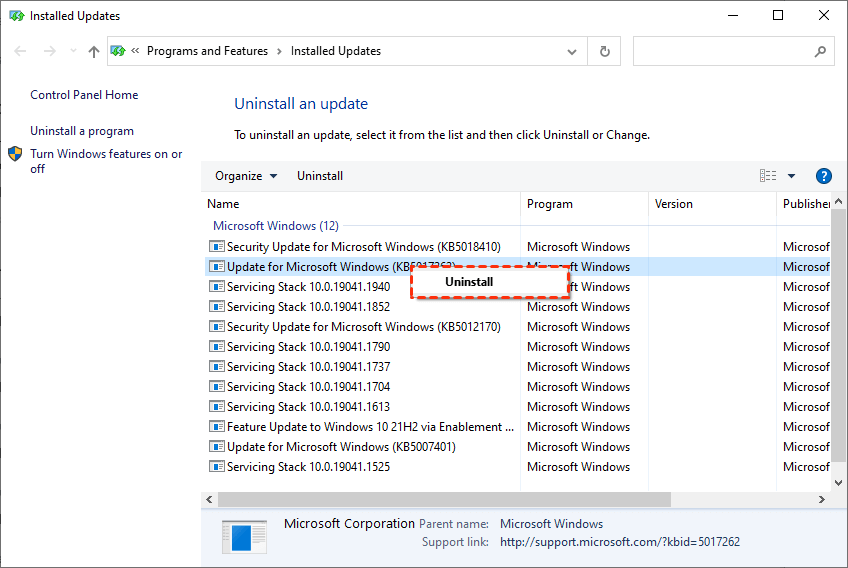
Passo 3. Clique com o botão direito no Windows update indesejado e clique no botão "Desinstalar".
Solução 2. Excluir os arquivos de atualização do Windows 10 via Configurações do Windows
Conforme mencionado acima, os arquivos temporários também salvam várias versões antigas dos arquivos de atualização do Windows. Para liberar espaço de armazenamento limitado, é hora de excluir os arquivos de atualização do Windows 10 após encontrar os arquivos temporários.
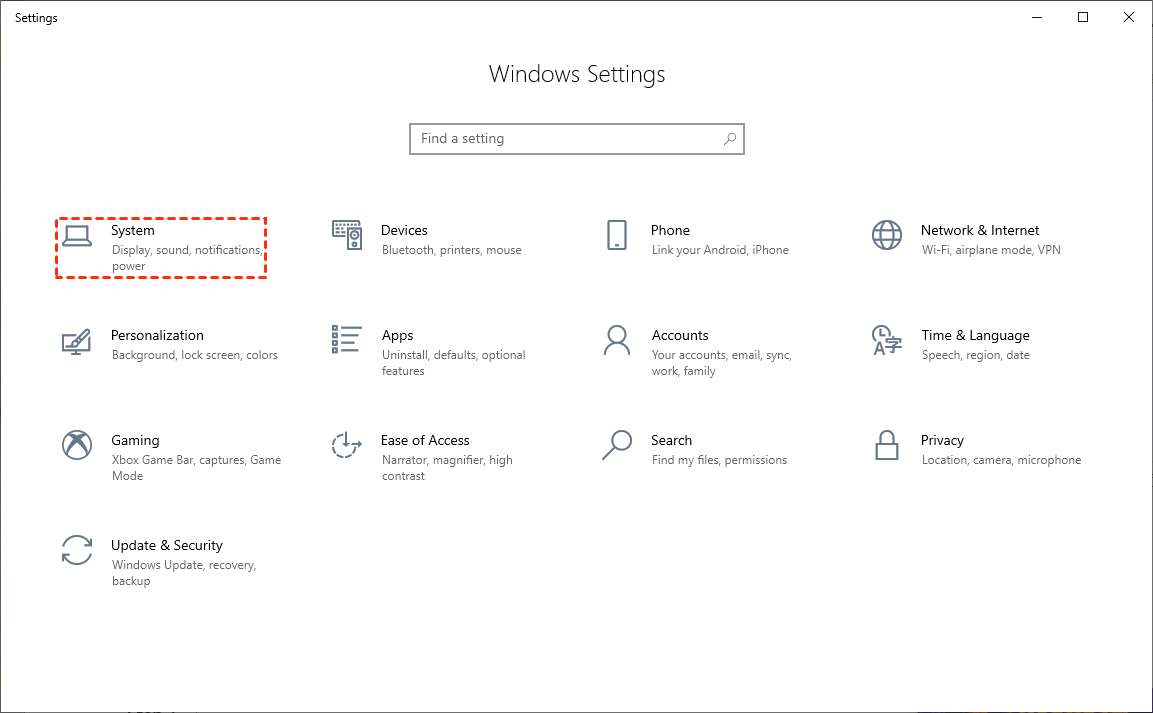
Passo 1. Pressione "Win I" para abrir as Configurações do Windows. Em seguida, clique no botão "Sistema".
Passo 2. Na guia Armazenamento, clique no botão "Arquivos temporários" e abra-o.
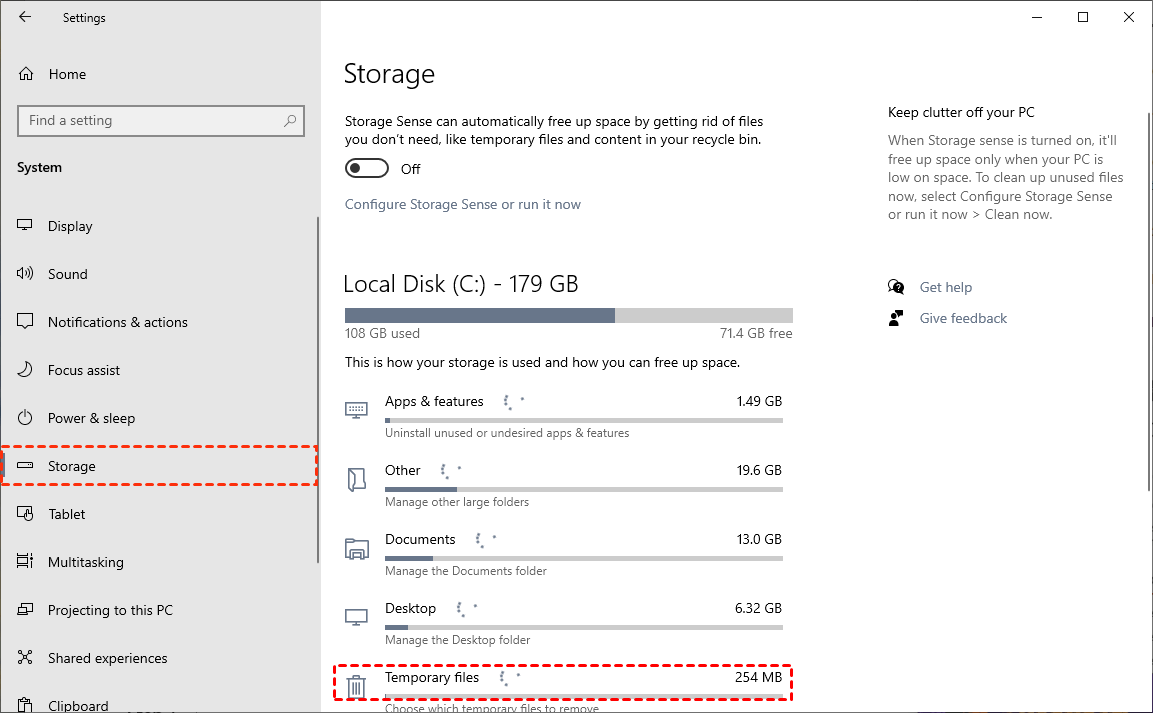
Passo 3. Selecione "Limpeza de Atualização do Windows" e "Arquivos de Otimização de Entrega" na pasta de Arquivos Temporários. Em seguida, clique em "Remover arquivos" > "Continuar" para excluir os arquivos de atualização do Windows.
Solução 3. Excluir os arquivos de atualização do Windows 10 via Limpeza de Disco
Embora a Limpeza de Disco (cleanmgr.exe) tenha sido descontinuada e substituída pela funcionalidade acima nas Configurações, você também pode usar essa ferramenta para liberar espaço em disco nos discos rígidos dos computadores. Vejamos como funciona.
Passo 1. Pressione "Win E" para abrir o Explorador de Arquivos do Windows. Em seguida, clique em Este Computador > a unidade local C.
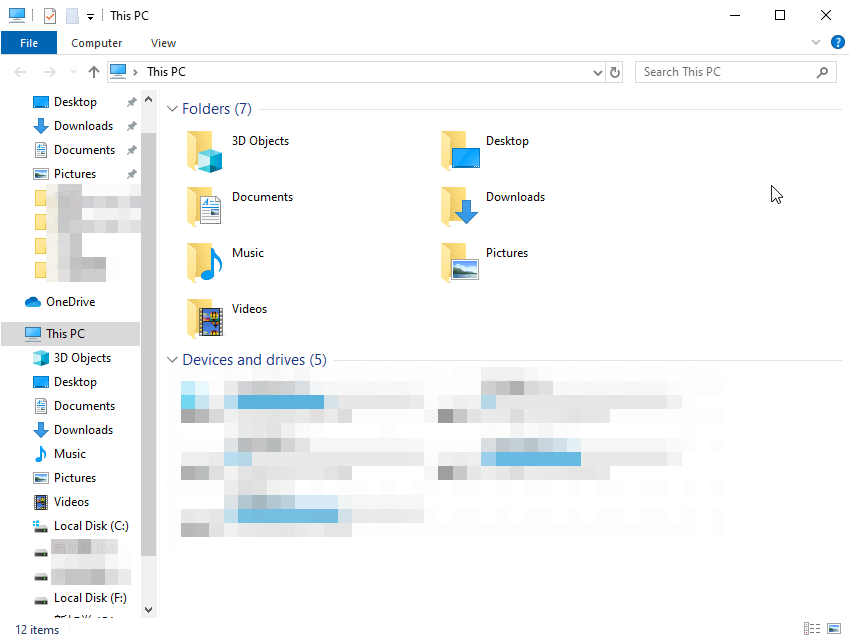
Passo 2. Clique com o botão direito do mouse na unidade C e selecione a opção "Propriedades". Em seguida, clique no botão "Limpeza de Disco".
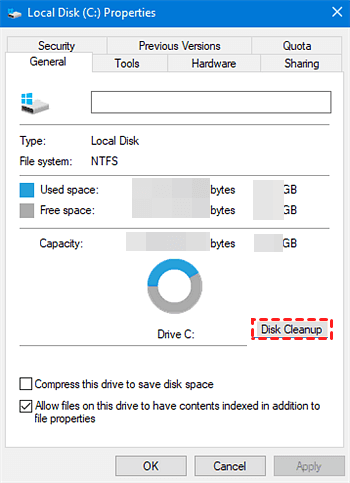
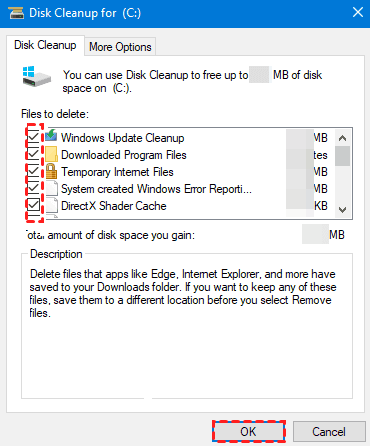
Passo 3. Marque a opção "Arquivos de otimização de entrega" e clique no botão "OK". Se você também deseja excluir a Limpeza de Atualização do Windows, clique em "Limpar arquivos do sistema" para escanear.
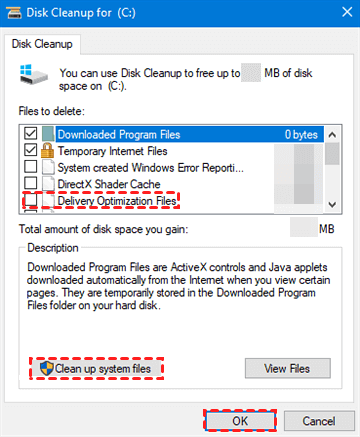
Passo 4. Após a varredura, em "Arquivo para excluir", marque "Limpeza de Atualização do Windows" > OK.
Solução 4. Excluir arquivos de atualização do Windows 10 da pasta SoftwareDistribution
O sistema operacional Windows salvará automaticamente todos os arquivos de atualização do Windows transferidos na pasta SoftwareDistribution. Portanto, você pode excluir os arquivos de atualização do Windows 10/11 desta pasta.
Passo 1. Abrir o Windows File Explorer
Pressione "Win E" para abrir o Windows File Explorer.
Passo 2. Acesse a pasta SoftwareDistribution
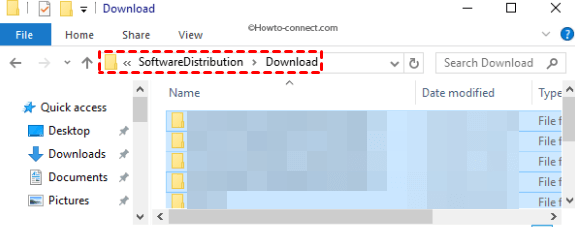
Acesse Este Computador > Unidade C > Windows > SoftwareDistribution > Download.
Passo 3. Exclua os arquivos na pasta Baixados
Pressione “Ctrl A” para selecionar todos os arquivos na pasta Baixados e clique com o botão direito para “Excluir” eles. Se você estiver familiarizado com o Prompt de Comando (CMD), você pode digitar net stop wuauserv na janela do prompt de comando e pressionar Enter para iniciar o processo.
🌟Dica:
Você também pode usar o Prompt de Comando para excluir os arquivos de atualização do Windows da pasta SoftwareDistribution. Mas isso não é fácil de operar se você não estiver familiarizado com conhecimentos de informática.
Problemas relacionados à atualização do Windows
Códigos de erro variados fazem parte dos problemas de atualização do Windows. Por exemplo, se seus arquivos de atualização estiverem ausentes devido ao erro 0x80073712 ou código de erro 10 que impede o início do dispositivo, execute o Solucionador de problemas do Windows Update para corrigi-los. Além disso, há um problema típico de atualização do Windows, que são os arquivos ausentes após a atualização do Windows 10. Se não houver arquivos ocultos, seus arquivos ausentes provavelmente estão em estado de exclusão.
Nesse cenário, você deve restaurar backups ou usar um software profissional de recuperação de dados como o AOMEI FastRecovery para recuperá-los. Faça o download do AOMEI FastRecovery em seus computadores Windows 7, 8, 10, 11 ou Windows Server para restaurar seus arquivos temporários excluídos!
Passo 1. Execute o AOMEI FastRecovery no seu PC e passe o mouse sobre a partição que contém os arquivos desejados. Em seguida, clique em Escanear.

Passo 2. Localize rapidamente os arquivos necessários por Nome, Data, Tipo, Tamanho ou Caminho. Você também pode aguardar para visualizar todos os arquivos deletados e outros arquivos ausentes após a Verificação Rápida e Verificação Profunda.
Você pode localizar arquivos com Filtro e é mais rápido. Aqui estão 3 opções a seguir:
- Tipo: Ele irá conter todos os tipos de arquivos no disco local, como imagens, vídeos, documentos, emails, páginas da web, arquivos compactados, etc.
- Data: Ele suporta hoje, ontem, últimos 7 dias, últimos 30 dias e personalizado.
- Tamanho: Permite filtrar o tamanho do arquivo de menos de 128KB para 128KB ~ 1MB, de 1MB ~ 512MB e acima ou personalizado.

Passo 3. Vá para a pasta de Arquivos Deletados/Outros Arquivos Ausentes e clique em "Recuperar x arquivos" para obter seus arquivos selecionados de volta.
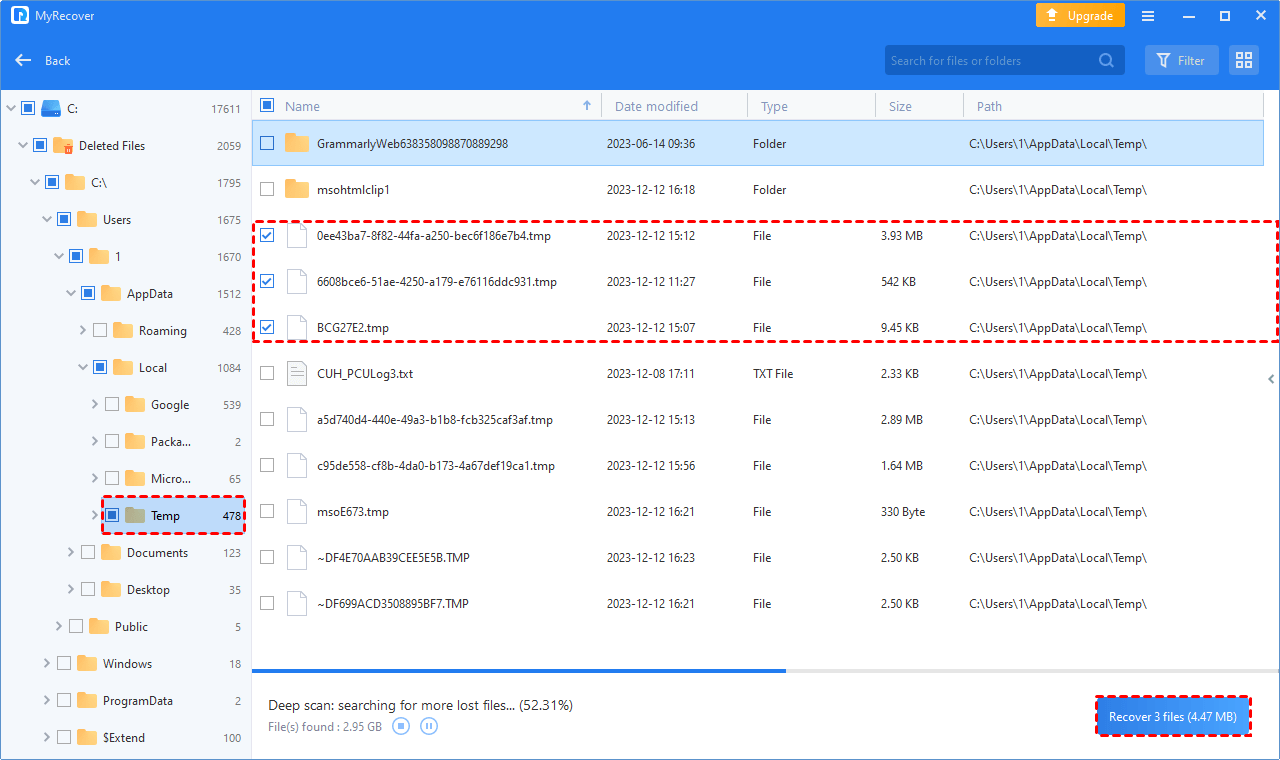
Por favor, salve os arquivos recuperáveis em um novo local para evitar sobrescrição de dados.
- Se você deseja recuperar mais de 500MB de arquivos, considere fazer o upgrade para a edição avançada AOMEI FastRecovery.
- Recupere arquivos de Word, Excel, PPT, PDF, fotos, vídeos, áudio, pastas e outros mais de 200 tipos de dados excluídos/perdidos de discos rígidos (HDD), USB, cartões SD, etc.
- Mantenha os arquivos recuperados com base em seus caminhos, nomes de arquivos e formatos originais.
- Durante a Verificação Rápida e Verificação Profunda, digite os nomes de arquivos na barra de pesquisa para localizar rapidamente os arquivos desejados ou espere para encontrar todos os arquivos excluídos e perdidos em seu PC.
- Suporte aos sistemas de arquivos NTFS, exFAT, FAT32 e ReFS.
Conclusão
Como excluir arquivos de atualização do Windows 10? Primeiro, tenha uma visão geral dos arquivos de atualização do Windows e obtenha quatro métodos viáveis para excluir esses arquivos.
Para arquivos excluídos, não há melhor maneira de recuperá-los do que usar uma ferramenta de terceiros, pois essas ferramentas podem substituir a necessidade de backups necessários e se esforçam ao máximo para recuperar os arquivos.
Naturalmente, se você nunca fez backups com recursos do Windows, sem mencionar o uso de qualquer ferramenta de backup. Se você deseja prevenir a perda de dados na fonte, utilize um software de backup gratuito para Windows para fazer backup regularmente de arquivos, pastas, partições, discos ou do sistema.