Acidentalmente excluí a pasta Meus Documentos! Utilize quatro métodos viáveis para recuperar a pasta Meus Documentos no Windows 10/11 e outras dicas sobre o Mac e prevenção de perda de dados.
"Oi! Eu tenho um SSD e um disco rígido. O Windows está no SSD. Eu movi a pasta Meus Documentos para o disco rígido para economizar espaço no SSD. Isso funcionou bem. Mas meu disco rígido está apresentando problemas, então eu queria mover a pasta Meus Documentos de volta para o SSD em preparação para quando eu substituir o disco rígido. O problema é que eu não consigo encontrar a pasta Meus Documentos no disco rígido (eu tenho todas as subpastas sem a pasta principal). Existe uma maneira de criar uma nova pasta Documentos e tê-la como pasta padrão?"
- Um usuário do WindowsForum
A pasta Meus Documentos é um componente do perfil de usuário que serve como um local unificado para armazenar dados pessoais. Quando você salva documentos na pasta Meus Documentos, na verdade, esses arquivos são salvos em um local de rede que o administrador pode fazer backup.
No entanto, muitos riscos potenciais podem levar ao "desaparecimento da pasta Meus Documentos", como exclusão acidental (exclusão da conta de usuário), formatação do disco, problemas do sistema ou problema de deslocamento de localização como o usuário acima mencionado. Se for o seu caso, obtenha soluções viáveis para recuperar a pasta Meus Documentos no Windows 10/11.
Vamos descobrir a localização da pasta Meus Documentos primeiro.
Como mencionado acima, a pasta Meus Documentos é uma pasta padrão que vem com cada perfil de usuário. Você pode pressionar as teclas "Win E" para abrir o Explorador de Arquivos do Windows e ir para o armazenamento padrão: C:\Usuários\NomeDeUsuário\Documentos para localizá-la.
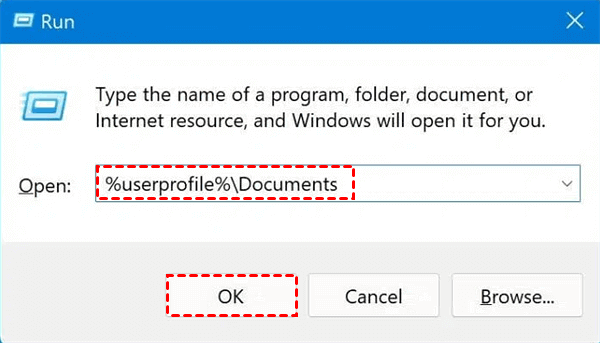
Ou pressione "Win R" e digite "%userprofile%\Documentos" na janela de comando Executar. Em seguida, pressione "Enter" ou clique em "OK" para encontrar a pasta Meus Documentos.
Depois de descobrir a localização da minha pasta Documentos, você pode se referir às seguintes quatro soluções para recuperar a pasta Meus Documentos deletada acidentalmente. Por favor, observe os pré-requisitos para cada método.
Este método requer que você ative o Histórico de Arquivos e o Ponto de Restauração do Sistema manualmente. Caso contrário, as Versões Anteriores são inúteis para recuperar a pasta Meus Documentos deletada acidentalmente. Por favor, vá para o Painel de Controle e clique em Sistema e Segurança > Histórico de Arquivos.
Comparado com o Histórico de Arquivos, este recurso permite que os usuários do Windows 8 e superior naveguem e seleccionem diferentes versões de arquivos e pastas. Além disso, esse recurso do Windows permite que você recupere a pasta ausente.
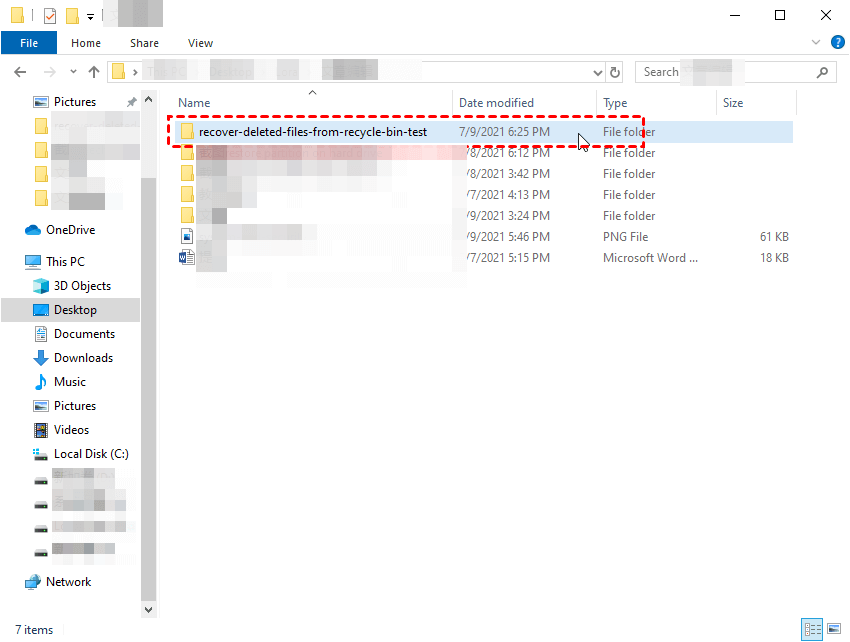
Abra o Explorador de Arquivos do Windows pressionando as teclas “Win E”. Em seguida, encontre a pasta que inclui os arquivos que você deseja recuperar.
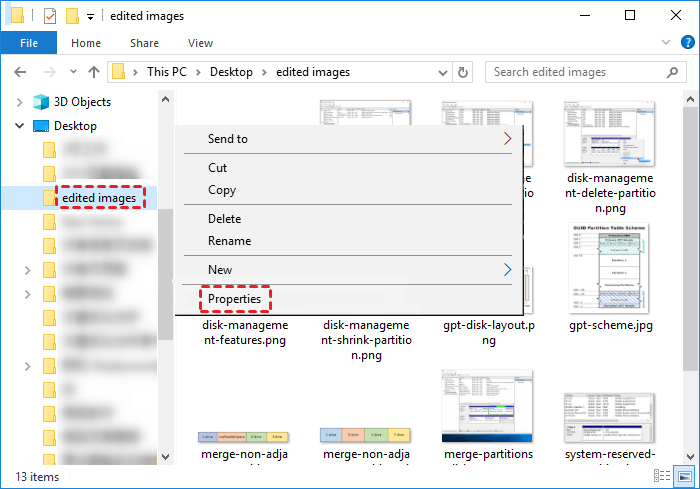
Clique com o botão direito na pasta selecionada e clique no botão “Propriedades”.
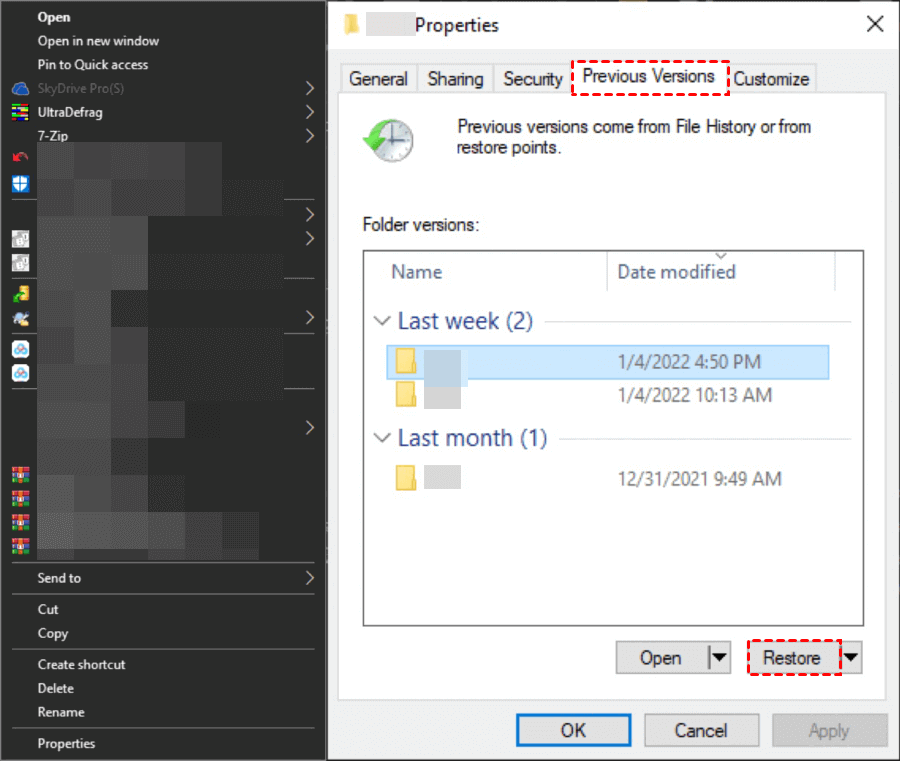
Após clicar no botão “Versões Anteriores”, você pode selecionar uma versão da pasta na lista de versões variadas. Em seguida, clique no botão “Restaurar”.
Como restaurar a pasta Meus Documentos no Windows 10/11? Em geral, sua Lixeira pode salvar os arquivos excluídos antes de excluí-los permanentemente. Apenas dois passos ajudam você a recuperar os arquivos excluídos da sua Lixeira. Porém, a Lixeira não pode armazenar arquivos muito grandes.
Passo 1. Abra a Lixeira no seu PC e localiza a pasta necessária.
Passo 2. Clique com o botão direito nela e clique em “Restaurar” para trazê-la de volta ao local original.
“Pasta Meus Documentos ausente e desejo criar uma nova pasta Documentos.” Se você deseja criar uma nova pasta e atualizar o endereço do caminho no registro, você precisa fazer isso com cuidado porque erros no registro podem causar danos ao seu sistema operacional. Vamos ver como restaurar a pasta Meus Documentos no Windows 10/11.
Passo 1. Vá para a pasta de armazenamento padrão C:\Users\Username para criar uma nova pasta Documentos.
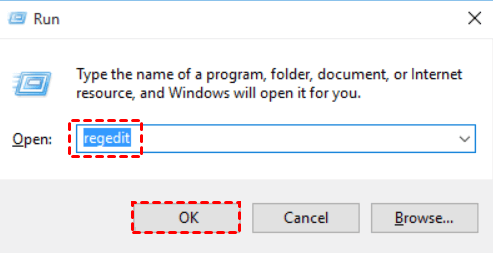
Passo 2. Pressione “Win R” e digite “regedit” na janela para abrir o registro.
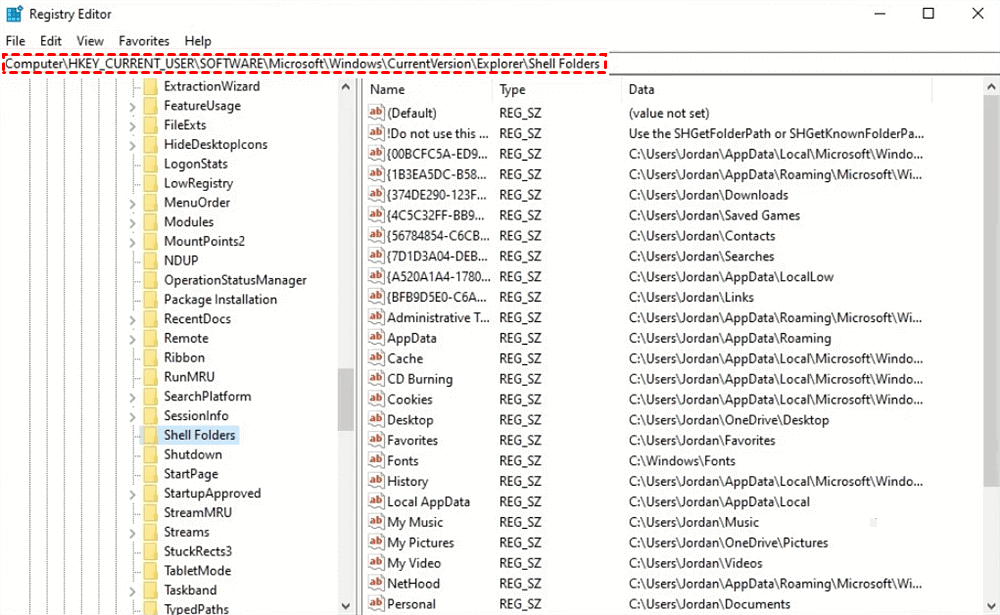
Passo 3. Vá para HKEY_CURRENT_USER\Software\Microsoft\Windows\CurrentVersion\Explorer\Shell Folders.
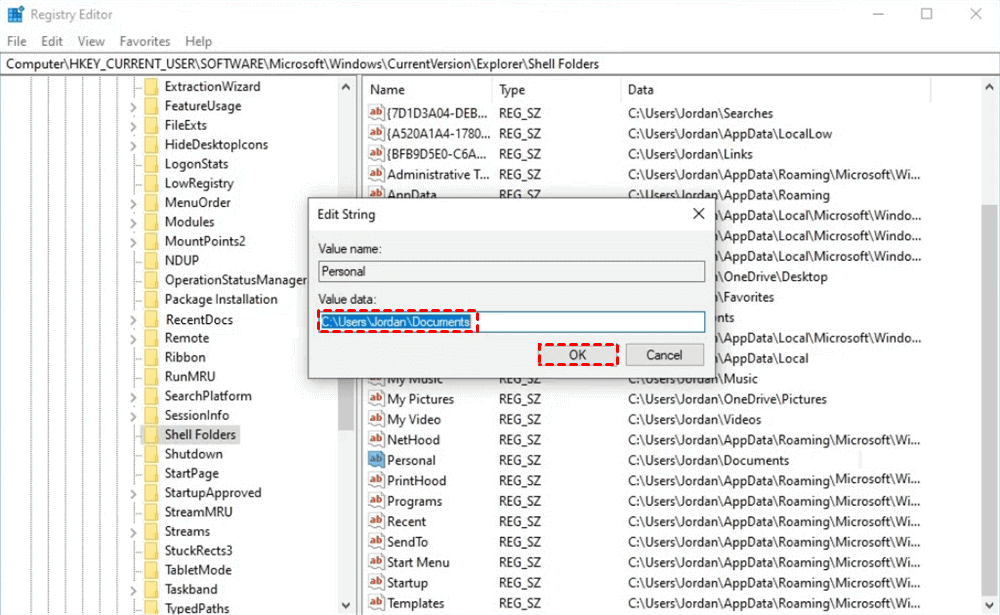
Passo 4. Abra o Valor Nome-Pessoal. No campo Valor data, digite o caminho para a nova pasta Documentos. Em seguida, clique no botão “OK”.
Como restaurar a minha pasta Documentos no Windows 10/11? Uma solução de recuperação de dados pode ser o plano mais eficiente, pois pode economizar muito tempo e energia. Aqui está uma ferramenta líder, AOMEI FastRecovery. Com ela, você pode recuperar arquivos excluídos/perdidos do HDD, SSD, USB e outros dispositivos de armazenamento.
Após a perda de dados, você deve evitar adicionar novos dados ao seu computador e tentar usar o AOMEI FastRecovery o mais rápido possível para obter uma taxa de recuperação de dados mais alta.
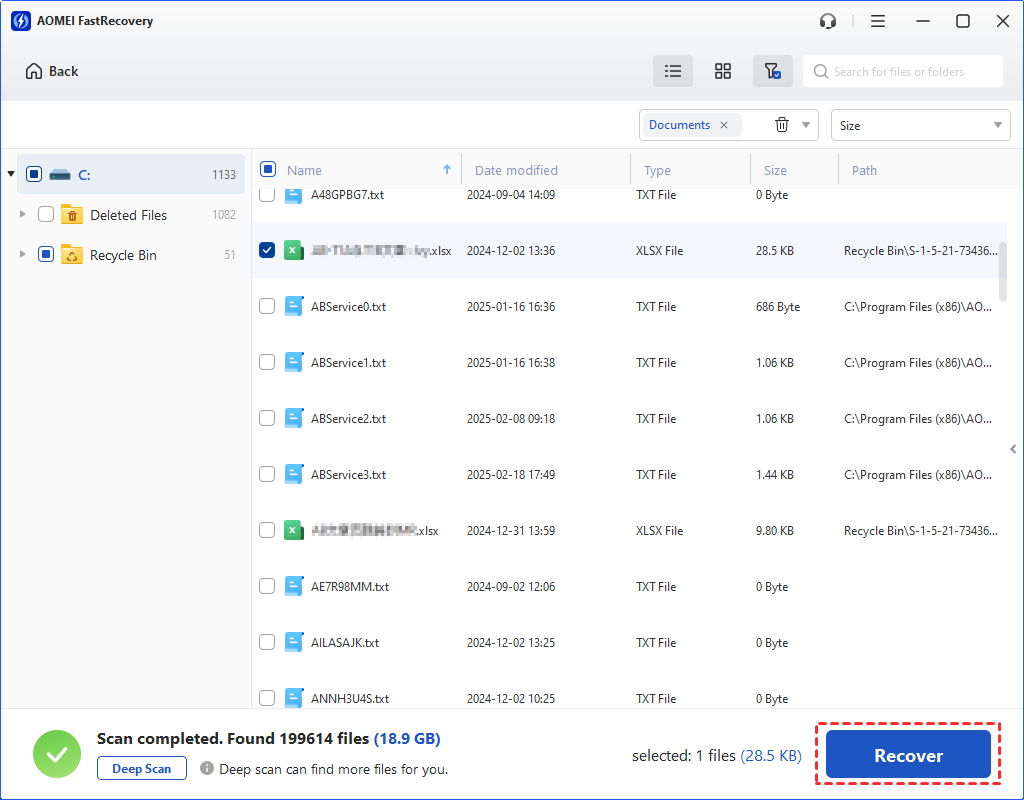
Localize a unidade C que inclui a pasta Meus Documentos e clique em Scan.
Você verá todos os arquivos e pastas excluídos após a Verificação Rápida e a Verificação Profunda.
Selecione a pasta Documentos e clique no botão “Recuperar x arquivos” para recuperar os arquivos excluídos.
Obviamente, os métodos acima se destinam a recuperar a pasta Meus Documentos excluída acidentalmente no Windows. Mas “como encontro a pasta Documentos no meu Mac?”
No momento, abra o Finder no seu Mac. Em seguida, clique em “Preferências” > “Sidebar” > “Documentos”. Depois disso, a pasta Documentos desaparecida aparecerá.
Vá para o caminho de armazenamento padrão e clique com o botão direito na pasta Meus Documentos. Em seguida, clique no botão “Propriedades”. Na guia Localização, você pode definir um novo caminho.
A melhor maneira de prevenir a perda de dados é fazer backups e atualizá-los regularmente com recursos do Windows ou software de backup para o Windows.
Depois de aprender mais sobre as Versões Anteriores, você pode tentar criar backups usando-o. Se preferir um método mais conveniente, considere utilizar este software gratuito de prevenção de perda de dados - AOMEI Backupper.