Jak przywrócić jednocześnie wiele baz danych w SQL Serverze? Zazwyczaj można użyć wydajnego skryptu T-SQL lub spróbować potężnego oprogramowania z mniejszymi ograniczeniami.
Jest przykro nam, ale interfejs graficzny SSMS obsługuje tylko przywracanie jednej bazy danych na raz. Jeśli wykonałeś kopię zapasową kilku baz danych do różnych plików BAK, czy można je wszystkie przywrócić naraz?
Odpowiedź brzmi TAK. Ogólnie rzecz biorąc, możesz użyć prawidłowego skryptu T-SQL, aby przywrócić wiele baz danych naraz, ale tylko wtedy, gdy pliki kopii zapasowych mają dokładnie nazwy odpowiadające bazom danych i nie zawierają dodatkowych informacji, takich jak data/czas.
Jeśli chcesz mieć większą elastyczność, istnieje również proste alternatywne rozwiązanie z interfejsem graficznym użytkownika. Wybierz tylko sposób, który preferujesz.
Przywracanie kilku baz danych w SQL Server może być procesem skomplikowanym. Aby zminimalizować okres niedostępności, przed rozpoczęciem należy spełnić kilka wymagań wstępnych:
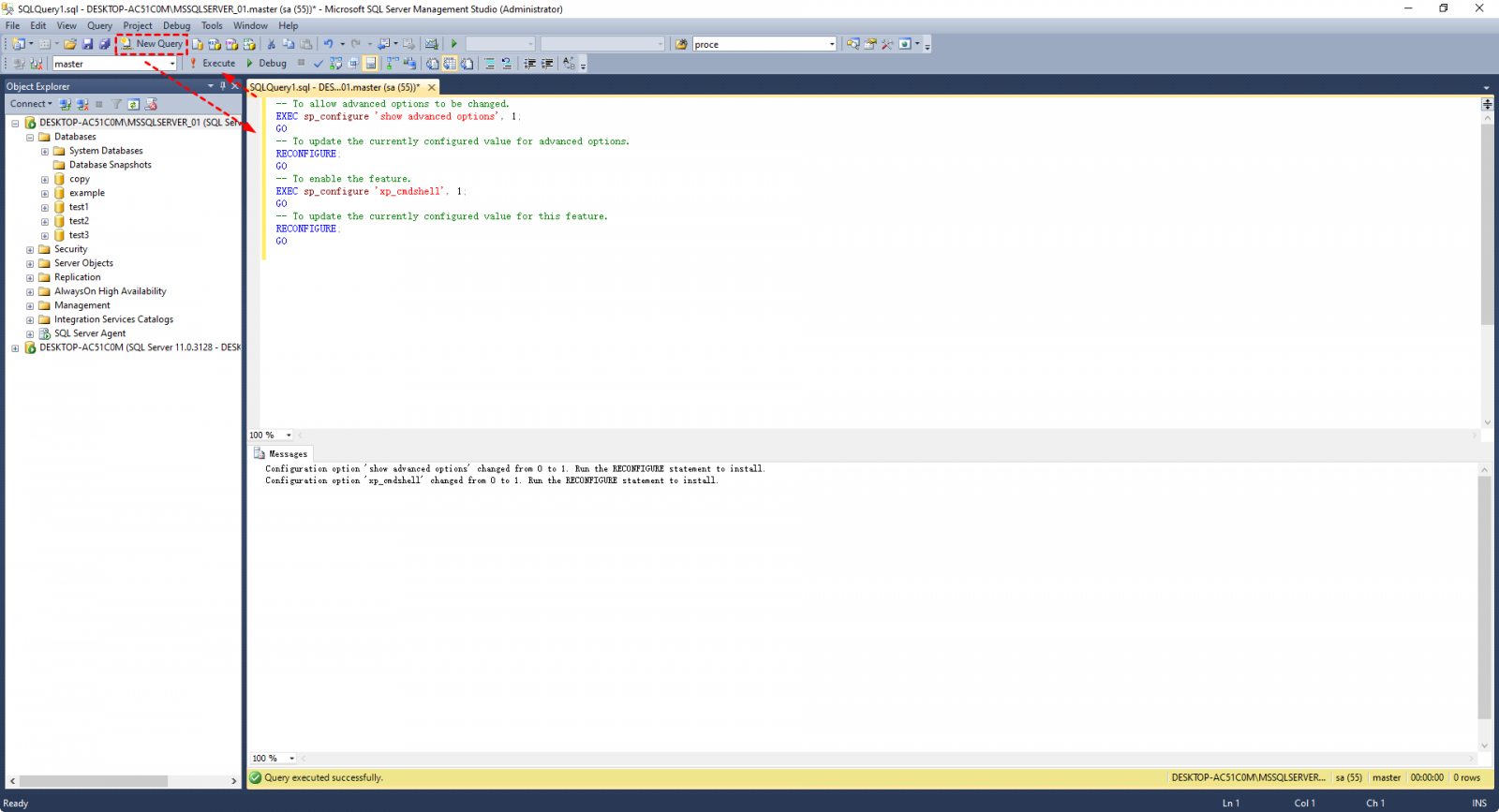
Możesz użyć skryptu do przywracania wielu baz danych w SQL Server z folderu. Przed tym jednak połącz się z instancją i włącz xp_cmdshell.
1. Kliknij Nowe zapytanie i wpisz następującą komendę:
-- Aby umożliwić zmianę zaawansowanych opcji.
EXEC sp_configure "show advanced options", 1;
GO
-- Aby zaktualizować bieżącą wartość opcji zaawansowanych.
RECONFIGURE;
GO
-- Aby włączyć funkcję.
EXEC sp_configure "xp_cmdshell", 1;
GO
-- Aby zaktualizować bieżącą wartość dla tej funkcji.
RECONFIGURE;
GO
Wykonaj zapytanie, a funkcja zostanie włączona.
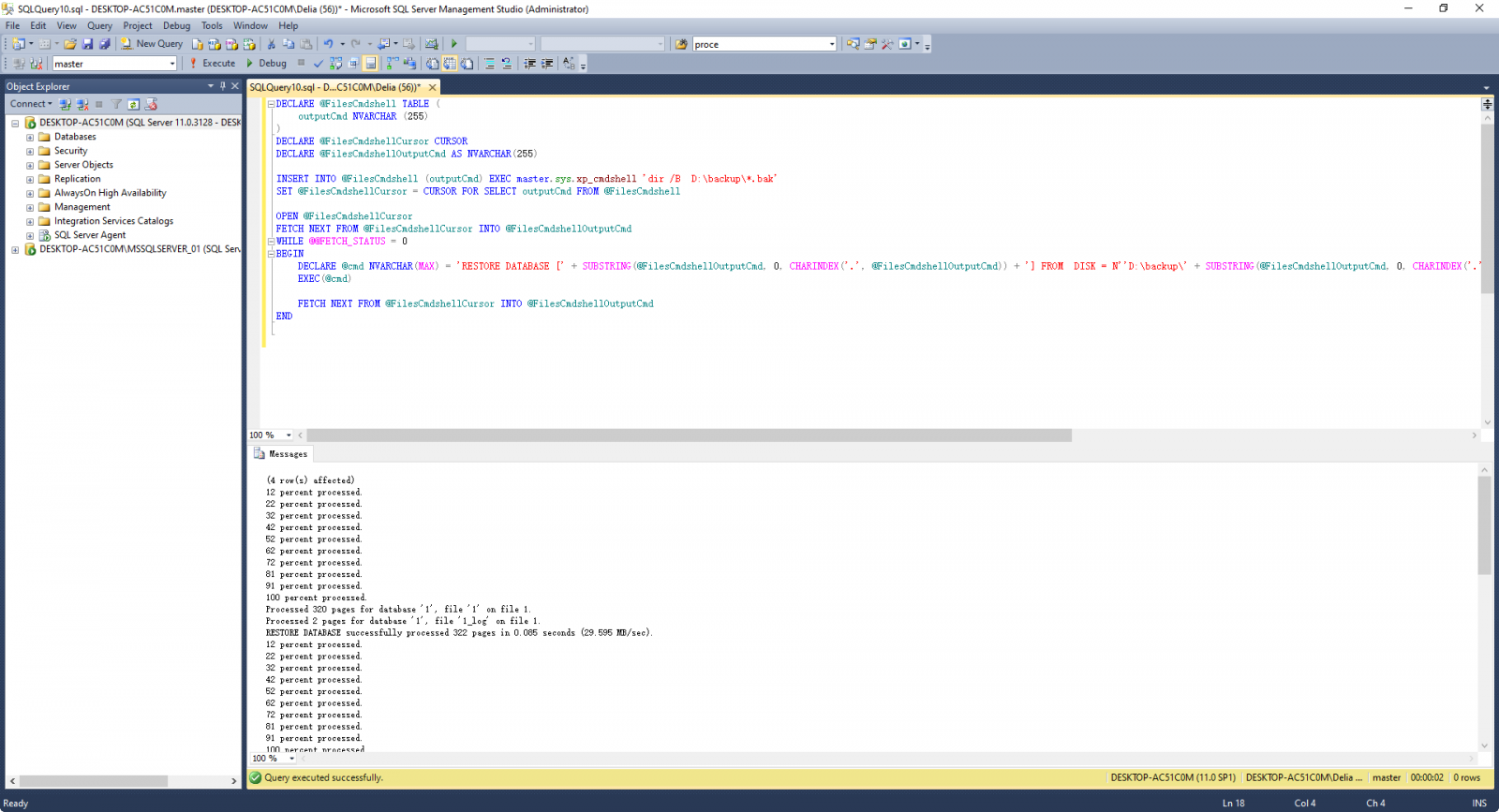
2. Następnie możesz przywrócić wiele baz danych SQL Server za pomocą skryptu (proszę zamienić „D:\backup\” na własny katalog zawierający wszystkie pliki kopii zapasowych):
DECLARE @FilesCmdshell TABLE (
outputCmd NVARCHAR (255)
)
DECLARE @FilesCmdshellCursor CURSOR
DECLARE @FilesCmdshellOutputCmd AS NVARCHAR(255)
INSERT INTO @FilesCmdshell (outputCmd) EXEC master.sys.xp_cmdshell "dir /B D:\backup\*.bak"
SET @FilesCmdshellCursor = CURSOR FOR SELECT outputCmd FROM @FilesCmdshell
OPEN @FilesCmdshellCursor
FETCH NEXT FROM @FilesCmdshellCursor INTO @FilesCmdshellOutputCmd
WHILE @@FETCH_STATUS = 0
BEGIN
DECLARE @cmd NVARCHAR(MAX) = "RESTORE DATABASE [" SUBSTRING(@FilesCmdshellOutputCmd, 0, CHARINDEX(".", @FilesCmdshellOutputCmd)) "] FROM DISK = N"'D:\backup\" SUBSTRING(@FilesCmdshellOutputCmd, 0, CHARINDEX(".", @FilesCmdshellOutputCmd)) ".bak"' WITH FILE = 1, NOUNLOAD, STATS = 10"
EXEC(@cmd)
FETCH NEXT FROM @FilesCmdshellCursor INTO @FilesCmdshellOutputCmd
END
✎Uwaga: Jeśli otrzymasz błąd „Końcówka dziennika bazy danych nie została zabezpieczona. Użyj polecenia BACKUP LOG WITH NORECOVERY, aby wykonać kopię zapasową dziennika, jeśli zawiera on pracę, której nie chcesz stracić. Użyj klauzuli WITH REPLACE lub WITH STOPAT instrukcji RESTORE, aby nadpisać zawartość dziennika”, rozwiązanie jest właśnie takie, jak sugeruje komunikat.
Na przykład możesz zmodyfikować polecenie przywracania do „…WITH FILE = 1, REPLACE, NOUNLOAD, STATS = 10”
Alternatywnie, można użyć skryptu do generowania poleceń przywracania dla wszystkich baz danych w SQL Server i połączyć je jako nowy skrypt do wykonania.
1. Kliknij Nowe zapytanie i wprowadź następujące polecenia w oknie SQLQuery:
DECLARE @folderpath VARCHAR (1000)
SELECT @folderpath = "D:\Backup\" -- Lokalizacja kopii zapasowych
SELECT "RESTORE DATABASE[" NAME "] FROM DISK = "'" @folderpath name ".bak"' WITH NORECOVERY,
REPLACE, STATS = 5"
FROM master.sys.databases
WHERE name NOT IN ("master","model","msdb","tempdb","distribution")
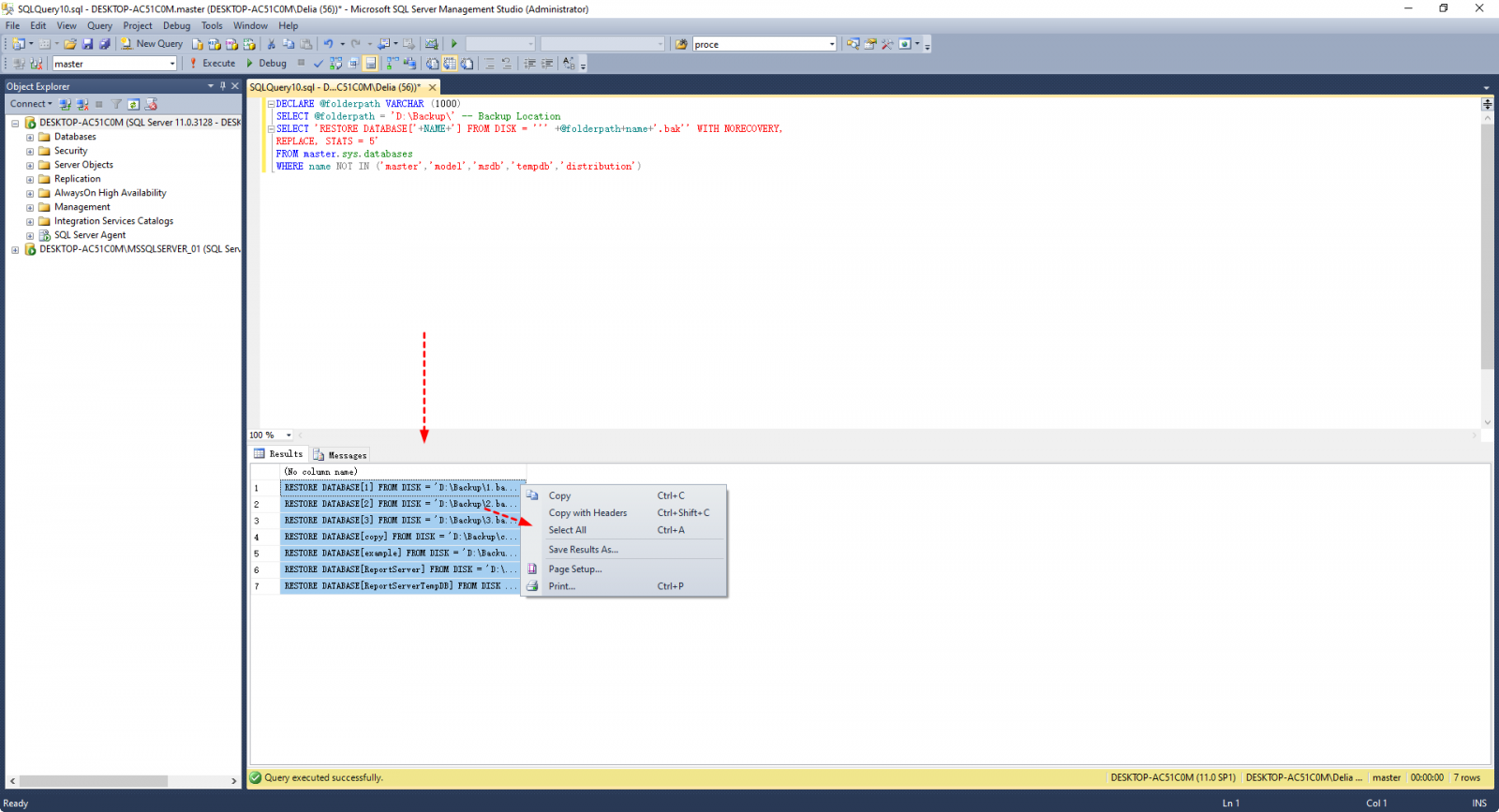
To spowoduje wygenerowanie serii poleceń do przywracania wielu baz danych w SQL Server z plików bak o tych samych nazwach.
2. Kliknij prawym przyciskiem myszy dowolne polecenie z Rezultatów, wybierz Zaznacz wszystko, a następnie Kopiuj je (lub użyj Ctrl A i Ctrl C).
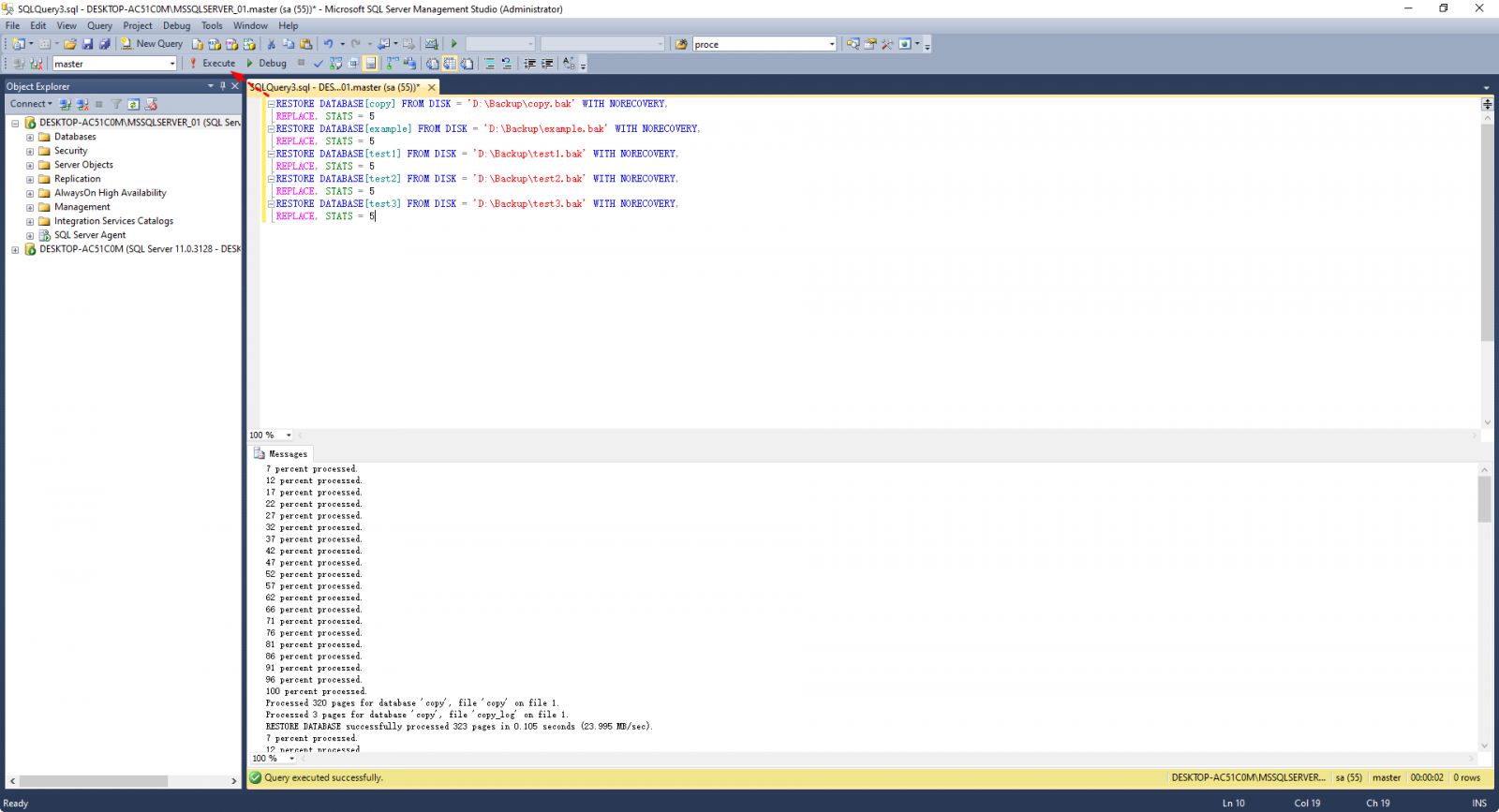
3. Wklej te polecenia do okna SQLQuery jako nowy skrypt do Wykonania. Spowoduje to przywrócenie wszystkich baz danych SQL Server z plików bak o odpowiednich nazwach plików.
Wyżej wymienione skrypty są stosowane tylko wtedy, gdy pliki bak mają dokładnie takie same nazwy jak bazy danych SQL, co jest dość ograniczające w praktyce. Dlatego chciałbym zaproponować bardziej wygodny sposób tworzenia kopii zapasowych i przywracania wielu baz danych, a nawet całej instancji.
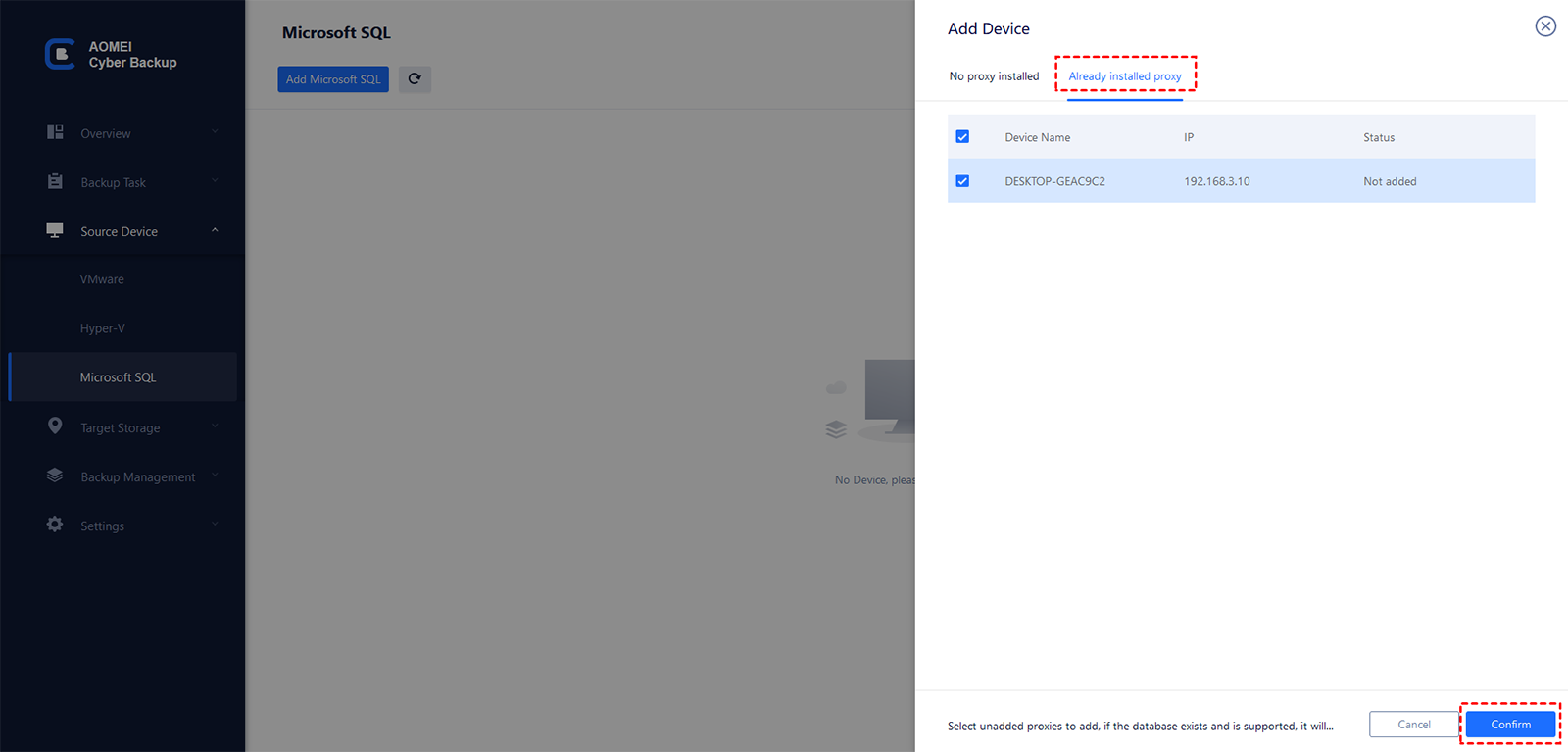
AOMEI Cyber Backup to niezawodne rozwiązanie zarządzania w centralnym miejscu do tworzenia kopii zapasowych i przywracania baz danych SQL na wszystkich komputerach stacjonarnych, laptopach i serwerach w ramach sieci LAN.
Działa na systemach Windows 11/10/8.1/8/7, Windows Server 2022/2019/2016/2012 (R2)/2008 (R2) i obsługuje tworzenie kopii zapasowych dla systemu SQL Server 2005 do 2022. Oprócz bazy danych SQL, obsługuje również tworzenie kopii zapasowych maszyn wirtualnych Hyper-V i VMware.
To wszystko, teraz możesz zaplanować tworzenie kopii zapasowych danych dla dodanego serwera SQL.
◉ Jak utworzyć kopię zapasową wielu baz danych w SQL Server:
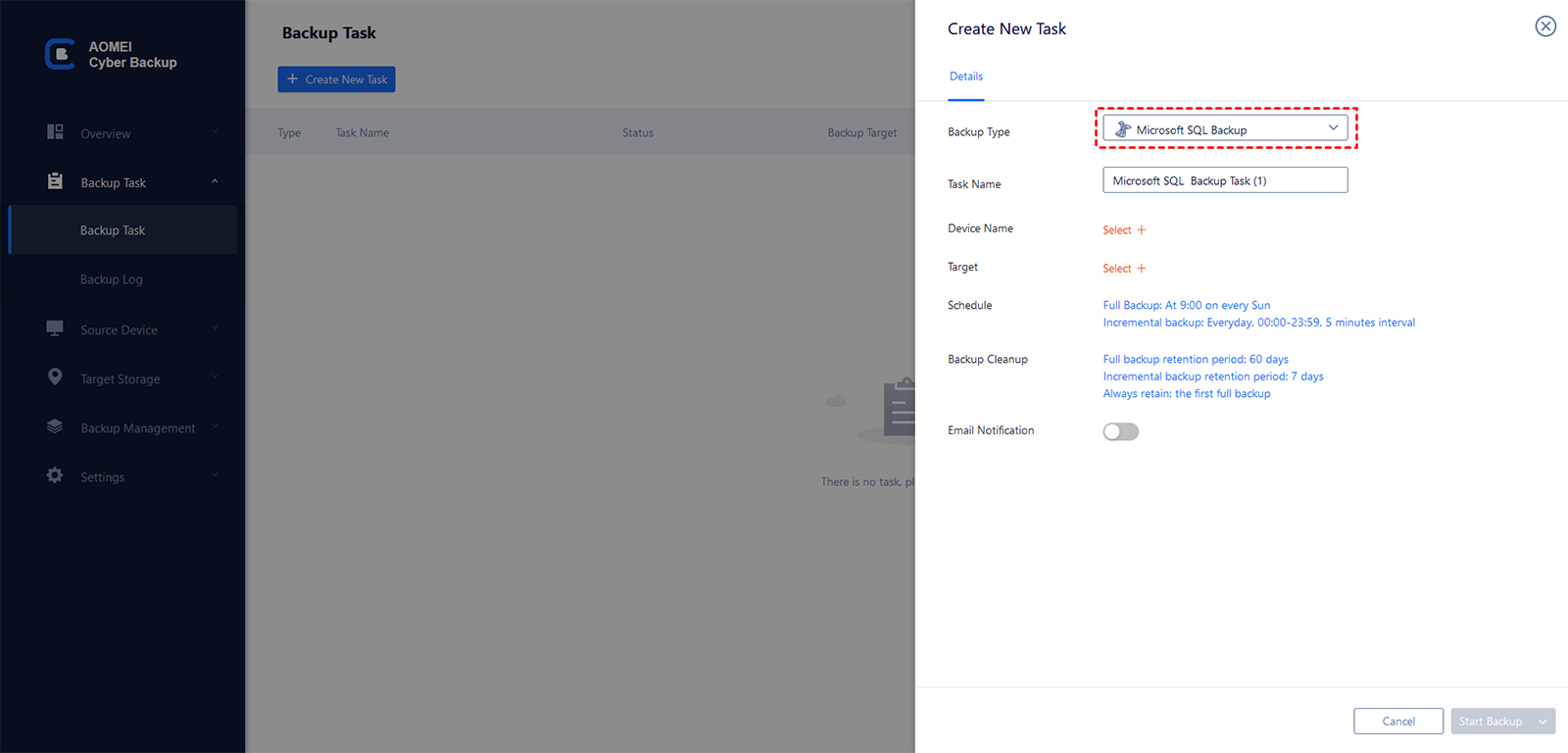
1. Kliknij Zadanie tworzenia kopii zapasowej -> Utwórz nowe zadanie, a następnie wybierz typ kopii zapasowej jako Kopia zapasowa Microsoft SQL.
2. Kliknij na Nazwa urządzenia, aby określić instancję SQL i bazy danych do kopii zapasowej. Możesz wybrać jedną lub wiele baz danych według potrzeb.
3. Wybierz docelowy Magazyn, w którym chcesz zapisać kopie zapasowe SQL. Możesz określić ścieżkę lokalną lub sieciową.
4. Skonfiguruj Harmonogram, aby wykonywać codzienne, tygodniowe lub miesięczne kopie zapasowe bazy danych SQL, oraz wybierz metodę Kopiowania pełnego, inkrementalnego lub różnicowego.
Kliknij Rozpocznij kopię zapasową , aby utworzyć i uruchomić zadanie. Po zakończeniu znajdziesz je w zakładce Zadanie kopii zapasowej.
✍Więcej przydatnych funkcji:
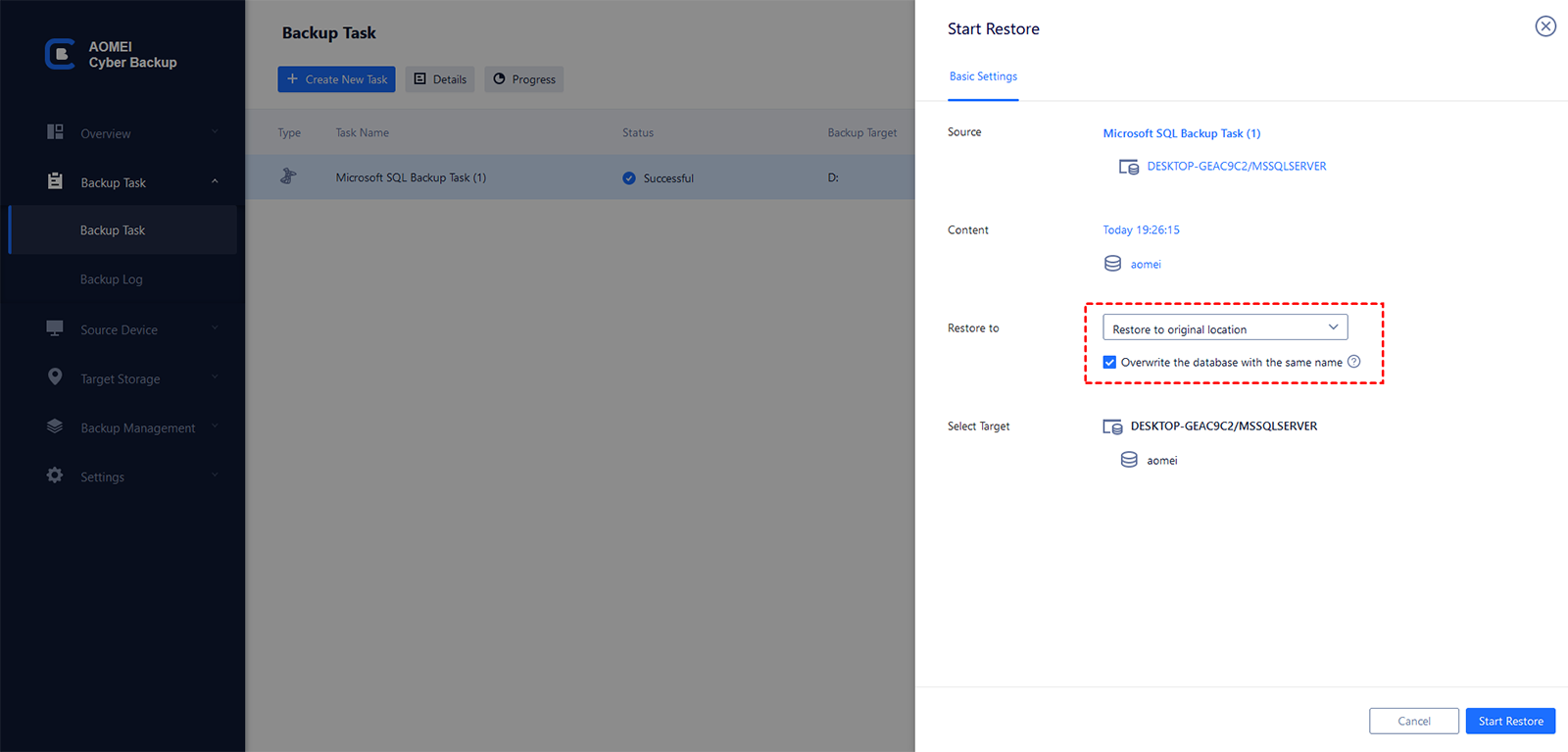
◉ Jak przywrócić wiele baz danych z kopii zapasowej:
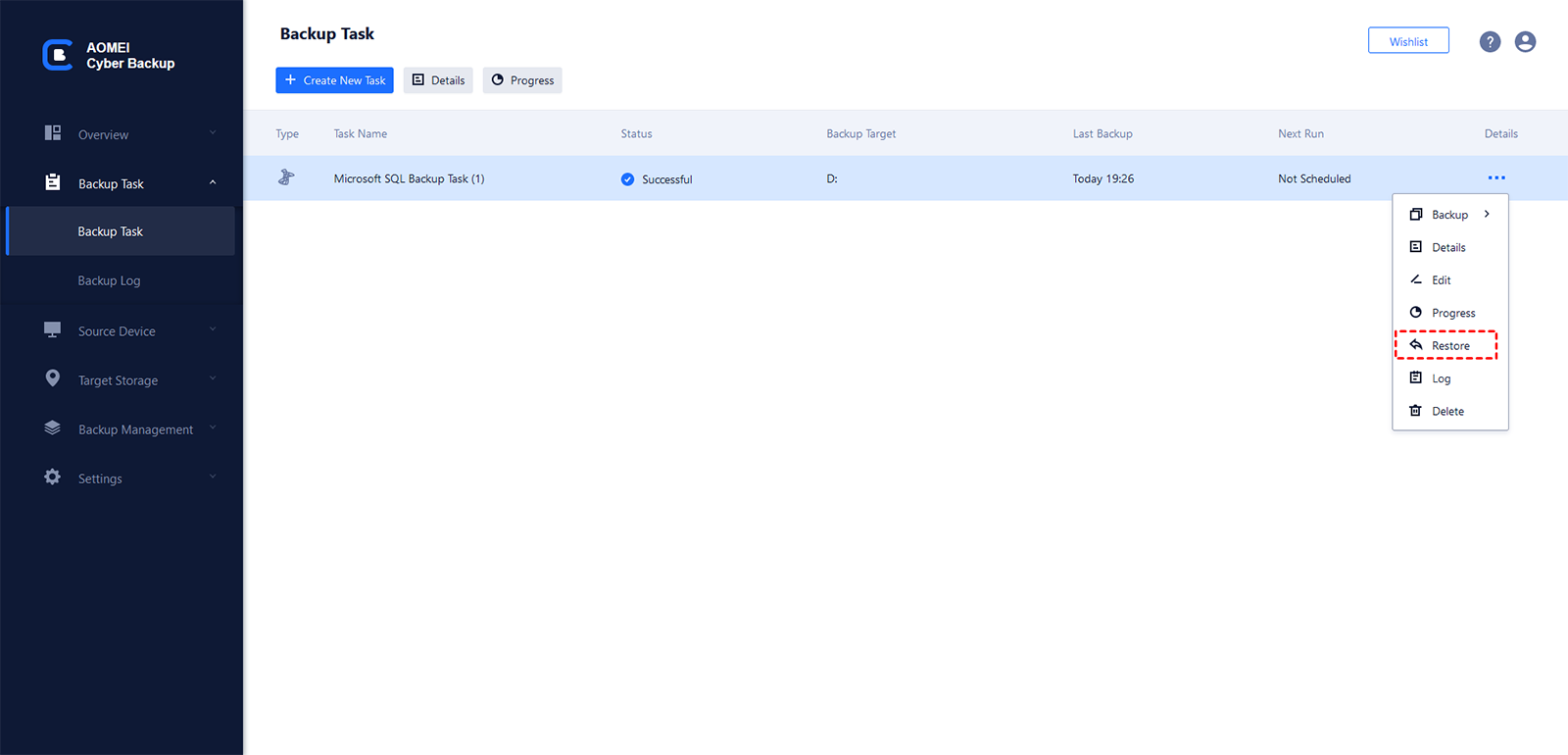
1. Kliknij Zadanie kopii zapasowej na pasku menu po lewej stronie, wyszukaj zadanie do przywrócenia i kliknij
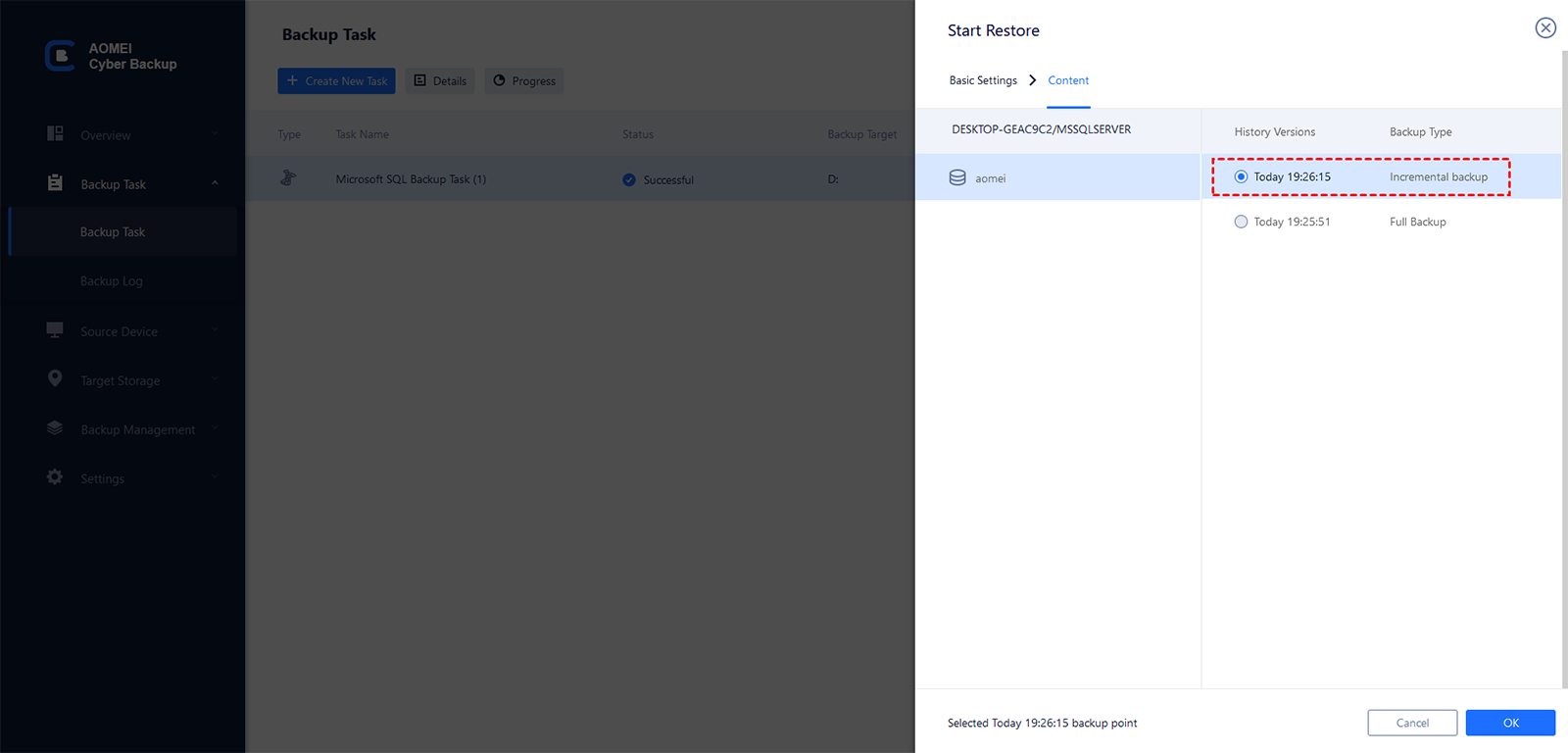
2. Wybierz wersję kopii zapasowej, z której chcesz przywrócić bazy danych SQL.
3. Następnie wybierz lokalizację docelową, do której chcesz przywrócić dane. Istnieją 2 opcje:
Nadpisz bazę danych o tej samej nazwie: Jeżeli zaznaczysz tę opcję, skopiowane bazy danych nadpiszą docelowe bazy danych o tych samych nazwach. Jeżeli pozostawisz to odznaczone, bazy danych docelowe o tych samych nazwach zostaną pominięte podczas przywracania.
4. Po ustawieniu wszystkich parametrów, kliknij przycisk Rozpocznij przywracanie, aby rozpocząć proces przywracania i cierpliwie poczekaj aż zostanie zakończony. Możesz kliknąć przycisk
✍Uwagi:
Interfejs GUI SSMS umożliwia przywracanie tylko jednej bazy danych na raz. Jeśli chcesz przywrócić wiele baz danych w SQL Server naraz, najczęściej stosowanym rozwiązaniem jest użycie skryptu T-SQL. Jednakże, ma on surowe ograniczenia dotyczące nazw plików kopii zapasowych, a operacje takie jak przywracanie baz danych do innego egzemplarza są trudne do wykonania. Dlatego warto spróbować oprogramowania do tworzenia kopii zapasowych SQL - AOMEI Cyber Backup.
Ułatwia to operacje. Na przykład, można automatycznie tworzyć kopie zapasowe baz danych SQL za pomocą kilku prostych kliknięć, a następnie równie łatwo przywrócić wiele baz danych naraz.