Ben je erachter gekomen dat de bestanden van je Seagate externe harde schijf zijn verdwenen? Maak je geen zorgen; dit artikel zal je helpen om het op te lossen en het herstel van je Seagate externe harde schijf uit te voeren.
Gebruikers over de hele wereld kiezen ervoor om Seagate externe harde schijven te gebruiken als opslagapparaten voor hun gegevens/back-ups vanwege hun capaciteit en snelheid.
Met een aanzienlijke hoeveelheid gegevens opgeslagen op de Seagate externe apparaten, zal het ongetwijfeld vervelend zijn als bestanden van de Seagate externe harde schijf zijn verdwenen.
Heeft u dit ooit meegemaakt? U bent niet de enige. Veel gebruikers hebben last van dit probleem.
Seagate-mappen zijn verdwenen.
Ik heb 250 GB aan belangrijke video"s naar de Seagate externe harde schijf overgezet, en 5 dagen later probeerde ik er toegang toe te krijgen, en de schijf was leeg. Er is 931 GB van de 931 GB beschikbaar!!!! Ongelooflijk, op de dag dat ik ze overzette, controleerde ik of ze afspeelden en dat deden ze. Vandaag is de schijf leeg. Help alstublieft, het is van groot belang.
- Vraag vanCCM
Gebruikers zullen zich afvragen waarom de bestanden van de Seagate harde schijf niet worden weergegeven. Wees niet gefrustreerd; dit artikel zal u antwoorden en bijbehorende oplossingen geven.
Er zijn veel redenen waardoor gegevens verloren kunnen gaan op Seagate-opslagapparaten.
Bestanden die verloren zijn gegaan door verwijdering, het legen van de Prullenbak, formatteren en virussen zijn herstelbaar.
Maar als je pech hebt en je harde schijf fysiek beschadigd is, is de kans op herstel klein. Stuur het alsjeblieft naar een nabijgelegen data recovery service.
Deze sectie bevat meerdere oplossingen die overeenkomen met de oorzaken. Lees ze door en voer de Seagate externe harde schijf herstel uit.
Externe opslagmedia moeten correct worden aangesloten op de computer, zodat de computer het zonder problemen kan herkennen en ontbrekende informatie kan tonen.
De kabels en de poort die je gebruikt kunnen defect zijn.
>> Probeer alsjeblieft een andere kabel te gebruiken of sluit de Seagate-schijf aan op een andere poort/computer om te controleren of er problemen zijn met de verbinding.
Het wordt ook aanbevolen om de hardware correct te verwijderen. Verwijder de externe harde schijf niet zonder de optie "Hardware veilig verwijderen" te gebruiken, omdat dit ook het schrijfproces van gegevens kan onderbreken.
Met de harde schijf stevig aangesloten en stabiel draaiend, als je nog steeds merkt dat de bestanden van de Seagate harde schijf niet verschijnen, zorg er dan voor dat de bestanden niet verborgen zijn door een virus of menselijke fout.
Zodra virussen je computer infecteren, kunnen je bestanden verdwijnen. Als je merkt dat Windows automatisch bestanden verwijdert, is het de Windows Defender die probeert je apparaat en gegevens te beschermen.
Gebruik alsjeblieft antivirus software om te scannen en virussen te verwijderen. Volg vervolgens de stappen om je bestanden zichtbaar te maken.
Stap 1. Open Deze pc > ga naar de externe harde schijf van Seagate > Beeld > Opties > Beeld > Geavanceerde instellingen.
Stap 2. Vink de optie Verborgen bestanden, mappen en stations weergeven aan.
Kijk nu of je verloren bestanden toegankelijk zijn.
Het bestandssysteem maakt het voor het Windows-besturingssysteem mogelijk om gegevens te beheren. Als er iets mis is met het bestandssysteem, verliezen gebruikers de toegang tot hun bestanden.
Soms kunnen Windows-updates bugs met zich meebrengen, zoals deze. Veel gebruikers vonden een bestandssysteemfout (-2147219194) na de Windows 10 1083-update.
Om dit probleem op te lossen, kunnen gebruikers een schijfcontrole uitvoeren.
Stap 1. Klik met de rechtermuisknop op de getroffen Seagate externe harde schijf > Eigenschappen > Hulpprogramma"s > Controleren.
Stap 2. Ga naar het venster Deze schijf repareren > Schijf repareren > volg de instructies om uw computer opnieuw op te starten.
Zo kunt u de fout "Seagate externe harde schijf bestanden verdwenen" oplossen.
Zijn al deze oplossingen niet nuttig voor jou? Wat als het verwijderen van het bestand leidt tot het probleem "Seagate externe harde schijf bestanden verdwenen"?
Hoe voorzichtig gebruikers ook zijn, het is moeilijk om menselijke fouten te voorkomen. Gebruikers kunnen per ongeluk de verkeerde bestanden verwijderen die ze nog nodig hebben. Of virussen kunnen ook gegevens van gebruikers wissen.
Maar maak je geen zorgen; gebruikers kunnen gemakkelijk gegevens herstellen van een Seagate harde schijf met behulp van efficiënte gegevenshersteltools.
MyRecover is jouw voorkeurskeuze. Het is geavanceerd in bestandsherstel en maakt gebruik van uitstekende gegevensscan-technologieën en algoritmen. Ook zijn er andere unieke functies om je te helpen op meerdere gebieden.
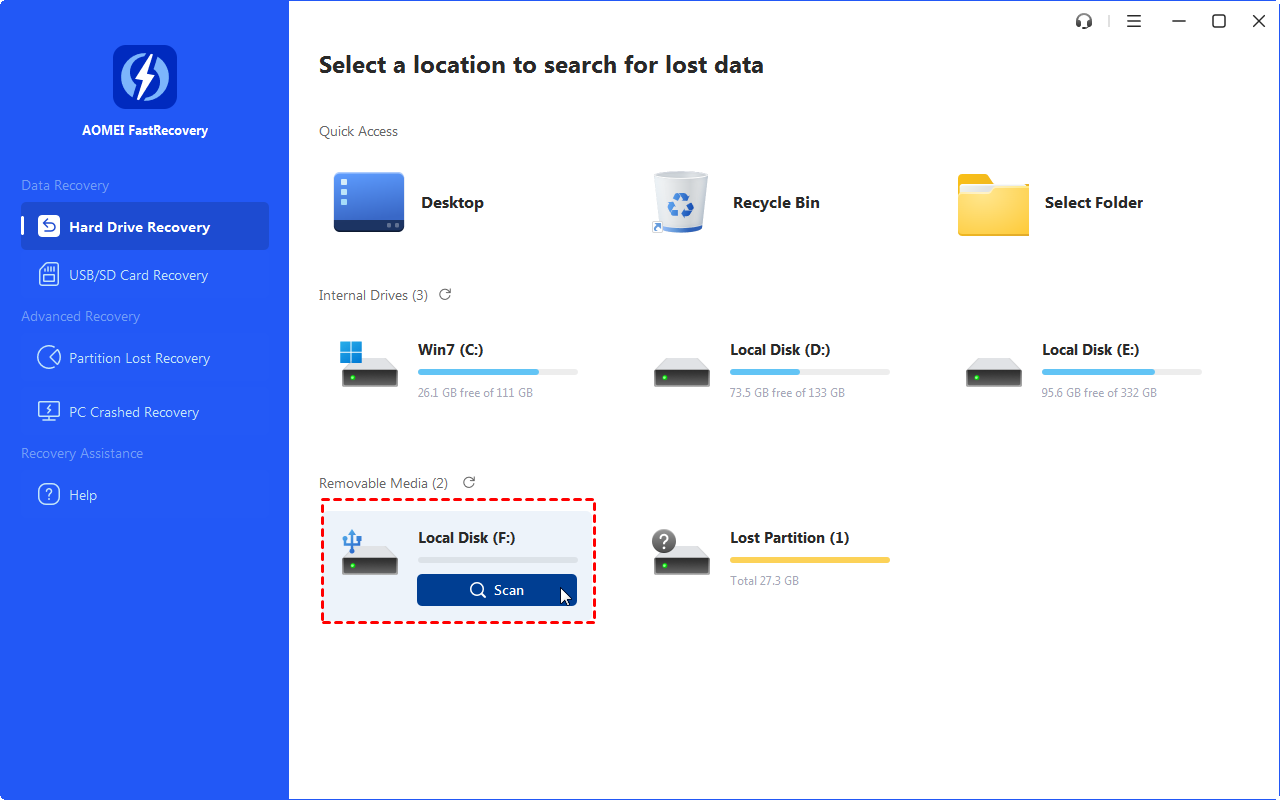
Stap 1. Installeer en start het programma > sluit het Seagate externe opslagapparaat aan op je Windows PC > beweeg de muis over de Seagate externe harde schijf en klik op Scannen.
Stap 2. Tijdens het scannen kun je de bestandsnamen/extensies invoeren om de bestanden sneller te lokaliseren. Ook kun je de gedetecteerde bestanden sorteren op grootte, pad, type, enz.
Stap 3. Ga naar Verwijderde bestanden om de verwijderde gegevens te selecteren, of ga naar Andere ontbrekende bestanden en selecteer wat je nodig hebt > klik op Herstel x bestanden. Bijvoorbeeld, klik op Foto"s > Herstel verwijderde foto"s van Seagate externe harde schijven na verlies van foto"s.
Het gebruik van krachtige tools maakt het gemakkelijk om bestanden te herstellen van Seagate externe harde schijven.
Gebruikers die hebben gemerkt dat bestanden op Seagate externe harde schijven zijn verdwenen, kunnen verwijzen naar dit artikel en dit lastige probleem oplossen.
Door kabels te vervangen, bestanden zichtbaar te maken, de schijfcontrole uit te voeren en een professionele gegevensherstel-app te gebruiken, is het probleem van de Seagate harde schijf die niet wordt weergegeven niet moeilijk aan te pakken.
Bovendien raden we aan om back-upsoftware voor Windows te gebruiken om de gegevens te beschermen en soortgelijke problemen in de toekomst te voorkomen.
Seagate heeft een ingebouwde back-uptool genaamd Toolkit die je hierbij kan helpen.