Hoe worden WPS-bestanden hersteld? Hier worden enkele effectieve en gratis methodes gegeven om niet-opgeslagen, verwijderde of beschadigde WPS-documenten van Windows 10 en 11 te herstellen.
Het verliezen van WPS-bestanden is altijd een stressvolle ervaring, dus maak je geen zorgen als je ook in zo"n situatie zit. Deze uitgebreide handleiding biedt gedetailleerde instructies om WPS-bestanden te herstellen, inclusief verwijderde, niet opgeslagen en beschadigde documenten.
WPS Office is een uitgebreide kantoorsoftware ontwikkeld door Kingsoft en omvat WPS Writer, WPS Presentation, WPS Spreadsheet en vele andere kantoorfuncties voor tekstverwerking, compatibel met verschillende besturingssystemen. Als alternatief voor Microsoft Office is WPS populair bij de werkende bevolking.
Hoewel WPS gebruikers een geweldige ervaring biedt, kunnen gebruikers nog steeds last hebben van bepaalde problemen. Een van de ernstigste problemen kan het onopgeslagen, verwijderde of beschadigde raken van WPS-bestanden zijn.
Hoe herstel je verloren documenten in WPS? Wacht! Je moet eerst de redenen achterhalen waarom WPS-bestanden verloren zijn gegaan.
Voor het herstellen van WPS niet-opgeslagen bestanden, worden in de volgende inhoud enkele effectieve oplossingen vermeld waaruit je kunt kiezen. Lees verder.
Er zijn 2 manieren beschikbaar wanneer je onopgeslagen WPS-bestanden wilt herstellen, namelijk door de software opnieuw te starten en Auto back-up te proberen.
Soms kan het voorkomen dat je een softwarecrash tegenkomt tijdens het bewerken van een document in WPS Office op Windows 10 of Windows 11, waardoor je het document niet succesvol kunt opslaan. In dat geval kun je proberen onopgeslagen documenten te herstellen door de applicatie opnieuw te starten.
Stap 1. Sluit WPS Office af en start het opnieuw op. Er verschijnt dan een meldingsvenster: WPS Office heeft een onbekende fout ondervonden.
Stap 2. Klik op Later uploaden. Vervolgens kun je toegang krijgen tot het onopgeslagen WPS-document.
Stap 3. Na het openen van het document kies je "Opslaan" of "Opslaan als" om het bestand op je favoriete locatie op te slaan.
Tip: Als je computer plotseling crasht, herstart dan je computer voordat je WPS Office opent.
Net zoals Microsoft Office-gebruikers zich afvragen "Waar slaat Word AutoHerstel-bestanden op", kan WPS Office ook je bestanden lokaal eenmalig back-uppen voor noodgevallen zoals stroomuitval. Volg de onderstaande stappen om onopgeslagen Word-documenten te herstellen in WPS Office.
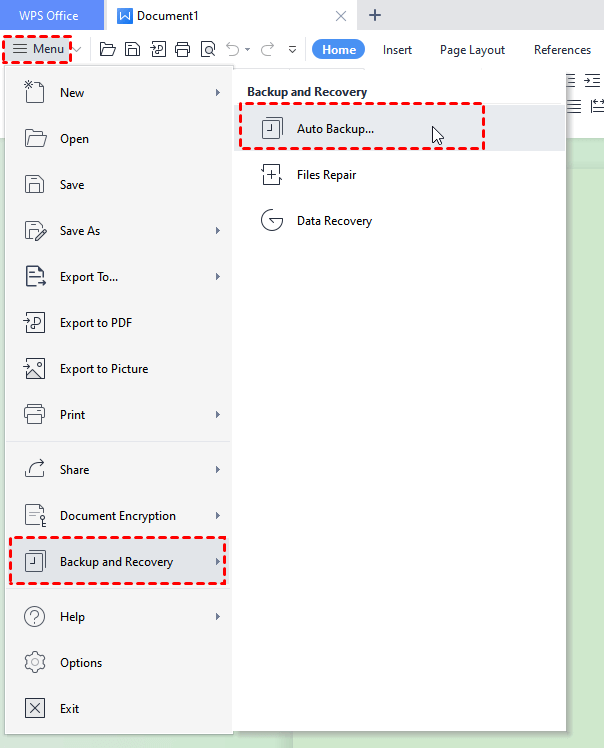
Stap 1. Ga naar Menu > Back-up en Herstel > Auto back-up.
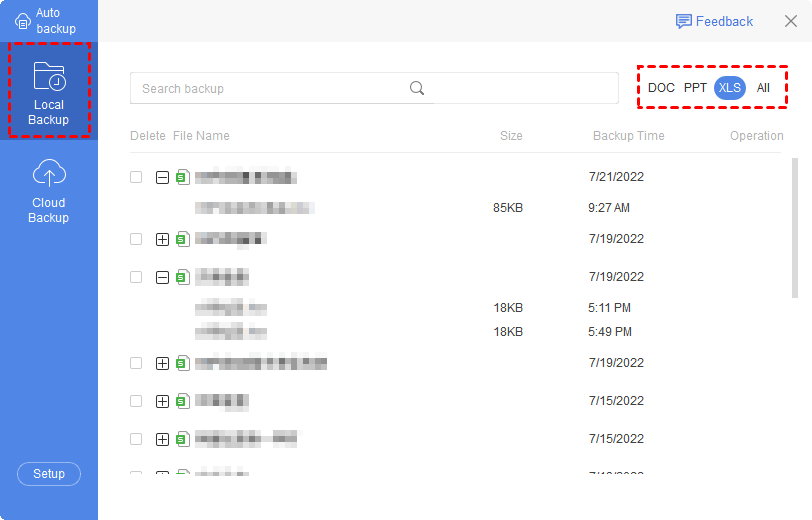
Stap 2. Klik op Lokale Back-up, dan zie je alle automatisch opgeslagen bestanden. Als je bijvoorbeeld wilt weten hoe je een onopgeslagen Excel-bestand kunt herstellen in WPS, klik dan op XLS om alle Excel-bestanden te zien. Je kunt elk versie van de onopgeslagen bestanden openen door er dubbel op te klikken.
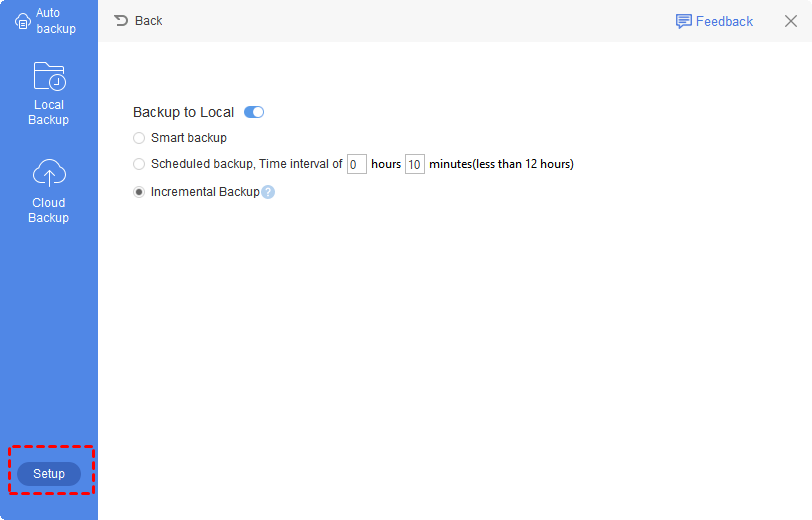
Stap 3. Klik op Instellingen, je kunt ook het back-uptype wijzigen. Met een back-up functie kun je veilig je gewenste gegevens herstellen. Geen wonder dat het maken van bestandsback-ups een goed idee is.
Per ongeluk verwijderde bestanden is ook een van de vervelende problemen. Gebruikers die van tevoren back-ups hebben gemaakt, herstellen meestal gewoon vanuit de back-upbestanden. Voor degenen die echter geen back-ups hebben, hoe kunnen verwijderde/verloren WPS-bestanden worden hersteld? Er zijn 2 opties waar je naar kunt verwijzen.
De gemakkelijkste manier om verloren documenten terug te krijgen, is door professionele gegevensherstelsoftware te gebruiken, omdat dit je zal helpen het herstel van gegevens te maximaliseren. MyRecover zou je beste keuze zijn. Het is ontwikkeld door een gespecialiseerd team van de toonaangevende referentie in de data security industrie. Met verbazingwekkende functies kunnen alle gebruikers eenvoudig hun documenten terugkrijgen.
Compatibel met Windows 11/10/8/7/Server.
Leer nu hoe je verwijderde bestanden kunt herstellen in WPS Office zonder back-ups in Windows 11/10.
Stap 1. Installeer en start MyRecover.
Stap 2. Selecteer de schijf waarop je verwijderde WPS-bestand is opgeslagen en klik op Scannen.
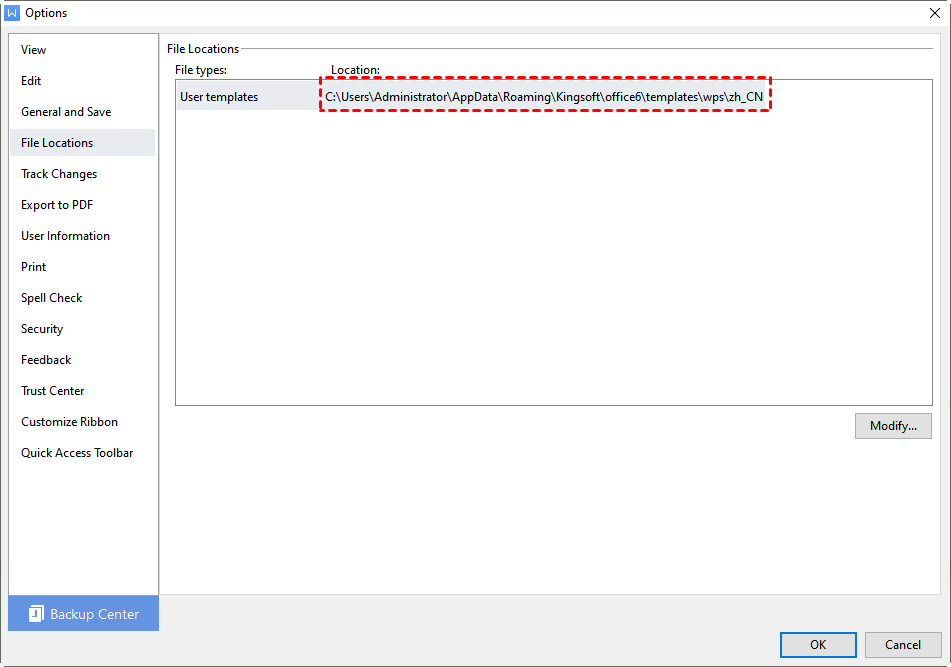
Tip: Normaal gesproken worden uw WPS-bestanden opgeslagen in de volgende map. Ga naar Menu> Opties> Bestandslocaties om te controleren.
Stap 3. Het scanproces start automatisch. U hoeft niet te wachten tot het proces is voltooid als u de bestanden wilt herstellen. U kunt de bestandsnaam van uw bestanden typen in het zoekvak of de Filterfunctie gebruiken om uw bestanden snel te vinden.
Stap 4. Kies de bestanden die u wilt herstellen. Klik op xx bestanden herstellen en kies een bestemmingspad om de herstelde bestanden op te slaan.
Wanneer een WPS-document wordt verwijderd, wordt het naar de Prullenbak verplaatst. Daarom kunt u het ook proberen te herstellen uit de Prullenbak als deze niet is leeggemaakt.
Stap 1. Open de Prullenbak op het bureaublad.
Stap 2. Zoek het verwijderde WPS-document. Klik er vervolgens met de rechtermuisknop op en selecteer Herstellen.
Als uw bestanden onleesbaar of om een andere reden niet kunnen worden geopend, kan WPS Office u ook helpen uw beschadigde bestanden te herstellen. Laten we kijken hoe we beschadigde WPS-bestanden kunnen herstellen.
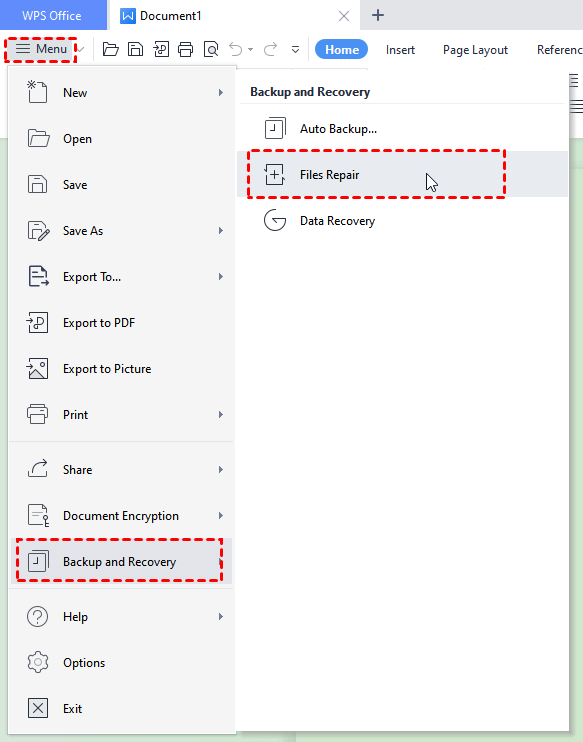
Stap 1. Ga naar Menu > Back-up en Herstel > Bestanden Herstellen.
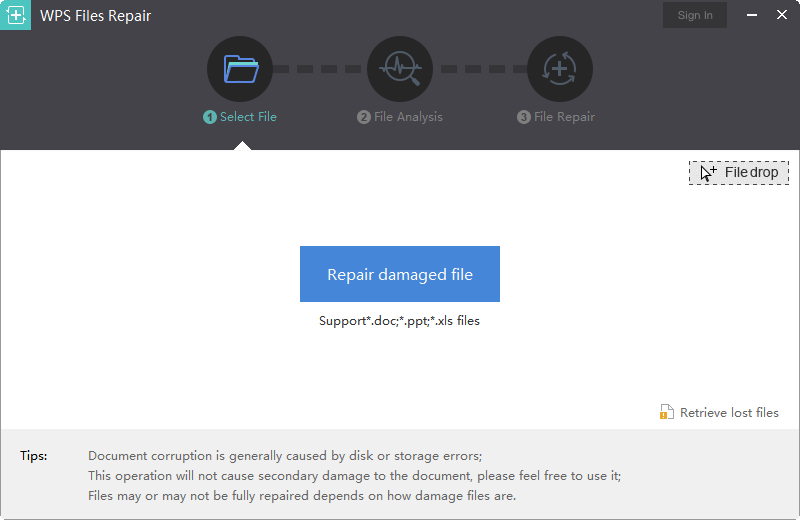
Stap 2. Selecteer het beschadigde bestand en volg de instructies om het te herstellen.
Daarna kunt u controleren of u WPS-bestanden normaal kunt openen.
Vorige versies is een handige manier voor gebruikers om oudere versies van bestanden of mappen te krijgen. Als u bestandsgeschiedenis of systeembeveiliging heeft geactiveerd op de lokale schijf waar het gewenste WPS-document is opgeslagen, kunt u deze methode gebruiken om WPS te herstellen naar een vorige versie.
Stap 1. Druk op "Win E" om Windows Verkenner te openen.
Stap 2. Navigeer naar de map waarin uw verdwenen Word-bestanden zich bevinden. Klik er met de rechtermuisknop op en klik op de knop "Eigenschappen".
Stap 3. Selecteer een versie van het Word-document en "Herstel" het naar zijn oorspronkelijke opgeslagen pad.
Om een nieuw opgeslagen pad in te stellen, kunt u met de rechtermuisknop klikken op Herstellen en Herstellen selecteren.
Deze post legt uit hoe je WPS-bestanden kunt herstellen nadat ze zijn verwijderd, beschadigd of niet zijn opgeslagen. Hoewel we je praktische oplossingen geven voor het omgaan met verschillende soorten bestandsverlies, wordt je er toch op aangedrongen een betrouwbare back-uptool te gebruiken, zoals AOMEI Backupper, om je belangrijke bestanden te back-uppen en te beschermen tegen gegevensverlies.