Deze post gaat met name over hoe bestanden herstellen die zijn verwijderd door CHKDSK. Specifiek worden er 4 opties geïntroduceerd. Als je je bestanden bent kwijtgeraakt na het uitvoeren van CHKDSK, lees deze post dan zorgvuldig door om je bestanden terug te krijgen.
"Ik heb CHKDSK uitgevoerd om de bestandssysteemcorrupties op mijn harde schijf te repareren. Echter, tijdens het reparatieproces heeft CHKDSK mijn bestanden verwijderd. Deze verwijderde bestanden zijn belangrijk voor mij. Hoe kan ik bestanden herstellen die zijn verwijderd door CHKDSK?"
Voordat je leert hoe je bestanden kunt herstellen die zijn verwijderd door CHKDSK, is het handig om bekend te zijn met enkele veelgestelde vragen over CHKDSK.
CHKDSK, wat staat voor "check disk", is een Windows-hulpprogramma dat de integriteit van het bestandssysteem controleert van een volume op je harde schijf en logische fouten en slechte sectoren repareert. Het controleert alle gegevensvermeldingen en zorgt ervoor dat alles op de schijf correct is.
Het CHKDSK-hulpprogramma markeert slechte sectoren op de harde schijf, zodat Windows weet dat er geen gegevens moeten worden opgeslagen of gelezen van die slechte sectoren. Hierdoor stopt Windows met toegang tot de gemarkeerde slechte sectoren, wat resulteert in permanent verlies van de gegevens die waren opgeslagen in die slechte sectoren.
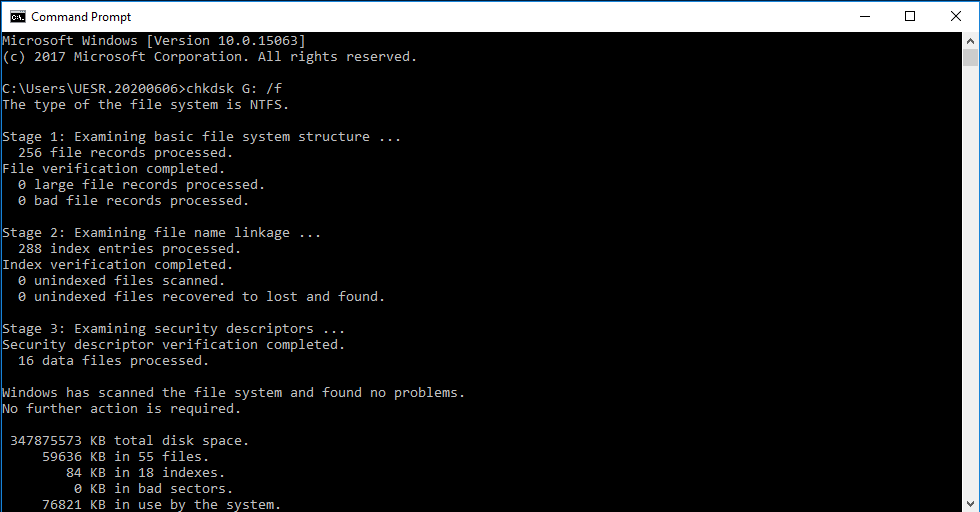
Wanneer je CHKDSK uitvoert, doet het wat nodig is om het logische bestandssysteem te herstellen, hoewel dit kan leiden tot gegevensverlies. Het CHKDSK-proces bestaat uit vijf stadia, waarvan er drie verplicht zijn en twee optioneel. Wanneer je CHKDSK uitvoert in CMD, kun je de verschillende stadia van het hulpprogramma zien.
Stadium 1. Bestandscontroles en verificatie
Stadium 2. Onderzoekt volumenamen
Stadium 3. Controleert de beveiligingsdescriptors voor elk volume
Stadium 4. Dataverificatie (optioneel)
Stadium 5. Controleert vrije ruimte (optioneel)
Opmerking: Stadia 4 en 5 zijn twee aanvullende fases om slechte sectoren te zoeken die worden uitgevoerd wanneer de parameter /r wordt gebruikt tijdens het uitvoeren van CHKDSK; bijvoorbeeld, chkdsk X: /r waarbij X staat voor de schijfletter.
Het is geen tool voor gegevensherstel en zal verloren of beschadigde bestanden niet herstellen. CHKDSK zorgt er alleen voor dat de informatie die momenteel op de schijf staat, in een consistente en veilige staat verkeert. Als bestanden beschadigd zijn, probeert het CHKDSK-hulpprogramma de beschadigde bestanden te scheiden en de restanten op te slaan als Filenn.chk.
Volgende, is het tijd om te leren hoe je bestanden kunt herstellen die verloren zijn gegaan door de CHKDSK utility. Hier worden 4 beproefde methoden genoemd voor het herstellen van bestanden die zijn verwijderd door CHKDSK.
De eerste optie om verwijderde bestanden op te halen is het gebruik van professionele data recovery software, zoals MyRecover.
Download, installeer en start MyRecover op uw computer.
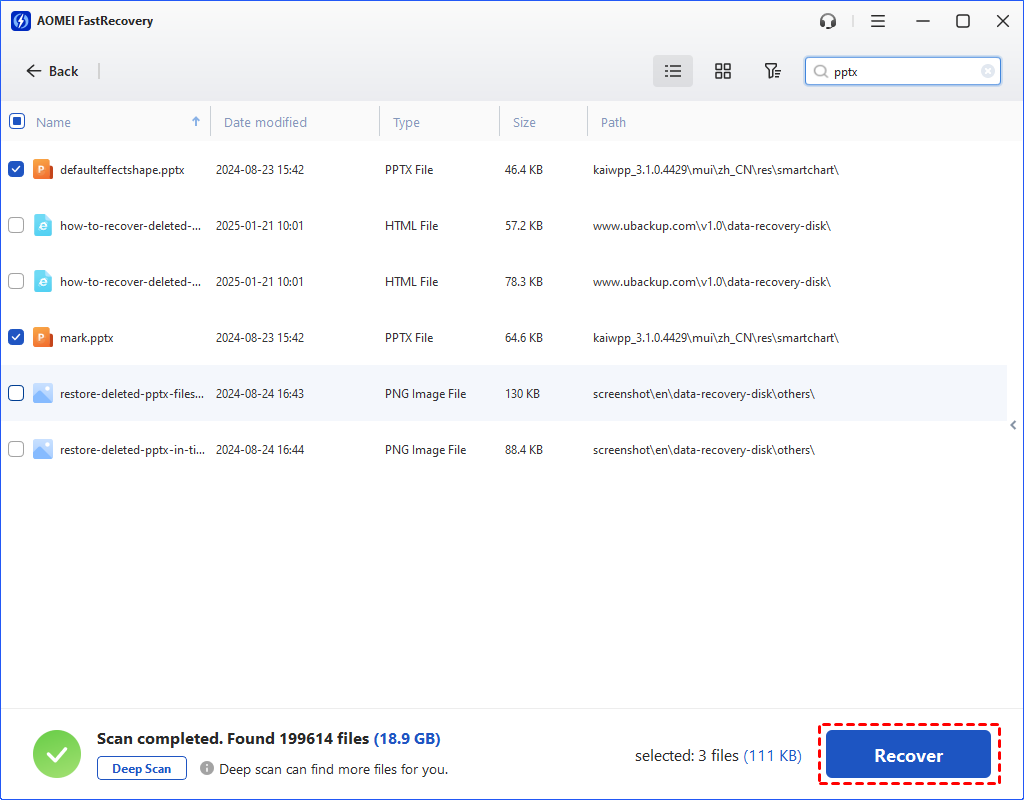
Stap 1. Beweeg de muis over de partitie waarop de verwijderde bestanden zijn opgeslagen. Klik op Scannen.
Stap 2. Daarna start het scanproces automatisch. U hoeft niet te wachten tot het proces is voltooid als u de PowerPoint-bestanden wilt herstellen.
Stap 3. Kies de bestanden die u wilt herstellen. Klik op Herstel xx bestanden en kies een bestemmingspad om de herstelde bestanden op te slaan.
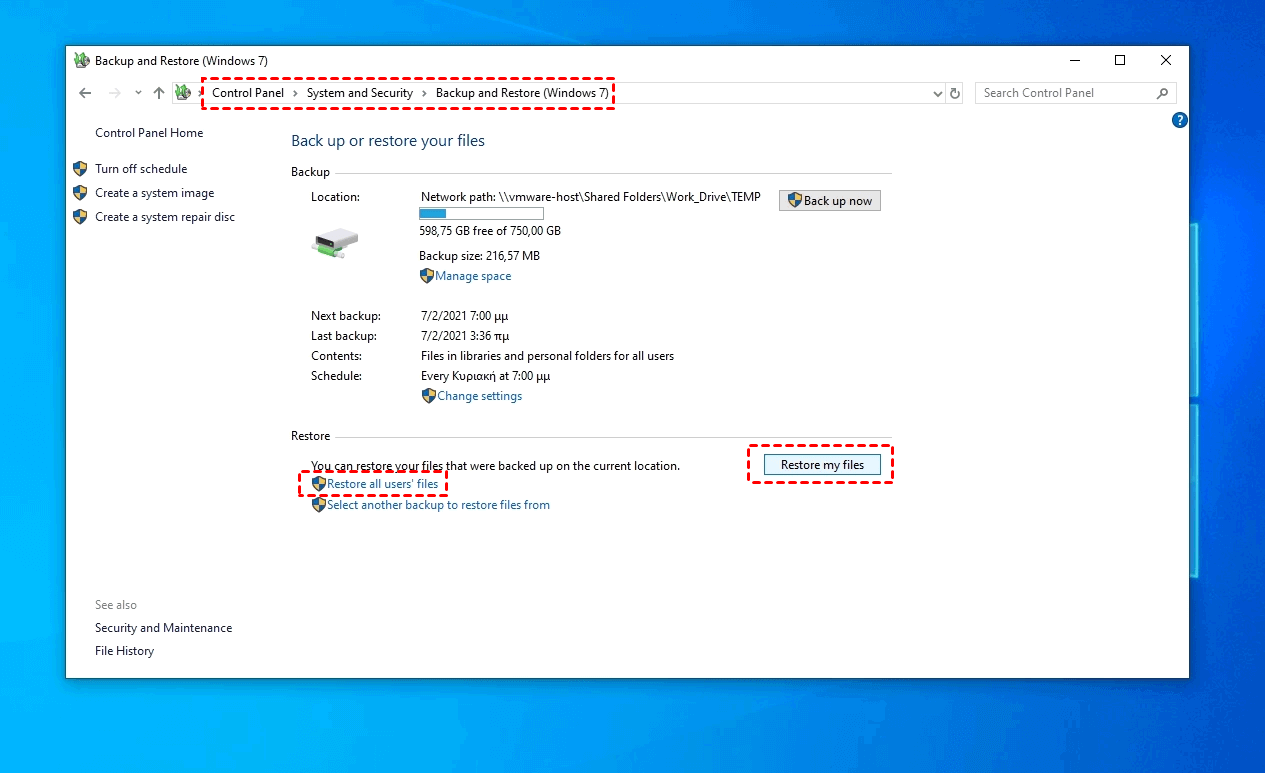
De tweede optie om gegevens te herstellen met een reservekopie is het gebruik van het Backup en Herstel hulpprogramma dat wordt geleverd door Microsoft. Zorg er echter voor dat u deze service van tevoren hebt ingeschakeld.
Stap 1. Ga hierheen: Configuratiescherm > Systeem en Beveiliging > Backup en Herstel (Windows 7). Klik op Herstel mijn bestanden om permanent verwijderde bestanden selectief te herstellen. U kunt ook Alle bestanden van alle gebruikers herstellen kiezen om alle verwijderde bestanden terug te krijgen.
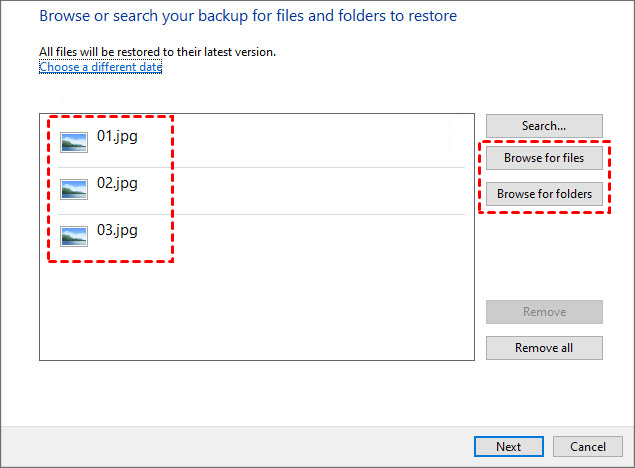
Stap 2. Zoek naar uw PowerPoint-bestanden met behulp van de optie Bladeren naar bestanden of Bladeren naar mappen.
Stap 3. Kies een locatie om de reservekopie op te slaan, selecteer uw bestanden en klik op Herstellen om ze te herstellen.
Als u Bestandsgeschiedenis heeft ingeschakeld om kopieën van uw bestanden op te slaan, kunt u ze terugkrijgen als ze zijn verwijderd.
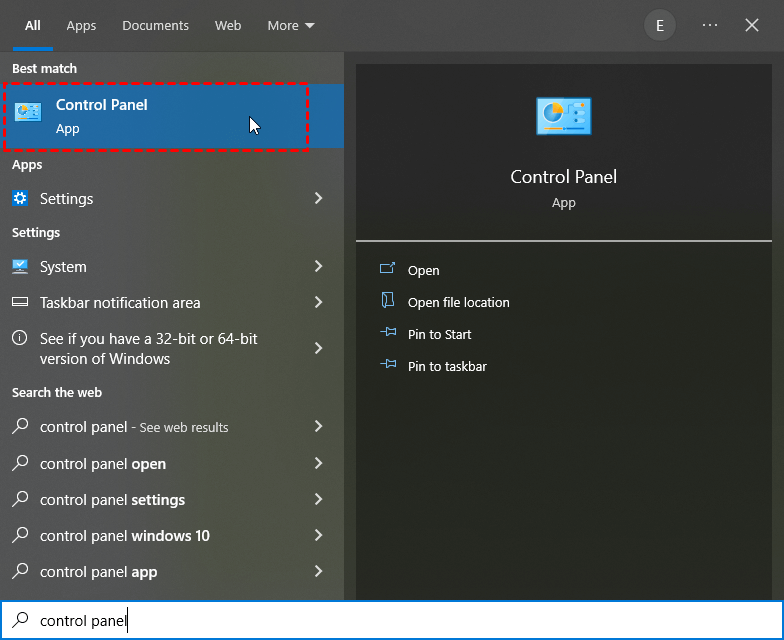
Stap 1. Typ Configuratiescherm in de Windows zoekbalk en start het.
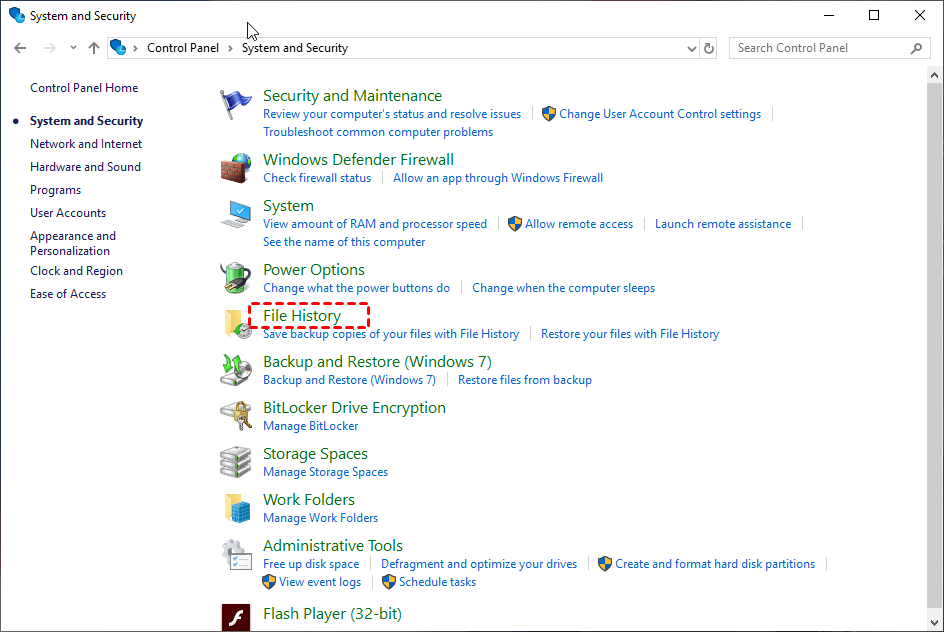
Stap 2. Klik op Systeem en beveiliging.
Stap 3. Klik op Bestandsgeschiedenis.
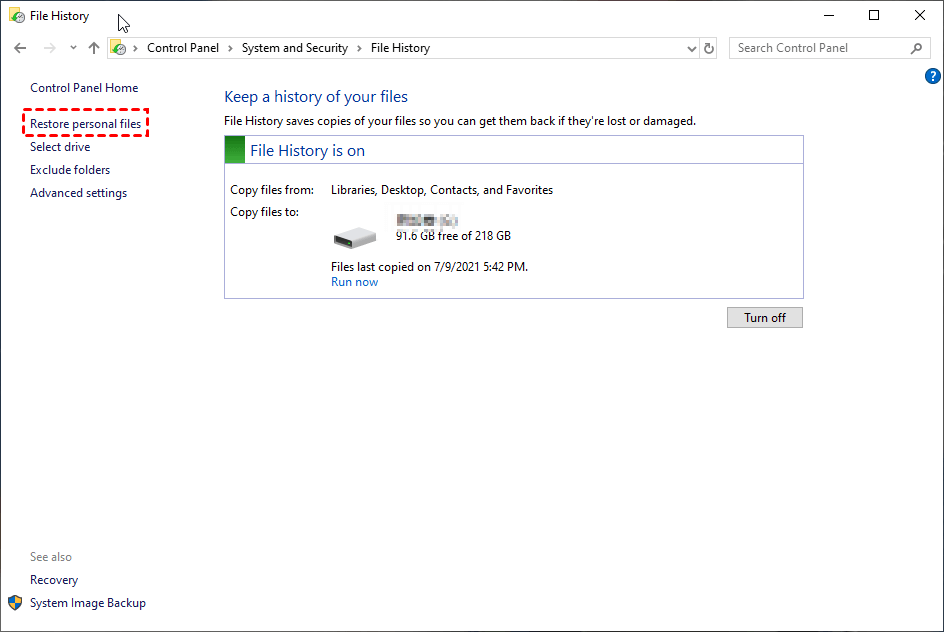
Stap 4. Klik op Persoonlijke bestanden herstellen.
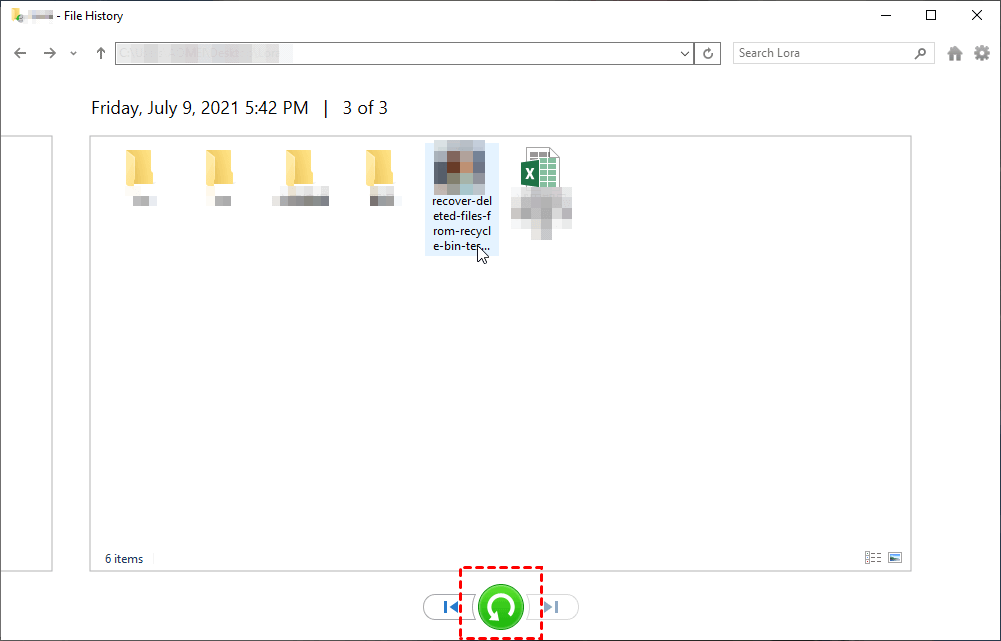
Stap 5. Selecteer de bestanden die u wilt herstellen en klik vervolgens op de Herstellen-knop.
De laatste optie is om permanent verwijderde bestanden te herstellen met CMD via de Windows File Recovery-tool.
Opmerkingen: De resultaten van deze tool zijn onvoorspelbaar en deze is alleen compatibel met Windows 10-versies 2004 en hoger.
Voorbereidende werkzaamheden voordat u Windows File Recovery gebruikt:
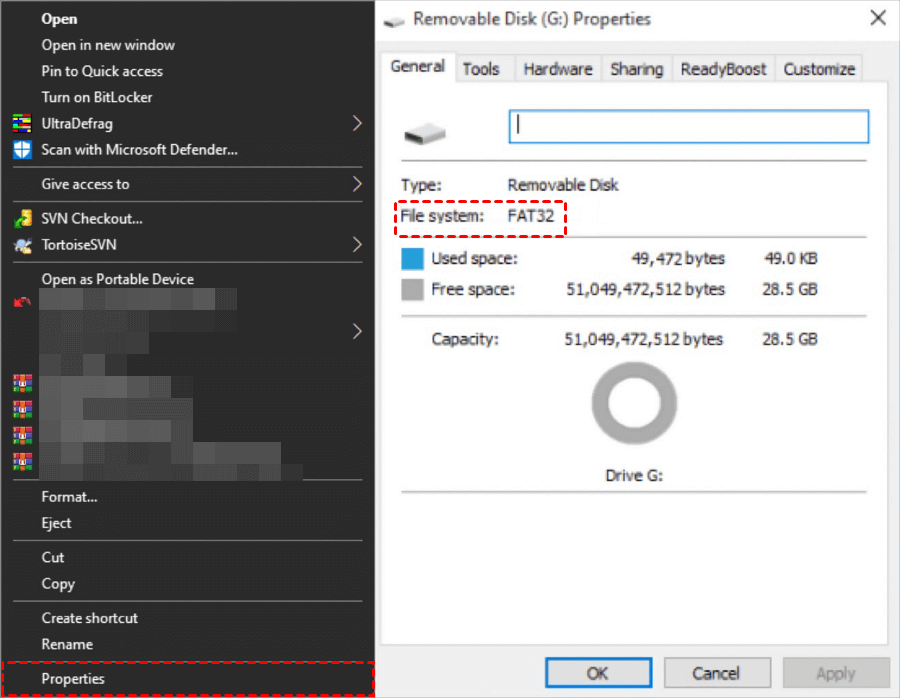
Om deze tool te gebruiken, controleert u eerst uw bestandssysteem. Ga naar Deze pc > klik met de rechtermuisknop op de externe schijf waar de verwijderde bestanden zich bevinden > klik op Eigenschappen.
Bovendien moet u herstelmodus en schakelaars gebruiken om uw bestanden terug te krijgen. Raadpleeg deze tabel om te beslissen welke modus u moet gebruiken.
| Bestandssysteem | Scenario"s | Modus |
| NTFS | Recent verwijderd | Normaal |
| NTFS | Al een tijdje verwijderd | Uitgebreid |
| NTFS | Geformatteerde schijf | Uitgebreid |
| NTFS | Corrupte schijf | Uitgebreid |
| FAT en exFAT | Elke | Uitgebreid |
Schakelaars worden gebruikt om het scanbereik te filteren en kunnen daardoor de scantijd besparen.
| Schakelaars | Betekenis | Ondersteunde modus(sen) |
| /n | Filtert het scanbereik: scant een specifiek bestand op basis van bestandsnaam/pad/type, etc. | Alle |
| /y: | Herstelt specifieke extensiegroepen. | Handtekening |
| /k | Herstelt systeembestanden. | NTFSSegment |
| /u | Herstelt niet-verwijderde bestanden, bijvoorbeeld uit de Prullenbak. | NTFSSegment |
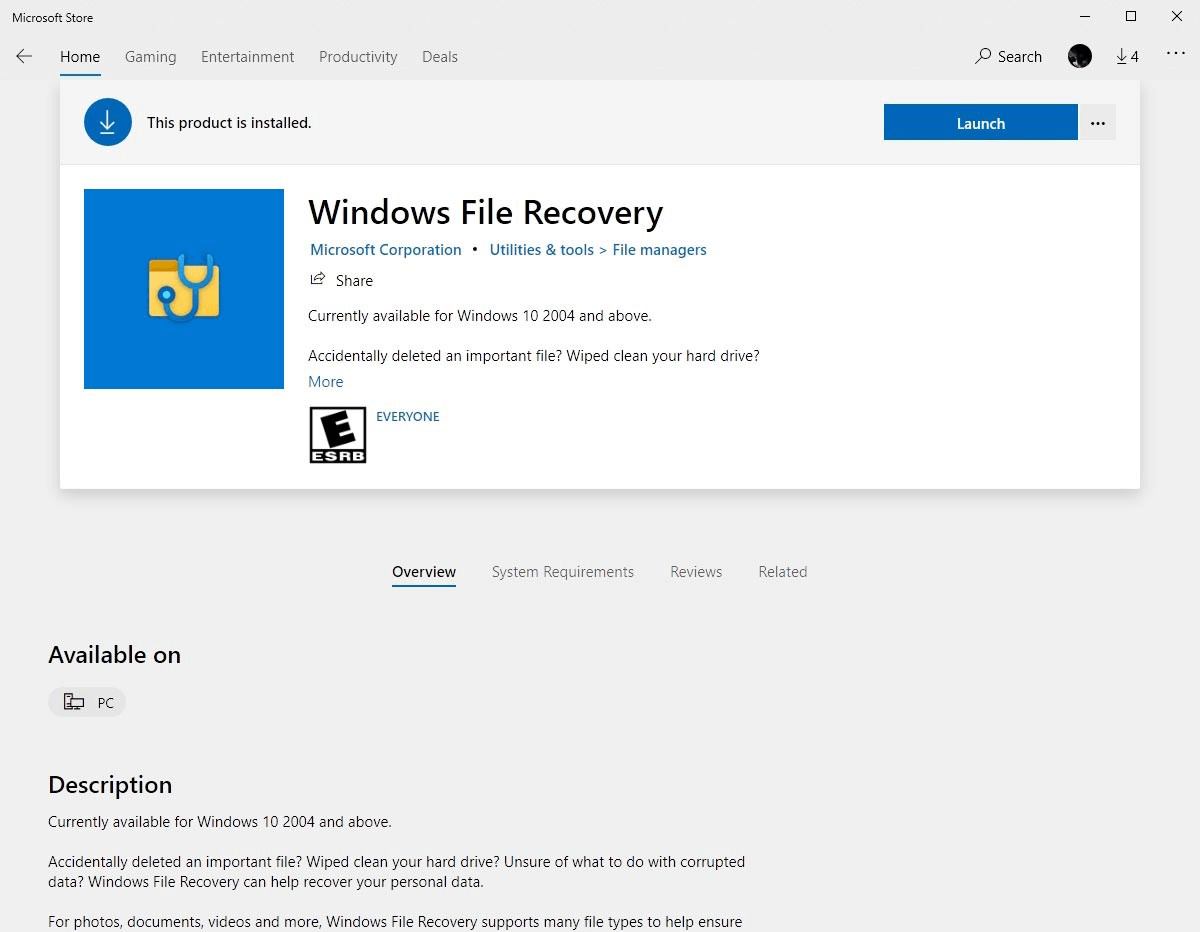
Stap 1. Download en installeer Windows File Recovery op uw computer via de Microsoft Store en open het vervolgens.
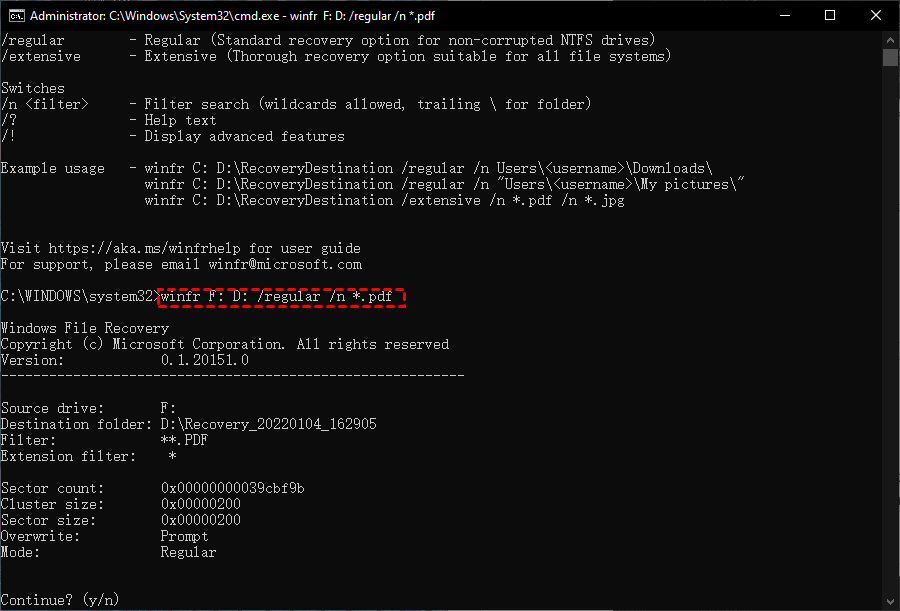
Stap 2. Open Powershell of Command Prompt (uitvoeren als beheerder). Voer in de opdrachtprompt opdrachten in het volgende opdrachtformaat in:
winfr-bronstation: doelstation: [/modus] [/schakelaars]
Bijvoorbeeld, als u verwijderde pdf-bestanden van F: schijf (externe harde schijf) naar D: schijf wilt herstellen, zal de opdracht als volgt zijn:
winfr F: D: /normaal /n *.pdf
De meningen over CHKDSK zijn uiterst verdeeld. Er zijn talloze discussies geweest waarin CHKDSK er niet in slaagde een bestand te herstellen en het juist erger maakte, terwijl anderen geloven dat het niet gebruiken van het CHKDSK-hulpprogramma, zelfs wanneer hiernaar wordt gevraagd, kan leiden tot een diskfout en uiteindelijk gegevensverlies.
Maakt niet uit, je hoeft je geen zorgen te maken over gegevensverlies, of je nu CHKDSK hebt gebruikt of niet, omdat we in dit bericht 4 opties hebben geïntroduceerd over hoe je bestanden kunt herstellen die zijn verwijderd door de CHKDSK-opdracht. Bovendien kun je ook AOMEI Backupper gebruiken om je systeem, schijven, partities of bestanden te back-uppen om elk soort gegevensverlies te voorkomen.