Waarom ontbreken uw OneDrive-bestanden na synchronisatie? Bekijk dit artikel en leer hoe u OneDrive-bestanden snel en veilig kunt herstellen.
OneDrive is een populaire cloud-synchronisatie- en opslagservice waarmee gebruikers hun bestanden overal kunnen opslaan, synchroniseren en delen.
Gebruikers over de hele wereld, vooral Windows PC-gebruikers, zullen bereid zijn om OneDrive te gebruiken als hun bestandshosting- en opslaghulp.
Een van de goede functies is bestandssynchronisatie, waarmee gebruikers toegang hebben tot hun gewenste bestanden wanneer ze maar willen en waar ze deze ook nodig hebben.
Maar het lijkt erop dat veel gebruikers problemen hebben zoals "bestanden verdwenen van OneDrive na synchronisatie". Ze klagen dat hun OneDrive-gegevens verdwijnen nadat ze proberen te synchroniseren of zodra ze verbinding maken met internet.
Bestanden verdwenen van OneDrive tijdens het synchronisatieproces
Ik heb ontdekt dat tijdens het synchronisatieproces van de afgelopen twee maanden sommige van mijn bestanden zijn verdwenen. Hoewel de mappen verschijnen in OneDrive, ontbreken de bestanden. Heb je enig idee waar ze kunnen zijn?
- Vraag van Microsoft Community
Sommige gebruikers vragen zich af "Waarom heeft OneDrive mijn foto"s verwijderd" na synchronisatie, ontkoppeling, enz. Dit artikel kan je helpen als je er een van bent. / in het volgende deel kun je de mogelijke oorzaken bekijken en controleren of je bestanden verloren zijn gegaan door deze redenen.
Bestandsverlies is geen zeldzaam geval bij het gebruik van OneDrive, evenals andere cloudopslagservices. Er kunnen veel redenen zijn die leiden tot bestandsverlies van OneDrive.
Controleer nu het volgende deel en ontdek hoe je bestanden kunt herstellen die verdwenen zijn van OneDrive.
Volgens de oorzaken kunnen we meerdere methoden vinden om dit probleem op te lossen en Onedrive-bestanden te herstellen die verloren zijn gegaan na synchronisatie.
Als je aangemeld bent op verschillende apparaten, is het aanbevolen om uit te loggen en nooit je wachtwoord te onthouden.
Anders kunnen je bestanden kwaadwillig of per ongeluk door anderen op dat apparaat zijn verwijderd.
Daarom kun je beter je wachtwoord veranderen en controleren of de bestanden in de Prullenbak zitten. Als ze niet in de prullenbak zitten, zijn de bestanden mogelijk al permanent verwijderd.
Je moet bestanden herstellen die verwijderd zijn uit de OneDrive-prullenbak.
Er zijn 2 manieren om dit te doen. Ten eerste kun je de bestanden ophalen via de OneDrive-website Prullenbak:
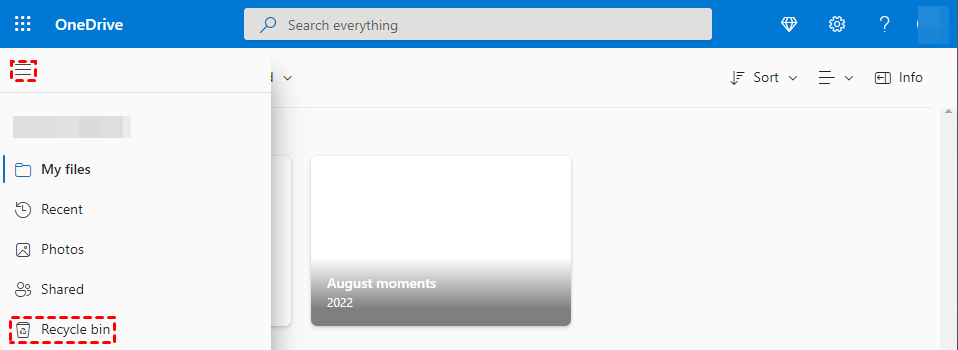
Stap 1. Ga naar onedrive.com > meld je aan > klik op Menu > Prullenbak.
Stap 2. Selecteer de bestanden die je nodig hebt > Herstellen.
Je kunt ook de desktop Prullenbak gebruiken:
Dubbelklik om Prullenbak te openen op je bureaublad > kies de verwijderde bestanden > klik op Herstellen.
Zo kun je vrij eenvoudig verwijderde bestanden herstellen uit de OneDrive-prullenbak.
Veel gebruikers zullen lokale mappen synchroniseren met OneDrive omdat dit hen in staat stelt om hun bestanden op meerdere apparaten te bekijken, controleren, delen, enz. Zoals hierboven vermeld, zal de netwerkstatus van invloed zijn op het synchronisatieproces. En soms kunnen interne OneDrive-fouten ook leiden tot synchronisatieproblemen.
U kunt deze oplossingen proberen.
Verbreek de internetverbinding en verbind opnieuw.
Klik met de rechtermuisknop op het OneDrive-pictogram > klik op Synchronisatie pauzeren > Synchronisatie hervatten.
Werk de OneDrive-client bij. Een verouderde client kan fouten veroorzaken. Het is aan te raden om uw app regelmatig bij te werken.
Verminder de bestandsnamen. Te lange bestandsnamen kunnen synchronisatieproblemen veroorzaken.
Uw OneDrive-synchronisatie zou nu weer normaal moeten werken.
OneDrive is een goede samenwerkingstool vanwege zijn bestandssynchronisatie- en deel functies. Dus als u bestanden of mappen deelt met anderen, kunt u ook plotselinge verlies van bestanden tegenkomen.
Als dat het geval is, probeer dan contact op te nemen met de eigenaar van het bestand en kijk of de eigenaar u per ongeluk heeft verwijderd van de gedeelde lijst of de bestanden heeft verwijderd.
Zodra de eigenaar de bestanden permanent verwijdert, verliezen alle deelnemers de toegang tot de gegevens.
U kunt naar Gedeeld > Gedeeld met u gaan en kijken of uw gedeelde bestanden verloren zijn gegaan of niet.
Zo kunt u OneDrive-bestanden herstellen die door hun eigenaar zijn verwijderd.
Bestandsverwijdering is een van de belangrijkste redenen voor het verlies van bestanden vanaf OneDrive. Het biedt gebruikers 30 dagen om hun verwijdering ongedaan te maken vanuit de prullenbak. Daarna worden de bestanden permanent van de OneDrive-opslagruimte gewist.
In dit geval kunnen gebruikers een effectief Windows data recovery programma gebruiken om snel en gemakkelijk OneDrive-bestanden te herstellen.
MyRecover is een goede optie waarop je kunt vertrouwen. Het biedt goed ontwikkelde scan technologieën en handige tools om eenvoudig te zoeken naar verloren en verwijderde gegevens.
Stap 1. Installeer en start MyRecover > Beweeg met de muis over de schijf waarop eerder verwijderde bestanden waren opgeslagen en klik op Scannen.
Stap 2. Voer bestandsnamen en extensies in om snel naar je gewenste bestanden te zoeken. Datum gewijzigd, Type, Grootte, Pad, etc., kunnen je helpen de gescande resultaten te filteren.
Stap 3. Ga naar Verwijderde bestanden/Prullenbak > zoek de OneDrive map > selecteer wat je wilt > klik op Herstel x bestanden.
U kunt deze tool ook gebruiken om gegevens van geformatteerde harde schijf te herstellen.
Dit artikel introduceert "Waarom ontbreken OneDrive-bestanden na synchronisatie" en biedt methoden om bestanden die verdwenen zijn uit Onedrive te herstellen.
In het algemeen kunt u proberen te controleren of uw netwerk niet goed werkt; als dat het geval is, maak opnieuw verbinding met het netwerk.
Probeer vervolgens de synchronisatie te pauzeren en te hervatten, of neem contact op met de eigenaar van het bestand.
Als u verwijderde bestanden van OneDrive wilt herstellen, zal MyRecover, de professionele tool voor gegevensherstel in Windows, u helpen.