Op deze pagina kun je een grondige blik werpen op de beste 4 alternatieven voor MiniTool Power, waaronder MyRecover, Recuva, R_Studio en Wondershare Recoverit, en vervolgens de meest geschikte kiezen.
Op zoek naar alternatieven voor MiniTool Power Data Recovery? Hoewel MiniTool een veelgebruikte tool is voor SD-kaart herstel en harde schijf herstel, bieden verschillende andere data recovery applicaties op de markt een gelijkwaardige of betere prestatie. Sommige hebben geavanceerde functies, terwijl andere uitblinken in snelheid en betrouwbaarheid.
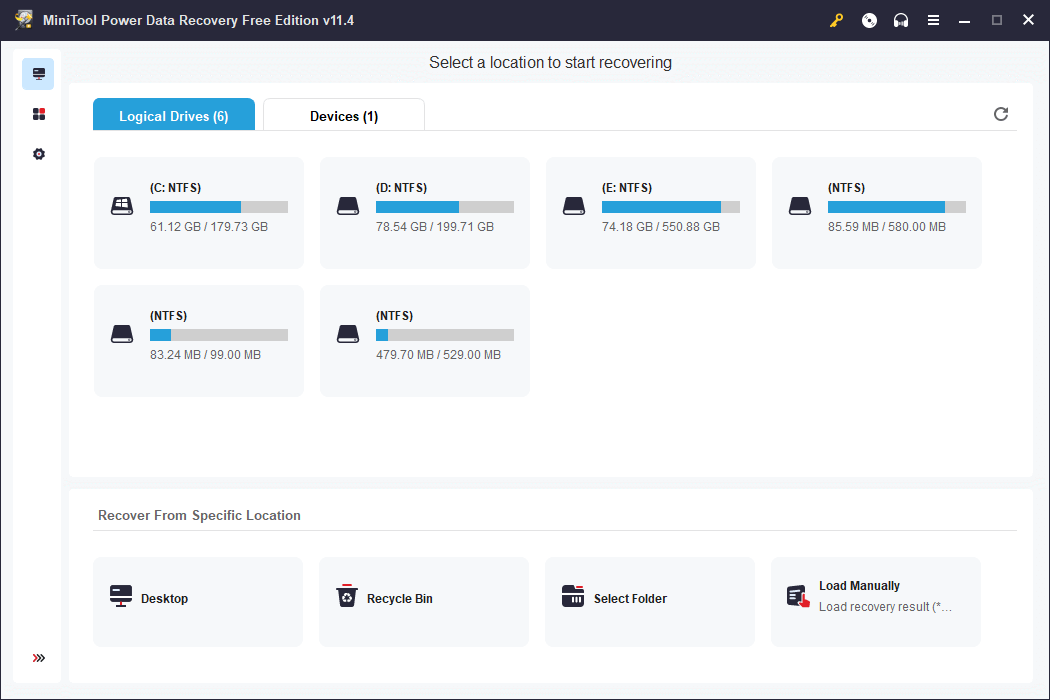
MiniTool Power Data Recovery is verdeeld in drie categorieën. Je kunt ervoor kiezen om logische stations, apparaten of specifieke locaties, zoals Bureaublad, Prullenbak, Selecteer Map, enz., te scannen op verwijderde of verloren data in Windows 7, 8, 10 en 11.
Het ondersteunt ook verschillende opslagapparaten zoals harde schijven, SSD"s, USB-drives, SD-kaarten, enz., en gangbare bestandssystemen - FAT16/FAT32, NTFS, exFAT en HFS .
Bovendien ondersteunt het meer dan 100 bestandstypes, van documenten tot afbeeldingen, video"s, audio, archieven, e-mails en andere bestanden. Het scanresultaat wordt weergegeven in een bestandsboom en je kunt meerdere bestanden of mappen selecteren met behulp van de selectievakjes.
Bovendien biedt MiniTool een royale gratis limiet van 1 GB voor data recovery, wat beter is dan veel concurrenten. Dus als je Windows gebruiker bent en een paar verwijderde bestanden wilt herstellen, kan MiniTool je eerste keuze zijn.
In het volgende gedeelte worden 4 alternatieven voor MiniTool Power data recovery vermeld en geïntroduceerd. Je kunt ook de vergelijking tussen MiniTool Power Data Recovery & Alternatieven bekijken voor een snel overzicht.
AOMEI FastRecovery is een betrouwbare Windows data recovery tool, die in staat is om gegevens te herstellen vanuit verschillende verliesscenario"s. Of je bestanden nu per ongeluk zijn verwijderd, geformatteerd, of zelfs permanent gewist op Windows, deze krachtige tool kan aan je behoeften voldoen en je foto"s binnen enkele seconden tot minuten herstellen.
📍 Voordeel:
📍 Nadeel:
Het herstellen van verwijderde gegevens via AOMEI FastRecovery is een eenvoudig proces. Gebruik deze professionele tool voor gegevensherstel op Windows om tijd en moeite te besparen. Hier is een gedetailleerde stapsgewijze handleiding voor het herstellen van verwijderde afbeeldingen met behulp van deze professionele tool:
Om het succespercentage van fototerugwinning te verbeteren, is het cruciaal om onmiddellijk te stoppen met het gebruik van de harde schijf nadat uw gegevens zijn verwijderd of verloren.
AOMEI FastRecovery maakt gebruik van Snelle scan en Diepe scan om automatisch verwijderde en ontbrekende bestanden te identificeren.
Houd er rekening mee dat Snelle scan uitsluitend NTFS-schijven ondersteunt.
Zorg ervoor dat u een veilige locatie selecteert om de gescande gegevens op te slaan.
Hoe gegevens herstellen via AOMEI FastRecovery
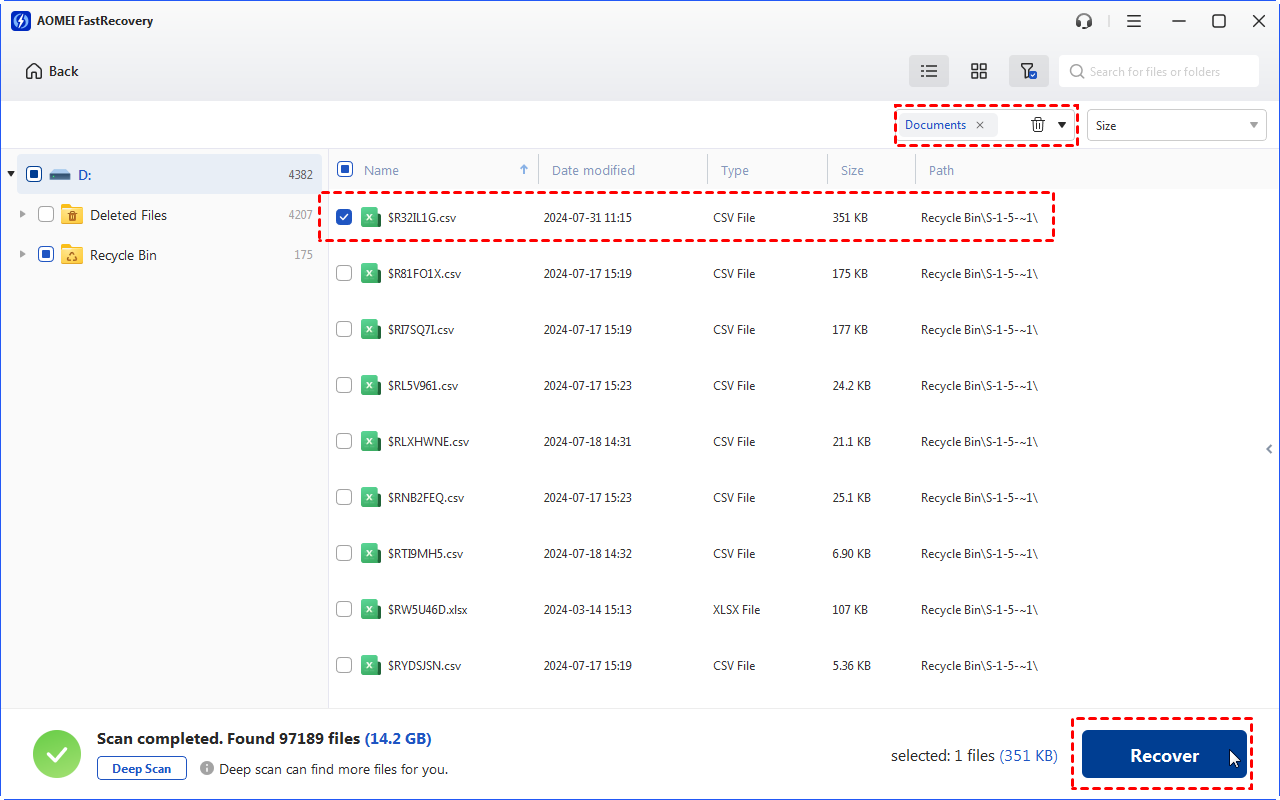
Stap 1. Installeer en start het programma AOMEI FastRecovery. Kies de partitie of schijf waar je je foto"s bent verloren. Beweeg de muis over de schijf en klik op Scannen om te scannen.
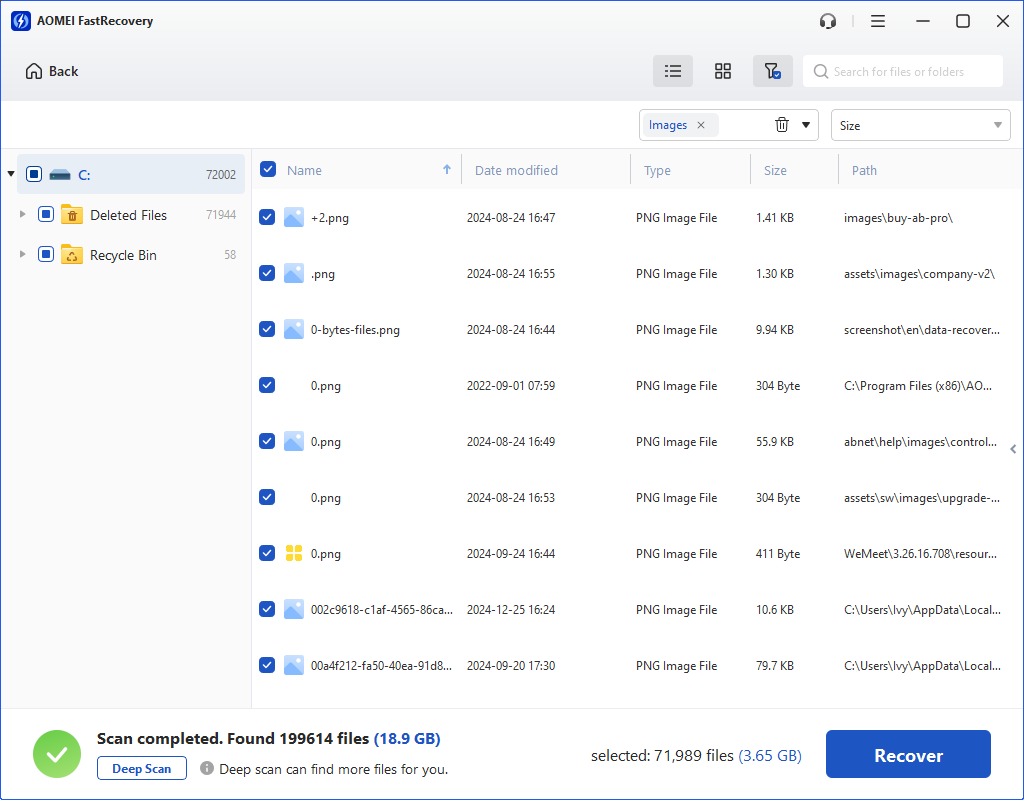
U kunt meerdere bestanden tegelijk controleren en herstellen met behulp van de selectievakjes.
Om specifieke bestanden of mappen te herstellen, typ de bestands- of mapnaam in het zoekvak. Voor bestanden met specifieke formaten, typ de bestandsextensie.
Om specifieke gegevenstypen te herstellen, controleert u de filteropties door op de trechtervormige knop te klikken en typen te selecteren, zoals Afbeeldingen.
AOMEI FastRecovery biedt gebruikers 500MB aan gratis gegevens. Om onbeperkte gegevens te herstellen, kunt u upgraden naar AOMEI FastRecovery Pro of de Technician-editie.
Na het voltooien van het herstelproces kunt u uw verwijderde gegevens terugkrijgen met AOMEI FastRecovery, wat de kans op succesvolle gegevensherstel vergroot.
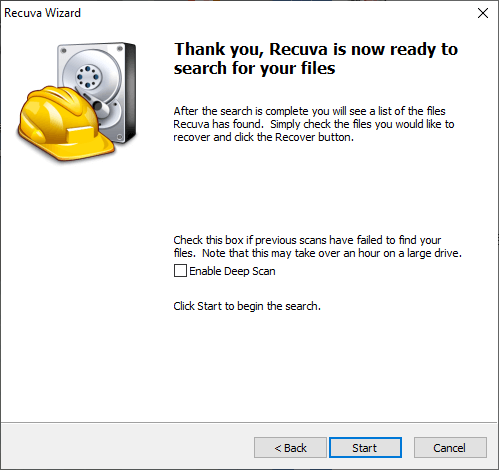
Recuva onderscheidt zich als een gegevenshersteltoepassing vanwege de mobiliteit en het ontbreken van installatievereisten. In tegenstelling tot veel andere herstelsoftware, heeft Recuva geen installatie nodig en kan het rechtstreeks worden uitgevoerd vanaf een USB-stick. Hoewel het mogelijk geen recente updates heeft gehad, blijft het een geschikte optie voor basisgegevensherstel op Windows.
📍 Voordelen:
📍 Nadelen:
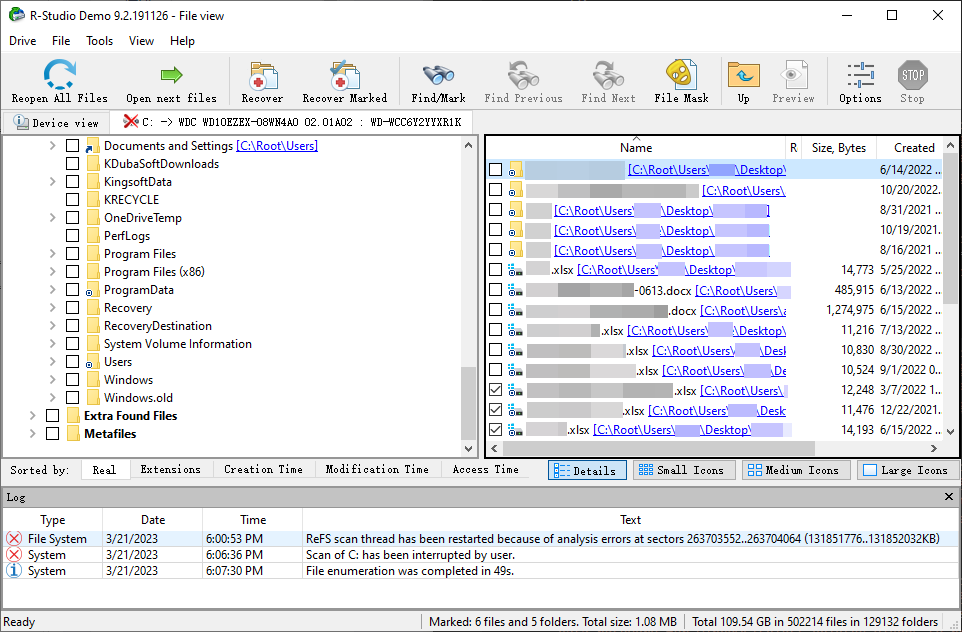
R-Studio is meer dan alleen een gegevenshersteltool, het is een uitgebreid softwarepakket met verschillende tools, van partitiemanagement tot het creëren van virtuele RAID-opstellingen. Hoewel het uitblinkt in gegevensherstel, kunnen deze aanvullende functies overweldigend zijn voor gebruikers die op zoek zijn naar een specifieke oplossing voor gegevensherstel.
📍 Voordelen:
📍 Nadelen:
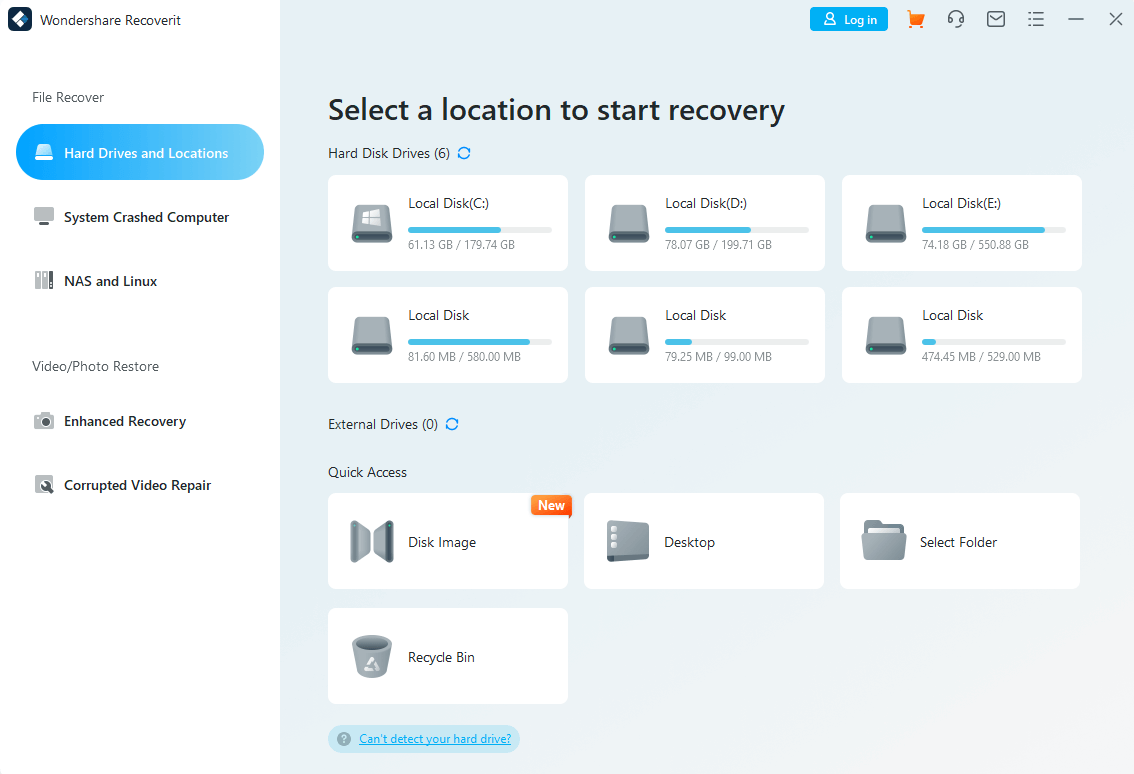
Wondershare Recoverit, een competente applicatie voor gegevensherstel, biedt een hoog slagingspercentage voor het herstellen van bestanden, compatibiliteit met zowel Mac als Windows, en ondersteuning voor gangbare bestandsindelingen. Het schiet echter tekort in termen van beperkingen voor gegevensherstel, met slechts 100 MB gratis gegevensherstel, aanzienlijk minder dan zijn concurrenten.
📍 Voordelen:
📍 Nadelen:
Hoewel MiniTool Power Data Recovery een solide optie is, is het niet per se de beste keuze die beschikbaar is. Er zijn tal van andere gegevenshersteltools die uitgebreidere functionaliteit bieden. Bijvoorbeeld,
Hoe dan ook, kies degene die het beste bij u past op basis van de functies en voordelen ervan. Als u kosteneffectieve gegevensherstelsoftware wilt, raden we u ten zeerste aan om AOMEI FastRecovery te gebruiken vanwege de schone en eenvoudige interface, krachtige algoritmen, uitgebreide functies, enzovoort.
Kosteneffectieve gegevensherstelsoftware voor Winows-pc"s en -servers