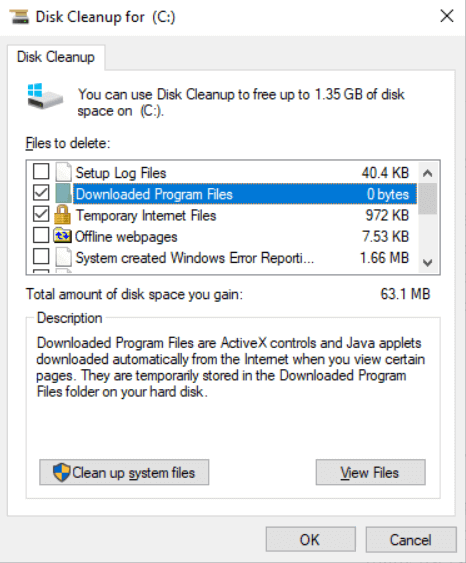
디스크 정리에 의해 중요한 데이터가 삭제되었다면 어떻게 해야 하나요? Windows 10/11에서 신속하게 디스크 정리를 취소할 수 있습니다. 백업 또는 데이터 복구 소프트웨어를 사용하여 디스크 정리 후 파일을 복구해 보세요.
저는 Windows 10을 실행하는 컴퓨터를 사용하고 있습니다. 최근 디스크 클린업에서 5년치의 개인 파일과 사진이 담겨있던 다운로드 폴더를 삭제했습니다. Windows 10에서 디스크클린업을 취소하고 삭제된 파일을 되돌릴 수 있는 방법이 있을까요?”
- Windows Ten Forums에서의 질문
디스크 클린업은 Microsoft에서 제공하는 우수한 프로그램으로 디스크 공간 확보를 위해 선택적으로 하드 드라이브에서 삭제할 항목을 선택할 수 있게 해줍니다.
그러나 디스크 클린업의 "다운로드" 폴더는 Windows 10의 1809 버전에서 최근에 도입된 것으로, 많은 사람들이 이를 인식하지 못한 상황입니다. 이로 인해 다른 많은 사용자들이 디스크 공간을 확보하기 위한 작업 중 실수로 "다운로드" 폴더를 삭제하고 있는 상황입니다.
Windows 도구에는 디스크 클린업을 취소할 수 있는 옵션이 없지만, Windows 파일 기록 백업, 백업 및 복원 등을 통해 실수로 삭제한 파일을 검색해 볼 수 있으며, AOMEI FastRecovery와 같은 타사 복구 도구를 사용할 수도 있습니다.
Windows 도구에서는 디스크 클린업을 취소할 수 있는 옵션이 없지만, Windows 파일 기록 백업과 백업 및 복원을 통해 실수로 삭제된 파일을 복원해 볼 수 있으며, 필요한 경우 제3자 복구 도구인 AOMEI FastRecovery를 사용할 수 있습니다.
| 방법 | 시나리오 | 동작 |
| 방법 1. AOMEI FastRecovery | 백업 없음 | 삭제, 포맷 등으로 인해 파일 손실 |
| 방법 2. 파일 기록 | 백업 가능 | File History를 사용하여 파일을 백업함 |
| 방법 3. 백업 및 복원 | 백업 가능 | Backup and Restore를 사용하여 파일을 백업함 |
Windows 10/11에서 디스크 정리를 되돌리고 삭제된 파일을 복구하기 위해서는 전문 Windows 데이터 복구 도구인 AOMEI FastRecovery를 사용하는 것이 좋습니다. 이 강력한 소프트웨어는 안전하고 빠른 방식으로 잃어버린 데이터를 복구하는 데 도움을 줄 수 있습니다.
1단계. 컴퓨터에 AOMEI FastRecovery를 다운로드하여 설치하고 실행합니다. 삭제된 파일이 저장된 드라이브를 찾아서 스캔을 클릭합니다.
2단계. 소프트웨어가 파티션을 빠르고 깊게 스캔합니다. 그런 다음 삭제된 파일의 목록을 볼 수 있습니다. 원하는 파일을 상단 검색 상자에 이름을 입력하여 찾을 수 있습니다.
3단계. 복구하려는 대상 파일을 모두 선택하고 x 파일 복구를 클릭합니다.
파일 기록은 파일의 백업 지점을 생성하고 필요할 때 복원할 수 있는 훌륭한 기능입니다. 파일 기록을 사용하고 있다면, 디스크 정리 후 파일을 복구하는 방법에 대한 단계를 따를 수 있습니다.
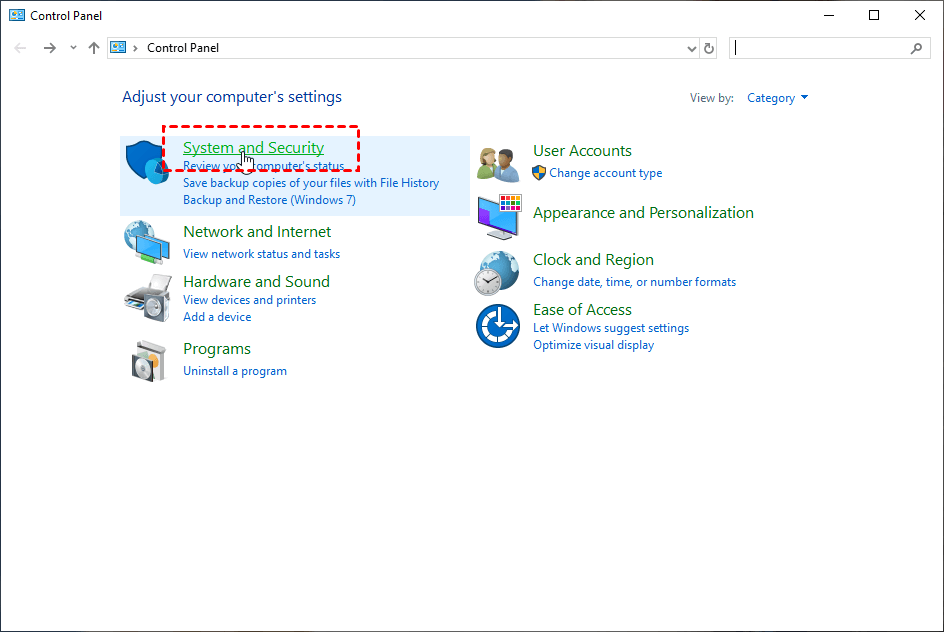
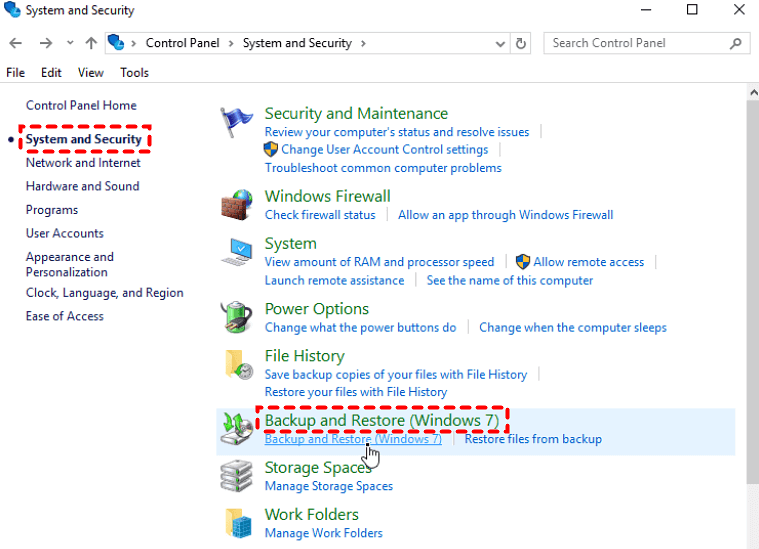
검색 상자에 "제어판"을 입력합니다. 그런 다음 시스템 및 보안을 클릭합니다.
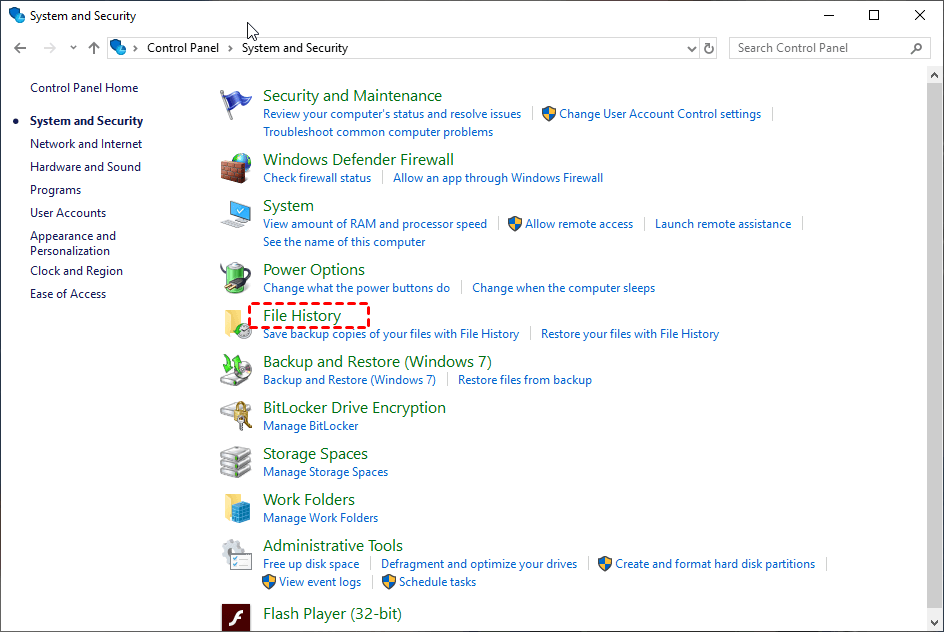
```html목록에서 파일 기록을 찾고 클릭하세요.
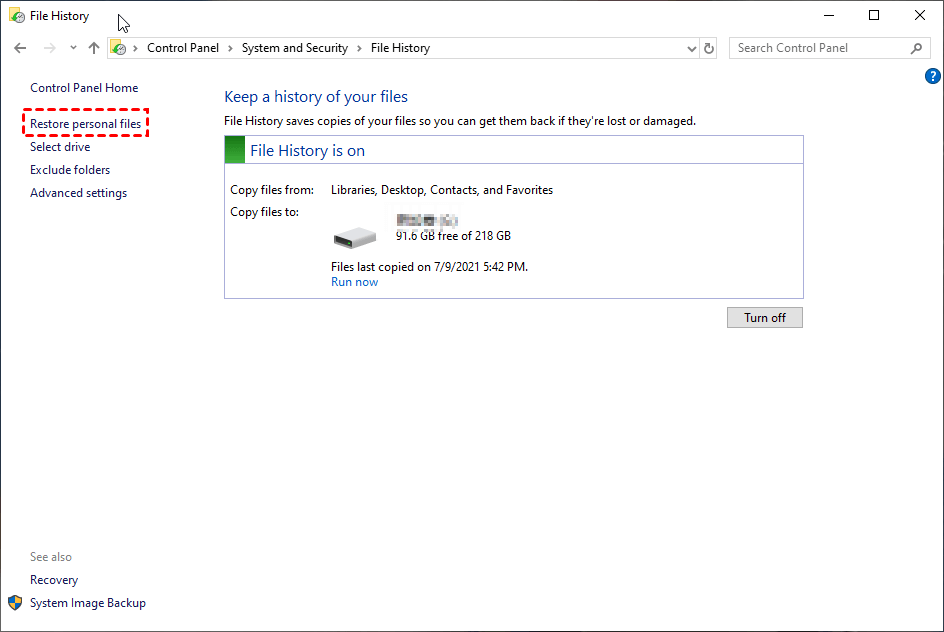
왼쪽 패널에서 개인 파일 복원을 클릭하세요.
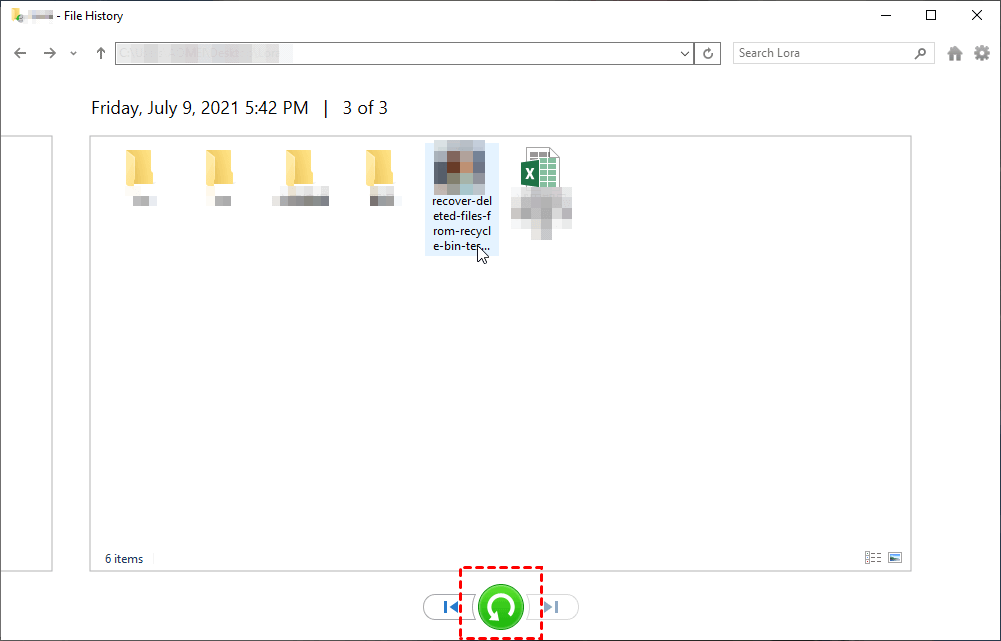
삭제된 파일을 찾아서 그린 재활용통 버튼을 클릭하여 원래 위치로 복원하세요.
컴퓨터에 Windows 백업이 있다면, 백업과 복원을 통해 삭제된 파일을 복원할 수도 있습니다.
단계 1. 제어판을 열고, 시스템 및 보안 > 백업 및 복원(Windows 7)을 클릭하세요.
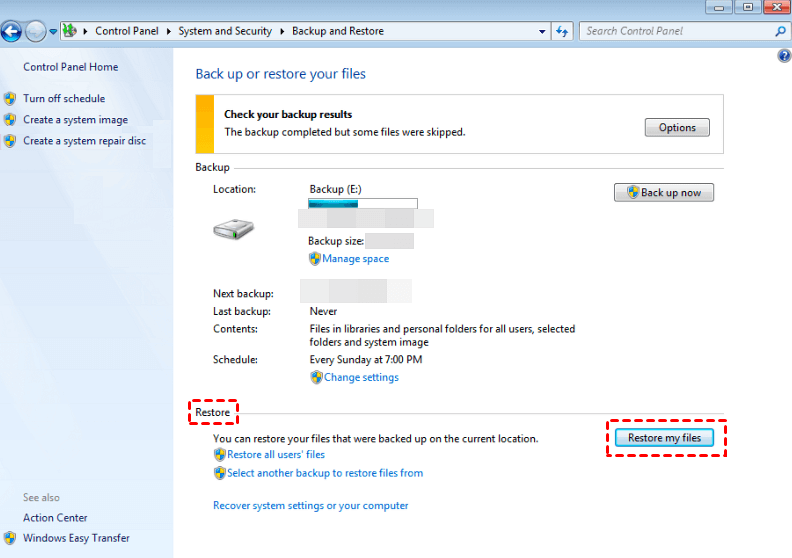
단계 2. 복원 섹션에서 "내 파일 복원"을 클릭하세요.
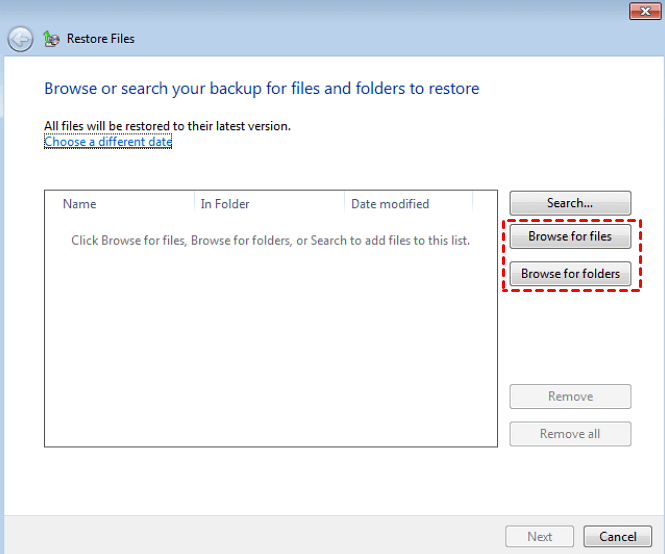
```Step 3. 요구에 따라 "파일 찾아보기" 또는 "폴더 찾아보기"를 선택하여 원하는 파일이나 폴더를 찾습니다. 대상 파일을 선택한 후, 다음을 클릭합니다.
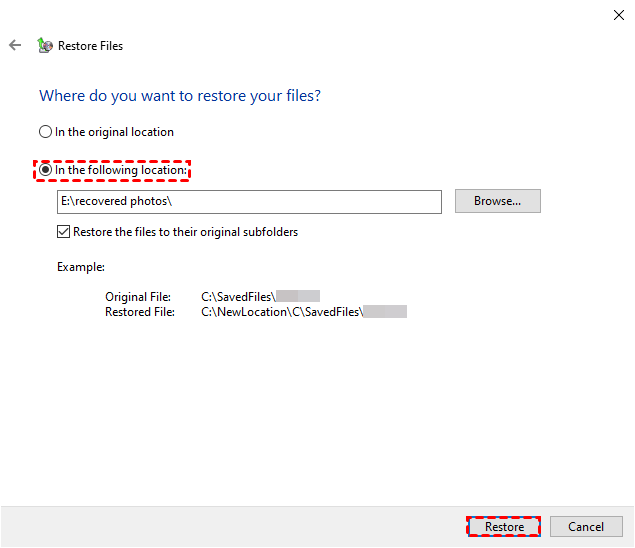
Step 4. 파일을 복원할 위치를 선택하고, 복원을 클릭합니다.
Windows 10/11에서 디스크 정리(Disk Cleanup)를 취소하는 방법은 무엇인가요? 기본적으로 Windows 유틸리티에는 디스크 정리를 취소할 수 있는 옵션이 없습니다. 그러나 이 게시물에서는 디스크 정리 후 파일을 복구하는 검증된 3가지 방법을 소개하였습니다.
또한, 데이터 손실을 피하기 위해 정기적인 백업 습관을 가지는 것이 좋습니다. 여기서는 무료 Windows 백업 소프트웨어 AOMEI Backupper의 사용을 권장합니다.