Windows 11の新規ユーザーの中には、ファイル共有の方法を知りたい方もいるでしょう。この記事では、Windows 11でのファイル共有とネットワーク検出の有効化方法、さらにネットワーク上でのフォルダ共有方法について詳しく説明します。この記事を読めば、これらの手順を簡単に実行できるようになります。
ファイル共有を利用すると、PC上のプログラム、画像やビデオ、ドキュメント、電子書籍などのデジタルメディアに簡単にアクセスできます。ファイル共有はさまざまな方法で実現可能です。
従来、USBドライブなどのリムーバブルデバイスはPC間のデータ転送において重要な役割を果たしてきました。しかし、これらのデバイスは不正アクセスを受けやすく、データの破損リスクも高いため、ネットワークを利用したファイル共有に移行するユーザーが増加しています。
ネットワークでファイル共有のいくつかのメリットを以下に示します。
✅時間を節約する:ユーザーは、電子メールでファイルを送信したり、ファイルをアップロードまたはダウンロードしたりすることを心配する必要がないため、時間を大幅に節約できます。必要なときに迅速にデータにアクセスできます。
✅ファイルを最新の状態に保つ:すべての共有ファイルは常に最新の状態に更新され、正確で最新の情報を維持します。
✅コストを削減する:ファイルはインターネットを介して直接共有されるため、企業や個人はファイルを共有するために高価な設備を購入する必要はありません。
ネットワーク上でファイルを共有する場合は、最初にWindows 11で「ネットワーク検出」と「ファイル共有」を有効にする必要があります。
「ネットワーク検出」設定をオンにすると、同じネットワーク上の他のPCとデバイスを表示します。同時に、同じネットワーク上の他のPCもこのPCを見ることができます。
ネットワーク検出を有効にするには、以下に進みます。
手順 1. 「Win」+「I」を同時に押して、「設定」を開きます。「ネットワークとインターネット」をクリックし、画面の右側のペインで「イーサネット」を選択します。
手順 2. すると、接続しているネットワークの設定画面が表示されます。「ネットワークプロファイル」で、「プライベート」を選択します。
🍄ヒント:プライベートプロファイルを使用すると、ネットワーク内のデバイスを検出できます。これは、自宅、職場、および信頼できるネットワークに適しています。パブリックプロファイルを選択した場合、デバイスはネットワーク上で検出されません。
手順 3. 完了したら、ネットワーク検出が有効になっています。
ファイルとプリンターの共有を有効にすると、他のPCまたはデバイスが、この特定のPCから共有したファイル、フォルダなどにアクセスできます。
ファイル共有を有効にするには、以下に進みます。
手順 1. タスクバーの検索ボックスに「コントロール パネル」と入力し、Enterキーを押します。
手順 2. コントロールパネルで、「ネットワークとインターネット」を選択します。
手順 3. 次に、「ネットワークと共有センター」を選択します。
手順 4. 次に、「共有の詳細設定の変更」を選択します。
手順 5. 「共有の詳細設定」で、「プライベート」をクリックして、「ファイルとプリンターの共有を有効にする」を選択します。
手順 6. 下にスクロールして、「すべてのネットワーク」を展開します。「共有を有効にして、ネットワークアクセスがある場合はパブリックフォルダ内のファイルを読み書きできるようにする」を選択します。
手順 7. 「変更の保存」をクリックして終了します。
Windows 11でネットワーク上のフォルダを共有するには、以下に進みます。
手順 1. 共有するフォルダを右クリックして、「プロパティ」を選択します。
手順 2. 「共有」タブで「共有」をクリックします。
手順 3. 共有するユーザーを選択します。ここで「Everyone」を選択して、「追加」をクリックします。次に、「共有」をクリックします。
手順 4. これでフォルダが共有され、「完了」をクリックして終了します。
これで、フォルダが共有されました。ただし、受信者がフォルダとその中のファイルに対するすべての権限を持っているとは限りません。これを変更するには、以下の手順に従います。
手順 1. この共有フォルダのプロパティを開きます。「詳細な共有」をクリックします。
手順 2. 「このフォルダーを共有する」オプションをオンにして、「アクセス许可」をクリックします。
手順 3. 権限を変更し、「OK」をクリックします。
これで、共有ネットワーク上にいるすべてのユーザーがこのフォルダにアクセスできます。
Windows 11は新しくリリースされたシステムであるため、Windows 10のファイル共有が利用できないなどの問題が発生するかどうかはわかりません。より安全で効率的にフォルダを共有するために、無料で使える最高のフォルダ共有ソフトウェア「AOMEI Backupper Standard」の使用をお勧めします。
同期機能を使用すると、PCからUSBドライブ、SDカード、NASデバイス、クラウドドライブなどにフォルダを同期できます。
「自動同期」の機能を使用し、ディリー、ウィークリー、マンスリー、イベントトリガー、およびUSB挿入の5つモードで自動同期タスクを設定できます。
Windows 11/10/8.1/8/7などのすべてのWindows PCオペレーティングシステムがサポートされています。
次は、AOMEI Backupper Standardを使用して、Windows 11ネットワークでフォルダ共有を実行する方法を。まず、この無料ソフトウェアをダウンロードしてインストールします。
手順 1. AOMEI Backupper Standardを起動し、左側のペインで「同期」をクリックして、「ベーシック同期」を選択します。
リアルタイム同期は、同期の必要があるソースディレクトリを自動的にリアルタイム監視して、ソースディレクトリ内のファイルまたはフォルダに如何なる変更・更新が発生すると、新しいデータをすぐにソースディレクトリからターゲットディレクトリへ同期します。
ミラー同期は、ソースディレクトリで変更(新しく追加または修正)されたファイルがターゲットディレクトリに同期され、同期先のフォルダは常に同期元のフォルダと同じファイルを保持する機能です。
双方向同期を利用すると、一方でファイルを変更すると、もう一方のディレクトリで同期を取ります。つまり、双方向同期を実行すると、2つのディレクトリで互いに同期を取ります。
手順 2. 「同期元を選択」をクリックして、共有するフォルダを選択します。さらにフォルダを追加したい場合は、最初のフォルダを追加した後、「同期元を追加」をクリックしてください。
⭐ヒント:「オプション」には「フィルタ」という機能があります。これは、同期する特定のファイルタイプを除外または含めるのに役立ちます。この機能を利用するには、AOMEI Backupper Professionalなどの上位版にアップグレードする必要があります。
手順 3. 宛先を選択します。「ネットワーク共有を追加」または「NASを追加」を選択します。
手順 4. Windows 11コンピューターのIPアドレスを入力して、「→」をクリックし、1つのフォルダを宛先パスとして選択し、「はい」をクリックします。
手順 5. すべての設定を確認し、「開始」をクリックして同期を実行します。
「オプション」をクリックすると、コメントを追加したり電子メール通知を設定したりできます。削除操作をソースディレクトリからターゲットディレクトリへ同期するか、同期中にターゲットディレクトリのファイルの整合性を確認するかも選択可能です。
AOMEI Backupper Professionalにアップグレードすると、「クラウドバックアップ」機能を利用してAOMEI Cloudにファイル/フォルダをバックアップできます。AOMEI Cloudは1TBの空き容量を提供しており、いつでもどこでもAOMEIアカウントにログインするだけで、簡単にファイルを復元できます。これにより、ディスクの紛失や損傷の心配も不要です。以下に具体的な手順を示します:
手順 1. AOMEI Backupper Professional実行して、「バックアップ」⇒「ファイルバックアップ」の順にクリックします。
手順 2. 「バックアップ元を選択」⇒「フォルダの追加」または「ファイルの追加」のいずれかをクリックし、バックアップするファイル/フォルダを選択します。
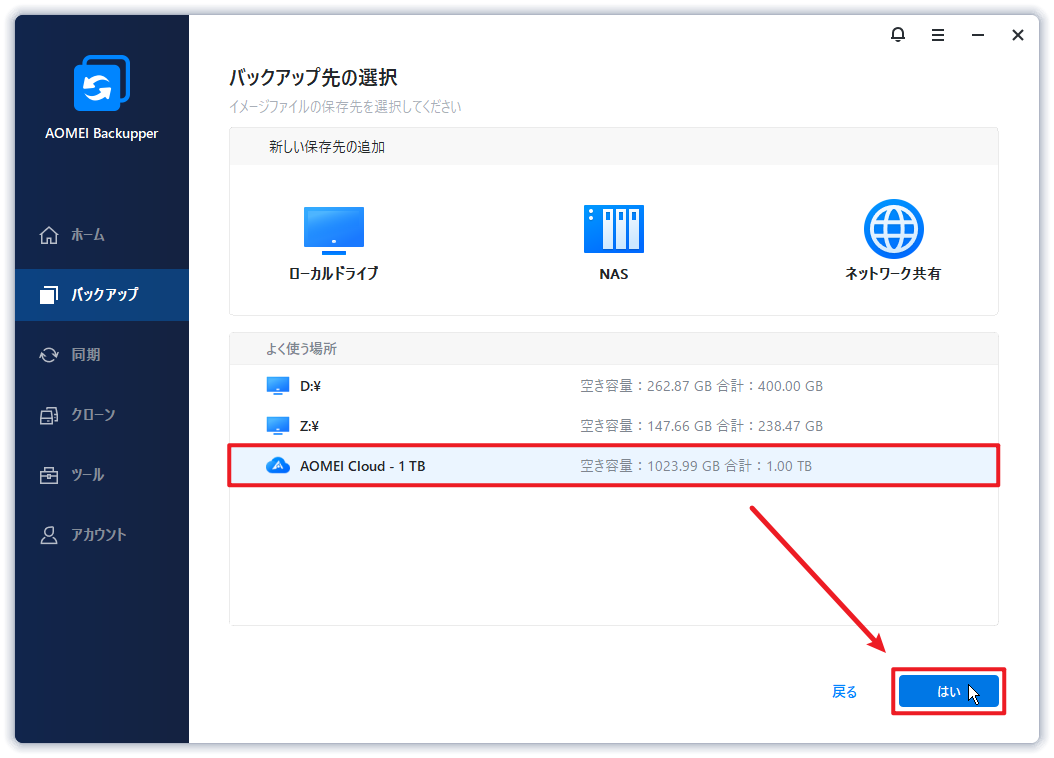
手順 3. バックアップの保存先をクリックし、AOMEI Cloudを選択し、「はい」をクリックします。
❌ 注意:
サインアップまたはログインしていない場合は、ログイン画面が表示されますので、サインアップまたはログインしてください。
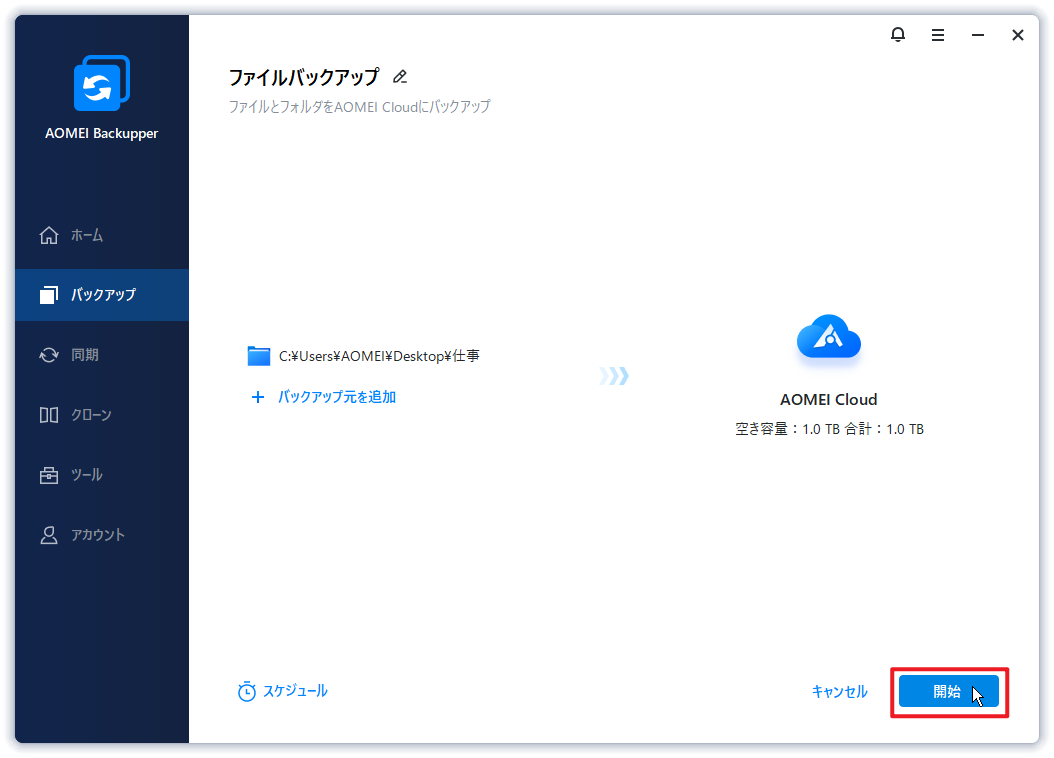
手順 4. 必要があれば左下にある「スケジュール」で自動バックアップを設定できます。すべての設定を確認し、問題がなければ「開始」をクリックします。
この記事を読んだことで、Windowsの組み込みツールや代替ツールを使って、Windows 11でネットワーク経由でファイルやフォルダを共有する方法が理解できたと思います。さらに、Windows 11のネットワーク共有の問題を回避するために、AOMEI Backupper Standardを試してみることをお勧めします。
さらに、この信頼性の高いソフトはファイル同期をサポートするだけでなく、PCを保護するためのバックアップおよびクローン機能もサポートします。今すぐダウンロードしてお試しください。