Lebih baik mencoba MyRecover untuk memulihkan data SD card ketika Anda perlu memulihkan data SD card tanpa format, yang dapat memulihkan file-file yang terhapus dengan mudah. Dan jika SD card rusak, cobalah 8 metode berikut untuk memperbaikinya dengan efektif.
"Saya mencoba memindahkan semua file dari SD ke laptop saya, tetapi kartu SD tiba-tiba tidak dapat dibuka dan meminta saya untuk memformatnya. Bagaimana cara memulihkan foto dan video dari kartu SD tanpa memformatnya? Dan bagaimana cara memperbaikinya?"
Anda mungkin menghadapi situasi serupa ketika Anda mencoba melihat atau mentransfer foto, video, dan dokumen di kartu SD. Komputer atau kamera Anda tiba-tiba meminta Anda untuk memformat disk tersebut. Pesan kesalahan yang muncul mungkin salah satu dari berikut:
Sejujurnya, memformat membantu Anda memperbaiki masalah disk, tetapi itu akan menghapus semua data di kartu SD, membuat pemulihan data lebih sulit. Di sisi lain, mengabaikan kesalahan ini, tanpa tindakan lebih lanjut, juga dapat menyebabkan kerugian data pada akhirnya. Jangan khawatir. Artikel ini akan menunjukkan cara memulihkan data dari kartu SD yang rusak dan memperbaikinya tanpa memformatnya.
Jika kartu SD Anda rusak atau korup, disarankan untuk mengambil file-file Anda terlebih dahulu. Karena setiap data baru akan menimpa data sebelumnya dan membuat pemulihan data menjadi lebih sulit. Untuk mendapatkan kembali data Anda dengan cepat, Anda memerlukan perangkat lunak pemulihan data yang handal seperti MyRecover.
Hubungkan kartu SD yang data-nya hilang. Jalankan MyRecover. Arahkan kursor ke kartu SD tersebut dan klik Scan.
Aplikasi ini akan secara otomatis memindai kartu SD Anda dan mencari sebanyak mungkin file yang hilang. Anda dapat memasukkan nama file, atau mengetik di kotak pencarian file atau folder untuk memilih file yang ingin Anda pulihkan. Untuk menemukannya dengan cepat, pilih tanggal modifikasi atau ukuran.
Pratinjau hasil pemindaian dan pilih file-file yang ingin Anda pulihkan. Kemudian, klik Recover x files dan pilih lokasi baru untuk menyimpan file-file Anda.
Silakan unduh perangkat lunak pemulihan data yang dapat diandalkan - MyRecover dan instal.
Catatan:● Jangan mencoba memulihkan file ke lokasi aslinya. Hal ini dapat menimpa data sebelumnya di sana dan menyebabkan kegagalan pemulihan data.● Akan menampilkan jumlah file yang akan dipulihkan dan ukurannya.● Perangkat lunak ini membantu memulihkan file yang terhapus di Windows 10/11 dan sistem sebelumnya.
Jika kartu SD Anda rusak secara fisik, maka Anda perlu mengirimkan kartu SD yang rusak ke layanan pemulihan kartu SD profesional. Karena mereka memiliki alat, fasilitas, dan spesialis yang tepat.
Setelah memulihkan kartu SD tanpa melakukan format, Anda dapat memperbaiki kartu SD yang rusak atau terkorup. Berikut beberapa solusi efektif yang dapat Anda ikuti.
Metode ini adalah koleksi perbaikan cepat untuk menentukan apakah masalahnya adalah masalah mekanis. Lakukan langkah-langkah berikut atau gunakan pembaca kartu, port USB, atau kartu SD lainnya.
Windows secara otomatis menetapkan huruf drive untuk perangkat yang baru terhubung. Jika tidak terlihat di Windows Explorer, coba tambahkan atau tetapkan huruf baru untuknya. Huruf drive mungkin bermasalah karena pembaruan OS yang salah atau komputer yang lambat.
Langkah 1. Klik kanan Menu Start dan pilih opsi Disk Management.
Langkah 2. Klik kanan pada volume kartu SD dan klik Change Drive Letter and Paths.
Langkah 3. Pada jendela pop-up, klik Add jika kartu SD Anda tidak memiliki huruf drive. Sebaliknya, klik Change.
Langkah 4. Pilih Tetapkan huruf drive berikutnya dan pilih huruf drive. Kemudian, klik OK.
Driver yang usang atau rusak mencegah kartu SD terdeteksi. Jadi, Anda dapat memilih untuk memperbarui atau menginstal ulang driver.
Langkah 1. Tekan tombol Win R, masukkan devmgmt.msc dan tekan OK untuk memulai Pengelola Perangkat.
Langkah 2. Perluas Drive Disk dan temukan kartu SD yang rusak. Klik kanan dan klik Hapus perangkat.
Atau klik Perbarui driver dan Cari otomatis driver. Kemudian, klik Perbarui driver lagi, ini akan secara otomatis mengunduh dan menginstal driver untuk kartu SD Anda.
Langkah 3. Keluarkan kartu SD dari komputer Anda. Restart komputer dan sambungkan kembali kartu SD ke PC Anda. Sistem akan secara otomatis menginstal driver terbaru untuknya.
Alat perbaikan Windows adalah alat pemeriksa kesalahan bawaan untuk semua kesalahan sistem file, baik itu perangkat internal maupun eksternal, seperti kartu SD.
Langkah 1. Pastikan kartu SD Anda terhubung. Buka Penjelajah File. Klik kanan kartu SD Anda dan klik Properti.
Langkah 2. Buka tab Alat dan klik Periksa di bawah Pemeriksaan Kesalahan.
Langkah 3. Jika ditemukan kesalahan, akan diminta untuk memperbaiki drive ini. Klik Perbaiki drive.
Pengatasi Masalah Windows memperbaiki masalah perangkat keras atau driver pada kartu SD dan membuatnya dikenali.
Langkah 1. Sambungkan kartu SD ke komputer Anda. Buka Start > Pengaturan > Pembaruan & Keamanan > Perbaiki masalah.
Langkah 2. Pilih Perangkat Keras dan Perangkat dan pilih Jalankan pengatasi masalah.
Langkah 1. Sambungkan kartu SD Anda. Tekan Win X dan pilih Command Prompt (Admin).
Langkah 2. Ketik diskpart dan tekan Enter untuk membuka alat ini. Kemudian, ketik perintah berikut satu per satu.
Langkah 3. Ketik exit dua kali untuk keluar dari Diskpart dan Command Prompt.
Dalam beberapa kasus, kartu SD Anda mungkin tiba-tiba kosong atau hanya terdapat data sebagian setelah memperbaiki kartu SD yang rusak. Jika Anda tidak dapat melihat data apa pun di dalamnya, coba tampilkan kembali.
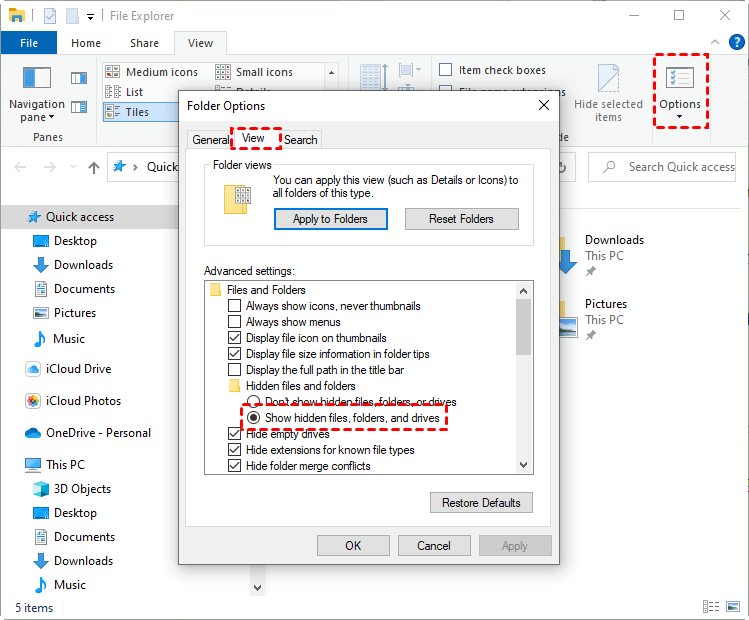
Langkah 1. Sambungkan kartu SD Anda. Buka Windows Explorer dan klik Tampilan > Opsi.
Langkah 2. Di jendela opsi Folder, klik Tampilan. Pergi ke File dan Folder Tersembunyi dan centang Tampilkan file atau folder tersembunyi. Kemudian, klik OK dan Terapkan.
Langkah 1. Ketik cmd dalam kotak pencarian, pilihnya dan Jalankan sebagai administrator.
Langkah 2. Ketik chkdsk d: /f /r. Ganti d: dengan huruf drive dari disk yang rusak.
Langkah 3. Jika disk yang rusak adalah disk sistem, itu akan meminta Anda untuk menjalankan perintah ini pada startup sistem berikutnya. Ketik yes dan tekan Enter untuk me-restart sistem sekarang.
Terkadang, kerusakan kartu SD atau kehilangan data dapat dihindari jika Anda menggunakan kartu SD dengan benar atau memiliki kebiasaan yang baik. Berikut adalah beberapa opsi yang berguna untuk membantu Anda:
Di antara mereka, praktik terbaik adalah mencadangkan kartu SD dan data secara otomatis dengan perangkat lunak cadangan gratis seperti AOMEI Backupper Standard. Ini menawarkan fitur cadangan harian, mingguan, bulanan, pemicu acara, dan USB plug-in. Interval cadangan tercepat adalah cadangan setiap jam.
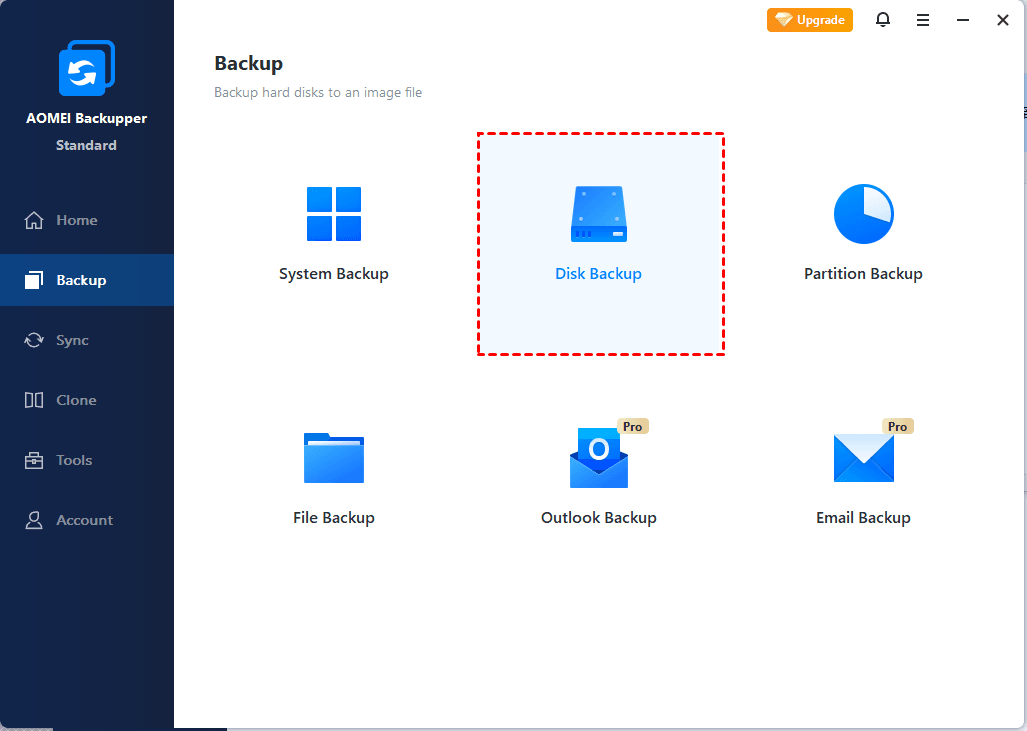
Langkah 1. Unduh dan pasang perangkat lunak cadangan Windows - AOMEI Backupper Standard. Kemudian, klik Cadangan > Cadangan Disk untuk mencadangkan kartu SD termasuk semua data.
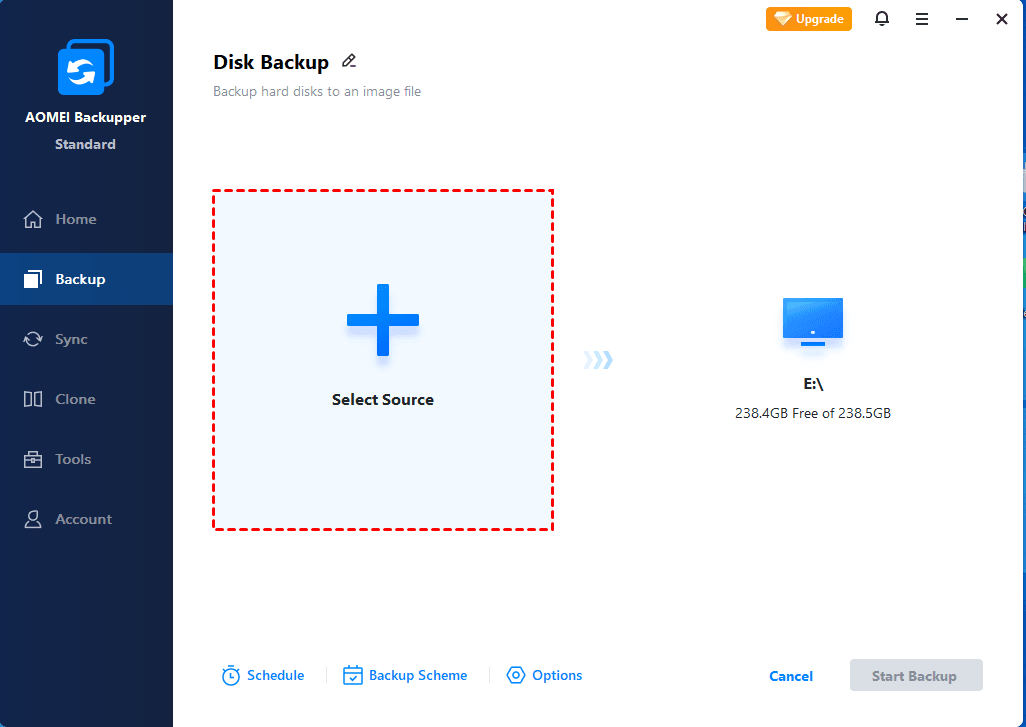
Langkah 2. Atur Nama Tugas untuk membedakan tugas cadangan ini dari yang lain. Klik Tambah Disk untuk memilih kartu SD Anda.
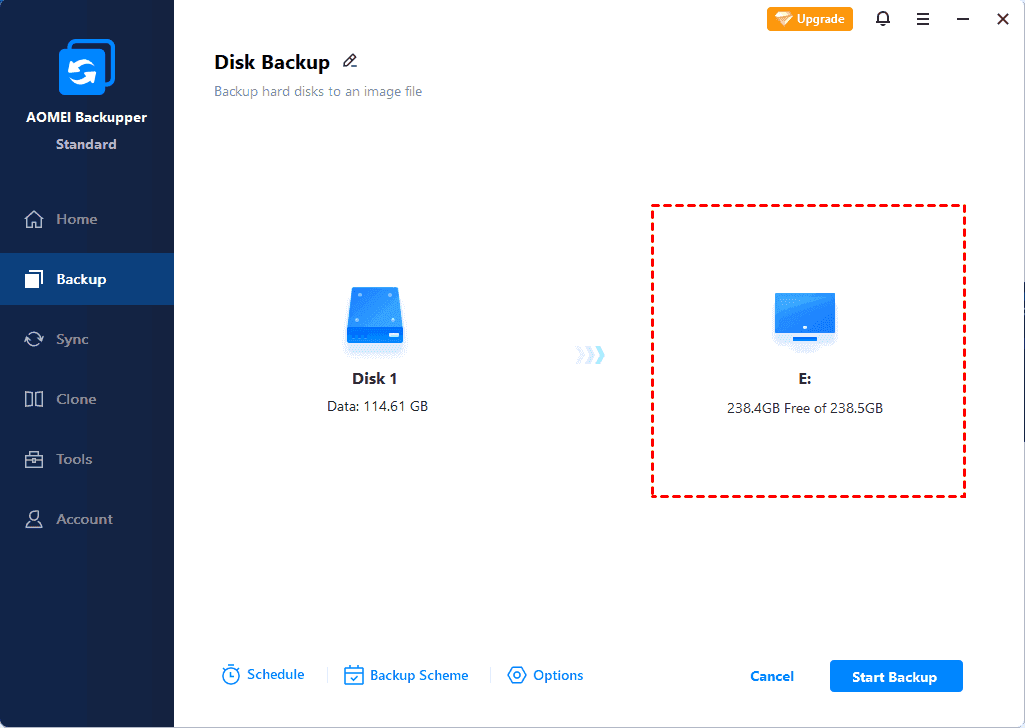
Langkah 3. Pilih lokasi untuk menyimpan semua data pada kartu SD Anda. Anda dapat mencadangkan file di kartu SD ke disk internal atau eksternal, USB flash drive, jaringan drive, perangkat NAS, Cloud Drive, dll.
Langkah 4 (Opsional). Klik Jadwalkan Cadangan dan aktifkan Harian, Mingguan, Bulanan, Pemicu acara, atau USB plug in untuk mencadangkan kartu SD secara otomatis. Dengan demikian, Anda tidak akan kehilangan perubahan yang dibuat kemudian.
Langkah 5. Klik Mulai Cadangan untuk mencadangkan kartu SD dan data di dalamnya. Setelah cadangan pertama, hanya akan mencadangkan data baru atau yang berubah di kartu SD.
✍ Mengapa Anda perlu memformat kartu SD?
Itu karena SD hanya dapat digunakan setelah Anda memformatnya dengan sistem file, seperti FAT32. Pada saat yang sama, seiring waktu, kartu SD Anda mungkin rusak atau rusak karena kesalahan sistem file dan mencegah Anda mengakses file Anda. Dalam hal ini, Anda perlu memformat kartu SD untuk membuatnya dapat digunakan kembali.
✍ Apa artinya ketika kartu SD rusak?
Kartu SD yang rusak berarti memiliki masalah perangkat lunak atau masalah fisik yang menghentikannya melakukan permintaan. Berikut adalah masalah yang menunjukkan bahwa kartu tersebut rusak:
● Anda tidak dapat membuka file gambar atau video di kartu SD. ● Kartu SD terlihat kosong, atau Anda melihat bahwa file Anda hilang. ● Kartu SD terdeteksi baik oleh komputer atau kamera Anda. ● Kartu SD atau partisinya menjadi RAW. ● Jendela mengatakan bahwa ada masalah membaca/menulis saat mencoba mentransfer data. Atau prosesnya memakan waktu lama. ● Anda diminta untuk memformat kartu SD ini sebelum menggunakannya.✍ Bagaimana cara memulihkan data dari kartu SD yang rusak
Jika Anda yakin kartu SD Anda rusak, hal pertama yang harus dilakukan adalah berhenti menggunakannya dan segera memulihkan data SD. Data baru apa pun akan menimpa data yang masih ada di kartu SD. Untuk memulihkan data dari kartu SD yang rusak, cara tercepat adalah menggunakan perangkat lunak pemulihan data yang handal.
✍ Bagaimana cara memperbaiki kartu SD yang rusak di Android?
Untuk memperbaiki kartu SD yang rusak di Android, Anda dapat memilih untuk menghubungkannya ke komputer. Kemudian, format kartu tersebut di Windows Explorer, Disk Management, atau Diskpart. Jika ada data penting, harap pulihkan terlebih dahulu data dari kartu SD yang rusak.
Itu semua untuk cara memperbaiki dan memulihkan data kartu SD tanpa memformat. Berhenti menggunakan kartu SD yang bermasalah ini dan segera memulihkan file-file darinya akan membantu meningkatkan tingkat keberhasilan pemulihan data. Pelajari penyebab yang mungkin dan ikuti solusi yang sesuai untuk memperbaiki kartu SD.
Kehilangan data kartu SD dapat dihindari jika Anda memiliki kebiasaan yang baik, seperti dengan aman melepaskan kartu SD, membuat satu atau lebih salinan file Anda, dll. Di antara mereka, mencadangkan kartu SD akan mencakup semua data yang ada di dalamnya. Jika Anda mengaktifkan cadangan jadwal, itu juga akan mencakup perubahan yang dilakukan kemudian. Coba perangkat lunak cadangan gratis - AOMEI Backupper Standard untuk membuat satu jika Anda belum memilikinya.