 FastRecovery


[2026] कैसे फ़ोटोरेक का उपयोग करें विंडोज पीसी पर फ़ाइलें वापस पाने के लिए
फ़ोटो बहाली टूल के लिए फ़ोटोरेक एक प्रभावी टूल है। अगर आपको विंडोज पीसी पर फ़ाइलें वापस पाने के लिए फ़ोटोरेक का उपयोग करने के बारे में कोई स्पष्ट विचार नहीं है, तो यह गाइड मदद के लिए आएगा। आपको डेटा वापसी करने के लिए एक आसान तरीका भी दिया जाएगा।

द्वारा Cooper / को अपडेट December 30, 2024


टेस्टडिस्क के लिए एक सहायता सहायक उपकरण के रूप में, फोटोरेक परम रूप से विशेषीकृत है कि आपको कई प्रकार के डिजिटल डिवाइस से छवियों को पुनः प्राप्त करने में मदद करे गा, जिनमें कंप्यूटर, कैमरा, सेलफोन, टैबलेट, मेमोरी कार्ड, बाहरी हार्ड ड्राइव आदि शामिल हैं।

यदि आप इस उपकरण को केवल अपने कंप्यूटर पर डाउनलोड करते हैं, तो आपको इसके कमांड-लाइन इंटरफ़ेस के बारे में भ्रमित हो सकता है और आप नहीं जानती होगी कि फोटोरेक का उपयोग कैसे करेंगे। यह गाइड आपको मदद कर सकता है। इसके अलावा, इस गाइड में फोटोरेक के लिए एक सरल विकल्प भी प्रस्तुत किया गया है, जो आपको बेहतर डेटा रिकवरी करने में मदद कर सकता है।
कैसे फोटोरेक का उपयोग करें विलोपित फाइलों को पुनः प्राप्त करने के लिए
फोटोरेक आपकी सहायता कर सकता है जो चित्र, वीडियो या दस्तावेज़ों को खो दिया गया है जो कि कई गलती से हटा दिया गया है या वायरस या सिस्टम प्रणाली के खण्डन द्वारा पूरी तरह से नष्ट हो गया है। विंडोज पीसी पर फोटोरेक का उपयोग करने के बारे में जानने के लिए इस हिस्से को पढ़ते रहें।
चरण 1. अपने कंप्यूटर पर फोटोरेक को डाउनलोड और चालू करें > काम करने के लिए डिस्क चुनने के लिए ऊपर / नीचे एरो कुंजी का उपयोग करें > पुष्टि करने के लिए आगे दें।
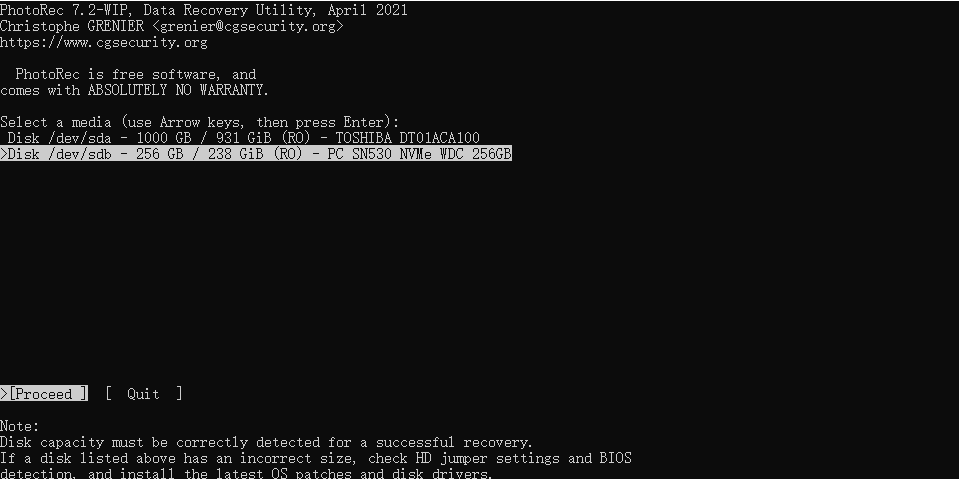
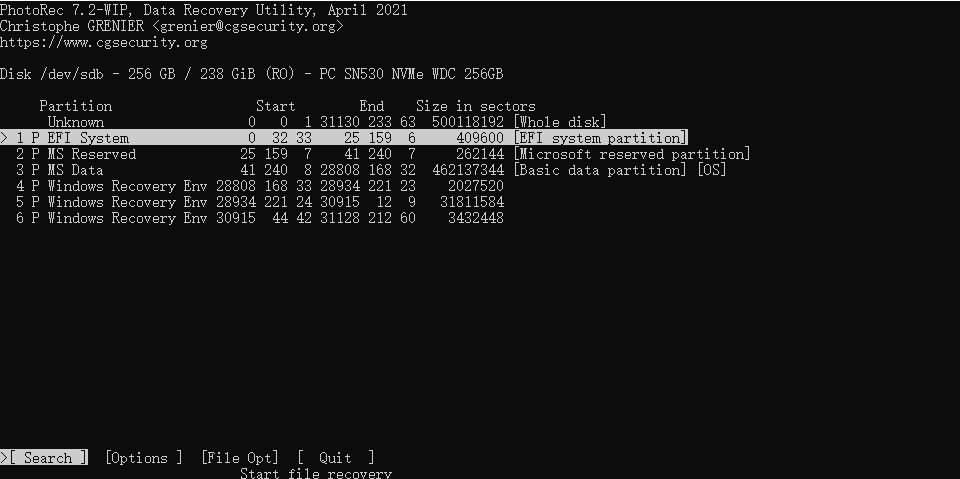
चरण 2. जब आपको तीन विकल्पों से चुनने के लिए मिलता है: खोज , विकल्प और फ़ाइल विकल्प, तो डेटा रिकवरी के लिए खोज चुनें > फ़ाइल रिकवरी प्रक्रिया शुरू करने के लिए एंटर दबाएं।
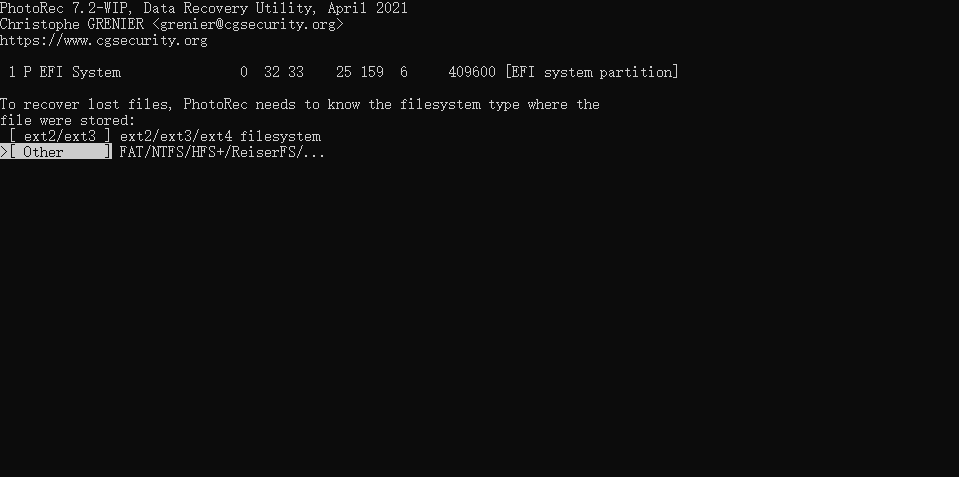
चरण 3. फोटोरेक, खोये हुए फ़ाइलों को पुनः प्राप्त करने के लिए फ़ाइल सिस्टम प्रकार की जानकारी जानने की आवश्यकता होती है। फ़ाइल सिस्टम ext2, ext3, या ext4 नहीं है तो अन्य का चयन करें।
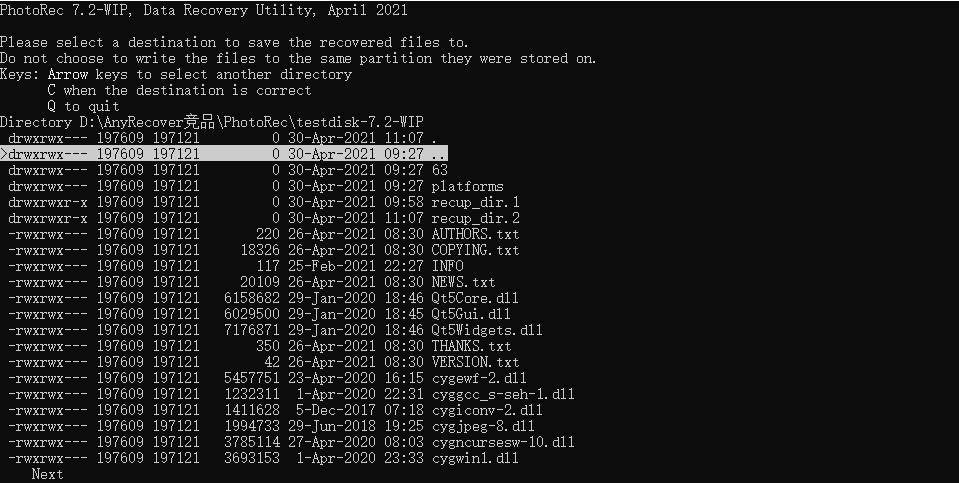
चरण 4. रिकवर की गई फ़ाइलें सहेजने के लिए एक स्थान का चयन करने के लिए ऊपर / नीचे एरो कुंजी का उपयोग करें। रिकवरी शुरू करने के लिए सी दबाएं।
संग्रह डेटा को पुनर्प्राप्त करने का आसान तरीका - FastRecovery
प्रतीत होता है कि PhotoRec में एक पुरानी कमांड-लाइन इंटरफ़ेस है जिसका उपयोगकर्ताओं को जटिल कमांड दर्ज करने के लिए बुलाया जाता है। इसके परिणामस्वरूप, टेक-सुविधाज्ञ न होने के लिए, PhotoRec के साथ फ़ाइलें पुनर्प्राप्त करना थोड़ा मुश्किल होता है। PhotoRec में कोई गलती की वजह से किया गया कार्य तुम्हारे अन्य डेटा पर भयानक प्रभाव डाल सकता है। इसलिए, आपको अनुशंसित किया जाता है कि आप FastRecovery का उपयोग करें, जो Windows के लिए एक सुविधाजनक डेटा पुनर्प्राप्ति सॉफ़्टवेयर है।
PhotoRec बनाम FastRecovery
FastRecovery को PhotoRec से क्यों बढ़ता मानें? चलिए FastRecovery की मुख्य विशेषताओं के बारे में एक संक्षेप में जानते हैं?
👍अधिक उपयोगकर्ता-सौहार्दपूर्ण इंटरफ़ेस और संचालन। सिर्फ तीन कदमों के भीतर, FastRecovery आपकी मदद कर सकता है डिलीट/लॉस्ट फ़ाइलें डिस्क से पुनर्प्राप्त करने में, बाहरी हार्डड्राइव, मेमोरी कार्ड, कैमरा और अधिक।
👍अधिक फ़ाइल स्वरूपों का समर्थन। PhotoRec आमतौर पर सभी प्रकार के फ़ाइल स्वरूपों का समर्थन नहीं कर पाता है। जबकि FastRecovery क्षेत्रीय फ़ाइल स्वरूपों से फ़ाइलें पुनर्प्राप्त करने में सक्षम है, जिसमें शामिल हैं लेकिन सीमित नहीं हैं, उदाहरण के लिए, जे। जे.पी.जे.पी.ईएनजी, पीएनजी, टीआईएफ, जीआईएफ, आदि स्वरूप में फ़ोटों के साथ, और विवरण, वीडियो, ऑडियो, संगठन, आदि।
👍 तेज़ और गहरे स्कैन प्रक्रिया। उन्नत स्कैनिंग प्रौद्योगिकी के साथ, क्विक स्कैन और डीप स्कैन आपकी डेटा को कोई छूट के बिना पुनर्प्राप्त करती हैं।
👍 किसी विशेष फ़ोल्डर में फ़ाइलें पुनर्प्राप्ति का समर्थन। आप PhotoRec का उपयोग विशेष फ़ोल्डरों से फ़ाइलें पुनर्प्राप्ति के लिए नहीं कर सकते। लेकिन FastRecovery के लिए आप अपनी आवश्यकता के अनुसार एकल फ़ाइल को मुक्तता से पुनर्प्राप्त कर सकते हैं।
FastRecovery सभी स्तर के उपयोगकर्ताओं के लिए डिजाइन किया गया है, जिनमें कंप्यूटर के लिए नए होते हैं, इसका उपयोग करना होता है। शक्तिशाली सॉफ़्टवेयर को अपने कंप्यूटर पर मुफ्त डाउनलोड करें और अपने कंप्यूटर पर चाहिए जानाने के लिए अगले भाग में दिए गए चरणों का पालन करें।
FastRecovery का उपयोग करके खोये गए फ़ाइलें पुनर्प्राप्त करने के लिए तीन कदम
यदि आपको एसडी कार्ड, यूएसबी, आदि से फ़ाइलें पुनर्प्राप्त करनी हैं, तो कृपया नीचे दिए गए चरणों का पालन करने से पहले उसे अपने कंप्यूटर से कनेक्ट करें।
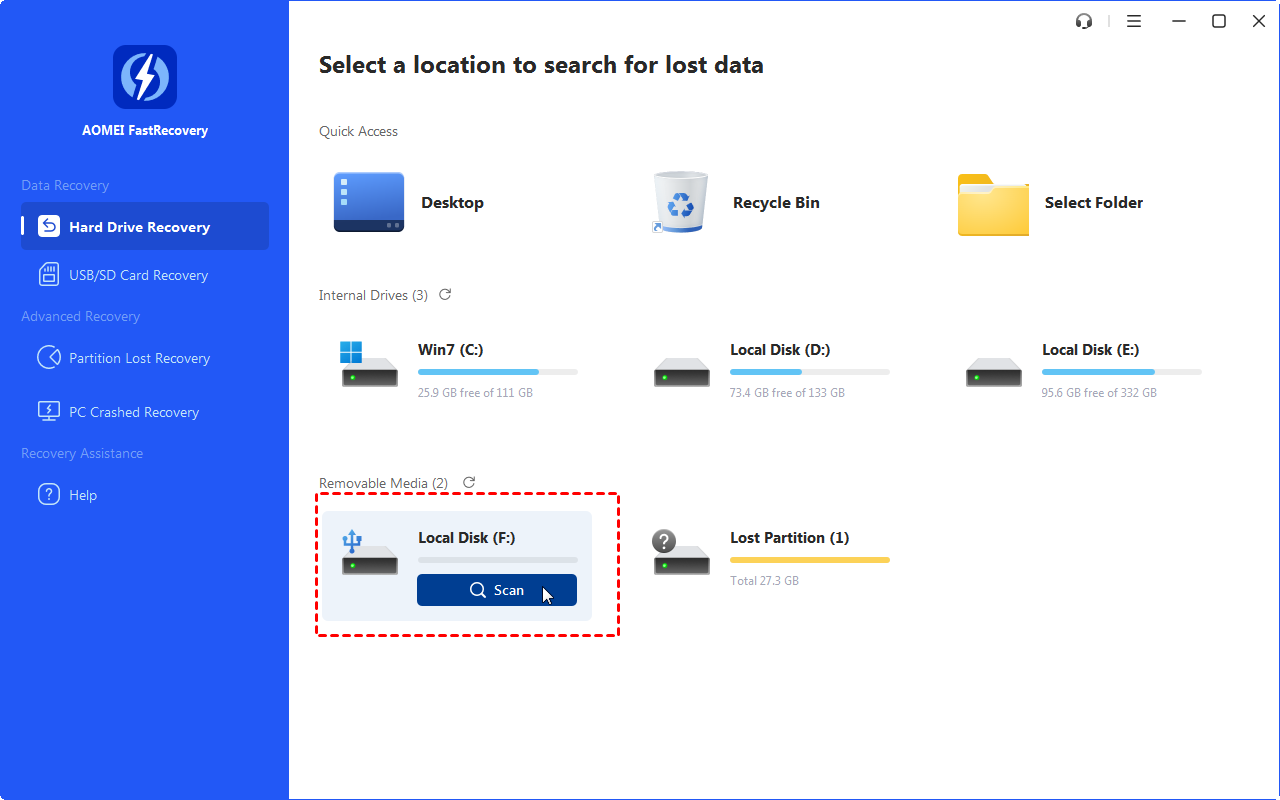
स्टेप 1. अपने कंप्यूटर पर FastRecovery चलाएं > माउस को ड्राइव पर हवाकर स्कैन पर क्लिक करें
स्टेप 2. सॉफ़्टवेयर को स्कैन और सभी पुनर्प्राप्तियों को प्रदर्शित करने के लिए प्रतीक्षा करें। आपके हरे को खो दिया गया फ़ोटो और अन्य तरह की फ़ाइलें स्कैन की जाएंगी और नीचे दिखाई गई चित्र के अलग-अलग स्वरूप वाले फ़ोल्डर में संग्रहीत की जाएंगी।
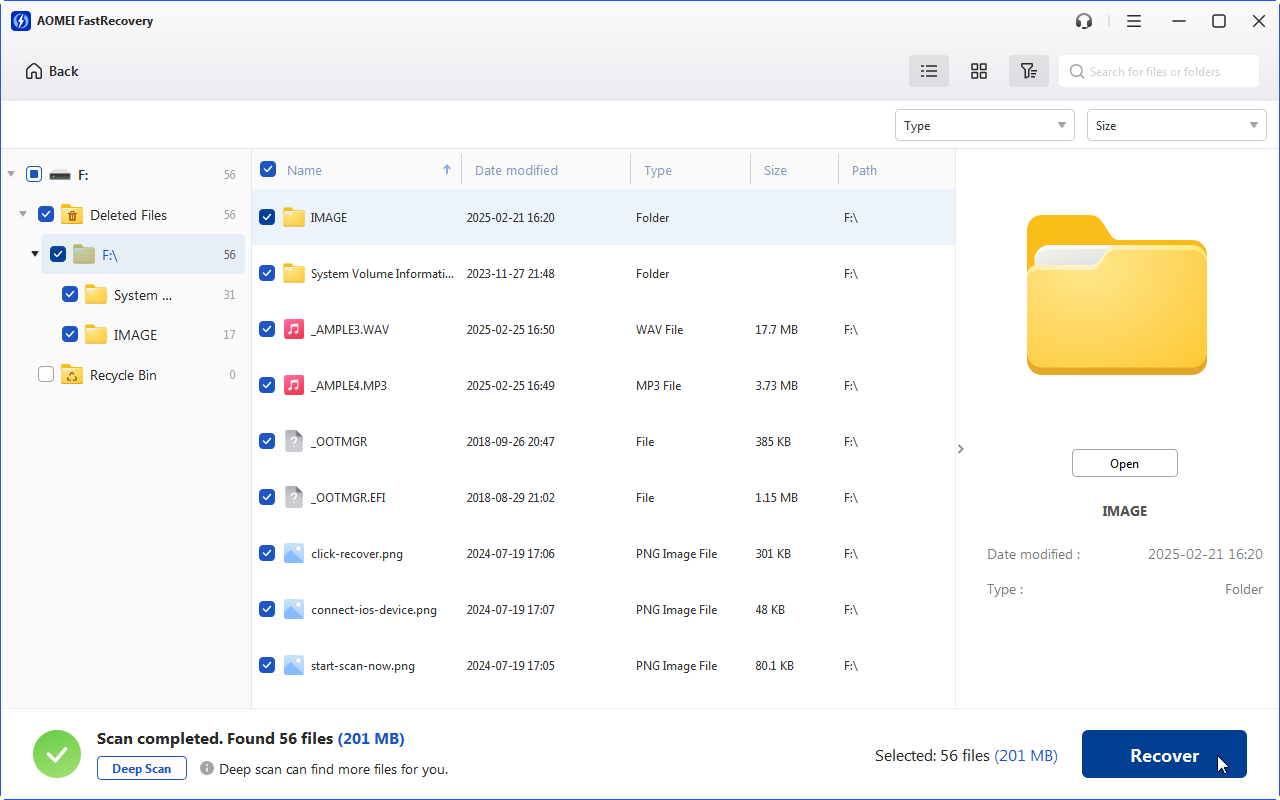
विशेष पुनर्प्राप्त फ़ाइल प्रकार और फ़ाइल का आकार खोजने के लिए, शीर्ष दाएं कोने में फ़िल्टर विकल्प पर क्लिक करें। इसके अलावा, पुनर्प्राप्ति के लिए फ़ाइलों और फ़ोल्डरों के लिए सीधी खोज करने के लिए खोज बॉक्स में खोज कर सकते हैं।
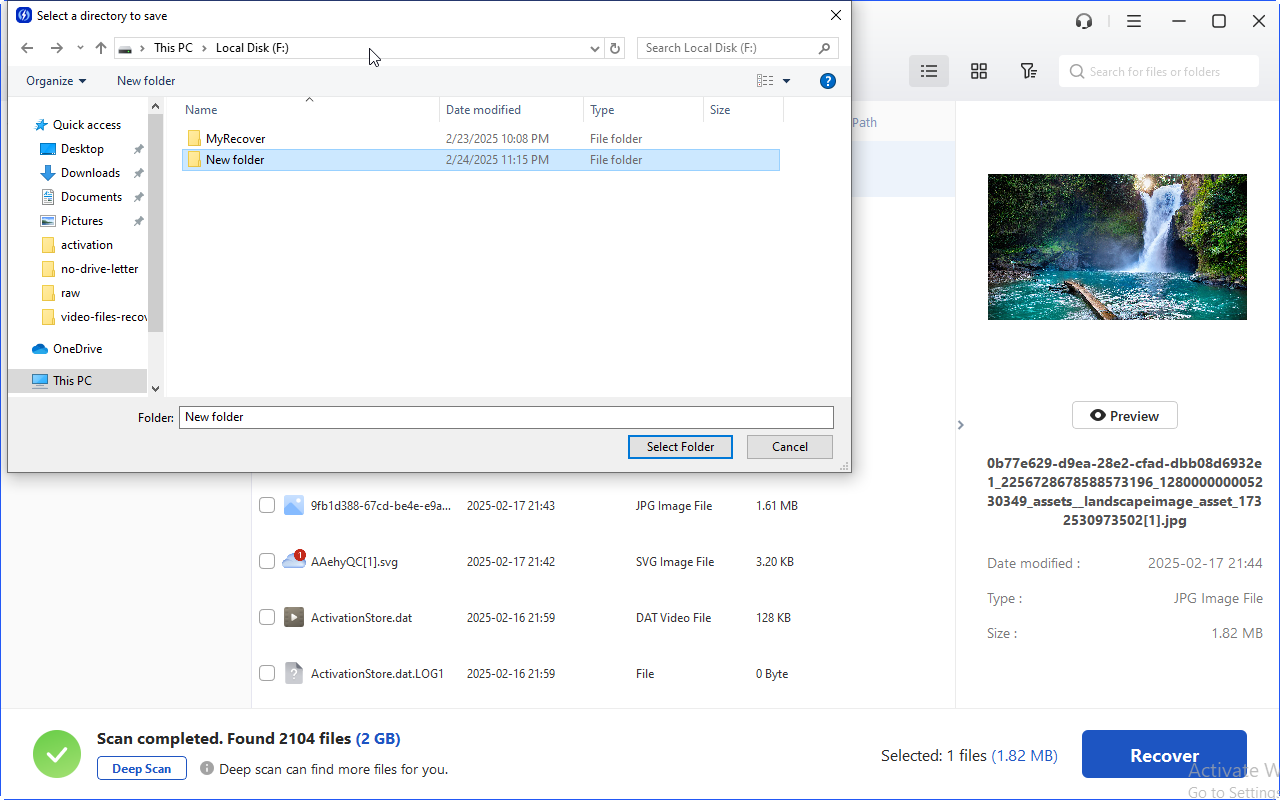
स्टेप 3. सभी पुनर्प्राप्त फ़ाइलें चुनें जो आप पुनर्प्राप्त करना चाहते हैं > अंत में, x फ़ाइलें पुनर्प्राप्त करें पर क्लिक करें और इन फ़ाइलों को सहेजने के लिए एक स्थान चुनें।
सारांश
आशा है कि आपको अब फ़ाइलें पुनर्प्राप्त करने के लिए PhotoRec का उपयोग करने के बारे में स्पष्ट विचार है। समग्र रूप से, यह खो दिया गया फ़ोटो और अन्य फ़ाइलों को पुनर्प्राप्त करने के लिए एक उत्कृष्ट कार्यक्रम है, लेकिन इसे कुछ तकनीक चाहिए और कुछ फ़ाइल स्वरूपों को पुनर्प्राप्त नहीं कर सकता है। अधिकांश उपयोगकर्ताओं के लिए, FastRecovery एक बेहतर विकल्प हो सकता है। बस एक क्लिक और सभी प्रिय माहत्वपूर्ण आंकड़े वापस मिल जाएंगे!
 100% स्वच्छ और सुरक्षित