यदि आपने अपने रिसाइकल बिन को तात्कालिक रूप से खाली कर दिया है, तो आप कैसे इस कार्रवाई को वापस ला सकते हैं? इस पोस्ट में मुख्य रूप से आपको खाली रिसाइकल बिन को कैसे वापस लाएं के एक विस्तृत ट्यूटोरियल प्रदान किया जाएगा।
कल, जब मैं रीसायकल बिन से एक महत्वपूर्ण फ़ाइल को बहाल करने की कोशिश कर रहा था, तो मैंने द्वारा रिकवर किए गए सभी फ़ाइलों के लिए कसे खाली रीसायकल बिन क्लिक दिया, और वह सभी फ़ाइलें गायब हो गईं। क्या मैं रिकवर किए गए रीसायकल बिन को वापसी कर सकता हूँ और मेरी फ़ाइल वापस प्राप्त कर सकता हूँ?
- Windows10forum से प्रश्न
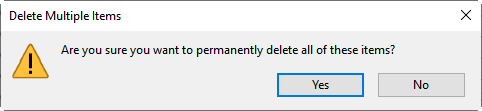
Windows 10 में खाली रीसायकल बिन को रद्द कैसे किया जाए? दुर्भाग्यवश, रीसायकल बिन को रिस्टोर करना संभव नहीं है। जब आप खाली रीसायकल बिन पर क्लिक करते हैं, तो नीचे दी गई सूचना आपकी फ़ाइलें स्थायी रूप से हटाने के बारे में पूछेगी।
जब आप हाँ पर क्लिक करते हैं, तो Ctrl Z का उपयोग करके आप संचालन को पूर्ववत कर सकते हैं।
लेकिन अच्छी ख़बर यह है कि भले ही खाली रीसायकल बिन को कैसे पुनर्स्थापित करने का कोई विकल्प नहीं है, आप अपनी रीसायकल बिन से स्थायी रूप से हटाए गए फ़ाइलें वापस प्राप्त कर सकते हैं।
यह संभव है, जब तक आप उन्हें रीसायकल बिन में रखने से पहले उन्हें कहां संचित करते थे, उस समय की केवलता डेटा रिकवरी उपकरणों की सहायता से हो सकती है।
अब तक, आप जान चुके हैं कि Windows 11/10/8/7 पर खाली रीसायकल बिन को लगभग रद्द करना संभव नहीं है, लेकिन आप रीसायकल बिन से स्थायी रूप से हटाए गए फ़ाइलें पुनर्प्राप्त कर सकते हैं। लेकिन मुद्दा यह है कि कैसे?
सभी को यह ज्ञात है कि बैकअप से आप खाली रीसायकल बिन से हटाए गए फ़ाइलें को पुनर्प्राप्त कर सकते हैं, लेकिन ज़रूरत है कि अनेक उपयोगकर्ता फाइलों की बैकअप करने की आदत नहीं रखते हैं।
उनकी आवश्यकता केवलता उन्हें फ़ाइलें बैकअप किए बिना स्थायी रूप से हटा देने में सहायता कर सकने वाले एक उपकरण की है।
यहां हम आपको मुफ्त तथा पेशेवर डेटा रिकवरी सॉफ़्टवेयर MyRecover की सिफारिश करते हैं। इसमें उन्नत और अद्वितीय स्कैनिंग तकनीकों की सहायता से यह आसानी से और कुशलतापूर्वक आपके हटाए गए डेटा को ढूंढ़ सकता है।
अब, रीसाइकल बिन के बाद में खाली हो जाने के बाद हटाए गए फ़ाइलें वापसी करने के लिए गाइड का पालन करें।
स्टेप 1. अपने कंप्यूटर पर MyRecover डाउनलोड, स्थापित और लॉन्च करें।
स्टेप 2. उन फाइलों का उपयोग करने वाली हार्ड ड्राइव पर माउस को हवा में ले जाएं। स्कैन पर क्लिक करें।
स्टेप 3. इसके बाद स्वचालित रूप से स्कैनिंग प्रक्रिया शुरू हो जाएगी। आपको प्रक्रिया को पूर्ण होने का इंतजार करने की आवश्यकता नहीं है अगर आपको वापसी करनी चाहिए फ़ाइलें मिल जाती हैं।
स्टेप 4. बाएं पैनल में रीसाइकल बिन पर क्लिक करें, और वापसी करनी चाहिए हटाई गई फ़ाइलें चुनें। xx फ़ाइलों को बहाल करें पर क्लिक करें।
इस प्रकार, आप MyRecover की सहायता से आसानी से रीसाइकल बिन रिकवरी प्राप्त कर सकते हैं। असीमित डेटा रिकवरी का आनंद लेने के लिए, एडवांस्ड संस्करण की जाँच करना न भूलें यहाँ।
आप अक्सर अपनी महत्वपूर्ण फ़ाइलें गलती से या वायरस हमले या सिस्टम त्रुटि के परिणामस्वरूप हटा देते हैं। सामान्य रूप से, आप उन्हें रीसाइकल बिन से प्राप्त कर सकते हैं।
लेकिन अगर आपने रीसाइकल बिन को खाली कर दिया है और भविष्य में अपनी फ़ाइलें स्थायी रूप से हटा दी जाएंगी? रिस्टोर करना अंतिम विकल्प नहीं है, लेकिन बैकअप करना है।
हमारी सलाह यही है कि आप हमेशा अपनी महत्वपूर्ण फ़ाइलें बैकअप करें, अप्रत्याशित घटना के मामले में डेटा हानि से बचने के लिए।
हम आपको सलाह देते हैं कि इसके लिए AOMEI Backupper उपयोग करें, एक मुफ़्त पेशेवर बैकअप और रिस्टोर सॉफ़्टवेयर। यह आपको कुछ क्लिक के माध्यम से फ़ाइल बैकअप बनाने और फिर बैकअप से फ़ाइलें रिस्टोर करने की अनुमति देता है।
आगे के हिस्से में, आप सीख सकते हैं कि अपनी कीमती यादें सुरक्षित रखने और डेटा हानि के घटना के समय डेटा को रिस्टोर करने के लिए फ़ाइलें कैसे बैकअप करें।
स्टेप 1. अपने कंप्यूटर पर AOMEI Backupper for Windows डाउनलोड, स्थापित करें और लॉन्च करें।
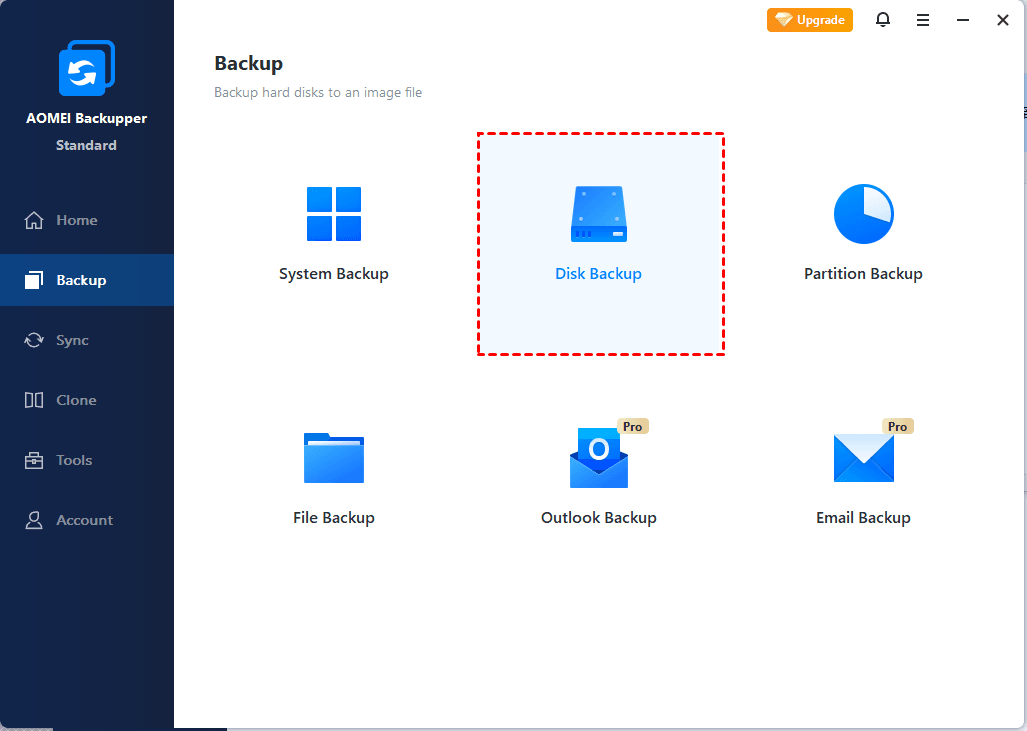
स्टेप 2. बैकअप टैब तहत, डिस्क बैकअप विकल्प का चयन करें।
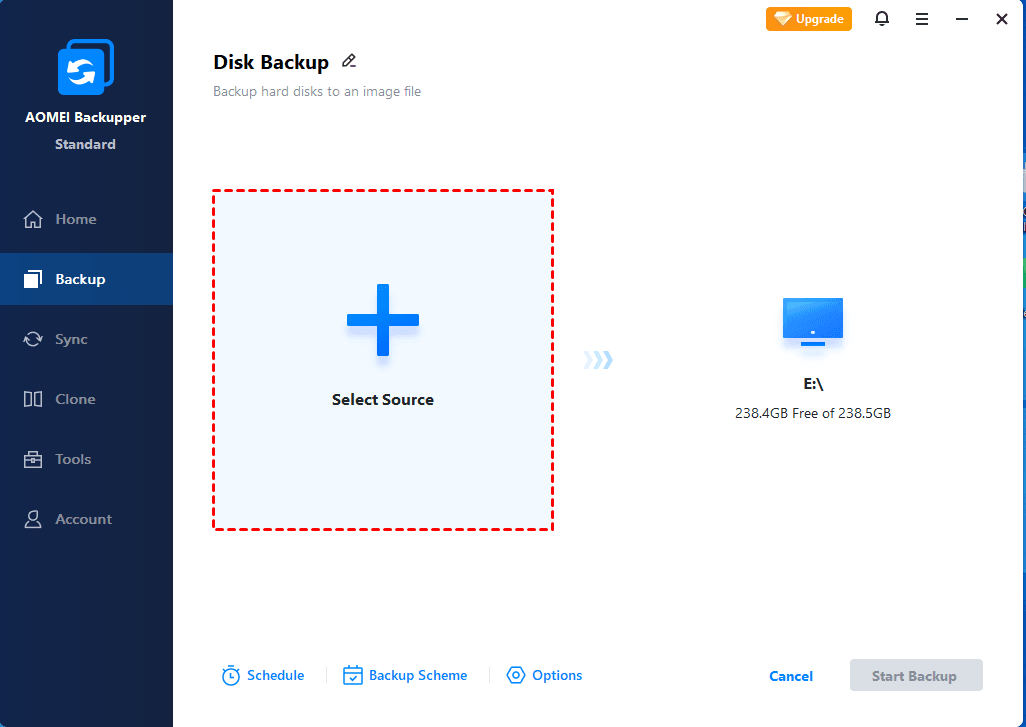
स्टेप 3. कार्य का नाम तय करें ताकि आप उन्हें एक दूसरे से भिन्न बैकअप से पहचान सकें। डिस्क का चयन करने के लिए डिस्क जोड़ें पर क्लिक करें।
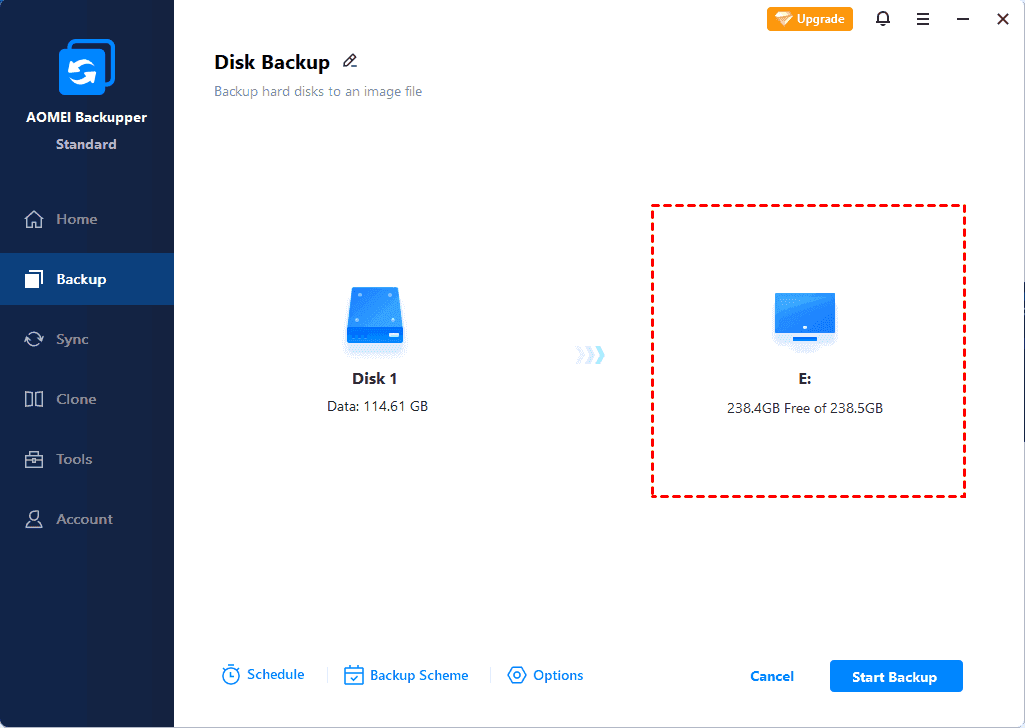
चरण 4. विभाजन छवि के लिए स्थान चुनें और फ़ोल्डर आकार बटन पर क्लिक करें। आप विभाजन से विभाजन बैकअप बना सकते हैं, या USB फ़्लैश ड्राइव पर बैकअप, सीडी/डीवीडी, NAS उपकरण, या नेटवर्क ड्राइव, आदि के विकल्प में से कोई चुनें।
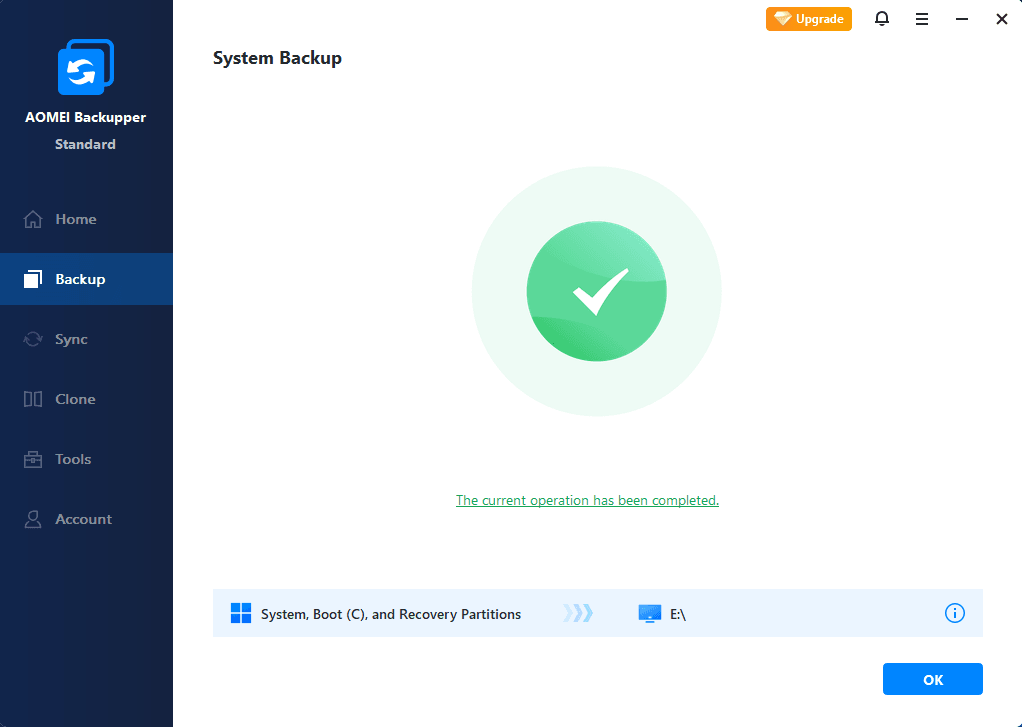
चरण 5. विभाजन बैकअप का आयामबद्धास संपन्न करने के लिए प्रारंभ बैकअप पर क्लिक करें और कार्य होने तक प्रतीक्षा करें। इंटरफ़ेस से बाहर निकलने के लिए समाप्त पर क्लिक करें।
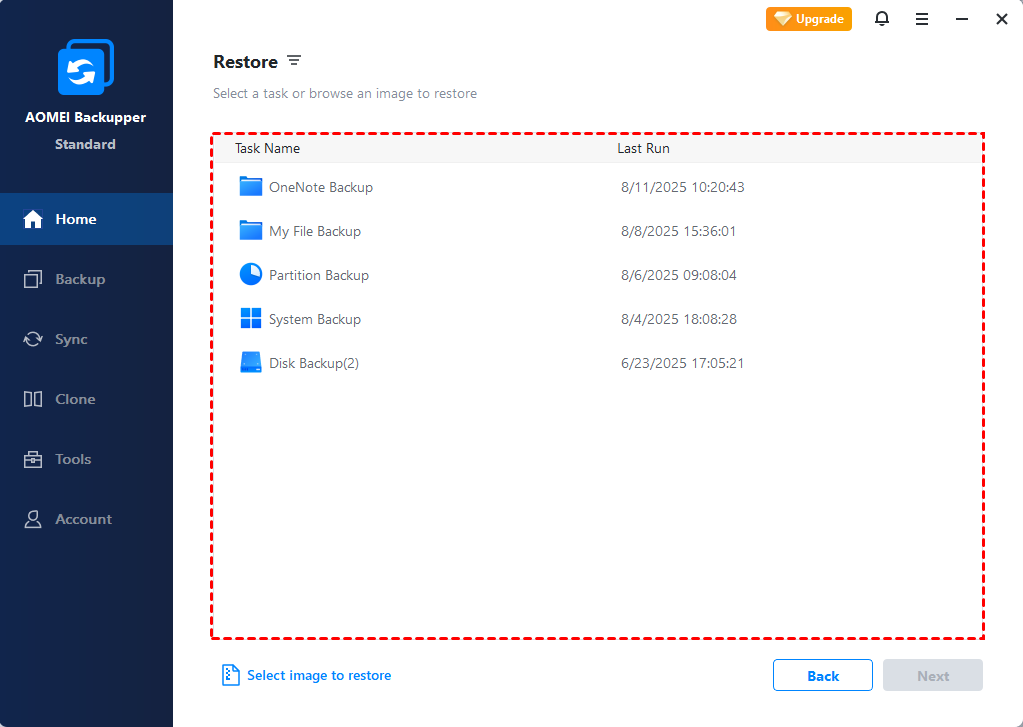
चरण 1. बहाली पर क्लिक करें और फिर कुछ चुनें।
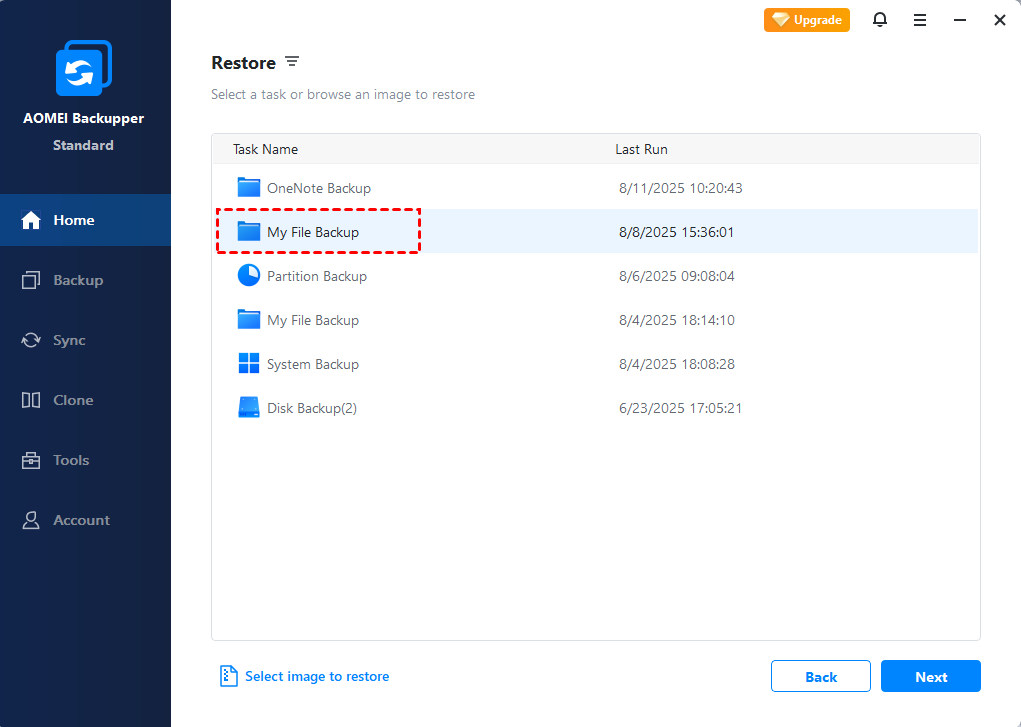
चरण 2. सभी डेटा को शामिल करने वाले बैकअप का चयन करें और फिर आगे पर क्लिक करें।
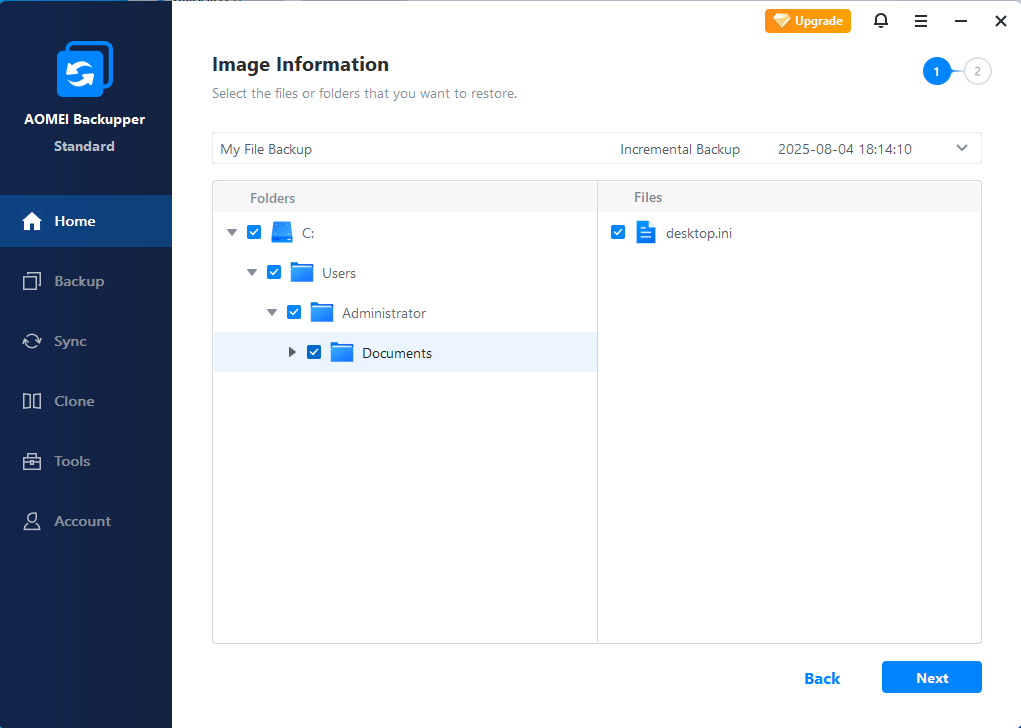
चरण 3. बहाल करने वाले फ़ाइलों या फ़ोल्डरों का चयन करें और फिर आगे क्लिक करें और जारी रखें।
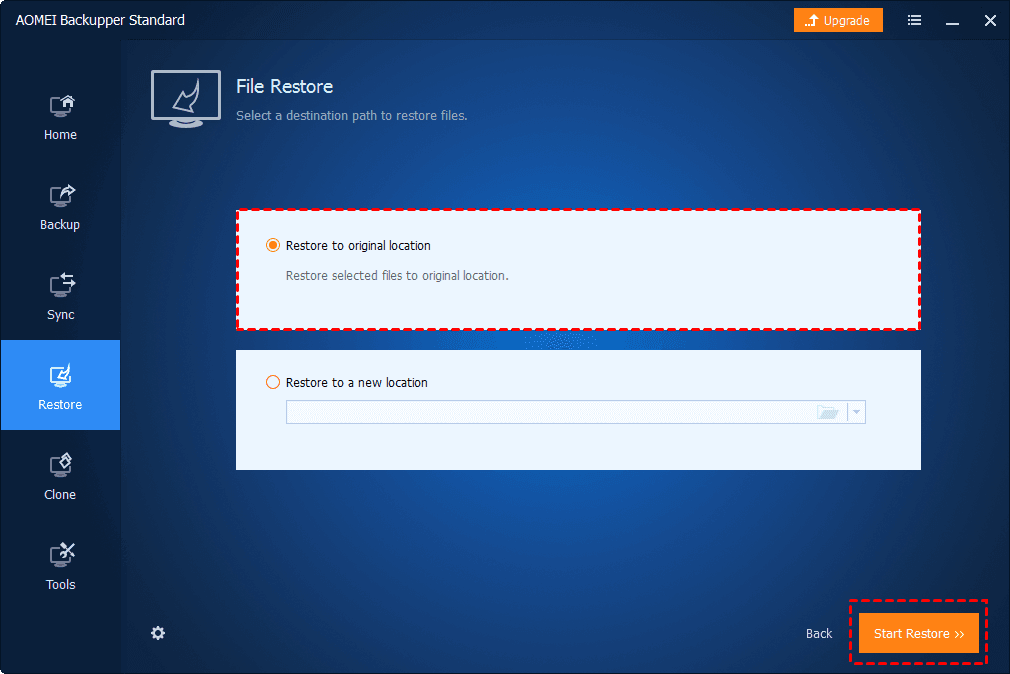
चरण 4. फ़ाइलें संग्रहण करने के लिए मूल स्थान पर बहाल करें या नया स्थान पर बहाल करें का चयन करें। फिर, फ़ाइलें बैकअप से बहाल करने के लिए बचाओ शुरू करें पर क्लिक करें।
इस पोस्ट में मुख्य रूप से बताया गया है की कैसे विंडोज १०, ११, ८/८.१/७/सर्वर पर Eμpty Recycle Bin को वापस किया जा सकता है।
हालांकि, आप अच्छी तरह से Empty Recycle Bin को वापस नहीं कर सकते है, लेकिन MyRecover की मदद से Recycle Bin से स्थायी रूप से हटाए गए फ़ाइलों को आप पूर्वावलंबन वापसी द्वारा पुनर्प्राप्त कर सकते हैं।
इसके अलावा, एक पेशेवर डेटा बैकअप उपकरण भी पेश किया गया है जो आपकी मदद करेगा डेटा को फिर से खोने से रोकने में।