 FastRecovery


लेकिन खाली दिखता है पर खाली नहीं है? इसे ठीक करें!
हार्ड ड्राइव खाली दिखता है पर खाली नहीं होता है तब जब आपकी फ़ाइलें छिपी होती हैं या हार्ड ड्राइव वायरस से संक्रमित होती है। प्रभावी समाधानों को जानने के लिए इस लेख को पढ़ें।

द्वारा Cooper / को अपडेट August 15, 2024


मेरे हार्ड ड्राइव में लिखा है कि वह खाली है, ऐसा क्यों?
"मैंने कल अपनी उपकरण HDD में कुछ एपिसोड डाउनलोड किए थे। लेकिन आज मैंने देखा कि HDD हार्ड ड्राइव खाली दिख रही है, लेकिन वास्तव में वह खाली नहीं है, क्योंकि विंडोज अभी तक उसे पहले की तरह खुदा हुआ दिखा रहा है। ऐसा पहले कभी नहीं हुआ है और मैं हैरान हूँ।"
खाली दिखने वाले हार्ड डिस्क के पीछे विभिन्न कारण हो सकते हैं। निम्नलिखित कारण हो सकते हैं:
✦ हार्ड ड्राइव फ़ाइलें छुपी हुई हैं - फ़ाइलें या फ़ोल्डर छुपे हुए हैं, जिसके कारण डेटा प्रदर्शित नहीं हो रहा है।
✦ हार्ड डिस्क फ़ाइल सिस्टम त्रुटि - फ़ाइल सिस्टम की तार्किक त्रुटि के कारण संग्रहीत फ़ाइलें प्रवेश नहीं कर पा रही हैं, लेकिन डेटा हार्ड ड्राइव पर मौजूद है।
✦ हार्ड ड्राइव को वायरस / मैलवेयर से हमला - वायरस या मैलवेयर हार्ड ड्राइव फ़ाइलें हटा या छुपा देते हैं, जिसके कारण डेटा लापता हो जाता है, लेकिन संग्रहण स्थान ली जाती है।
✦ हार्ड ड्राइव को क्षतिग्रस्त किया गया है - अनुचित प्लग इन और प्लग आउट कार्यवाही या अन्य कारणों के कारण हार्ड ड्राइव क्षतिग्रस्त हो जाता है और फ़ाइलें सही ढंग से प्रदर्शित नहीं हो रहीं हैं।
भाग्यशाली तरीकों से छिपी हुई फ़ाइलें वापस पाई जा सकती हैं, वायरस से फ़ाइलें पुनः प्राप्त की जा सकती हैं, या क्षतिग्रस्त हार्ड ड्राइव को वसूल करें।
हार्ड ड्राइव खाली दिख रही है, लेकिन वास्तव में खाली नहीं - 7 उपयोगी फिक्स
यद्यपि हार्ड ड्राइव खाली दिखाई दे सकती है, लेकिन यह यह नहीं मतलब है कि गायब फ़ाइलें पुनः प्राप्त नहीं की जा सकती हैं। आगे, हम 7 विश्वसनीय और प्रभावी तरीके दिखाएंगे जो हार्ड डिस्क खाली दिखाई दे रही है लेकिन खाली नहीं है की समस्या को ठीक करेंगे। पढ़ें और अपने लिए काम करने वाला समाधान ढूंढें।
▶ तरीका 1. एंटीवायरस सॉफ़्टवेयर चलाएं
जाँचने के लिए कि "हार्ड ड्राइव खाली दिखाई दे रही है, लेकिन वास्तव में खाली नहीं है" समस्या वायरस संक्रमण से हो रही है या नहीं, हम आपको मजबूती से सलाह देते हैं कि आप अपने एंटीवायरस सॉफ़्टवेयर को चलाएं और वायरस को जाँचें और हटाएं। इससे वायरस अन्य हार्ड ड्राइव पर संग्रहित फ़ाइलों को नुकसान पहुंचाने से रोका जा सकता है।
▶ तरीका 2. हार्ड ड्राइव को पुनः कनेक्ट करें
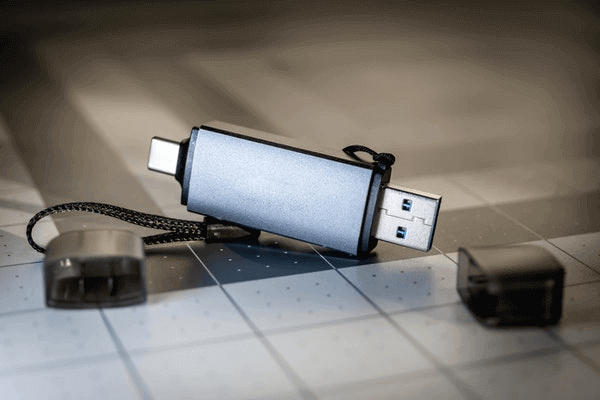
यदि आप अपने द्वारा उपयोग किए जा रहे जैसे USB के एक्सटर्नल हार्ड ड्राइव का उपयोग कर रहे हैं और आपको लगता है कि आपकी फ़ाइलें दिखाई नहीं दे रही हैं लेकिन वे अभी भी स्थान ले रही हैं, तो ऐसा हो सकता है कि यह गलत कनेक्शन के कारण हो रहा है। आप अपनी USB को सुरक्षित रूप से निकाल सकते हैं और फिर से अपने कंप्यूटर में प्लग करने का प्रयास कर सकते हैं।
यदि आपके पास सिर्फ़ एक कंप्यूटर है, तो कृपया किसी अन्य पोर्ट का प्रयास करें। थर्ड पार्टी उपकरणों को अपने कंप्यूटर से कनेक्ट करने का एक और तरीका है जिससे "हार्ड ड्राइव खाली है, लेकिन भरा हुआ है या भरी हुई है" समस्या बनी रहती है।
▶ Method 3. फ़ाइल एक्सप्लोरर से छिपी हुई फ़ाइलें प्रदर्शित करें
अगर हार्ड ड्राइव कनेक्शन में कोई समस्या नहीं है, तो यह "मेरी हार्ड ड्राइव खाली दिखाई देती है लेकिन नहीं है" की वजह छिपी हुई फाइलें हो सकती हैं। गलत कार्यवाही और वाइरस संक्रमण, दोनों ही आसानी से हार्ड ड्राइव के डेटा को छिपा सकते हैं। धन्यवाद, आप नीचे दिए गए आसान दिशानिर्देशों का पालन करके छिपी हुई फ़ाइलें को पुनः प्राप्त कर सकते हैं।
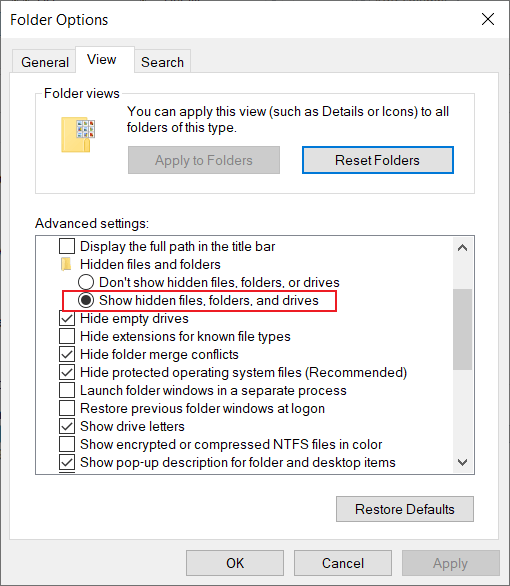
1. निश्चित करें कि आपकी हार्ड ड्राइव PC द्वारा पहचानी जा सकती है। फिर, विंडोज फ़ाइल एक्सप्लोरर खोलने के लिए Windows E दबाएं।
2. ऊपर वाले मेन्यू में View विज़र पर क्लिक करें, Options चुनें, और View टैब पर जाएं।
3. Show hidden files, folders, and drives के सामने की बॉक्स पर चेक मार्क करें और Apply पर क्लिक करें।
▶ Method 4. CMD का उपयोग करके छिपी हुई फ़ाइलें पुनः प्राप्त करें
आप Command Prompt का उपयोग करके हार्ड ड्राइव से डेटा पुनः प्राप्त कर सकते हैं, जिसमें आप छिपी हुई फाइलें और हटाई गई फाइलें दोनों को पुनः प्राप्त कर सकते हैं। कमांड प्रॉम्प्ट के माध्यम से ATTRIB कमांड को निष्पादित करके, आप फ़ाइल/फ़ोल्डर की छिपी हुई विशेषता को बदलकर उसे दृश्यमान बना सकते हैं।
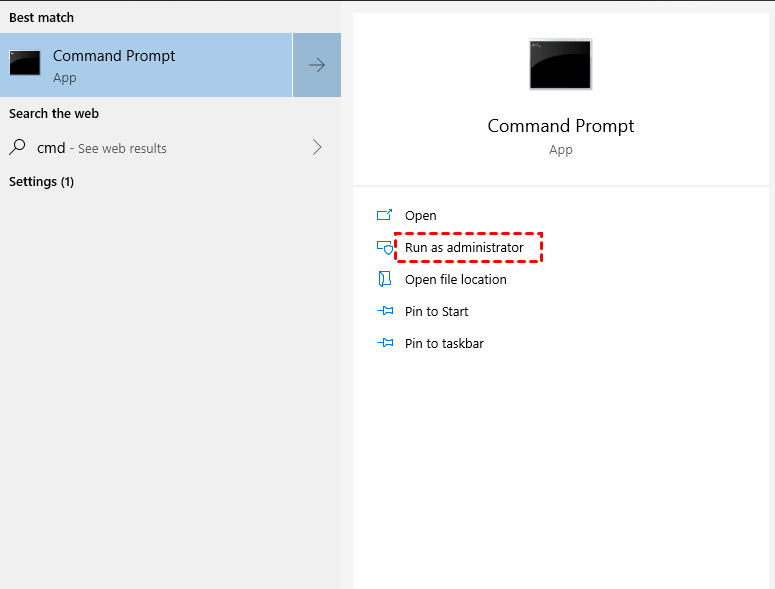
1. Start पर क्लिक करें और "Command Prompt" के लिए सर्च करें। खोज परिणाम से Run as administrator विकल्प का चयन करें।
2. "attrib -H -R -S /S /D G:\*.*" टाइप करें और एंटर दबाएं ताकि G: ड्राइव पर छिपी हुई फ़ाइलें दिखाई दें। जहां आप संग्रहीत फ़ाइलें पुनः प्राप्त करने की इच्छा रखते हैं, वहां ड्राइव अक्षर G: के साथ उसे बदल सकते हैं।
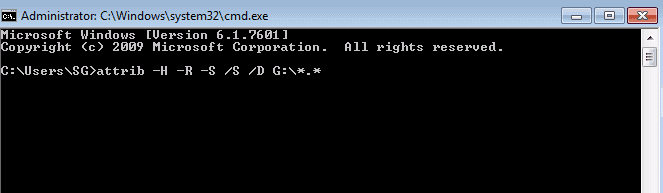
प्रो टिप: attrib आदेश पैरामीटरों के अर्थ:
• –h हिडन फ़ाइल एट्रिब्यूट को साफ़ करता है। यदि एक फ़ाइल इस एट्रिब्यूट का उपयोग करती है, तो आपको फ़ाइल के लिए किसी अन्य एट्रिब्यूट को बदलने से पहले एट्रिब्यूट को साफ़ करना आवश्यक होता है।
• –r रीड-ओनली फ़ाइल एट्रिब्यूट को साफ़ करता है।
• –s सिस्टम फ़ाइल एट्रिब्यूट को साफ़ करता है।
• /s निर्दिष्ट ड्राइव या पथ के भीतर सबफ़ोल्डरों पर आपने किए गए फ़ाइल एट्रिब्यूट प्रदर्शन या परिवर्तन को लागू करता है।
• /d निर्देशित डायरेक्टरीज़ पर attrib और कोई भी कमांड-लाइन विकल्प लागू करता है।
यदि ATTRIB आदेश नष्ट प्रदर्शित करने में विफल रहता है और आप सुनिश्चित करते हैं कि कमांड पंक्ति त्रुटियाँ के बिना चल रही है, अर्थात आपकी फ़ाइलें छिपी नहीं हैं, बल्कि हटा दी गई हैं, या हार्ड डिस्क में तार्किक त्रुटियाँ हैं।
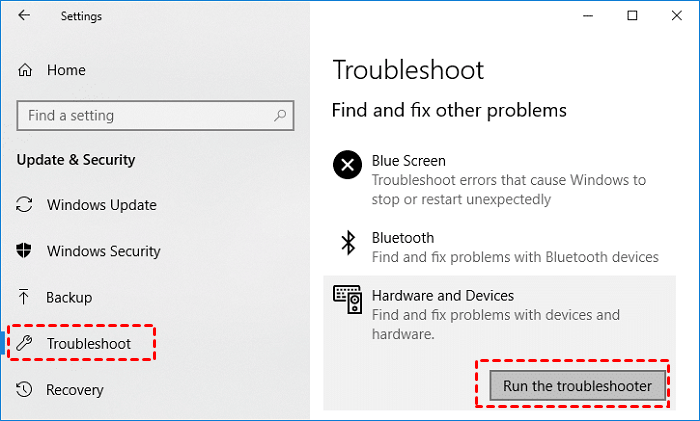
▶ विधि 5. हार्डवेयर और डिवाइस ट्रबलशूटर चलाएं
कभी-कभी, हार्डवेयर और डिवाइस ट्रबलशूटर चलाने से आपको अपने कंप्यूटर पर डिवाइस समस्याओं की पहचान और ठीक करने में मदद मिल सकती है, जब उपकरण ठीक से काम नहीं कर रहा हो जैसे कि एक्सटर्नल हार्ड ड्राइव में फ़ाइलें नहीं दिखाई देती हैं लेकिन प्रयुक्त स्थान या बाहरी हार्ड ड्राइव खाली दिखाई देती है लेकिन नहीं है। हालांकि, यह उपकरण विंडोज 11/10 से पूर्व यूज़र्स के लिए ही उपलब्ध है।
यहां ट्रबलशूटर के साथ "फ़ोल्डर खाली दिखाई देता है लेकिन फ़ाइलें मौजूद होती हैं" समस्या को कैसे हल करने के उपाय करें।
चरण 1. पर क्लिक करें स्टार्ट > अपडेट और सुरक्षा > ट्रबलशूट।
चरण 2. हार्डवेयर और उपकरण को टैप करें और ट्रबलशूटर चलाएं पर क्लिक करें ताकि आपके हार्ड ड्राइव पर समस्याओं का पता लगाया जा सके।
▶ विधि 6. त्रुटि के लिए हार्ड ड्राइव जांचें
पहले से ही उल्लिखित तरीके से, यदि हार्ड ड्राइव में फ़ाइल सिस्टम त्रुटि होती है, तो फ़ाइलें प्राप्तियों में हो सकती हैं। "आंतरिक/बाहरी हार्ड ड्राइव खाली दिख रही है लेकिन नहीं है" समस्या तार्किक त्रुटि के कारण हो सकती है।
इस मामले में, आप विंडोज़ नेटिव डिस्क चेक टूल का उपयोग कर सकते हैं, जो स्वचालित रूप से फ़ाइल सिस्टम त्रुटियों की जांच और मरम्मत कर सकता है, और खोई गई डेटा को पुनर्प्राप्त कर सकता है।
चरण 1. इस पीसी या माय कंप्यूटर खोलें, और अपने हार्ड ड्राइव पर दायाँ क्लिक करें।
चरण 2. संपत्तियाँ चुनें और टूल खंड की ओर जाएं। फिर, त्रुटि जांच के तहत जांच बटन पर क्लिक करें।
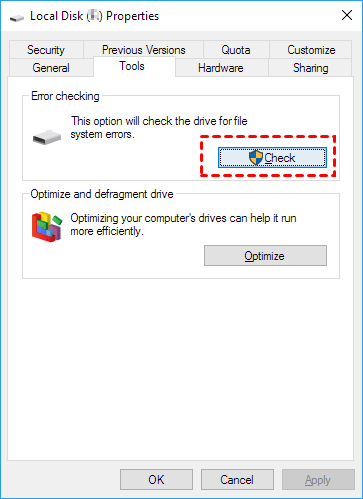
चरण 3. फिर, स्कैनिंग प्रक्रिया शुरू करने के लिए स्कैन ड्राइव पर क्लिक करें।
▶ विधि 7. FastRecovery के साथ हार्ड ड्राइव खोया हुआ डेटा को वसूल करें
यदि उपरोक्त सभी विधियां “हार्ड ड्राइव खाली है लेकिन उपयोग किया गया स्थान दिखाता है” की समस्या को ठीक करने में सफल नहीं होती है, तो आपका डेटा संभाविततः हटा दिया गया होगा। लेकिन चिंता न करें, हटाए गए फ़ाइलें पुनर्प्राप्त करना असंभव नहीं है। उपयोग में आसान और पेशेवर फ़ाइल रिकवरी सॉफ़्टवेयर - FastRecovery आपके हार्ड ड्राइव के हटाए और खोए गए डेटा को बिल्कुल मुफ्त में बहुत आसानी से वसूल कर सकता है।
फ़ाइल हटाने के अलावा, यह उपकरण फॉर्मेटेड हार्ड ड्राइव से डेटा को वसूल कर सकता है, वायरस संक्रमित हार्ड ड्राइव, सिस्टम क्रैश हो जाने वाले कंप्यूटर, आदि से। यह शीर्षक के अनुसार आपके खो जाएं डेटा को जल्दी से खोजेगा और आप अपने डेटा को उच्च पुनर्प्राप्ति दर पर प्राप्त कर सकेंगे।
विंडोज 11/10/8/7 और विंडोज सर्वर में NTFS, FAT32, exFAT और ReFS का समर्थन करने वाले यह उपकरण डाउनलोड करें और नीचे दिए गए डेटा रिकवरी गाइड देखें।
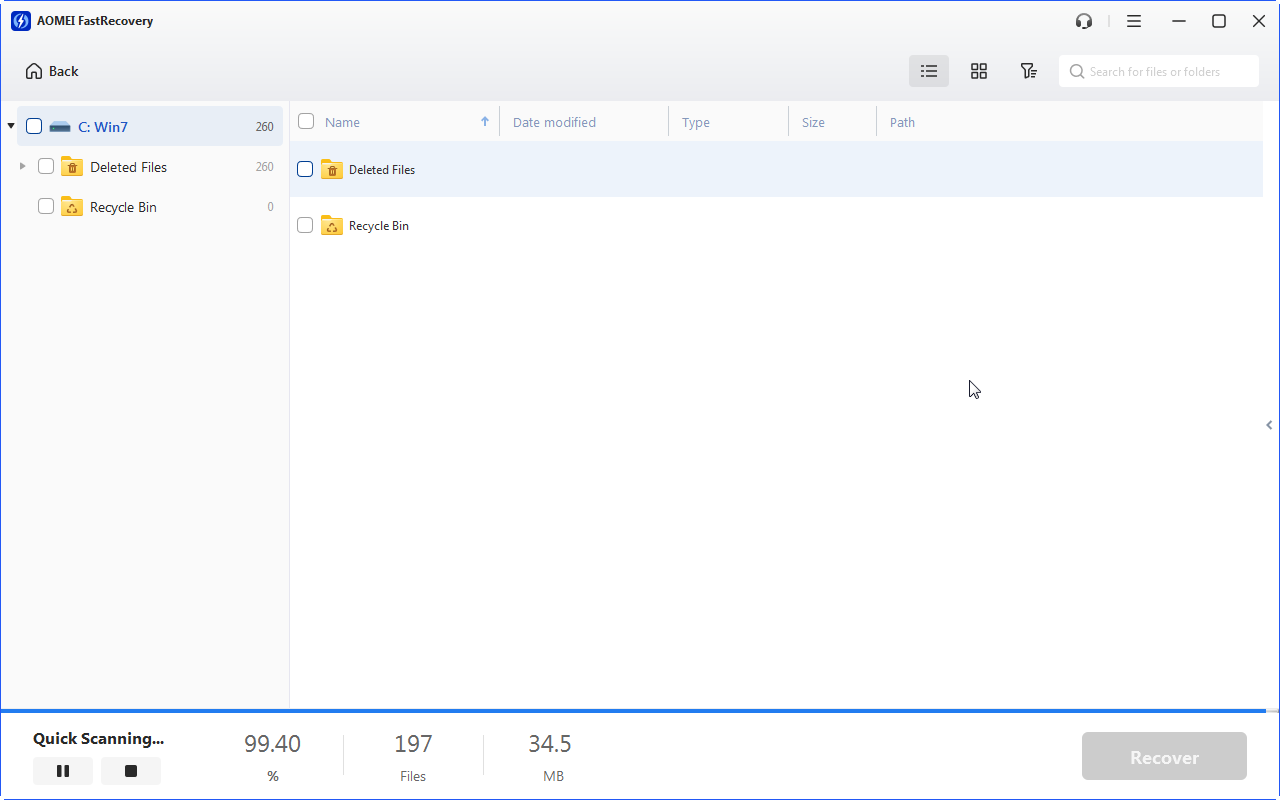
चरण 1. FastRecovery चलाएं और डेटा खो चुके हार्ड ड्राइव पर माउस को हवाएंगे और क्लिक करें स्कैन।

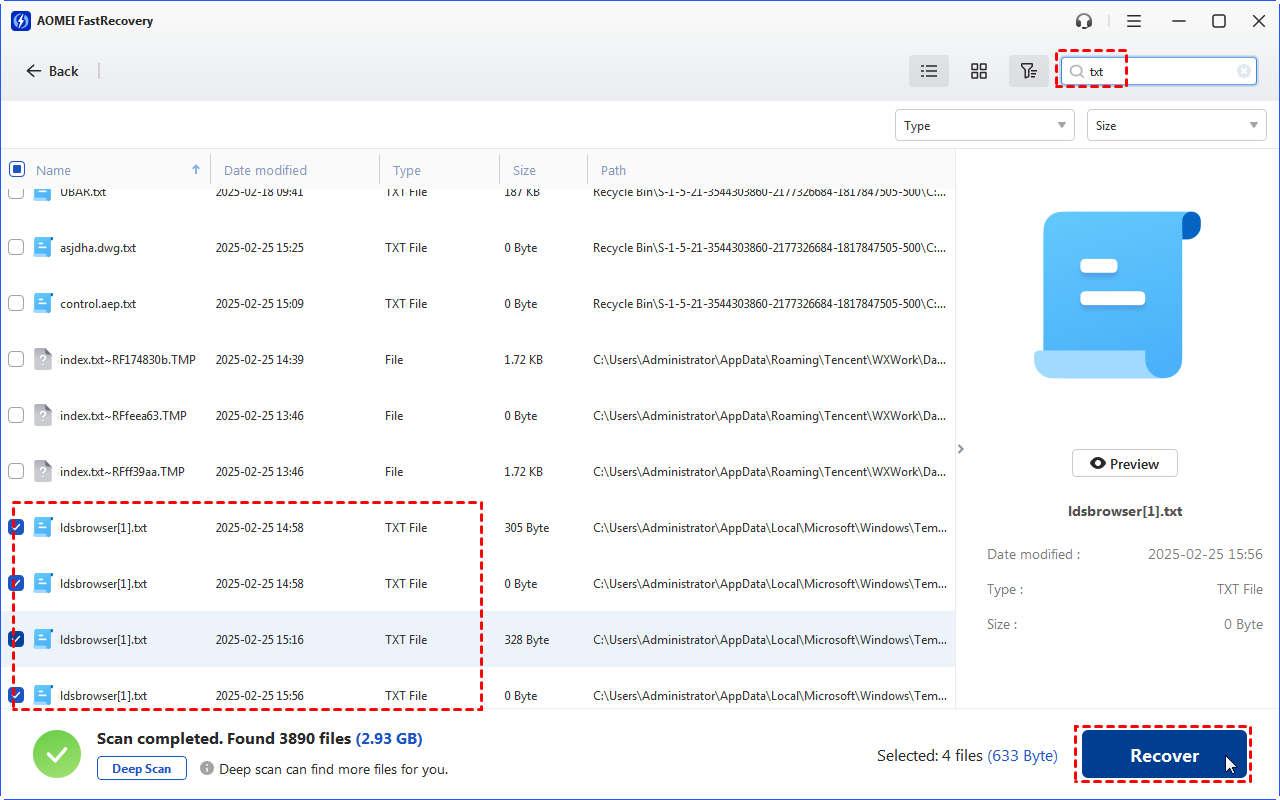
चरण 2. यह स्वचालित रूप से सभी मिटाए गए/खोए गए फ़ाइलें जो पुनर्प्राप्त की जा सकती हैं उन्हें सूचीबद्ध करेगा। आप फ़िल्टर पर क्लिक करके एक विशिष्ट फ़ाइल प्रकार का चयन कर सकते हैं या खोज बॉक्स में फ़ाइल का नाम खोज सकते हैं और जो चाहते हैं उसे ढूंढ़ने के लिए।
चरण 3. वहां उन आइटमों का चयन करें जिन्हें आप चाहते हैं और फ़ाइलों को वसूल करें x पर क्लिक करें।
सारांश
इस पृष्ठ पर, हमने "हार्ड ड्राइव खाली दिखाई देता है लेकिन खाली नहीं है" समस्या को ठीक करने के लिए 7 तरीके इकट्ठा किए हैं। आप इन्हें एक के बाद एक आजमा सकते हैं जब तक फ़ाइलें सही ढंग से प्रदर्शित नहीं हो जाती हैं।
 100% स्वच्छ और सुरक्षित