 FastRecovery


एक्सटर्नल हार्ड ड्राइव से फ़ोल्डर गायब हुआ? ठीक हो गया!
एक्सटर्नल हार्ड ड्राइव से गायब हो गए फ़ोल्डर को ठीक करने के लिए तरीके ढ़ूंढ़ रहे हैं? इस पृष्ठ पर छिपे/हटाए/खोए गए फ़ोल्डर को पुनः प्राप्त करने के लिए पांच तरीके प्राप्त करें।

द्वारा Cooper / को अपडेट August 15, 2024


बाहरी हार्ड ड्राइव से फाइलें / फ़ोल्डर गायब क्यों होती हैं?
"मेरे पास 1 टीबी की एक बाहरी हार्ड डिस्क है, लेकिन मैं इसकी सामग्री तक पहुँच नहीं पा रहा हूँ। जब मैं इस हार्ड ड्राइव की गुणवत्ता जांचता हूँ, तो यह दिखाता है कि 900 जीबी खाली है और केवल 100 जीबी भरी है। बाहरी हार्ड ड्राइव से फाइलों / फ़ोल्डर गायब होती हैं क्यों? क्या आप मेरी मदद कर सकते हैं, डेटा को वापस प्राप्त करने में?"
बाहरी हार्ड ड्राइव उपयोगकर्ताओं के लिए डेटा संग्रहण और साझा करने का महान सुविधा लाते हैं। हालांकि, डेटा की हानि अधिकांश लोगों के लिए अटल स्थिति हो सकती है।
जब विंडोज 10 में बाहरी हार्ड ड्राइव से फ़ाइलें गायब हो जाती हैं, तो किसी नई डेटा को अपने उपकरण में न लिखें अगर आप उच्च सफलता दर के साथ हारी हुई फोल्डर वापस प्राप्त करना चाहते हैं। क्योंकि किसी भी लिखित कर्मचारी प्रदर्शन ने इन फाइलों को ओवरराइट कर सकता है।
इसके अलावा, आपको बाहरी हार्ड ड्राइव फ़ाइलें गायब होने के विभिन्न कारणों को समझना चाहिए।
✦ अक्सर त्रुटिपूर्वक हटाना: यह अटल कारक है और डेटा हानि के सबसे सामान्य कारण है।
✦ फ़ाइलों को छिपाने की सुविधा: छिपी हुई फ़ाइल गुण फ़ाइल या फ़ोल्डर को उपयोगकर्ताओं के लिए अदृश्य बना देता है। ऐसा करने से नये सूचित अनुप्रयोग जैसे विंडोज फ़ाइल एक्सप्लोरर इन छिपे हुए फ़ोल्डर्स को पूछेंगे नहीं।
✦ फ़ाइल सिस्टम में त्रुटि: विंडोज ओएस एक क्षतिग्रस्त / क्षतिपूर्ण फ़ाइल सिस्टम को चिन्हित नहीं कर सकता है।
✦ स्मृति में मिरर छवि क्षतिग्रस्त है। अगर स्मृति में क्षति होती है, तो विंडोज ओपरेटिंग सिस्टम नयी पठनीयता के लिए समय पर क्रिया नहीं कर सकता है।
✦ वायरस संक्रमण। वायरस फ़ाइलों या फ़ोल्डरों को हटा देते हैं और गायब कर देते हैं।
बाहरी हार्ड ड्राइव से गायब हो गए फ़ोल्डर को कैसे ठीक करें
बाहरी हार्ड ड्राइव से गायब हुए फाइलों को पुनः प्राप्त करने के कई तरीके हैं, यहां 5 विभिन्न तरीके उपलब्ध हैं, आप उनमें से एक का चयन कर सकते हैं जो आपके लिए सबसे अच्छा काम करता है।
▶ विधि 1. डेटा रिकवरी सॉफ़्टवेयर के साथ हटाई गई / हारी गई फ़ोल्डर को पुनः प्राप्त करें
FastRecovery एक विश्वसनीय और उपयोगकर्ता-मित्रल्य Windows डेटा रिकवरी सॉफ़्टवेयर है, जो उच्च रिकवरी दर के साथ Windows 11/10/8/7 में आपकी मूल्यवान डेटा को पुनः प्राप्त कर सकता है।
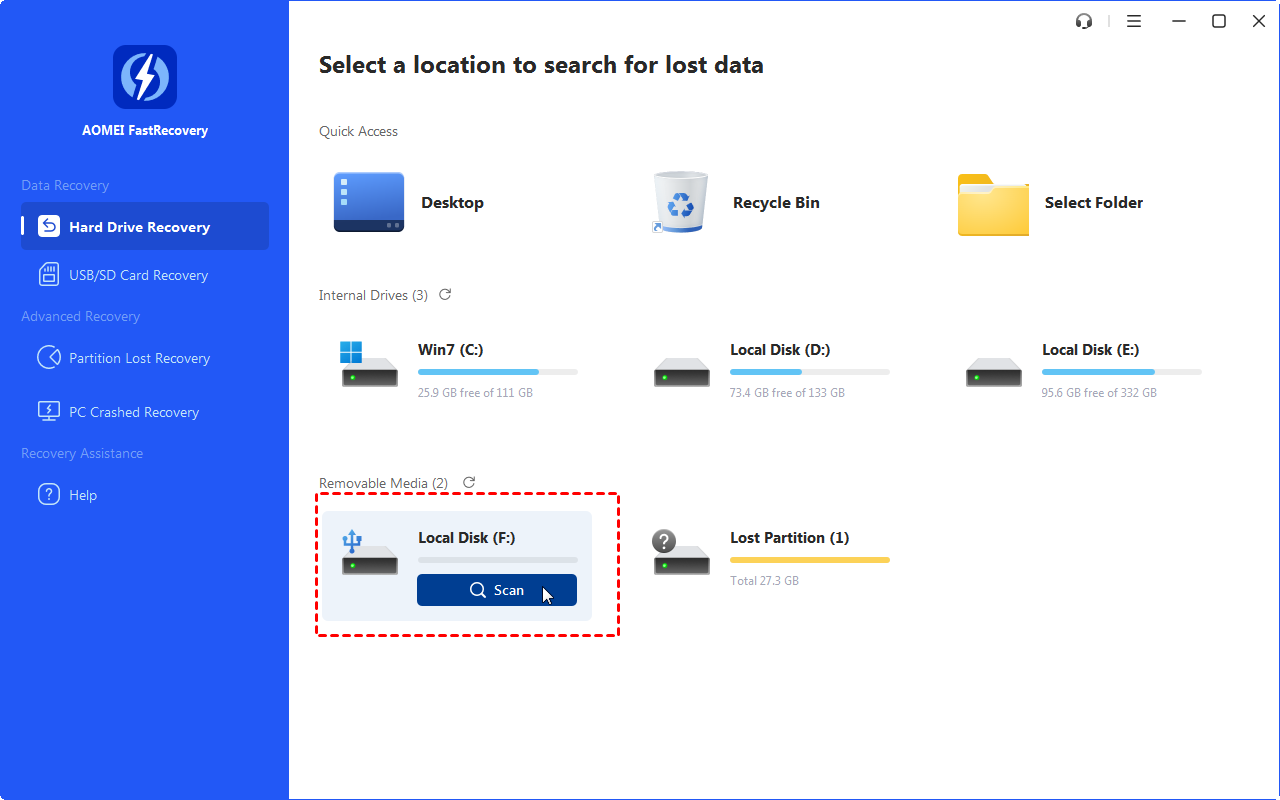
चरण 1. बाहरी हार्ड ड्राइव को स्कैन करें।
FastRecovery को अपने विंडोज पर स्थापित और चलाएं> आपके कनेक्टेड बाहरी हार्ड ड्राइव पर माउस हवा करें> स्कैन पर क्लिक करें।
चरण 2. लक्षित फोल्डर ढूंढें।
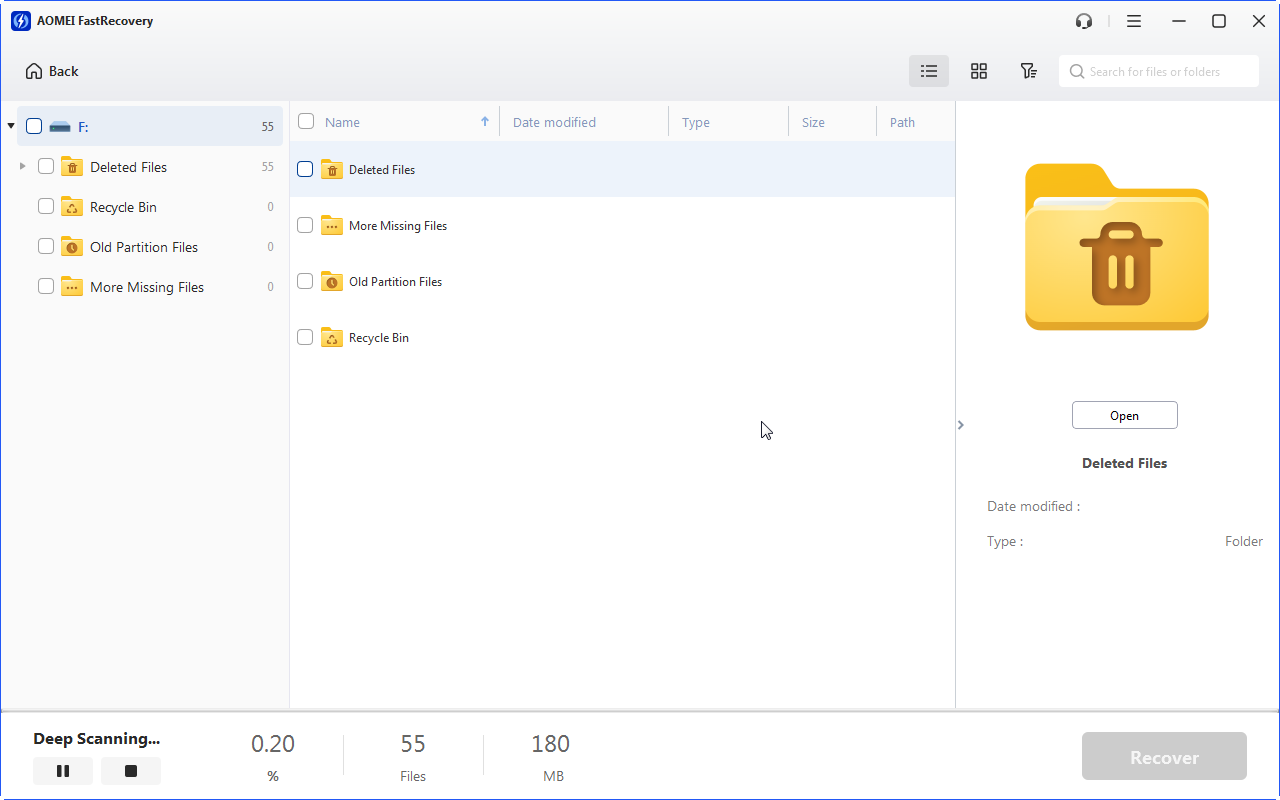
स्कैनिंग के बाद, FastRecovery स्वचालित रूप से क्विक स्कैन और डीप स्कैन चलाता है जिससे आपकी चयनित बाहरी हार्ड ड्राइव पर संभवता होने वाले सभी पुनः प्राप्त करने योग्य फ़ाइलें पहचान सकता है।
स्कैनिंग के दौरान, आप फ़ाइल के नाम, दस्तावेज़ प्रकार, पथ, आकार, तिथि, आदि के आधार पर अपनी अभिलाषित फ़ाइलें त्वरित फ़िल्टर और पूर्वावलोकन कर सकते हैं।
- नाम: आपकी आवश्यकता वाली फ़ाइलों का संबंधित फ़ाइल का नाम दर्ज करें ताकि आप उन्हें जल्दी ढूंढ सकें।
- तारीख संशोधित: तारीख सेट करें (आज, कल, पिछले 7/30 दिन, आदि)
- आकार: फ़ाइल का आकार सेट करें (<128KB, 128KB~1MB, 1MB~512MB, आदि)
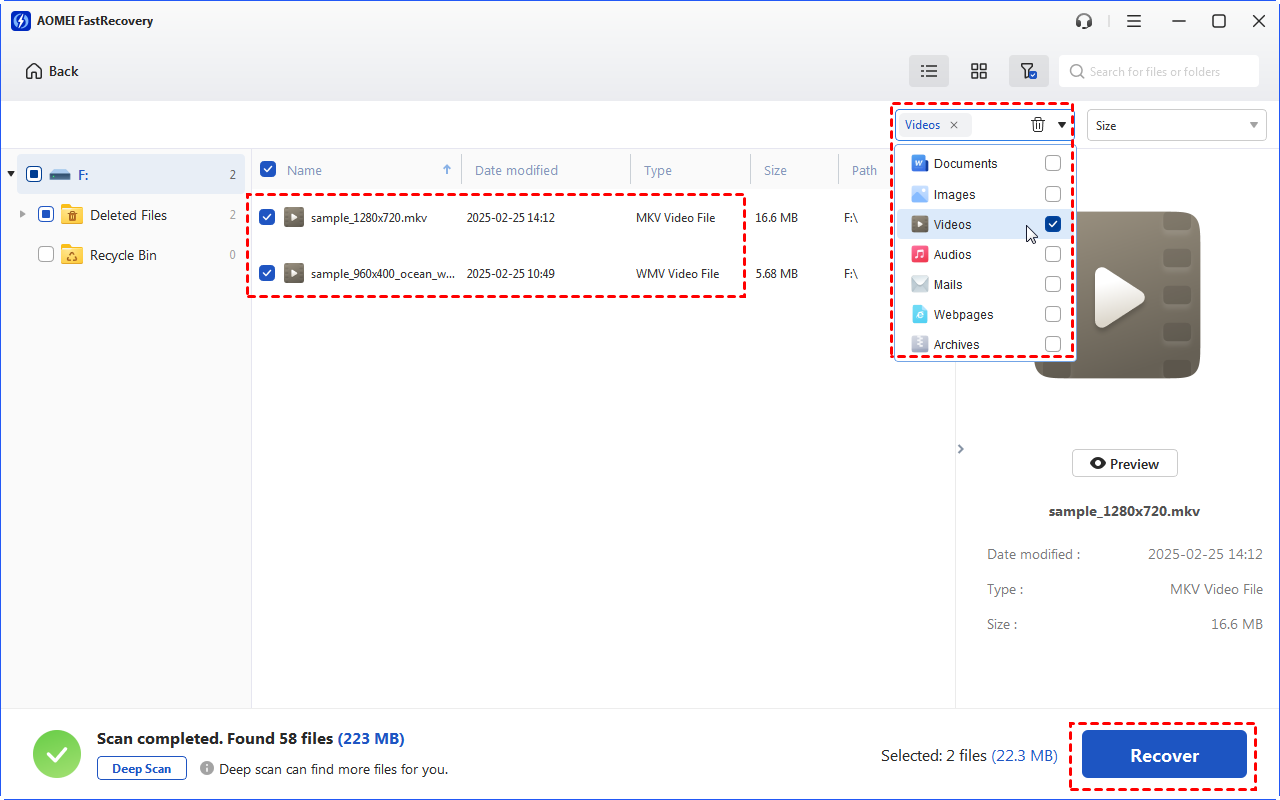
चरण 3. फ़ोल्डर वसूली करें।
हटाए गए फ़ाइलें/रीसायकल बिन/अन्य खोई गई फ़ाइलें फ़ोल्डर के तहत, उन फ़ाइलों को चुनें जिन्हें आप पुनः प्राप्त करना चाहते हैं > x फ़ाइलें को वसूली करें पर क्लिक करें।
 FastRecovery
- हटाने, डिस्क फॉर्मेटिंग, वायरस हमलों या सिस्टम क्रैश के कारण हुए डेटा हानि का सामना करें।
- SanDisk, Samsung, WD, Seagate, Lacie, और अन्य ब्रांड के बाहरी HDD से गायब हुए फ़ाइलें / फ़ोल्डर पुनर्प्राप्त करें।
- 200 फ़ाइल प्रारूपों को पुनर्प्राप्त करें: छवियाँ (JPG, PNG, DNG, TIFF, आदि), वीडियो (MP4, MOV, AVI, आदि), एमएस ऑफिस और WPS फ़ाइलें, फ़ोल्डर, संपीडित फ़ाइलें, वेबसाइटें, आदि।
- संयुक्त स्कैनिंग विधि: स्वचालित रूप से क्विक स्कैन और गहरी स्कैन चलाएं और सभी पुनर्प्राप्त योग्य फ़ाइलें खोजें।
- आसानी से खोजें: स्कैनिंग के दौरान, आप फ़ाइल के नाम, फ़ाइल प्रारूप, सहेजी गई पथ, स्टोरेज साइज़, हटाई गई तिथि, आदि के अनुसार अपनी आवश्यक फ़ाइलें फ़िल्टर और पूर्वावलोकन कर सकते हैं।
▶ विधि 2. बाहरी हार्ड ड्राइव से छिपी हुई फ़ोल्डर दिखाएँ
अगर आपकी फ़ाइलें / फ़ोल्डर छिपी हुई हैं, तो आपको उन्हें Windows फ़ाइल एक्सप्लोरर का उपयोग करके दिखाना चाहिए। चलिए देखते हैं कि यह कैसे काम करता है।
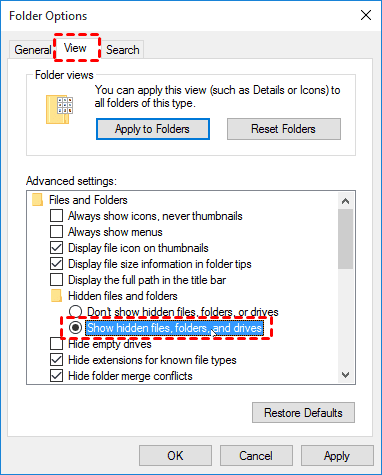
चरण 1. “Windows E” दबाएं और “Windows फ़ाइल एक्सप्लोरर” खोलें। फिर अपनी बाहरी हार्ड ड्राइव पर क्लिक करें > “व्यू” > “विंडोज़”।
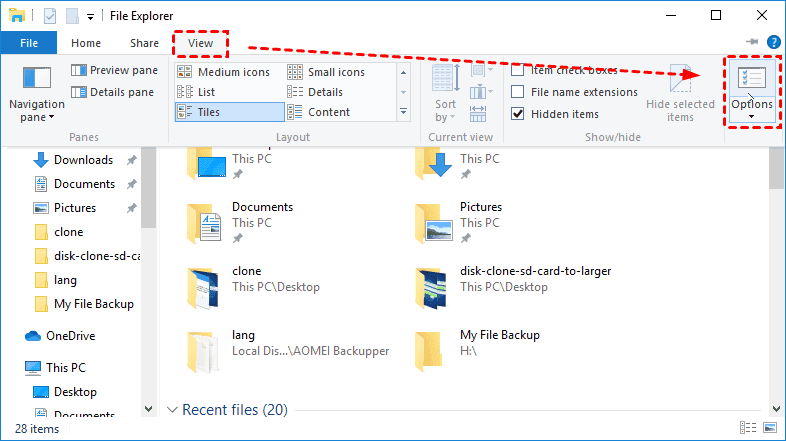
चरण 2. व्यू टैब पर, “छिपी हुई फाइलों, फ़ोल्डरों और ड्राइव्स दिखाएँ” विकल्प पर क्लिक करें। फिर “लागू” > “ठीक है” पर क्लिक करें।
▶ तरीका 3. बाहरी हार्ड ड्राइव की जांच करके फ़ाइल सिस्टम त्रुटियों को ठीक करें
कोरप्ट हुई फ़ाइल सिस्टम आपको बाहरी हार्ड ड्राइव पर फ़ाइलों / फ़ोल्डर को देखने से रोक सकती है। यदि आप अपने गायब हो गए फ़ोल्डर को फिर से प्रदर्शित करना चाहते हैं, कृपया बाहरी हार्ड ड्राइव की जांच करके फ़ाइल सिस्टम त्रुटियों को ठीक करें।
चरण 1. अपने कंप्यूटर से बाहरी हार्ड डिस्क कनेक्ट करें। फिर “इस पीसी” पर क्लिक करें > अपने कनेक्शन के बाहरी हार्ड ड्राइव पर दायाँ-क्लिक करें > “संपत्तियाँ”।
चरण 2. टूल्स टैब के तहत, त्रुटि चेकिंग प्रक्रिया शुरू करने के लिए “चेक” पर क्लिक करें।
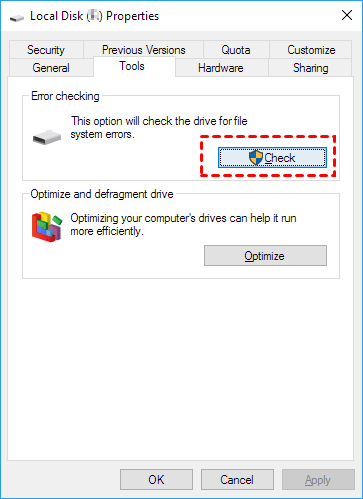
चरण 3. “ऑटोमैटिकली फ़ाइल सिस्टम त्रुटियों को ठीक करें” पर क्लिक करें > “शुरू”। प्रक्रिया के बाद, आप विंडोज़ फ़ाइल एक्सप्लोरर को फिर से खोल सकते हैं और देख सकते हैं कि क्या ये फ़ोल्डर आपको दिखाई दे रहे हैं या नहीं।
▶ तरीका 4. फ़ोल्डर को वापस प्राप्त करने के लिए रजिस्ट्री मान को बदलें
यदि आपको फोल्डर गुण निर्धारित करने में असफलता होती है, तो वाइरस संक्रमण ने रजिस्ट्री को हमला करके अपनी फ़ोल्डर सेटिंग बदलने की क्षमता में रोक लगा सकती है। कृपया इन स्टेप्स का पालन करके “रजिस्ट्री” में सेटिंग बदलें।
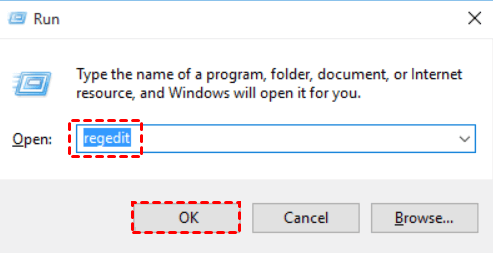
चरण 1. “Windows R” दबाएँ और चलाने वाली कमांड विंडो में “regedit” टंकित करें। फिर “ओके” पर क्लिक करें या “एंटर” मारें।
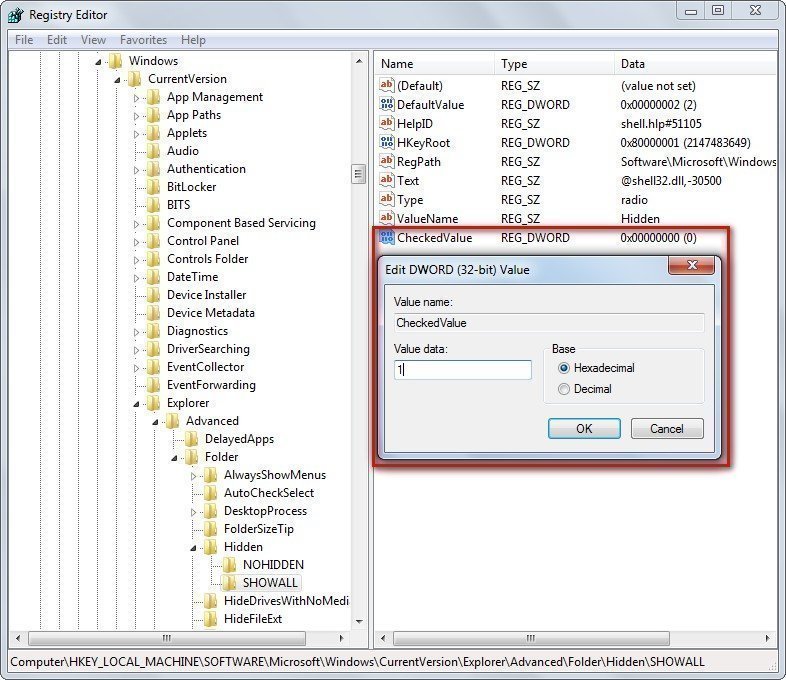
चरण 2. इस पथ पर जाएं: HKEY_LOCAL_MACHINE\SOFTWARE\Microsoft\Windows\CurrentVersion\Explorer\Advanced\Folder\Hidden\SHOWALL
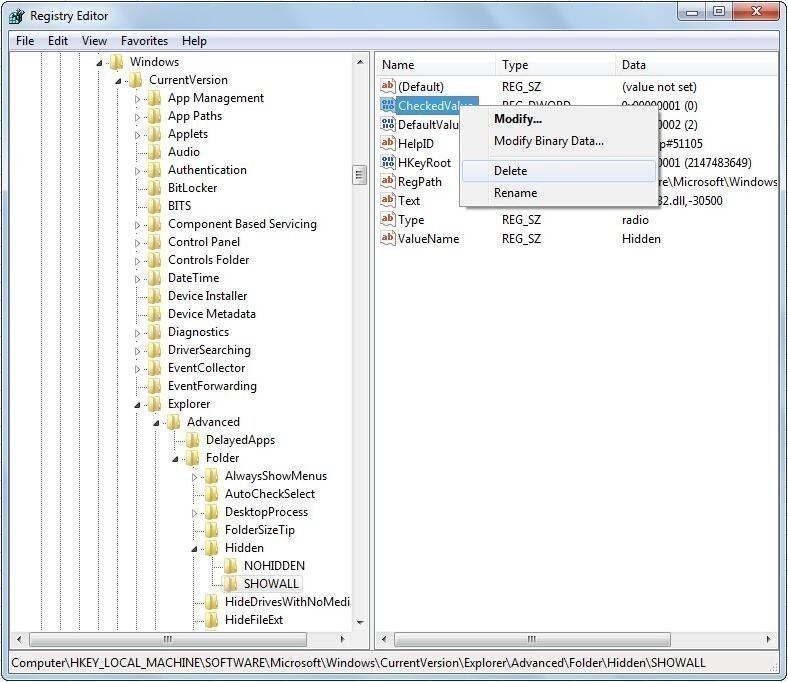
चरण 3. "CheckedValue" का "1" है कि नहीं, उसके ऊपर दायाँ क्लिक करें और "Delete" दबाएँ। फिर खाली जगह पर दायाँ क्लिक करें और "New" > "DWORD (32-bit) Value" क्लिक करें। इसके बाद, मूल्य डेटा को "1" के रूप में सेट करें।
▶ विधि 5. WFR का उपयोग करके बाहरी हार्ड ड्राइव से हट गए/खोए गए फ़ोल्डर की वसूली करें
यदि ऊपर दिए गए तरीकों में से कोई भी आपकी चुनौती नहीं है और आपके लापता हुए फ़ोल्डर की वसूली नहीं कर सकते हैं, तो संभावित है कि आपके बाहरी हार्ड ड्राइव से फ़ोल्डर हटा दिए गए हों। तो बाहरी हार्ड ड्राइव से फ़ाइलें गायब होने की समस्या को कैसे ठीक करें?
वर्तमान में, आप आंतरिक और बाहरी हार्ड ड्राइव, सॉलिड-स्टेट ड्राइव, यूएसबी फ्लैश ड्राइव, एसडी कार्ड और अन्य इलेक्ट्रॉनिक डिवाइस से हुए खोए गए फ़ाइलें पुनः प्राप्त करने के लिए Windows फ़ाइल रिकवरी का उपयोग कर सकते हैं। कृपया इसकी गुणधर्मों और दोषों का सारांश नीचे देखें।
फ़ायदे:
▶ वर्ड, एक्सेल, पीपीटी, ज़िप, पीडीएफ, पीएनजी, जेपीईजी, एमपीजी, और अधिक को वापस प्राप्त करें।
▶ चार (व्यापक, नियमित, सेगमेंट, और साइनेचर) मोड 4 (एनटीएफएस, फैट, एक्सएफएटी, और रीएफएस) फ़ाइल सिस्टम का समर्थन कर सकते हैं।
▶ नि: शुल्क।
कम:
▶ Windows फ़ाइल रिकवरी केवल Windows 10/11 के साथ कार्य करता है।
▶ आपको डिलीट की गई फ़ाइलें/फ़ोल्डर वापस प्राप्त करने के लिए कमांड प्रांप्ट का उपयोग करना होगा क्योंकि इस कमांड-लाइन सॉफ़्टवेयर द्वारा आपके लिए एक GUI (ग्राफिकल उपयोगकर्ता इंटरफेस) प्रदान नहीं की गई है।
▶ विप्रियता के कारण, विभिन्न फ़ाइल सिस्टमों और डेटा हानि परिस्थितियों के लिए बेसिक फ़ॉर्मेट कमांड लाइन के winfr स्रोत-ड्राइव: गंतव्य-ड्राइव: [/mode] [/switches] की तुलना करता है।
चरण 1. अपने बाहरी हार्ड ड्राइव का फाइल सिस्टम जांचें: इसे अपने कंप्यूटर से कनेक्ट करें, और "This PC" पर क्लिक करें > उस पर दायाँ क्लिक करें > "Properties" क्लिक करें।
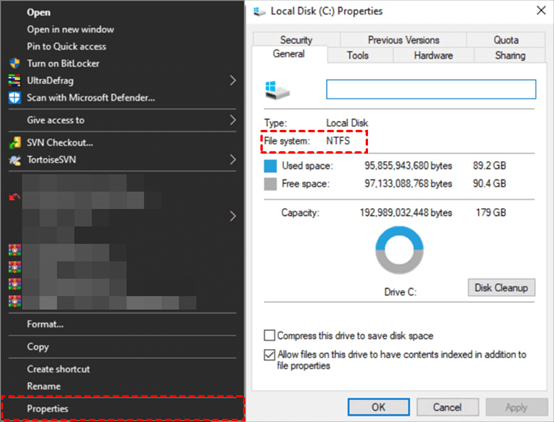
चरण 2. अपने बाहरी हार्ड ड्राइव के फ़ाइल सिस्टम और डेटा हानि परिस्थितियों के अनुसार एक सिफारिशित मोड का चयन करें।
फ़ाइल सिस्टम | परिस्थितियाँ | सुझाए गए मोड |
NTFS | हाल ही में हटाई गई | आम |
NTFS | थोड़ी समय पहले हटाई गई | व्यापक |
NTFS | डिस्क को फॉर्मेट करने के बाद | व्यापक |
NTFS | पूर्ण हो गई डिस्क | व्यापक |
FAT और exFAT | कोई भी | व्यापक |
चरण 3. निम्नलिखित फॉर्म से अपने आवश्यक स्विच चुनें।
स्विच | परिभाषा | समर्थित मोड |
/n | स्कैन श्रेणी को फिल्टर करें: फ़ाइल नाम/पथ/प्रकार के साथ एक विशिष्ट फ़ाइल के लिए स्कैन करें, आदि। | सभी |
/y: | विशिष्ट एक्सटेंशन समूहों को वापस लाएं। | हस्ताक्षर |
/k | सिस्टम फ़ाइल को वापस लाएं। | NTFS सेगमेंट |
/u | हटाई गई फ़ाइलों को वापस लाएं, उदाहरण के लिए, रीसायकल बिन से। | NTFS सेगमेंट |
चरण 4. “विनफ्र उपकरण ड्राइव: लक्षित ड्राइव: [/मोड] [/स्विचेस]” बेसिक कमांड प्रारूप में अपने चयनित मोड और स्विच भरें।
आइए बताते हैं कि कैसे बाहरी हार्ड ड्राइव से हाल ही में हटाए गए फ़ोल्डर को E ड्राइव पर D ड्राइव में बहाल करें। फिर आप कमांड प्रांत विंडोज में “विनफ्र E: D: /aam /n *.ZIP” की प्रतिलिपि का प्रयोग कर सकते हैं।
,भारतीय भाषा में ऊपर दिए गए विषय का अनुवाद करें। HTML टैग a के href एट्रिब्यूट की मान्यता न दें और img टैग के src एट्रिब्यूट की मान्यता न दें। कंटेंट को अनुवादित न करें जिसमें {{}} का मूल्य शामिल हो और यूनिकोड वर्णों को अनुवादित न करें। HTML संरचना और उनके एट्रिब्यूट्स में अनुवाद या संशोधन न करें।स्टेप 6. आगे जाने के लिए “y” दबाएं। रिकवरी के बाद, आप रिकवर किए गए फ़ोल्डर्स को ढूंढ़ने के लिए उपकरण ड्राइव को खोल सकते हैं। यदि आप रिकवरी प्रक्रिया रोकना चाहते हैं, तो “Ctrl C” कुंजी दबाएं।
बोनस टिप - बाहरी हार्ड ड्राइव डेटा हानि रोकें
यह विस्तृत ट्यूटोरियल आपको पांच तरीकों के साथ बाहरी हार्ड ड्राइव से गायब हुए फ़ोल्डर्स की समस्या को ठीक करने में मदद करेगा। इस समस्या को हल करने के बाद, कुछ उपयोगकर्ताएं प्रश्न पूछते हैं जैसे “बाहरी हार्ड ड्राइव डेटा हानि की कोई विधि है क्या?” साबित होता है कि है।
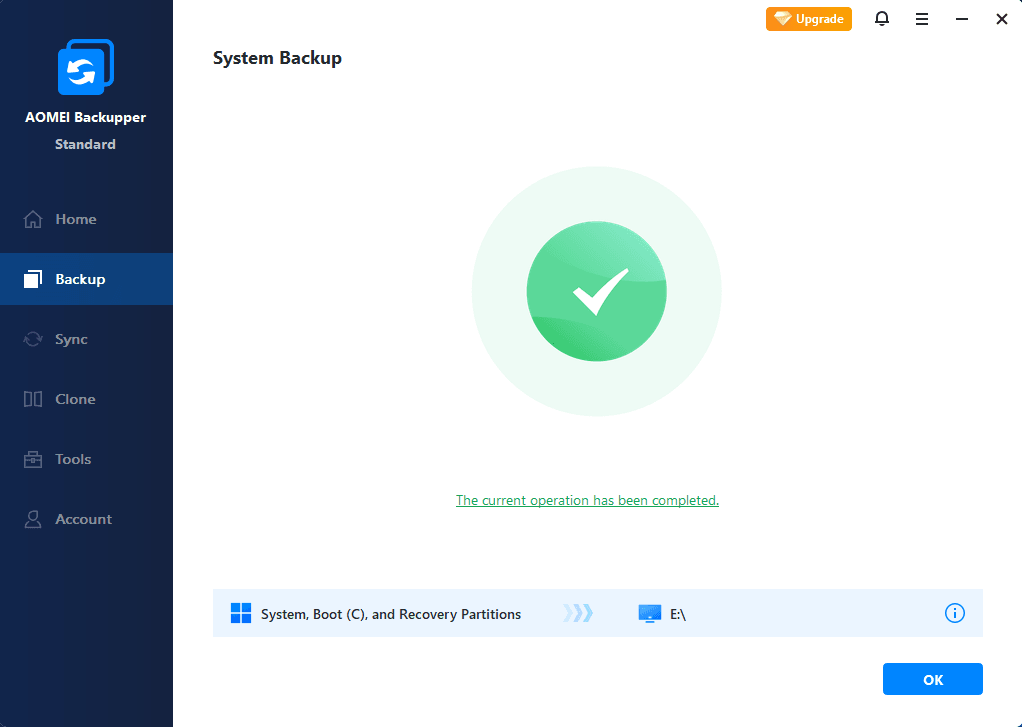
भविष्य में डेटा हानि से बचने के लिए, हम आपको फ़्रीवेयर-AOMEI Backupper का परिचय देना चाहेंगे। यह विंडोज के लिए नि:शुल्क बैकअप सॉफ़्टवेयर आपकी मदद करेगा “फ़ाइल बैकअप,” “डिस्क बैकअप,” “पार्टीशन बैकअप,” और “सिस्टम बैकअप” बनाने में। अगर आपको फ़ाइल बैकअप की जरूरत होती है, तो आइए उसे उदाहरण के रूप में ले लेते हैं।
स्टेप 1. अपने पीसी पर AOMEI Backupper को इंस्टॉल और लॉन्च करें। फिर अपने बाहरी हार्ड डिस्क को कंप्यूटर से कनेक्ट करें।
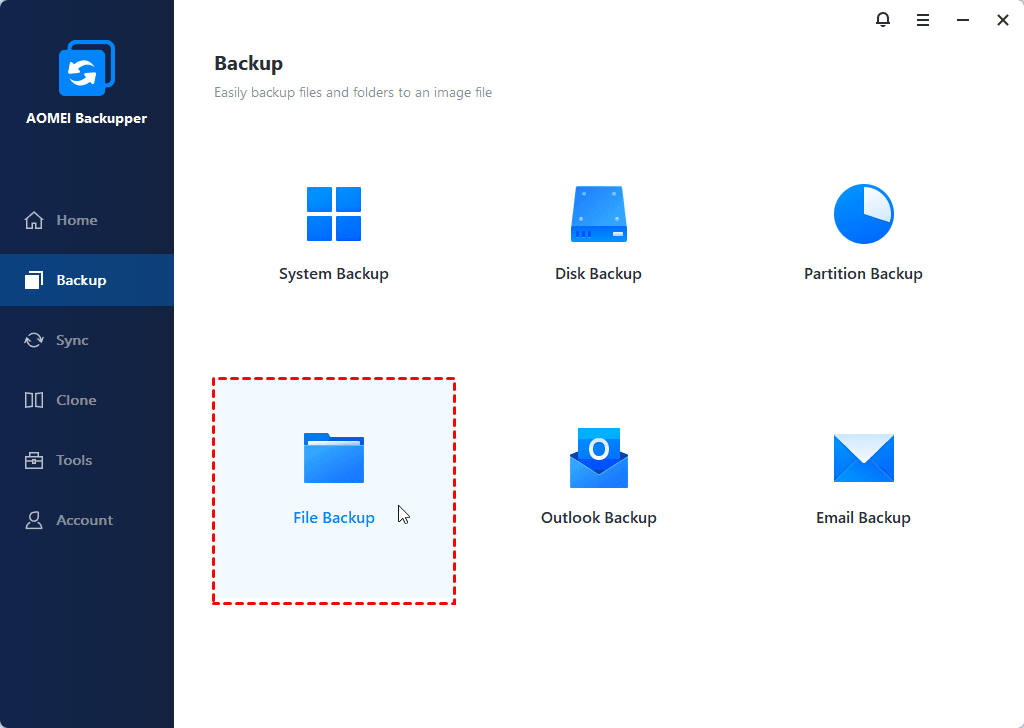
स्टेप 2. “बैकअप” पर क्लिक करें > “फ़ाइल बैकअप”।
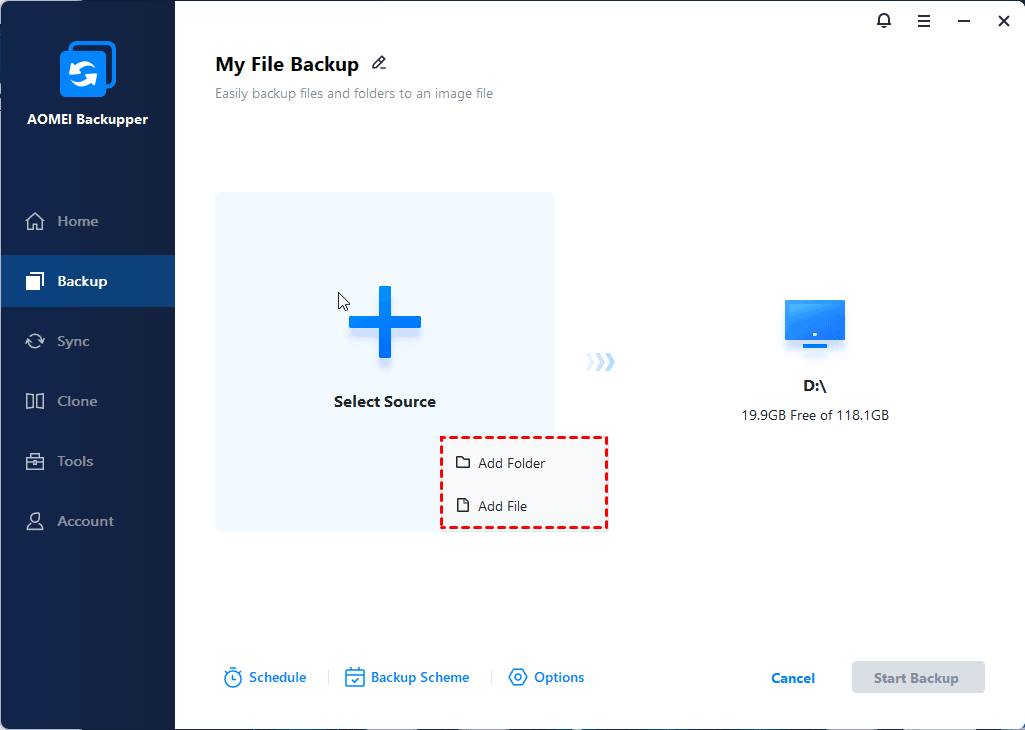
स्टेप 3. “फ़ोल्डर जोड़ें” या “फ़ाइल जोड़ें” > “यह PC” > “उपकरण और ड्राइव” पर क्लिक करें, फ़ाइलें या फ़ोल्डर जोड़ें। फिर “बैकअप शुरू” बटन पर क्लिक करें।
स्टेप 4. खिड़की से बाहर निकलने के लिए “समाप्त” पर क्लिक करें।
निष्कर्ष
यह जानना कि एक बाहरी हार्ड ड्राइव पर आपके मूल्यवान डेटा खो गया है, निराशाजनक होता है। भाग्यशाली है कि यह लेख कुछ प्रभावी तरीके प्रदान करता है जिनका उपयोग आप बाहरी हार्ड डिस्क से गुम हो जाने वाले फ़ाइलों या फ़ोल्डरों को पुनः प्राप्त करने के लिए कर सकते हैं। आप FastRecovery का उपयोग करके बाहरी हार्ड डिस्क से फ़ाइलों को स्कैन और रिकवर कर सकते हैं। इसके अलावा, आप विंडोज की अंतर्निहित सुविधाओं का भी इस्तेमाल करके कुछ अन्य आपरेशन की कोशिश कर सकते हैं।
 100% स्वच्छ और सुरक्षित