 FastRecovery


Default Folder Missing in Chrome? How to Fix?
Chrome मध्ये मुख्य फोल्डर नसल्यास तो दुःखात आहे का? तर कसे तो सुधारित करावे? चूकलेल्या मुख्य फोल्डर आणि Chrome ची बुकमार्क्स कुशलता कसे पुनर्प्राप्त करावीत?

द्वारा Cooper / को अपडेट September 4, 2024


क्रोम में डिफ़ॉल्ट फ़ोल्डर कहाँ होता है?
“च्रोम अपडेट के बाद डिफ़ॉल्ट फ़ोल्डर गुम हो गया है जिसमें सभी मेरे बुकमार्क्स मौजूद थे। मुझे अपने सभी बुकमार्क्स हानि हो गई है और आशा कर रहा हूँ कि उन्हें वापस प्राप्त करने का कोई तरीका है।”
क्रोम आपकी ब्राउज़र सेटिंग्स, बुकमार्क्स, एक्सटेंशन, ऐप्स और सेव किए गए पासवर्ड को आपके प्रोफ़ाइल में सहेजता है। आपका प्रोफ़ाइल आपके कंप्यूटर पर अलग फ़ोल्डर में सहेजा जाता है। अगर क्रोम में कुछ समस्याएं होती हैं, तो आपके प्रोफ़ाइल डेटा संबंधित हो सकता है। इसलिए, गूगल क्रोम बुकमार्क्स कहाँ संग्रहीत होते हैं?
अगर आपको क्रोम में कोई समस्या होती है, तो उसे सुलझा सकते हैं एक नया प्रोफ़ाइल बनाकर। वैकल्पिक रूप से, आप फ़ाइलों को ढूंढने के लिए क्रोम में डिफ़ॉल्ट फ़ोल्डर का पता लगा सकते हैं। डिफ़ॉल्ट स्थान ऑपरेटिंग सिस्टम के आधार पर अलग होता है।
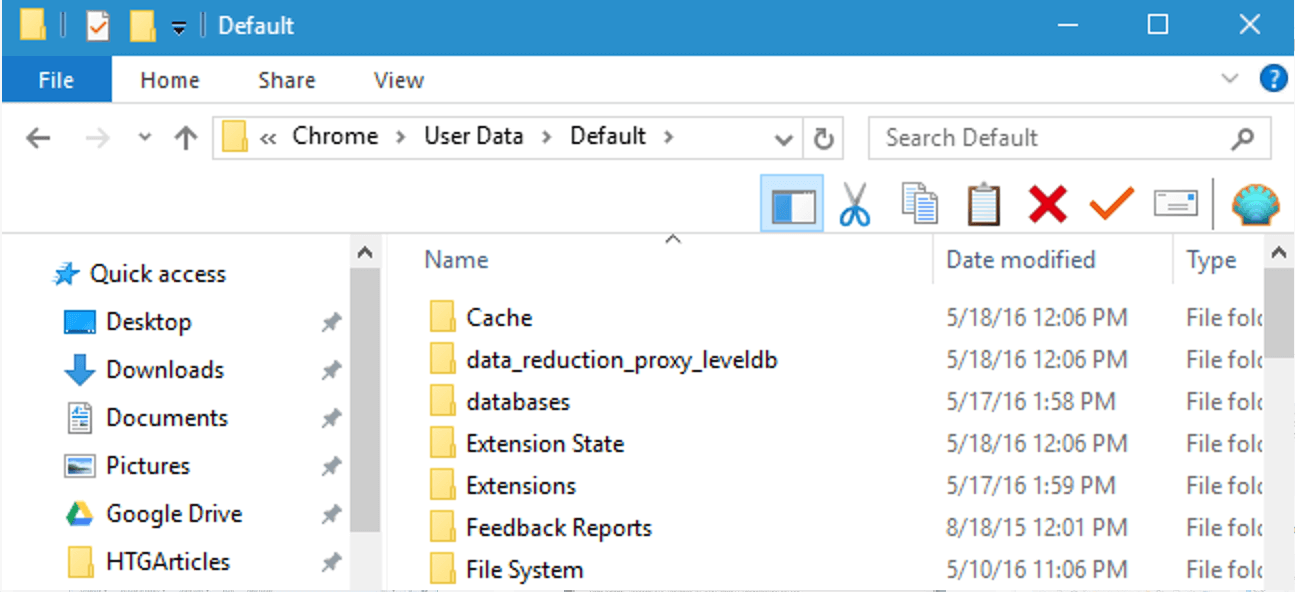
आमतौर पर, डिफ़ॉल्ट पथ होता है %LOCALAPPDATA%\Google\Chrome\User Data विंडोज कंप्यूटर पर। मैकओएस के लिए, डिफ़ॉल्ट स्थान होता है ~/Library/Application Support/Google/Chrome।
क्रोम में डिफ़ॉल्ट फ़ोल्डर क्यों गुम होता है?
नई सुविधा ने हाल के अपग्रेड में गूगल क्रोम में उपयोगकर्ताओं को अपने स्थानीय ब्राउज़िंग डेटा को इस क्रोम प्रोफ़ाइल में रखने या नई क्रोम प्रोफ़ाइल बनाने की विकल्प प्रदान की है। जब उपयोगकर्ता दूसरा विकल्प चुनते हैं, तो उनके बुकमार्क्स और डेटा हटा दिया जाता है।
इसलिए, अगर आपको क्रोम में डिफ़ॉल्ट फ़ोल्डर गुम हो गया है या क्रोम बुकमार्क्स खो गए हैं, तो यह संभव है कि इसका कारण क्रोम अपडेट है। आपका डिफ़ॉल्ट फ़ोल्डर वास्तव में हटाया नहीं जाता है, और प्रशासकों के पास आपके अत्यंत महत्वपूर्ण डेटा जैसे क्रोम बुकमार्क्स, इतिहास या पासवर्ड की पहुँच नहीं होती है। इसके अलावा, डिफ़ॉल्ट फ़ोल्डर के गुम हो जाने का कारण अकस्मात रूप से हटा दिया जाना हो सकता है।
क्रोम प्रोफ़ाइल फ़ोल्डर कैसे खोजें?
ऊपर दिए गए सूचना से डिफ़ॉल्ट फ़ोल्डर की स्थान पता चल जाती है, इसलिए क्रोम प्रोफ़ाइल फ़ोल्डर आसानी से खोजा जा सकता है। आप अपने नाम के साथ डिफ़ॉल्ट फ़ोल्डर का मार्ग संपादित कर सकते हैं। अपने उपयोगकर्ता फ़ोल्डर के नाम से उपयोगकर्ता नाम की जगह प्रतिस्थापित करें।
Windows 7/8/10/11:
C:\Users\\AppData\Local\Google\Chrome\User Data\Default
Mac OS X/El/Capitan:
Users//Library/Application Support/Google/Chrome/Default
Linux:
/home//.config/google-chrome/default
अगर आप अपने अन्य प्रोफाइलों में से किसी को संपादित करना चाहते हैं, तो आप वे प्रोफाइल चुन सकते हैं और फिर सर्च बार में chrome://version टाइप करें और Enter दबाएं ताकि अपना प्रोफाइल पथ चेक करें। आप पथ को कॉपी कर सकते हैं और इसे Windows फ़ाइल एक्सप्लोरर या macOS पर फ़ाइल एक्सप्लोरर में पेस्ट करके इस फ़ोल्डर में फ़ाइलों को संपादित कर सकते हैं।
Google Chrome बुकमार्क्स गायब होने को कैसे ठीक करें?
कई उपयोगकर्ताओं को नए अपडेट या Windows ओएस को चलाते समय लगता है कि Google Chrome बुकमार्क्स गायब हो जाते हैं। यदि Chrome बुकमार्क्स या पसंदीदा डिफ़ॉल्ट फ़ोल्डर में नहीं हैं, तो आप खोए गए बुकमार्क्स को पुनर्प्राप्त करने के लिए प्रभावी तरीकों को ढूंढ सकते हैं।
मेथड 1. गूगल प्रोफ़ाइल बदलें
यदि आप Chrome को अपडेट करते समय एक नया प्रोफ़ाइल बनाने के लिए चुनते हैं, तो ऐसा लगता है कि आपके बुकमार्क्स और ब्राउज़िंग हिस्ट्री कंप्यूटर से हटा दी गई हैं। ऐसे में Google Chrome बुकमार्क्स को पुनः प्राप्त करने के लिए आप नीचे दिए गए चरणों का पालन कर सकते हैं।
चरण 1. Chrome के ऊपरी कोने में प्रोफ़ाइल आइकन पर क्लिक करें और फिर प्रोफ़ाइल पिकर खोलने के लिए गियर आइकन पर क्लिक करें।

चरण 2. आप चाहें तो अपने प्रोफ़ाइल को चुन सकते हैं। या आप तीन डॉट पर क्लिक करें और फिर डिलीट करने के लिए डिलीट पर क्लिक करके नए बनाए गए प्रोफ़ाइल को हटा सकते हैं।

चरण 3. पिछले Google प्रोफ़ाइल में साइन इन करें, और आपके बुकमार्क्स और ब्राउज़िंग हिस्ट्री फिर से वहीं होंगे।
मेथड 2. खोए गए Chrome बुकमार्क्स को सीधे पुनर्प्राप्त करें
Chrome में डिफ़ॉल्ट फ़ोल्डर गायब होना यह मतलब है कि बुकमार्क्स का बैकअप साथ ही गायब हो गया है। यदि आप अपने Google प्रोफाइल बदलने के बावजूद अपने Google बुकमार्क्स नहीं ढूंढ़ पा रहे हैं, तो आप विश्वसनीय डेटा रिकवरी सॉफ़्टवेयर-FastRecovery का उपयोग कर सकते हैं। यह Windows 11/10/8/7 पर अलग-अलग स्टोरेज डिवाइस से विलोपित, फॉर्मेट, और खो गई डेटा को रिकवर करने के लिए एक पेशेवर उपकरण है।
FastRecovery एक शक्तिशाली फ़ाइल रिकवरी प्रोग्राम है जो आसानी से स्थायी रूप से हटाए गए फ़ाइलें पुनः स्थापित कर सकता है। गूगल बुकमार्क्स के अलावा, इसे 200 से अधिक प्रकार की फ़ाइलों को पुनर्प्राप्त कर सकता है।
- ✔माईक्रोसॉफ़्ट वर्ड दस्तावेज़ों, छवियाँ, वीडियो, ऑडियो, वेबपेज, ज़िप फ़ाइलें, इत्यादि की वसूली।
- ✔विंडोज़ के अधिकांश ऑपरेटिंग सिस्टम का समर्थन करें, विंडोज़ 7/8/10/11, और विंडोज़ सर्वर।
- ✔स्थायी हटाने की रिकवरी करें, डिस्क प्रारूपण रिकवरी, रिसायकल बिन रिकवरी, इत्यादि।
- ✔पुनर्प्राप्त की गई फ़ाइलों का मूल स्वरूप, फ़ाइलनाम, और पथ बनाए रखें।
इस मुक्त प्रोग्राम को डाउनलोड करें खोए गए क्रोम बुकमार्क्स को पुनः प्राप्त करने के लिए।
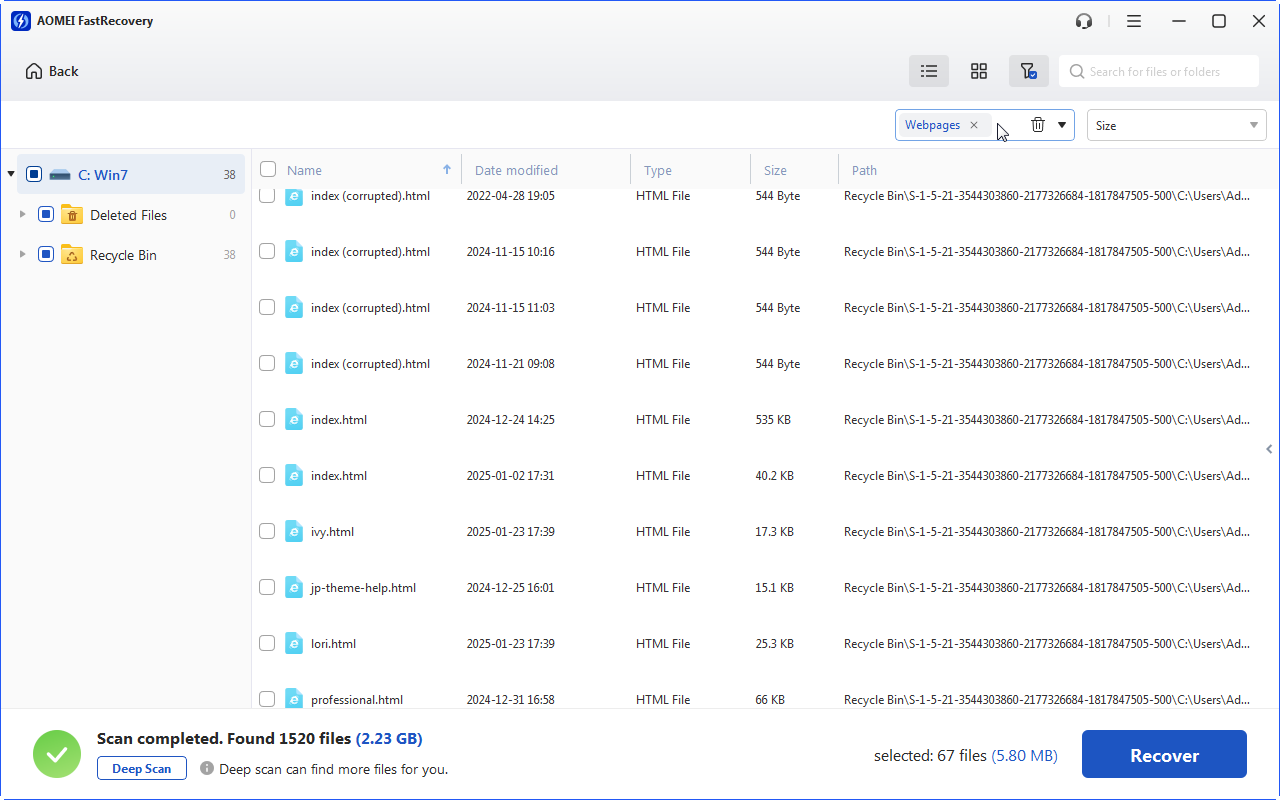
चरण 1. माउस को उन विभाजन पर हटाएं जहां डिफ़ॉल्ट फ़ोल्डर स्थित है और स्कैन पर क्लिक करें।

चरण 2. प्रोग्राम विभाजन को तेजी से और गहराई से स्कैन करेगा। यदि आपको चाहिए की आपको चाहिए तो आपको स्कैनिंग प्रक्रिया समाप्त होने का इंतज़ार नहीं करना होगा।

चरण 3. आप खोए गए क्रोम बुकमार्क्स को ढूंढने के लिए स्कैनिंग सूची की जांच कर सकते हैं, या आप मिटाए या खोए गए फ़ाइलों को त्वरित ढूंढने के लिए फ़िल्टर और खोज कार्यों का उपयोग कर सकते हैं।
क्रोम रिकवरी के बारे में पूछे जाने वाले सवाल
ಚ್ರೋಮ್ ಮ್ಯಾಕ್ನ ಮೇಲೆ ನನ್ನ ಎಲ್ಲಾ ಬುಕ್ಮಾರ್ಕ್ಗಳು ಏನು ಗುಡುಗಿಹೋಗಿದೆ?
ಸಾಮಾನ್ಯವಾಗಿ, ಫೈಂಡರ್ನಲ್ಲಿ ಅಪಕ್ಕಣೆ ಪ್ರಕ್ರಿಯೆಯಿಂದ ಹೋಗುವುದು. Bookmarks.bak ಅಳಿಸಲಾಗಿರುವ ಕ್ರೋಮ್ನ ಬ್ಯೂಕ್ಮಾರ್ಕ್ಗಳ ಬ್ಯಾಕಪ್ ಫೈಲ್. ಡಿಫಾಲ್ಟ್ ಫೋಲ್ಡರ್ ನಿಂದ Bookmarks.bak ಅನ್ನು ಅಳಿಸಿದರೆ, ನಿಮ್ಮ ಎಲ್ಲಾ Google ಬುಕ್ಮಾರ್ಕ್ಗಳೂ ಮಾಯವಾಗುವುವು.
ಕ್ರೋಮ್ನಲ್ಲಿ ಡಿಫಾಲ್ಟ್ ಪ್ರೊಫೈಲ್ ಹೇಗೆ ಹೊಂದಿಸಲಿ?
ಕ್ರೋಮ್ನಲ್ಲಿ ಡಿಫಾಲ್ಟ್ ಪ್ರೊಫೈಲ್ ಹೊಂದಿಸಲು, ಕೆಳಗಿನ ಹೆಜ್ಜೆಗಳನ್ನು ಅನುಸರಿಸಿ. ನಿಮ್ಮ Google ಕ್ರೋಮ್ ತೆರೆಯಿರಿ ಮತ್ತು Google.comಗೆ ಹೋಗಿ. ಪರಿಚಯ ಚಿನ್ನೆಯ ಮೇಲ್ಮೈಯಲ್ಲಿ ಕ್ಲಿಕ್ ಮಾಡಿ. ಪರಿಚಯಪ್ರೊಫೈಲ್ ಬಿಟ್ಟುಹೋಗಿರುವುದನ್ನು ಆಯ್ಕೆ ಮಾಡಿ ಒಂದು ಡಿಫಾಲ್ಟ್ ಖಾತೆಯನ್ನು ಹೊಂದಿಸಿ.
ಕ್ರೋಮ್ ಸೆಟ್ಟಿಂಗ್ಗಳು ಏನು ಮಾಯವಾಗಿದೆಯೇನು?
ಈ ಸಮಸ್ಯೆಯನ್ನು ಎದುರುಮಾಡಿದರೆ, ಕ್ರೋಮ್ನಲ್ಲಿ ಕೆಲವು ತೊಂದರೆಗಳುಂಟು. ಅವುಗಳನ್ನು ತಾರೆಯಲ್ಲಿ ಸರಿಪಡಿಸಲು, ಕ್ರೋಮ್ನನ್ನು ಅಪಸ್ಟಲ್ ಮಾಡಿ ಮತ್ತೆ ಡೌನ್ಲೋಡ್ ಮಾಡಿ Google.com/chrome ನಿಂದ ಪುನಃ ಇನ್ಸ್ಟಾಲ್ ಮಾಡಿ.
ನಿರ್ವಾಹ
ನಿಮ್ಮ ಮೇಲಿನ ಮಾರ್ಗಗಳನ್ನು ಕ್ರೋಮ್ ಡಿಫಾಲ್ಟ್ ಫೋಲ್ಡರ್ನಲ್ಲಿ ಹುಡುಕಿಯಲಾಗದಿದ್ದರೆ, FastRecovery ಮೂಲಕ ಕಳೆದ ಬುಕ್ಮಾರ್ಕ್ಗಳನ್ನು ಮರುಪಡಿಸಬಹುದು. ನಿಂತಾಗ, ಮಾಹಿತಿ ನಷ್ಟವಾಗುವ ಸ್ಥಿತಿಯಲ್ಲಿ ನಿಮ್ಮ ಮುಖ್ಯ ಕಡತ ನಕಲುಗಾರನ್ನು ಬಳಸುವುದು ಹೆಚ್ಚು ಒಳ್ಳೆಯ ಮಾರ್ಗ. ಅದಕ್ಕೆ ಪಟ್ಟಿಯಾಗಿರುವ ಉಚಿತವಾದ freeware-AOMEI Backupper ಅನ್ನು ಬಳಸಬೇಕು ಅಗತ್ಯವಾಗಿ.
 100% स्वच्छ और सुरक्षित