 AOMEI Backupper


Réparer erreur lors de la copie du fichier ou du dossier (0x8007016a...)
L’erreur « une erreur inattendue vous empêche de copier le fichier » ou le code 0x8007016a apparaît souvent lors d’un transfert. Ce guide explique ses causes, les solutions efficaces pour la corriger et les méthodes fiables pour copier vos fichiers sans interruption.

Par Aurore Publié le 21/11/2025


Une erreur inattendue vous empêche de copier le fichier ? Pourquoi ?
Quand Windows affiche « une erreur inattendue vous empêche de copier le fichier », c’est souvent un moment frustrant, car vous ne comprenez pas tout de suite ce qui bloque. Cette erreur peut apparaître pendant un simple copier-coller, lors de la copie d’un gros dossier, ou encore lorsque vous déplacez des fichiers entre deux disques externes. Le problème peut venir soit du fichier lui-même, soit du lecteur de destination, soit même de Windows qui ne parvient pas à gérer l’opération correctement.
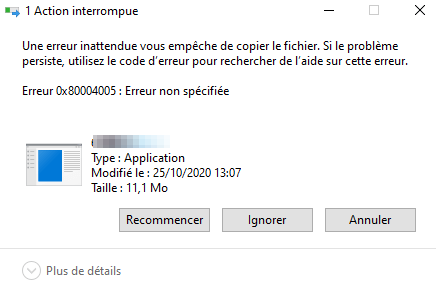
Plusieurs causes peuvent déclencher ce message. Par exemple
- Un fichier trop volumineux pour un disque formaté en FAT32
- Un dossier protégé par des droits insuffisants
- Un disque presque plein
- Une erreur système sur le lecteur.
- ...
Dans certains cas, c’est la connexion USB qui provoque la coupure du transfert, notamment avec des disques durs externes fatigués ou des câbles instables.
Cette erreur peut prendre différentes formes selon la situation. Les codes les plus fréquents sont 0x8007016A, 0x80004005, 0x80070052, ou 0x80070570, chacun indiquant une cause un peu différente. Quelle que soit la situation, la logique reste la même : Windows ne peut pas terminer l’action et vous devez corriger la cause. Mais pas de souci, nous allons vous guide pour résoudre ce problème dans la suite.
Comment corriger l'erreur lors de la copie du fichier ou du dossier ? 5 méthodes utiles
Méthode 1 : Formater le lecteur cible en NTFS ou exFAT
Lorsque le lecteur cible est en FAT32, il ne peut pas recevoir de fichiers de plus de 4 Go. Même si l’erreur ne le dit pas clairement, c’est une cause fréquente. Passer en NTFS ou exFAT élimine cette limite et règle immédiatement les erreurs liées à la taille des fichiers. Le format NTFS est idéal pour les disques utilisés sous Windows, tandis que l’exFAT fonctionne mieux pour les transferts entre Windows et macOS.
Le formatage va effacer toutes les données du disque, donc il est important de sauvegarder ce qui s’y trouve avant. Une fois le lecteur reformaté, vos fichiers pourront être copiés sans restriction de taille et sans les erreurs typiques du FAT32.
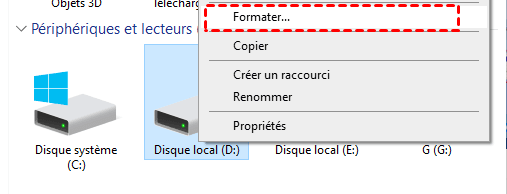
1. Ouvrez l’Explorateur Windows, faites un clic droit sur le lecteur et sélectionnez « Formater ».
2. Choisissez NTFS ou exFAT dans la liste des systèmes de fichiers, puis cliquez sur « Démarrer ».
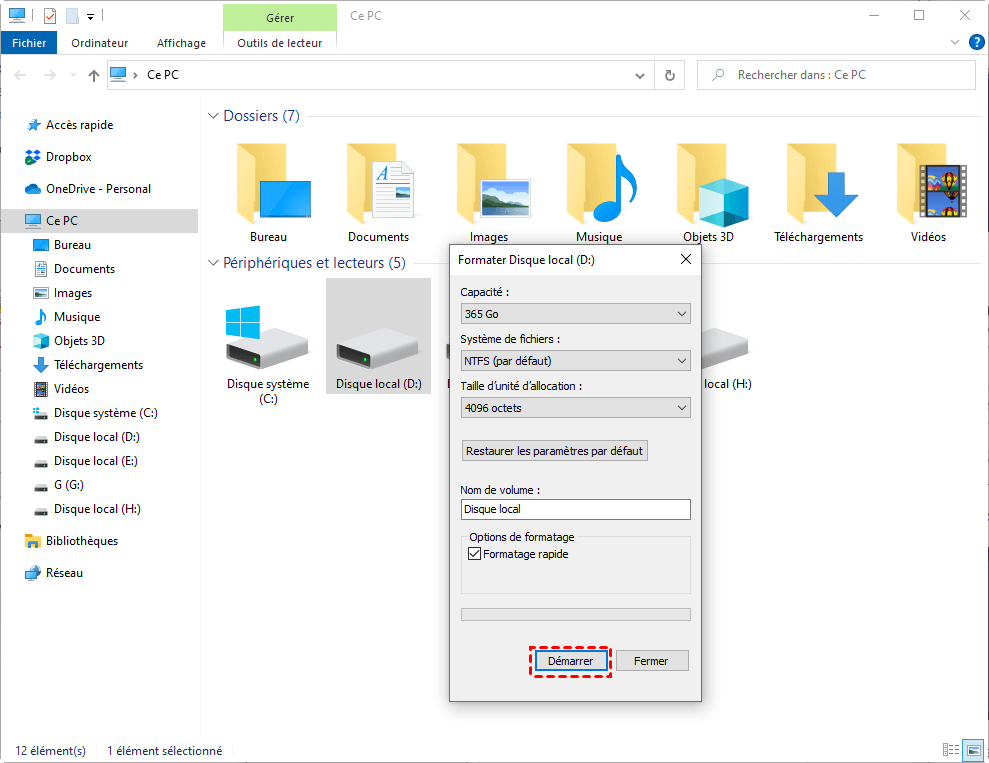
3. Patientez jusqu’à la fin du formatage, puis essayez de copier à nouveau le fichier.
Méthode 2 : Étendre le lecteur cible s’il manque d’espace
Si votre lecteur n’a presque plus d’espace, Windows peut bloquer le transfert au lieu d’afficher un message clair. Un manque d’espace peut aussi provoquer des erreurs système dans la table de fichiers, ce qui empêche la copie même pour des fichiers légers. En étendant la partition, vous évitez les interruptions et libérez suffisamment d’espace pour que le transfert se passe bien.
Cette méthode est utile lorsque vous avez un disque plus grand avec de l’espace non alloué. En ajustant simplement la taille d’une partition, vous évitez d’avoir à supprimer des fichiers ou à déplacer des dossiers.
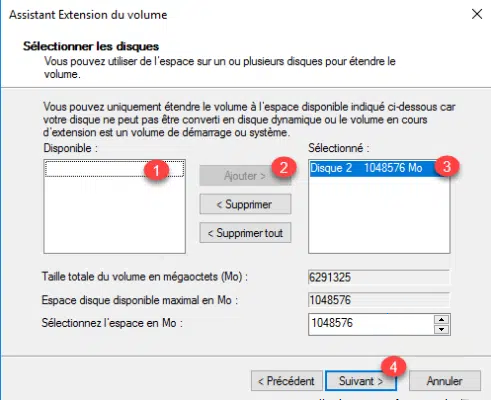
1. Ouvrez « Gestion des disques » depuis le menu Démarrer.
2. Faites un clic droit sur la partition cible et choisissez « Étendre le volume ».
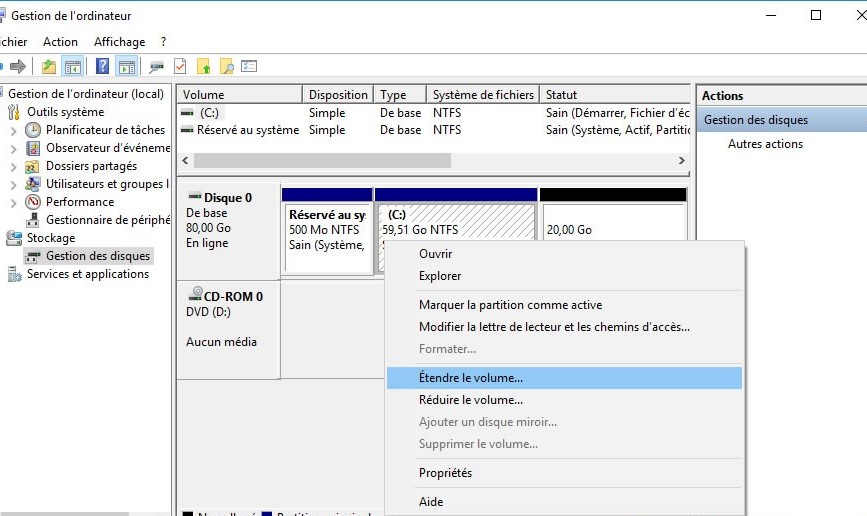
3. Sélectionnez l’espace non alloué disponible, validez les paramètres proposés et confirmez.
Méthode 3 : Modifier les autorisations du dossier ou du fichier
Windows peut bloquer la copie si vos droits d’accès ne permettent pas de manipuler le fichier. Cela arrive souvent après un transfert depuis un autre PC, un disque chiffré, un dossier réseau ou après une mise à jour de Windows. En ajustant les permissions, vous redonnez à votre compte l’autorisation d’accéder, modifier et copier le contenu sans restriction.
Cette action peut sembler technique, mais c’est en réalité une simple modification dans les paramètres du fichier. Une fois les droits corrects appliqués, le transfert se déroule normalement.
1. Faites un clic droit sur le fichier ou le dossier concerné et ouvrez « Propriétés ».
2. Accédez à l’onglet « Sécurité » et cliquez sur « Modifier ».
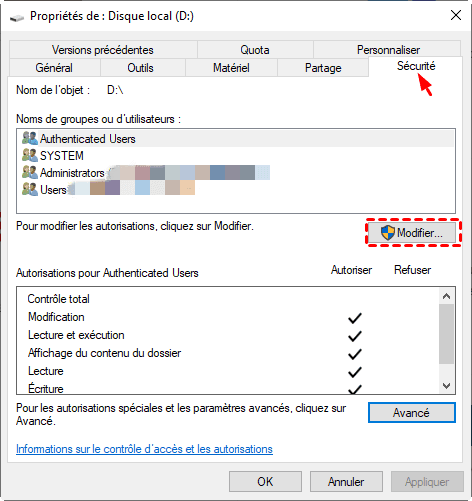
3. Ajoutez votre utilisateur ou attribuez-lui le contrôle total, puis validez.
Méthode 4 : Utiliser WinRAR pour compresser puis décompresser
Quand un fichier contient de légères corruptions ou des métadonnées instables, Windows peut refuser de le copier même si le contenu est encore intact. En le compressant avec WinRAR, vous encapsulez le fichier dans une archive stable. Ensuite, la copie se fait sans erreur, et vous pouvez extraire le fichier sur le lecteur cible.
C’est une solution simple qui contourne de nombreux soucis liés aux fichiers trop longs, aux caractères spéciaux ou aux légères erreurs de structure.
1. Faites un clic droit sur le fichier et choisissez « Ajouter à l’archive ».
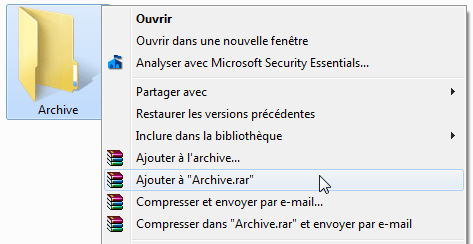
2. Copiez l’archive .RAR générée vers le lecteur cible. Extrayez l’archive sur le disque de destination.
Méthode 5 : Vérifier et réparer les erreurs du disque
Si votre disque contient des erreurs logiques, Windows peut bloquer la copie pour éviter d’endommager vos fichiers. Le système intégré de vérification peut réparer ces petits problèmes et rendre le disque à nouveau utilisable. Cette solution est rapide et ne touche pas aux données.
Elle est particulièrement utile lorsque le disque a été débranché de manière incorrecte ou qu’il commence à montrer des signes de faiblesse.
1. Faites un clic droit sur le disque cible dans l’Explorateur et ouvrez « Propriétés ».
2. Accédez à l’onglet « Outils » et cliquez sur « Vérifier ».
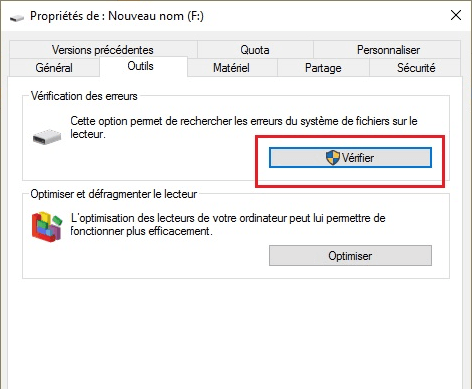
3. Laissez Windows analyser le disque et corriger automatiquement les erreurs détectées.
Autre méthode fiable : Transférer vos fichiers avec AOMEI Backupper
Pour éviter ces erreurs de copie à répétition, vous pouvez utiliser un logiciel plus fiable que le simple copier-coller de Windows. AOMEI Backupper propose une fonction de synchronisation de fichiers qui contourne la plupart des limites liées aux droits, aux corruptions mineures ou aux erreurs de transfert. Le logiciel analyse le fichier, vérifie l’intégrité et copie les données de manière plus stable, ce qui réduit fortement les risques d’erreur.
AOMEI Backupper est un outil très complet conçu pour gérer vos fichiers de manière plus intelligente. Il n’agit pas seulement comme un simple logiciel de sauvegarde : il peut synchroniser, cloner, et sécuriser vos données. Son interface simple permet à n’importe quel utilisateur de lancer une synchronisation sans difficulté. C’est une alternative idéale quand Windows refuse de coopérer.
- Différents modes de synchronisation : Il propose une synchronisation de base, mais aussi la synchronisation en temps réel, la synchronisation miroir et la synchronisation bidirectionnelle. Vous pouvez choisir le mode en fonction de vos besoins, passez à l'édition Professional pour profiter de tous les modes de synchronisation.
- Compatible avec tous les types de disques : Il prend en charge les SSD, HDD, clés USB, cartes SD, NAS et emplacements réseau. Peu importe la destination, le logiciel adapte le format et la méthode de synchronisation pour garantir un transfert fiable. Vous pouvez aussi synchroniser les fichiers avec OneDrive ou autres services de stockage.
- Planification automatique : Si vous avez besoin d'un transfert régulier de fichiers, vous pouvez aussi planifier une synchronisation automatique. La synchronisation peut se faire à une fréquence de votre choix ou déclenchée par un événement défini.
Télécharger le logiciel gratuitement, il intègre déjà des fonctions assez complètes. Vous pouvez utiliser la synchronisation sans avoir à payer, tout en profitant d’un outil puissant et largement reconnu.
 AOMEI Backupper
Meilleur logiciel de sauvegarde Windows gratuit pour usage personnel.
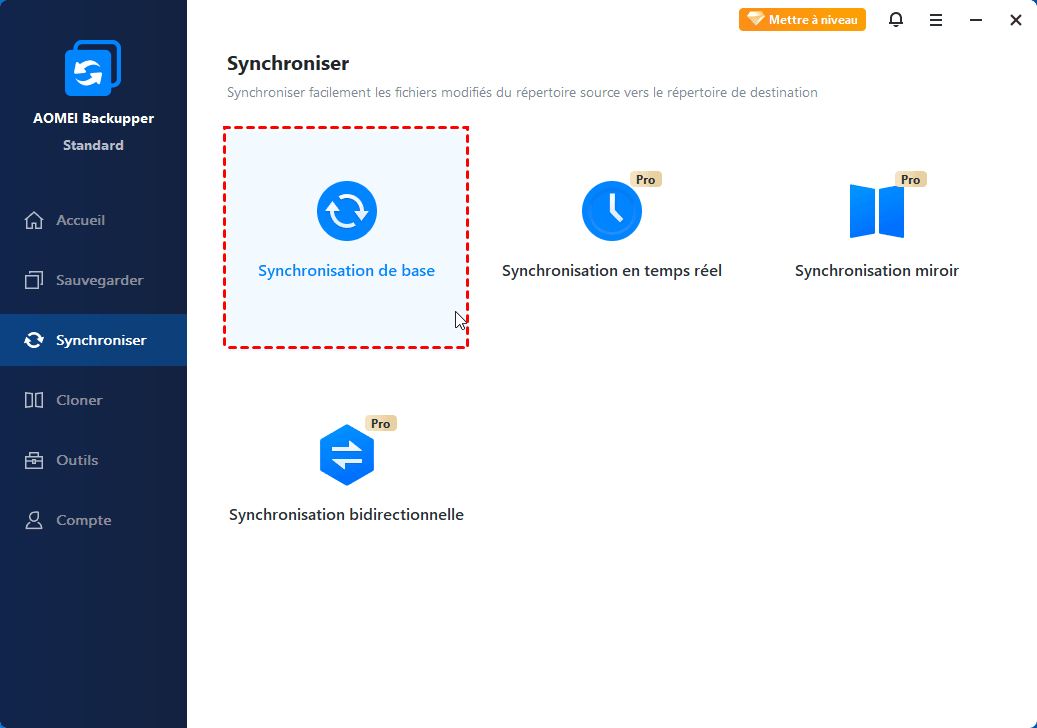
1. Ouvrez AOMEI Backupper et allez dans « Synchroniser ». Choisissez « Synchronisation de base » pour transférer les fichiers.
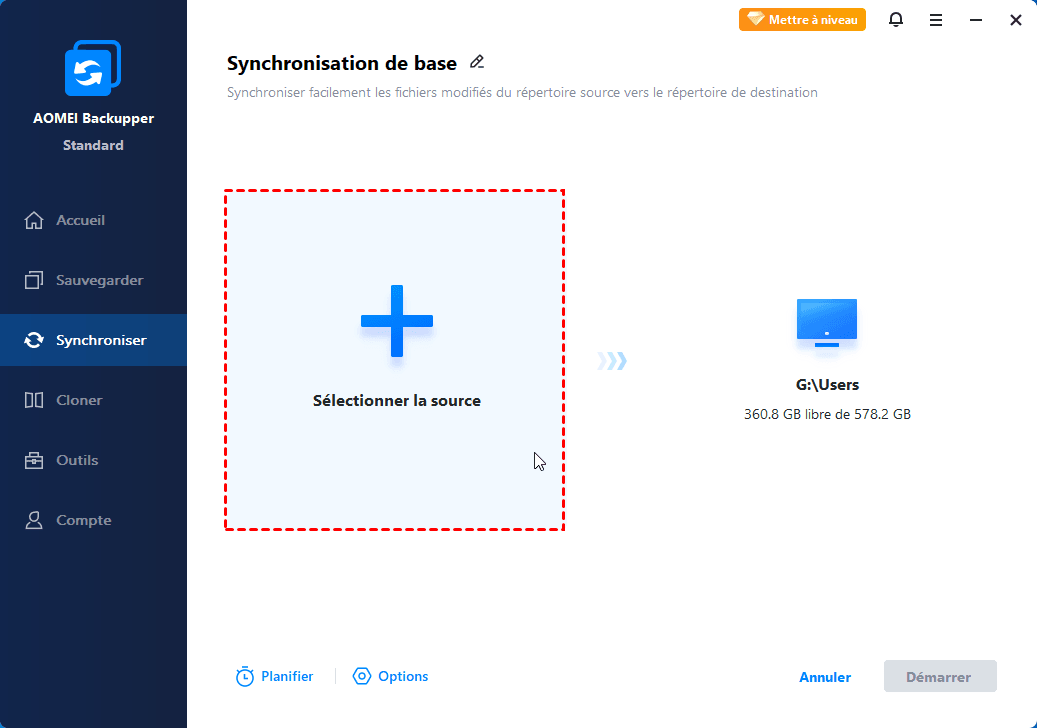
2. Cliquez sur Sélectionner la source et ajoutez les dossiers à copier.
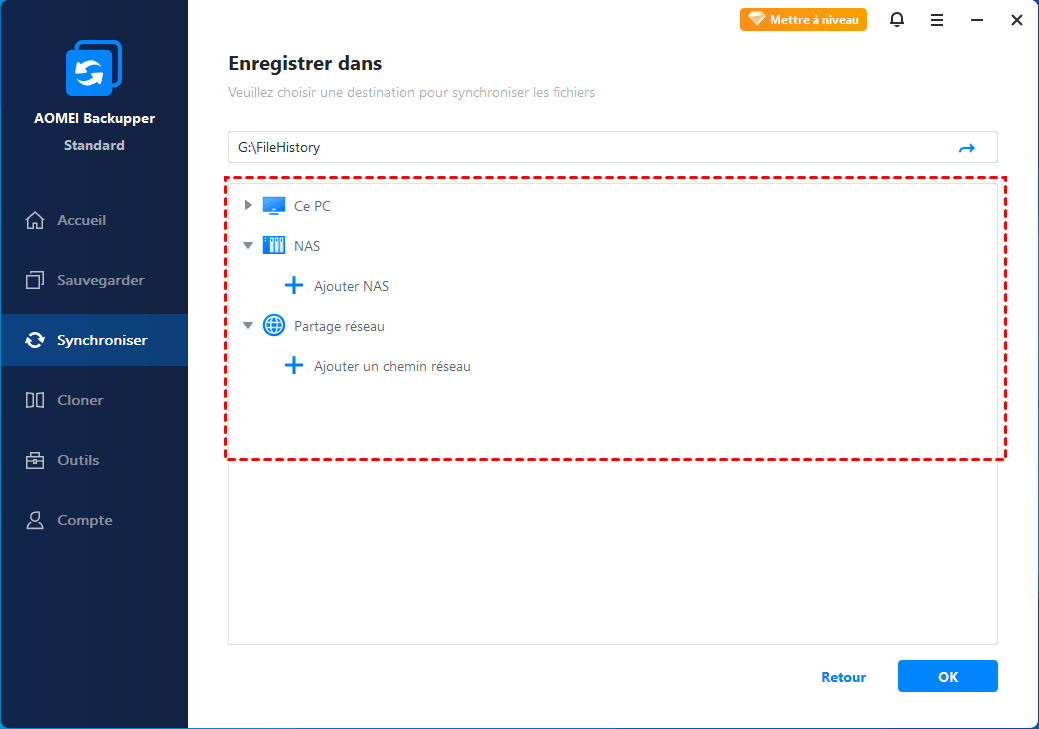
3. Sélectionnez le disque ou le dossier de destination dans la zone droite.
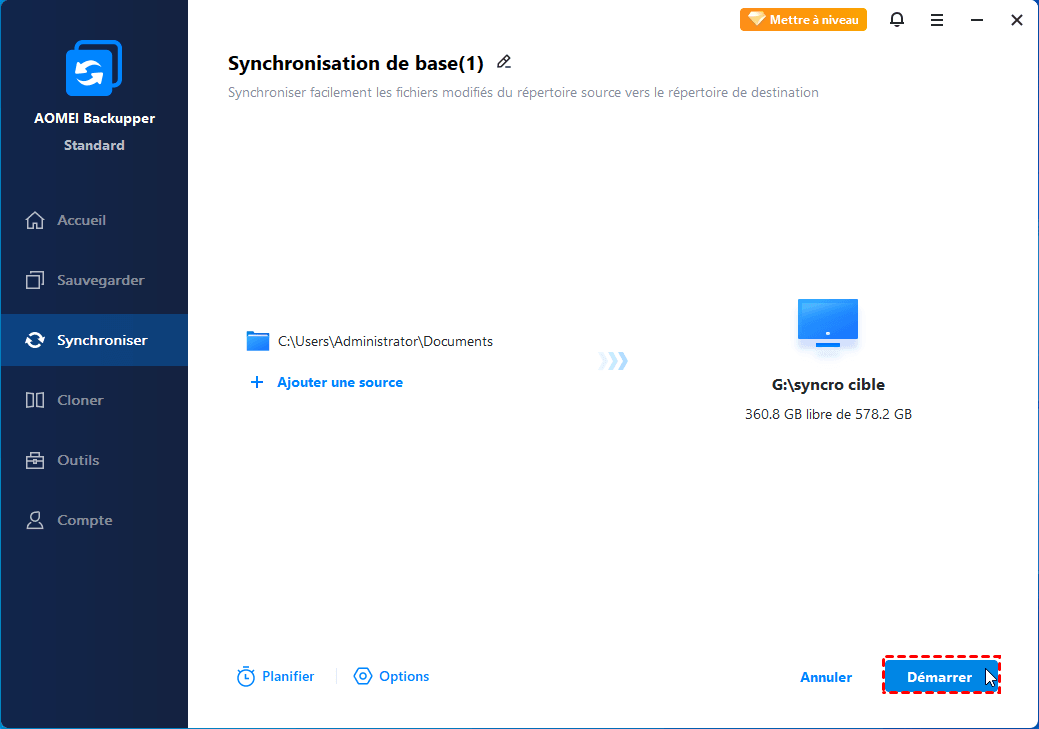
4. Cliquez sur « Démarrer » pour lancer la synchronisation et attendez la fin du transfert.
Conclusion
Les erreurs comme « une erreur inattendue vous empêche de copier le fichier » peuvent être agaçantes, mais elles sont généralement simples à résoudre une fois que vous avez identifié la cause. Qu'il s'agisse d’un problème de formatage, d’autorisation, de manque d’espace ou de légères corruptions, plusieurs solutions rapides existent. Et si vous souhaitez éviter ces soucis à l’avenir, utiliser un outil dédié comme AOMEI Backupper rend vos transferts plus stables et plus sûrs. Vous gagnez du temps, vous réduisez les erreurs, et surtout, vous protégez vos fichiers.
 100%
Propre & Sûr
100%
Propre & Sûr
