 AOMEI Backupper


3 façons de transfert de données Xiaomi vers PC
Vous souhaitez copier vos photos, vidéos ou documents Xiaomi vers votre PC ? Cet article présente trois méthodes fiables pour transférer vos données, libérer de l’espace et sécuriser vos fichiers. Des solutions simples et pratiques pour tous les utilisateurs.

Par Aurore Publié le 08/12/2025


Pourquoi transférer ses données Xiaomi vers un PC ?
De nombreux utilisateurs Xiaomi remplissent vite leur stockage interne avec des milliers de photos, vidéos, fichiers téléchargés et documents divers. À force, le téléphone ralentit, certaines applis plantent et il devient difficile de faire des mises à jour. Transférer les données vers un PC permet de libérer de l’espace, de prolonger la durée de vie du téléphone et de mieux organiser ses dossiers.
C’est aussi un moyen simple d’éviter la perte de fichiers en cas de casse, de vol ou de problème système. Bref, copier ses données vers un PC aide à garder un téléphone fluide, propre et sécurisé, tout en gardant un accès facile à ses fichiers. Pour vous aider à faire ce transfert proprement et sans perdre de temps, voici maintenant les solutions les plus efficaces pour déplacer vos données Xiaomi vers votre PC.
3 solutions pour transférer des données Xiaomi vers un PC
Il existe plusieurs méthodes, chacune adaptée à un besoin précis. Le but est de vous guider clairement, sans répéter les mêmes informations, pour que vous trouviez tout de suite ce qui marche pour vous.
Solution 1 : Transférer via câble USB
1. Branchez votre Xiaomi au PC avec un câble USB de bonne qualité pour éviter les déconnexions.
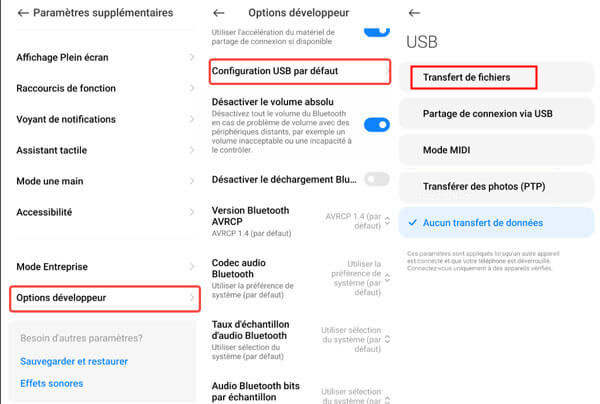
2. Déverrouillez votre téléphone, puis balayez vers le bas pour ouvrir le panneau de notifications. Appuyez sur Chargement via USB et sélectionnez Transfert de fichiers (MTP).

3. Sur votre PC, ouvrez Ce PC. Vous verrez apparaître votre Xiaomi sous forme de périphérique. Cliquez dessus pour accéder à la mémoire interne.
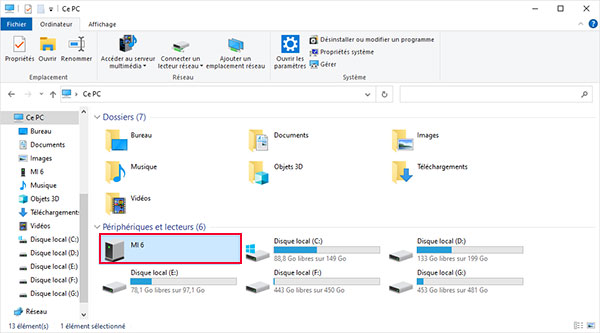
4. Ouvrez le dossier DCIM, Pictures, Movies ou Download selon les fichiers que vous voulez transférer. Sélectionnez vos fichiers, faites un clic droit puis Copier, et collez-les dans un dossier de votre PC.
Solution 2 : Utiliser le stockage Cloud
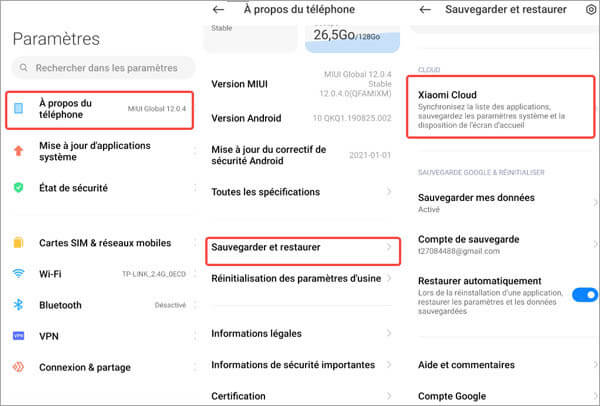
Ouvrez Paramètres sur votre Xiaomi, puis allez dans À propos du téléphone > Sauvegarder et restaurer > Xiaomi Cloud. Vérifiez que la synchronisation Wi-Fi est activée pour éviter d’utiliser vos données mobiles. Le téléphone commence alors à envoyer les fichiers vers le cloud. Enfin, patientez que le cloud synchronise les fichiers, vous pouvez ensuite les retrouver sur PC.
Solution 3 : Synchroniser les fichiers via une carte SD
Cette méthode est très pratique si vous utilisez une carte SD comme stockage dans votre Xiaomi. Vous pouvez facilement utiliser la carte SD comme un support pour transférer de votre téléphone Xiaomi vers le PC. Pour effectuer le transfert sans encombre, un outil de transfert est vivement conseillé. AOMEI Backupper est un logiciel de sauvegarde et de synchronisation très complet. Grâce à lui, vous pouvez synchroniser les fichiers de manière fluide en toute sécurité.
- Synchronisation simple et automatique : Le logiciel peut détecter votre carte SD dès qu’elle est branchée et lance automatiquement la synchronisation si vous l’avez configurée ainsi. Cela vous évite d’ouvrir vos dossiers un par un et garantit que chaque fichier est bien copié sans risque d’oubli.
- Grande compatibilité avec tous les supports : Que vous utilisiez une carte SD, un disque dur externe, une clé USB ou même un NAS, AOMEI Backupper peut les gérer sans problème. Cela assure une stabilité totale durant le transfert, même si vous travaillez avec des fichiers volumineux ou des dossiers très chargés.
- Organisation claire et propre des données : Le logiciel garde une structure logique lors de la synchronisation. Vos photos, vidéos et documents restent organisés, ce qui facilite énormément la gestion sur PC, surtout quand le téléphone classe tout n’importe comment.
- Transferts sécurisés, sans risque de fichiers corrompus : AOMEI Backupper vérifie les données et assure un transfert complet, ce qui est très rassurant si vous manipulez des fichiers importants ou sensibles.
 AOMEI Backupper
Meilleur logiciel de sauvegarde Windows gratuit pour usage personnel.
1. Sur le Xiaomi, ouvrez l’application Fichiers et déplacez vos photos, vidéos ou documents vers la carte SD en utilisant l’option Déplacer vers.
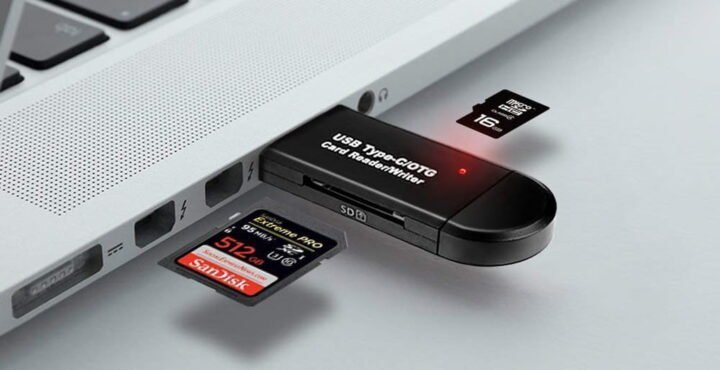
2. Retirez la carte SD en toute sécurité du téléphone, puis insérez-la dans votre PC à l’aide d’un lecteur de carte.
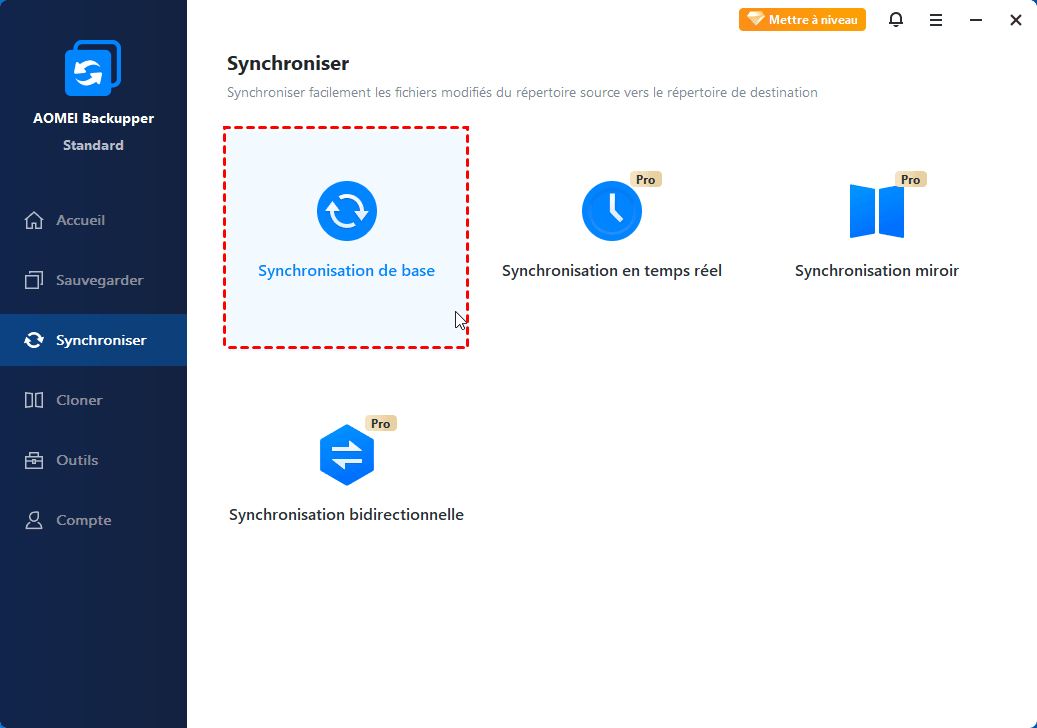
3. Lancez AOMEI Backupper sur votre ordinateur, puis allez dans Synchroniser sur le panneau de gauche. Choisissez Synchronisation de base pour une copie directe de vos fichiers sans compression ni image système.
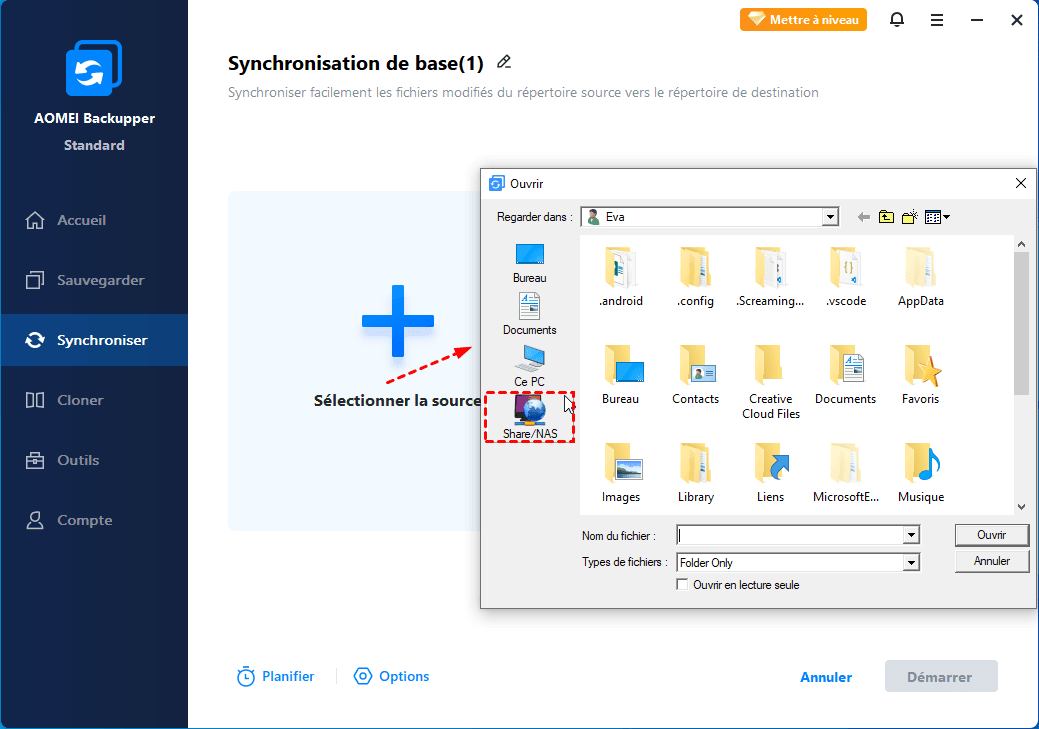
4. Cliquez sur Sélectionner la source et sélectionnez la carte SD comme source. Sélectionnez ensuite un dossier de destination sur votre PC dans la zone droite.
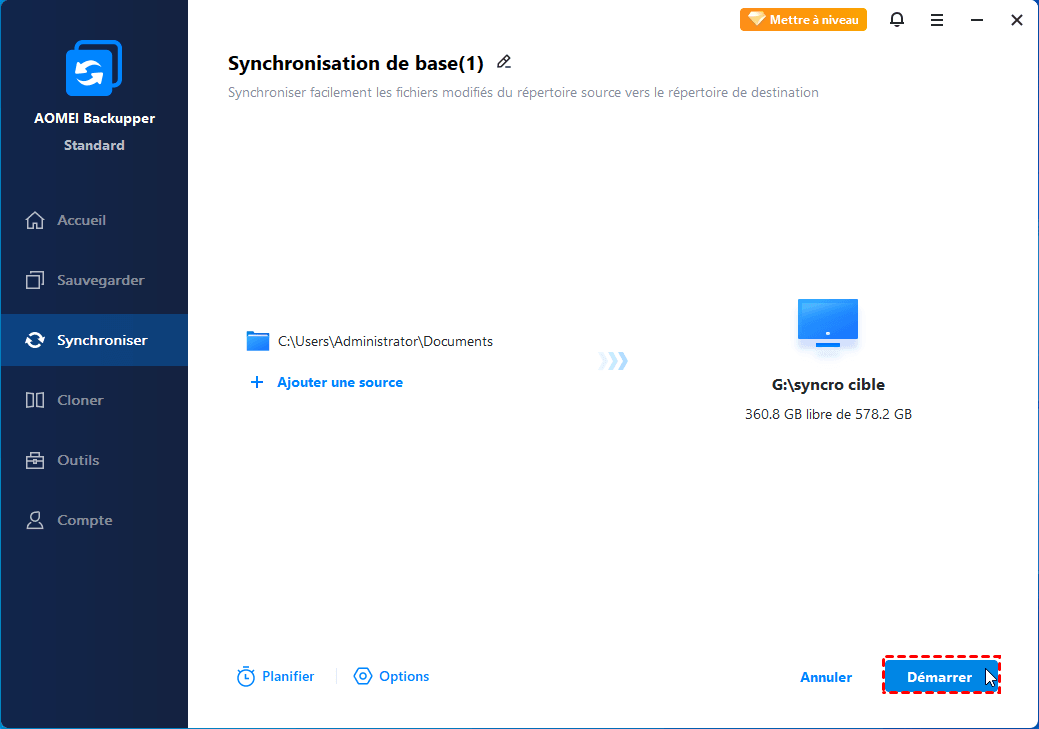
5. Cliquez sur Démarrer pour lancer la synchronisation. Attendez que le transfert soit terminé sans retirer la carte.
Conclusion
Le transfert de données Xiaomi vers PC peut se faire de différentes façons, selon votre situation et votre matériel. Le câble USB reste rapide pour quelques fichiers, le cloud est confortable si vous voulez accéder à vos données partout, et le transfert Wi-Fi est idéal si vous aimez le tout-sans-fil. Mais si vous cherchez une solution stable, propre et automatisée, AOMEI Backupper s’impose comme une option sérieuse pour synchroniser vos fichiers sans effort. Choisissez la méthode qui s’adapte le mieux à votre usage et gardez toujours vos données en sécurité.
 100%
Propre & Sûr
100%
Propre & Sûr
