 AOMEI Backupper


Impossible de copier fichier : Élément introuvable il n'existe plus
L’erreur « Élément introuvable, il n'existe plus » apparaît lorsque Windows ne retrouve plus réellement un fichier pourtant visible dans l’Explorateur. Ce guide vous explique pourquoi ce bug survient et vous présente plusieurs solutions simples pour copier, déplacer ou supprimer le fichier.

Par Aurore Publié le 11/12/2025


Un message affiche « Éléments introuvable, il n'existe plus dans... »
Bonjour à tous.
Depuis hier, il est impossible de copier un fichier. Windows me dit "Élément introuvable. Il n'existe plus dans xxxx." Pourtant, je le vois dans mon Bureau et dans mon disque C. Quand j’essaie de le copier ou même de le supprimer, le message revient. J’ai redémarré, rien ne change. Le fichier semble là… mais Windows dit qu’il n’existe plus. Quelqu’un a déjà vécu ça ?
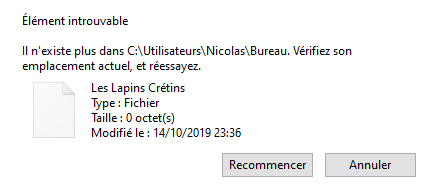
Ce type de message apparaît souvent sans prévenir. L’utilisateur pense que le fichier est normal, visible et utilisable, mais Windows refuse toute action. C’est frustrant et on ne sait pas quoi faire.
Pourquoi Windows affiche un élément introuvable ?
Ce message arrive quand Windows n’arrive plus à faire correspondre ce que vous voyez dans l’Explorateur et ce qui existe réellement sur le disque. Plusieurs causes peuvent provoquer ça :
- Nom de fichier trop long ou chemin trop profond : Windows a des limites de longueur. Si le chemin (dossier + sous-dossier + nom du fichier) dépasse la limite, la commande échoue. Vous voyez l’objet, mais Windows n’arrive plus à le gérer correctement.
- Caractères spéciaux ou illégaux dans le nom : Certains fichiers sont créés avec des caractères que Windows ne peut pas lire ou modifier. L’OS reconnaît l’objet visuellement, mais il ne peut plus l’ouvrir ni le déplacer. Ces caractères peuvent provenir d’archives, d’applications tierces ou de systèmes de fichiers différents.
- Problème de corruption du fichier ou du dossier : Une corruption légère peut rendre l’entrée du fichier “fantôme”. Il apparaît dans l’arborescence, mais son emplacement réel n'est plus cohérent. La table d’allocation du disque ou l’enregistrement MFT (pour NTFS) peut être partiellement endommagé, rendant le fichier inaccessible.
- Cache de l’Explorateur obsolète : Windows garde un cache. Parfois, il affiche un fichier supprimé depuis longtemps. Vous essayez de le manipuler et l’erreur « il n’existe plus » apparaît parce que l’Explorateur montre une vue non actualisée du disque.
- Permissions manquantes ou système de fichiers endommagé : Si vos droits sont incomplets ou si la partition comporte des erreurs, certaines opérations deviennent impossibles. Des erreurs d’E/S, des secteurs défectueux ou des problèmes avec le pilote du disque peuvent empêcher la lecture ou l’écriture de l’entrée du fichier.
Méthodes pour corriger l’erreur (3 à 4 solutions)
Méthode 1 : Renommer le fichier avec un nom court
Parfois, renommer supprime le problème de chemin trop long ou de caractère incorrect. Windows met à jour l’entrée et le fichier devient manipulable.
Vous évitez ainsi les limitations de l’Explorateur et vous facilitez la manipulation du fichier.
1. Faites clic droit sur le fichier et choisissez Renommer.
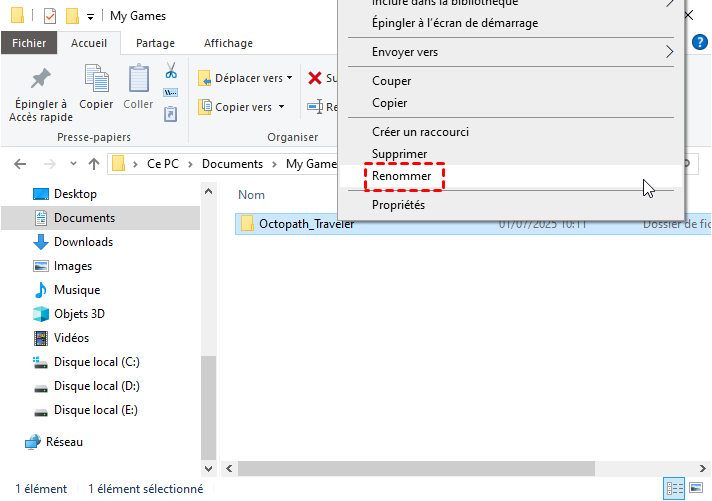
2. Donnez un nom très court, par exemple « test.txt ». Essayez ensuite de le copier ou de le supprimer.
Si ça ne marche pas, tentez le renommage via PowerShell.
Méthode 2 : Supprimer le fichier via PowerShell
PowerShell contourne souvent les limites de l’Explorateur. Il gère mieux les chemins longs et force la suppression.
Il permet de cibler plus précisément un fichier problématique et d’ignorer les restrictions habituelles.
1. Ouvrez PowerShell en administrateur.
2. Tapez : del "\\?\C:\chemin\du\fichier.xxx" en adaptant le chemin.
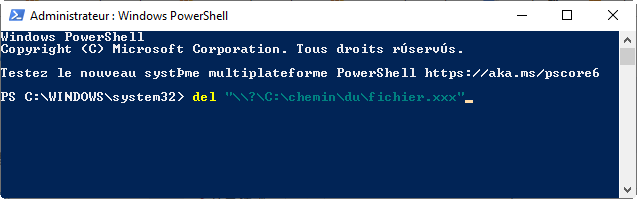
3. Validez et attendez la réponse. Rafraîchissez l’Explorateur et vérifiez si le fichier a disparu.
Méthode 3 : Exécuter CHKDSK pour réparer la partition
Si le fichier est “fantôme”, c’est parfois la partition qui est corrompue. CHKDSK répare les entrées abîmées. Après correction, Windows met à jour les informations du disque et peut à nouveau manipuler les fichiers.
1. Ouvrez l’invite de commandes en administrateur.
2. Tapez : chkdsk C: /f /r puis validez. Si votre disque système porte une autre lettre de lecteur, remplacer C par la lettre de lecteur.
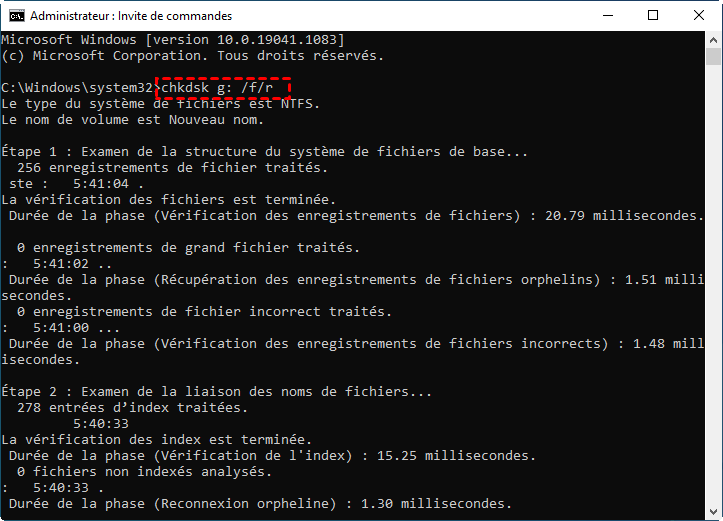
3. Autorisez le redémarrage si Windows le demande. Après la réparation, essayez à nouveau de copier ou supprimer le fichier.
Méthode 4 : Effacer le cache de l’Explorateur
Si Windows affiche de vieux fichiers, vider le cache peut suffire. L’Explorateur recharge alors la liste réelle des fichiers et supprime les entrées fantômes.
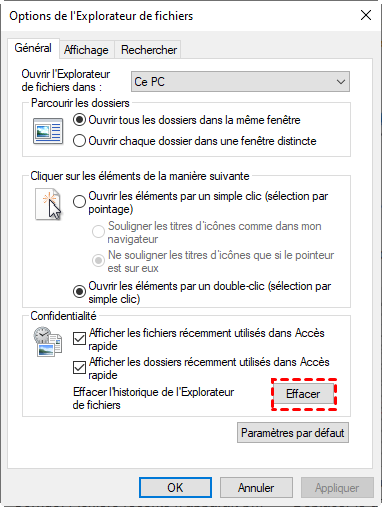
1. Ouvrez la fenêtre Options de l’Explorateur en appuyant sur Windows + R, tapez « control folders » et appuyez sur Entrée pour ouvrir directement les options de l’Explorateur.
2. Dans l’onglet Général, repérez la section Confidentialité, puis cliquez sur le bouton Effacer pour supprimer l’historique de l’Explorateur ; ensuite cliquez sur OK ou Appliquer pour valider.
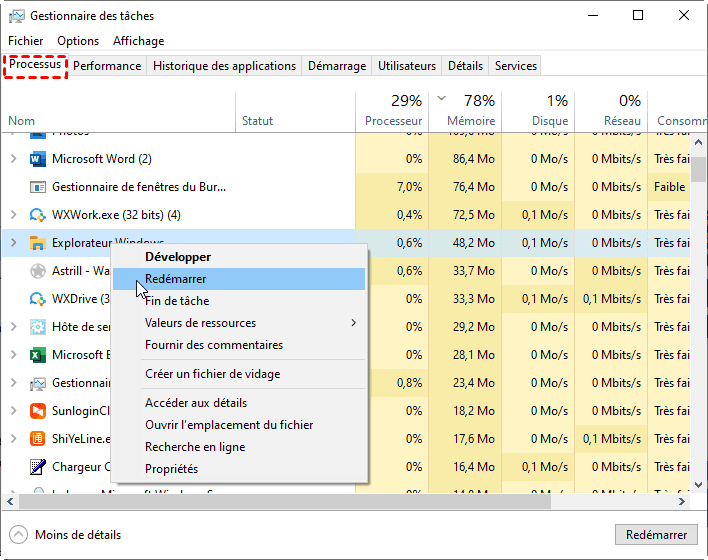
3. Fermez toutes les fenêtres de l’Explorateur, puis ouvrez le Gestionnaire des tâches avec Ctrl + Shift + Esc, trouvez Explorateur Windows dans la liste, faites un clic droit et choisissez Redémarrer pour forcer le rechargement de l’interface et vider les caches en mémoire.
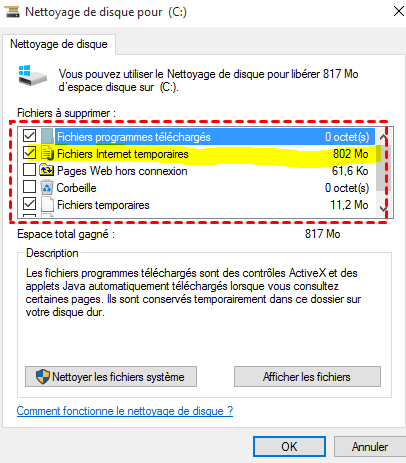
Note : Si nécessaire, lancez l’outil Nettoyage de disque, sélectionnez le lecteur système (généralement C:), cochez Miniatures et autres fichiers temporaires pertinents, puis cliquez sur OK pour supprimer les caches sur le disque.
Après ces opérations, rouvrez l’Explorateur et essayez de copier, supprimer ou renommer le fichier pour vérifier que l’entrée fantôme a disparu.
Alternative de transfert de fichiers pour contourner « Élément introuvable, il n'existe plus dans... »
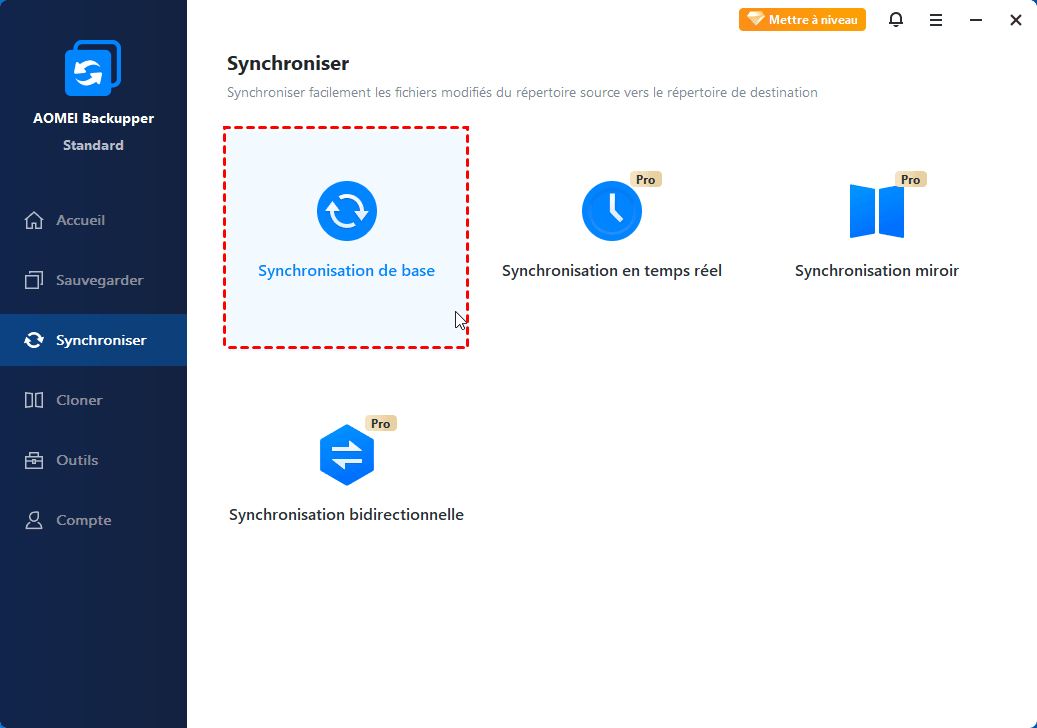
Si vous devez transférer vos fichiers, mais que Windows bloque à cause de ce type d’erreur, vous pouvez contourner le problème avec une synchronisation dédiée. AOMEI Backupper Standard propose une synchronisation de base qui copie vos fichiers vers un dossier, un disque ou un support externe sans passer par l’Explorateur. Le logiciel gère mieux les chemins complexes et évite beaucoup d’erreurs de ce type.
Il vous offre :
- Fiabilité élevée : Il assure une protection complète des données avec un taux de réussite stable lors des sauvegardes et restaurations.
- Interface intuitive : Navigation claire et outils bien organisés pour exécuter rapidement n’importe quelle opération.
- Planification flexible : Possibilité de lancer des synchronisations automatiques selon une heure, une fréquence ou un événement système.
- Large compatibilité : fonctionne parfaitement avec Windows 11/10/8.1/8/7 et prend en charge une grande variété de disques HDD, SSD, NVMe, USB, NAS et partages réseau.
- Fonctionnalités supplémentaires utiles : Clonage de disque, sauvegarde de fichiers, création de support bootable et restauration universelle.
- Gratuit pour un usage personnel : La version standard propose déjà toutes les fonctions nécessaires au quotidien.
 AOMEI Backupper
Meilleur logiciel de sauvegarde Windows gratuit pour usage personnel.
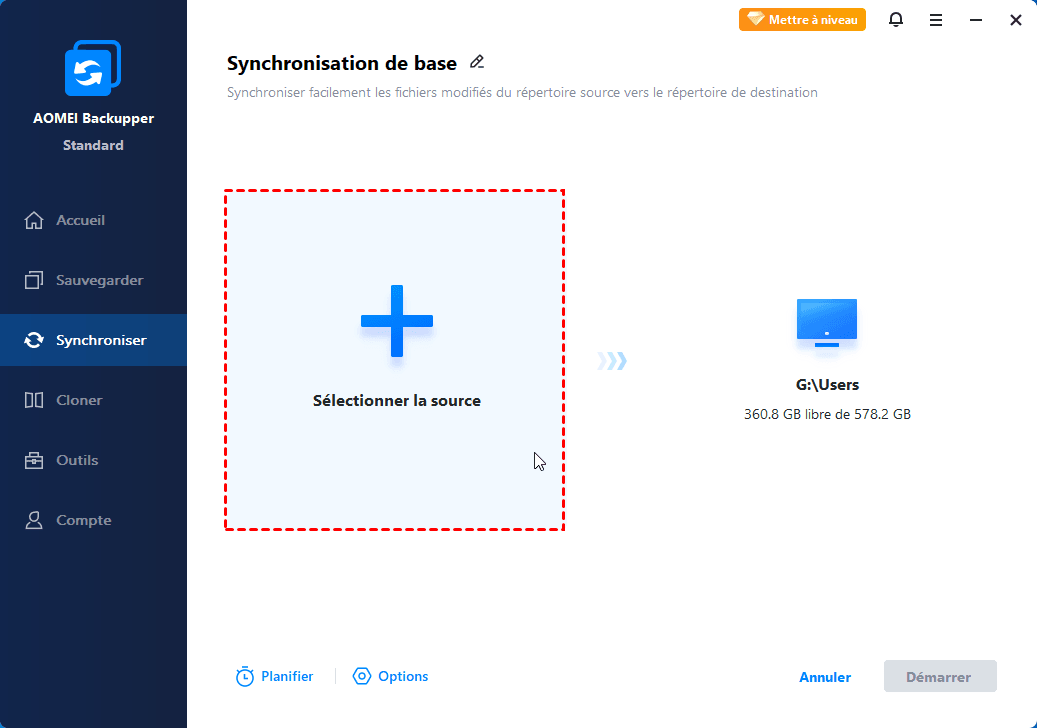
1. Installez puis lancez AOMEI Backupper Standard. Allez dans Synchroniser puis choisissez Synchronisation de base.
2. Cliquez sur Sélectionner la source pour ajouter le dossier source qui contient le fichier problématique.
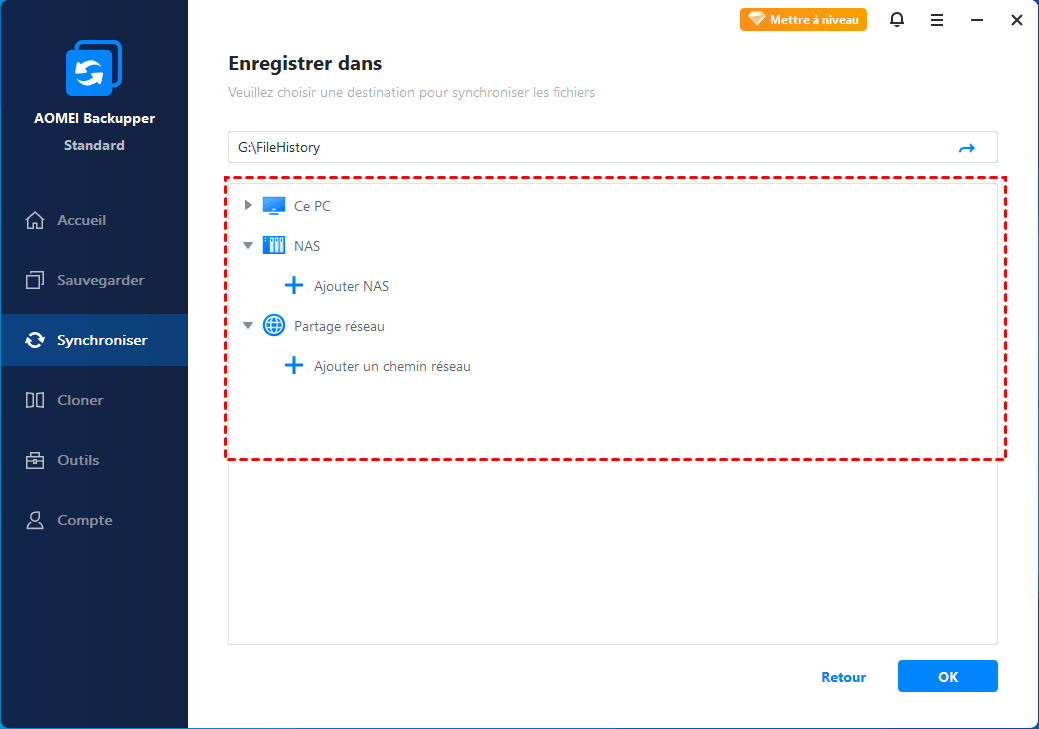
3. Choisissez le dossier de destination (un autre disque, clé USB, NAS…) dans la zone droite.
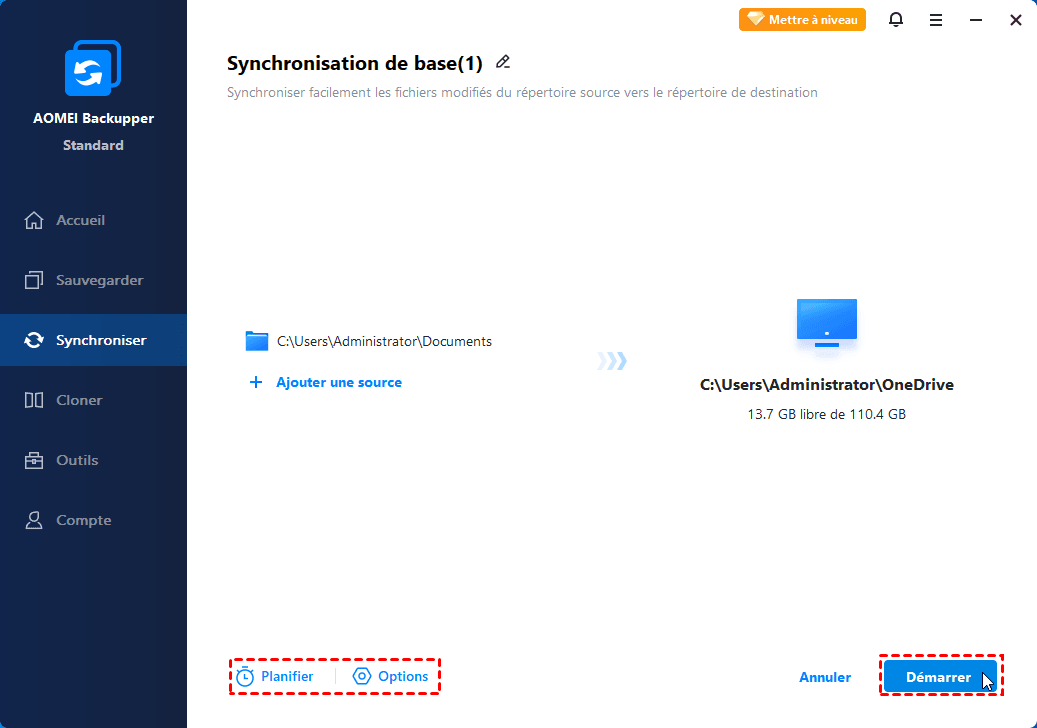
4. Cliquez sur Démarrer et laissez le logiciel copier les données sans passer par Windows Explorer.
Derniers conseils
Ce problème apparaît souvent quand vos dossiers deviennent trop profonds ou quand vous déplacez beaucoup de fichiers. Vous pouvez limiter les risques en gardant des noms simples, en évitant trop de sous-dossiers, et en vérifiant parfois votre système avec CHKDSK. Pour ajouter une couche de protection, vous pouvez aussi faire régulièrement des sauvegardes de système pour éviter tout type de sinistre.
 100%
Propre & Sûr
100%
Propre & Sûr
