 AOMEI Backupper


[2026] Dossier partagé OneDrive n’apparaît pas dans Explorateur - Résolu
Que faire si votre dossier partagé OneDrive ne s'affiche pas dans l'Explorateur ? Découvrez la manière d'afficher OneDrive dans l'Explorateur ainsi qu'une méthode simple pour synchroniser les dossiers partagés avec OneDrive.

Par Aurore Publié le 29/12/2025


Qu'est-ce qu'un dossier partagé OneDrive ?
OneDrive est un service cloud de Microsoft qui stocke et protège vos fichiers de manière à ce que vous puissiez les partager avec d'autres et y accédez de n'importe où sur tous vos appareils - ordinateurs portables, téléphones, PC, etc. Les dossiers partagés OneDrive contiennent des fichiers et des sous-dossiers qui sont partagés avec vous. Ces fichiers et dossiers sont principalement partagés avec différents utilisateurs de votre organisation à des fins de collaboration.
Lorsque vous utilisez OneDrive connecté à un compte fourni par votre entreprise ou votre école, il s'appelle OneDrive Entreprise. Les dossiers partagés dans OneDrive Entreprise peuvent être affichés et parcourus naturellement dans l'Explorateur de fichiers, tout comme vos propres fichiers OneDrive.
Comment ajouter un dossier OneDrive partagé dans l'Explorateur de fichiers
Chaque utilisateur OneDrive peut partager librement leurs dossiers et fichiers avec autrui. En quelques clics, les personnes avec qui les dossiers sont partagés peuvent voir ce dossier dans l'Explorateur de fichiers. Il n'est pas nécessaire d'aller sur le site Web OneDrive. Les sous-dossiers et tous les fichiers peuvent être parcourus et recherchés, et ils n'occupent pas d'espace du disque dur local.
Si vous venez de créer le dossier, vous pouvez suivre les étapes ci-dessous pour afficher le dossier OneDrive dans l'Explorateur de fichiers. Si vous avez déjà ajouté des dossiers partagés, mais le dossier partagé OneDrive n’apparaît pas dans l'Explorateur, vous pouvez passer à la section suivante pour une solution.
1. Connectez-vous à votre compte OneDrive, cliquez droit sur le dossier à partager et sélectionner Partager. Vous verrez la fenêtre de partage avec l’option « Toute personne disposant du lien peut modifier le contenu ».
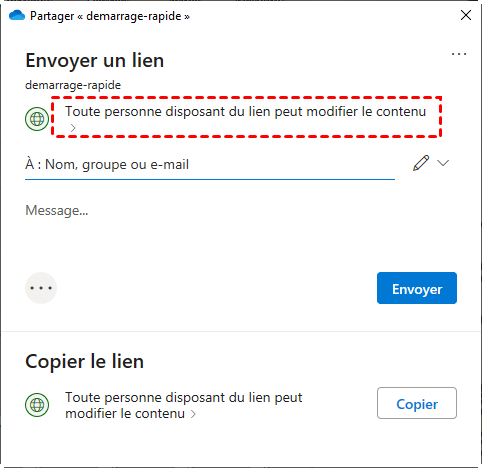
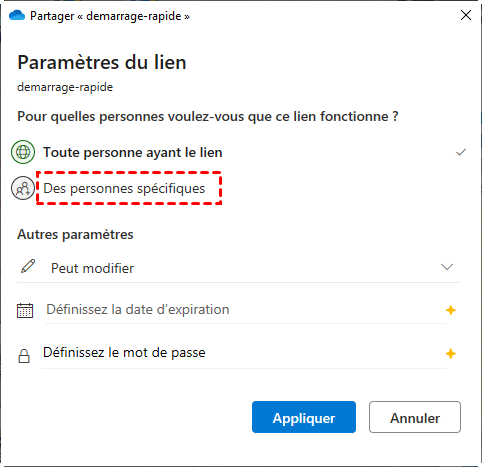
2. Cliquez sur l’option susmentionnée et vous verrez « Des personnes spécifiques ». Sélectionnez l’option qui en fonction de vos besoins et cliquez sur Appliquer pour continuer.
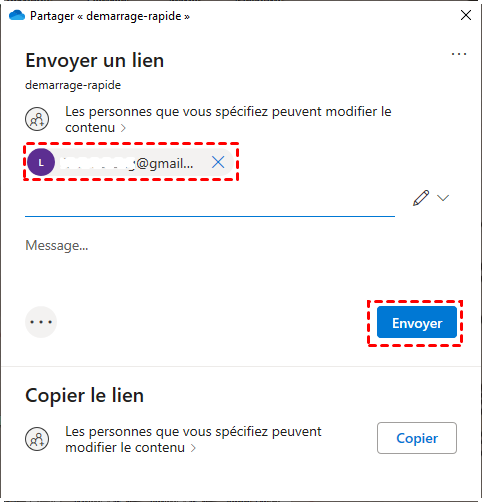
3. Saisissez le nom, le groupe ou l’adresse email des personnes à qui vous allez partager le dossier. Cliquez sur Envoyer pour partager votre dossier.
4. Les personnes que vous avez choisies recevront un e-mail l'invitant à ouvrir le dossier partagé. Cliquez sur le bouton Ouvrir. Le site Web OneDrive s'ouvrira.
5. Sélectionner le dossier partagé OneDrive et cliquez sur Ajouter un raccourci à Mes fichiers en haut. Vous pouvez aussi cliquez droit sur le doissier partagé pour sélectionner cette option.

Maintenant, vous pouvez voir votre dossier partagé OneDrive dans l’Explorateur de fichiers.
Comment réparer dossier partagé OneDrive ne s’affichant pas dans l'explorateur
OneDrive est désormais l'une des parties les plus importantes de Windows 10/11, en particulier pour les utilisateurs professionnels qui utilisent fréquemment les applications Office. Cependant, des problèmes de client de stockage cloud Microsoft peut parfois surgir, comme le dossier partagé OneDrive ne s'affiche pas dans l'Explorateur.
C'est en effet un problème étrange qui n'arrive pas souvent. Mais si cela vous arrive, ne vous inquiétez pas, il existe plusieurs façons de résoudre le problème.
Méthode 1. Mettre à jour Windows vers la dernière version
Il est possible que votre version de Windows n'ait pas été mise à jour depuis longtemps, ce qui empêche les dossiers partagés OneDrive de s'afficher dans l'Explorateur. De nombreux problèmes de compatibilité OneDrive ont en fait été résolus dans les nouvelles versions de Windows.
1. Appuyez sur Windows + I pour ouvrir les paramètres sur l'ordinateur.
2. Cliquez sur Mise à jour et sécurité > Windows Update, puis cliquez sur le bouton Rechercher les mises à jour.
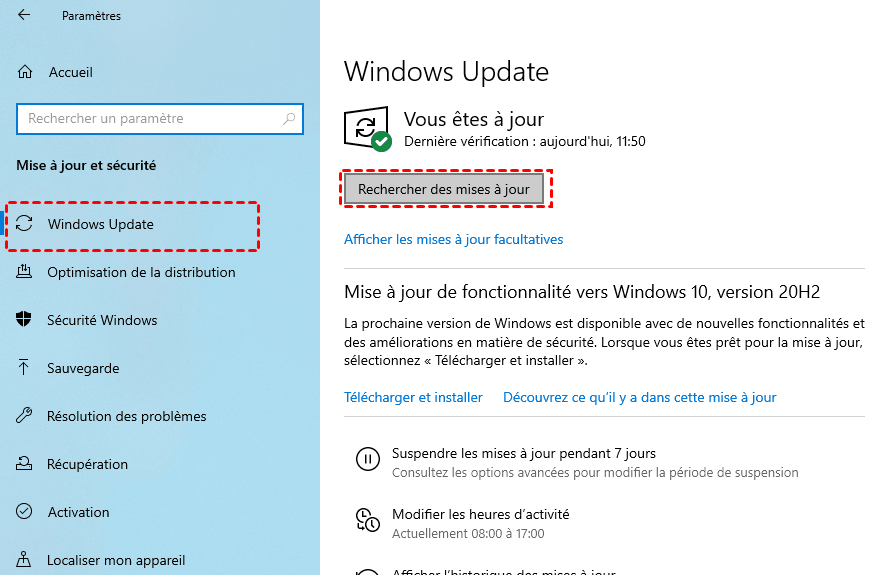
3. S'il y a une mise à jour, veuillez la télécharger. Vérifiez ensuite si OneDrive affiche les dossiers partagés dans l'explorateur de fichiers.
Méthode 2. Mettre à jour manuellement l'application de bureau OneDrive
Par défaut, l'application OneDrive est mise à jour automatiquement. Cependant, certains utilisateurs désactiveront les mises à jour automatiques dans les paramètres. Les applications OneDrive obsolètes peuvent continuer à rencontrer de nouveaux problèmes, notamment le dossier partagé OneDrive qui ne s'apparaît pas dans l'Explorateur. Vous pouvez résoudre ce problème en mettant à jour manuellement l'application OneDrive.
1. Accédez au site Web OneDrive, cliquez sur Téléchargement et installez la dernière version de l'application sur votre ordinateur.
2. Cliquez sur le bouton Démarrer de votre ordinateur. Tapez OneDrive dans la zone de recherche et cliquez sur le premier résultat pour le lancer.
Méthode 3. Réinitialiser l'application OneDrive
Vous pouvez également choisir de réinitialiser OneDrive pour voir si vous pouvez faire apparaître les dossiers partagés dans l'Explorateur de fichiers. C'est l'un des moyens les plus courants et les plus efficaces de résoudre divers problèmes avec OneDrive.
Note : Après la réinitialisation de OneDrive, toutes les tâches seront redémarrées, y compris la resynchronisation de tous les fichiers.
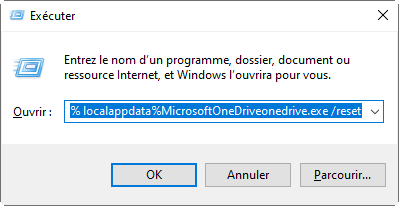
1. Appuyez sur Windows + R pour ouvrir la boîte de dialogue Exécuter. Tapez « %localappdata%\Microsoft\OneDrive\onedrive.exe/reset », puis cliquez sur OK pour continuer.
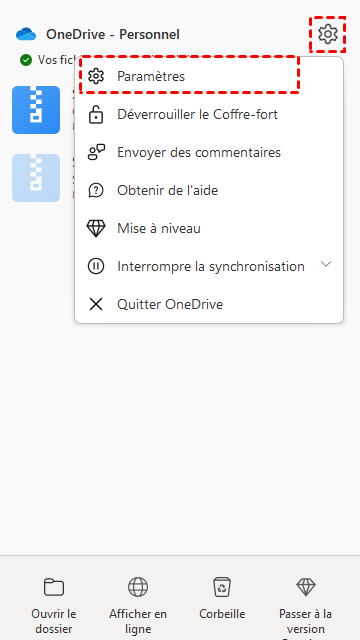
2. Redémarrez OneDrive et connectez-vous avec votre identifiant, cliquez avec le bouton droit sur l'icône OneDrive dans la barre des tâches, puis cliquez sur Paramètres.
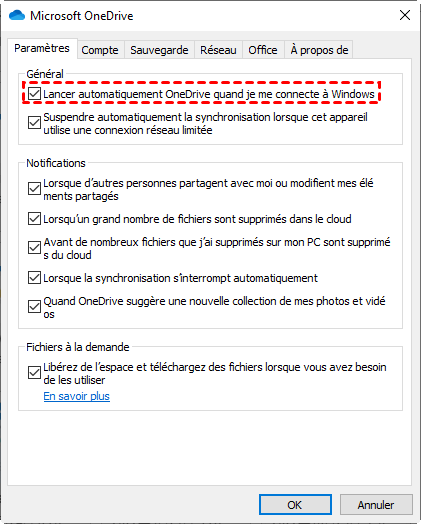
3. Sous l'onglet Paramètres, cochez Démarrer OneDrive automatiquement lorsque je me connecte à Windows, puis cliquez sur OK.
Méthode 4. Vérifier les paramètres d'affichage de l'Explorateur de fichiers
Il est possible que votre dossier partagé OneDrive soit masqué dans l’Explorateur de fichiers à cause de certains paramètres d'affichage. En ajustant ces options, vous pouvez le faire réapparaître facilement.
1. Ouvrez l’Explorateur de fichiers sur votre PC. Cliquez sur l’onglet Affichage en haut de la fenêtre. Cochez l’option Éléments masqués pour afficher tous les fichiers et dossiers cachés.
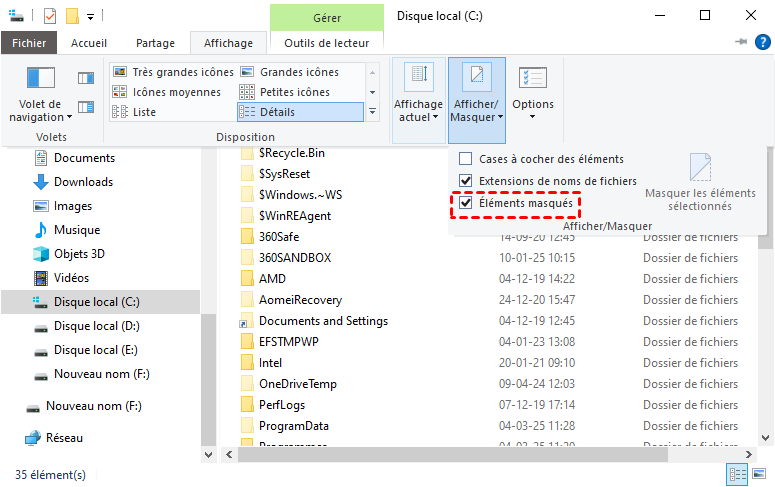
2. Vérifiez si le dossier OneDrive partagé apparaît maintenant dans la liste.
Si besoin, accédez aussi à Options > Modifier les options de dossier et de recherche, puis vérifiez l’onglet Affichage pour vous assurer que l'option Masquer les fichiers protégés du système d'exploitation n’est pas cochée.
Méthode 5. Vérifier les autorisations de partage
Si vous ne voyez pas le dossier partagé dans votre OneDrive, il se peut que vous n’ayez pas les autorisations nécessaires. Il est donc important de vérifier que vous disposez bien des droits d’accès corrects.
1. Accédez à votre compte OneDrive en ligne (via le site web). Trouvez le dossier partagé que vous ne voyez pas sur votre PC. Cliquez sur le dossier, puis sélectionnez Partager.
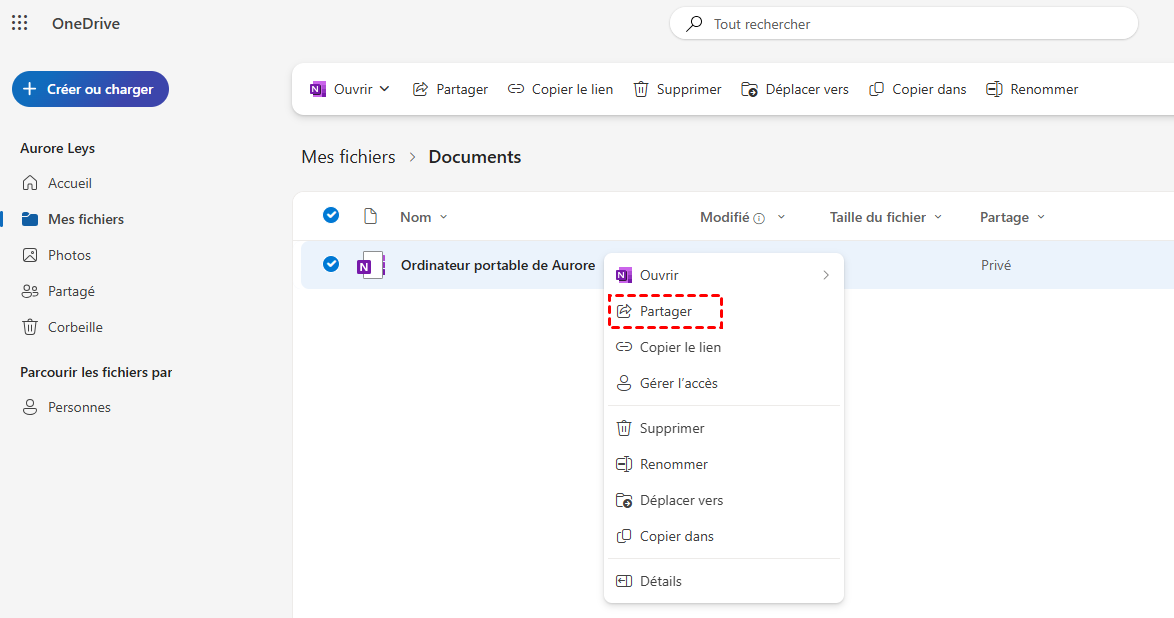
2. Vérifiez la liste des personnes ayant accès au dossier et assurez-vous que votre compte apparaît.
Si vous n’avez pas l’accès ou si votre accès est en lecture seule, demandez à l’administrateur ou au propriétaire du dossier de vous donner les droits appropriés.
Une fois les autorisations mises à jour, essayez de synchroniser à nouveau votre OneDrive et vérifiez dans l’Explorateur de fichiers.
Meilleure alternative à la synchronisation des dossiers partagés sur OneDrive
De nombreux utilisateurs ont signalé divers problèmes avec OneDrive, les dossiers partagés OneDrive ne s'affichant pas dans l'Explorateur n'en est qu'un. Il en existe d'autres tels que « OneDrive non connecté », « Synchronisation OneDrive en attente », etc. Lorsque OneDrive plante ou ne fonctionne pas, les utilisateurs doivent passer beaucoup de temps à résoudre ces problèmes.
Si vous en avez assez de faire constamment beaucoup d'efforts pour résoudre les problèmes de OneDrive, vous pouvez passer à des alternatives OneDrive qui sauvegardent les dossiers partagés sur le cloud OneDrive. AOMEI Backupper Standard est le meilleur logiciel gratuit de synchronisation de fichiers. Avec son aide, vous pouvez :
📌 Choisir différents modes de synchronisation. Il vous offre la synchronisation de base, la synchronisation en temps réel, la synchronisation miroir et la synchronisation bidirectionnelle.
📌 Synchroniser les fichiers sur plusieurs stockages. Vous pouvez synchroniser avec un service cloud (Google Drive, Dropbox, Amazon Drive, etc.), un périphérique NAS, un lecteur interne/externe ou un lecteur USB, etc.
📌 Définir la tâche de synchronisation automatique. Vous pouvez utiliser cette fonction pour synchroniser les données fréquemment modifiées afin de maintenir les fichiers à jour et d'éviter la duplication du travail.
En plus de la fonction de synchronisation, il vous offre la sauvegarde, la restauration, le clonage, etc. Vous pouvez l'utiliser pour sauvegarder votre système et restaurer rapidement votre ordinateur à son état précédent au cas où vous rencontreriez des problèmes de système.
Après avoir compris les informations de base de ce logiciel, vous pouvez vous référer aux étapes suivantes pour sauvegarder plusieurs dossiers sur OneDrive afin de faciliter la navigation par plusieurs personnes. Tout d'abord, téléchargez AOMEI Backupper Standard sur votre ordinateur. Cette édition prend en charge que Windows 11, 10, 8, 7. Pour les utilisateurs de serveur, essayez AOMEI Backupper Server !
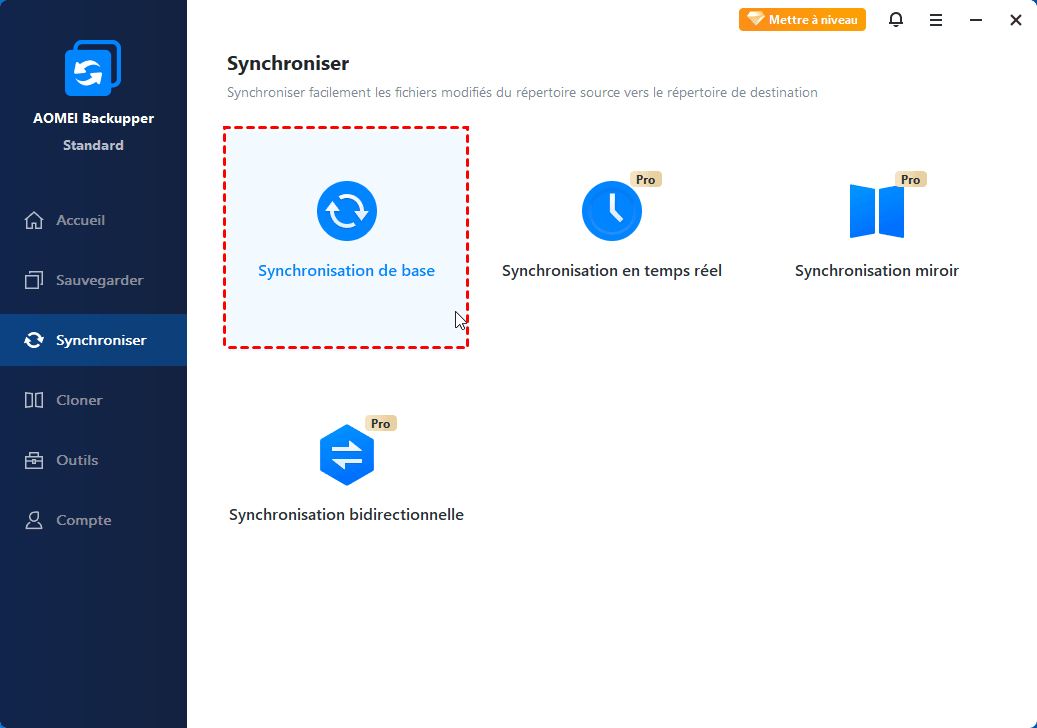
1. Démarrez AOMEI Backupper, cliquez sur Synchroniser dans la liste de gauche et sélectionnez Synchronisation de base sur la droite.
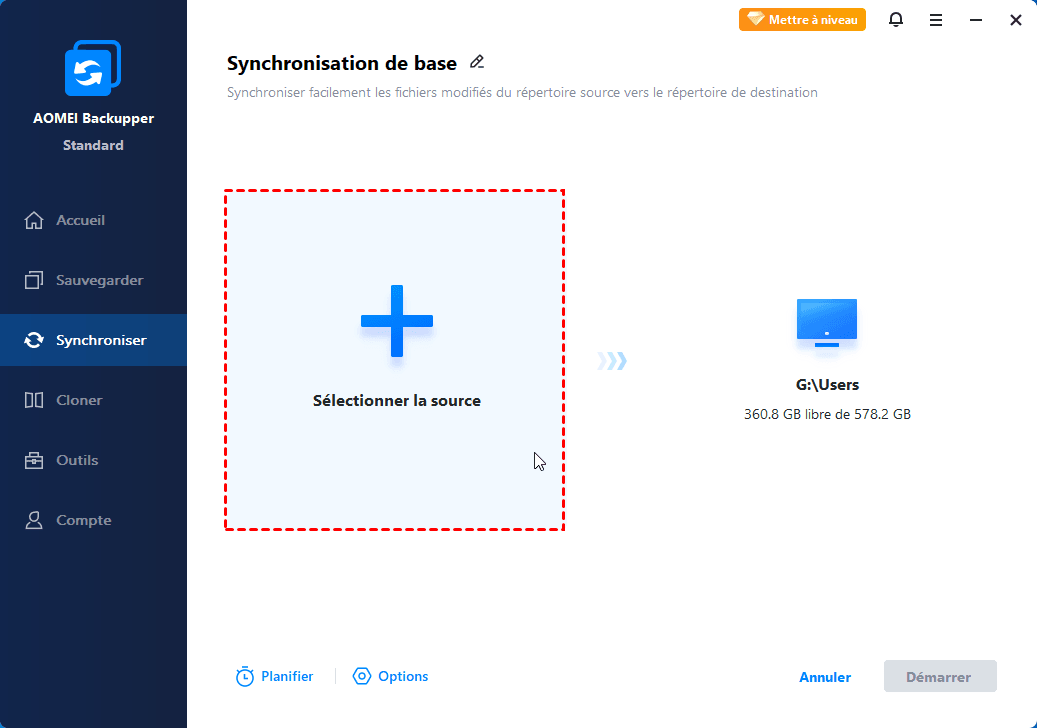
2. Ensuite, cliquez sur Sélectionner la source et sélectionnez les fichiers ou dossiers de votre ordinateur que vous souhaitez partager sur OneDrive.
- ★Astuces :
- Si vous souhaitez synchroniser plusieurs dossiers en même temps, cliquez sur Ajouter une source après avoir ajouté le premier dossier source.
- Vous pouvez également choisir d'activer les paramètres de filtre (pris en charge dans l’édition Professional) pour inclure ou exclure des dossiers et synchroniser des fichiers avec une certaine extension de fichier au lieu de tous les fichiers.
3. Dans la zone droite, choisissez la destination de synchroniasation, vous avez le choix entre les chemins locaux, partage réseau et NAS. Choisissez chemin local, et parcourir dans l'explorateur de fichier le dossier de votre stockage cloud.
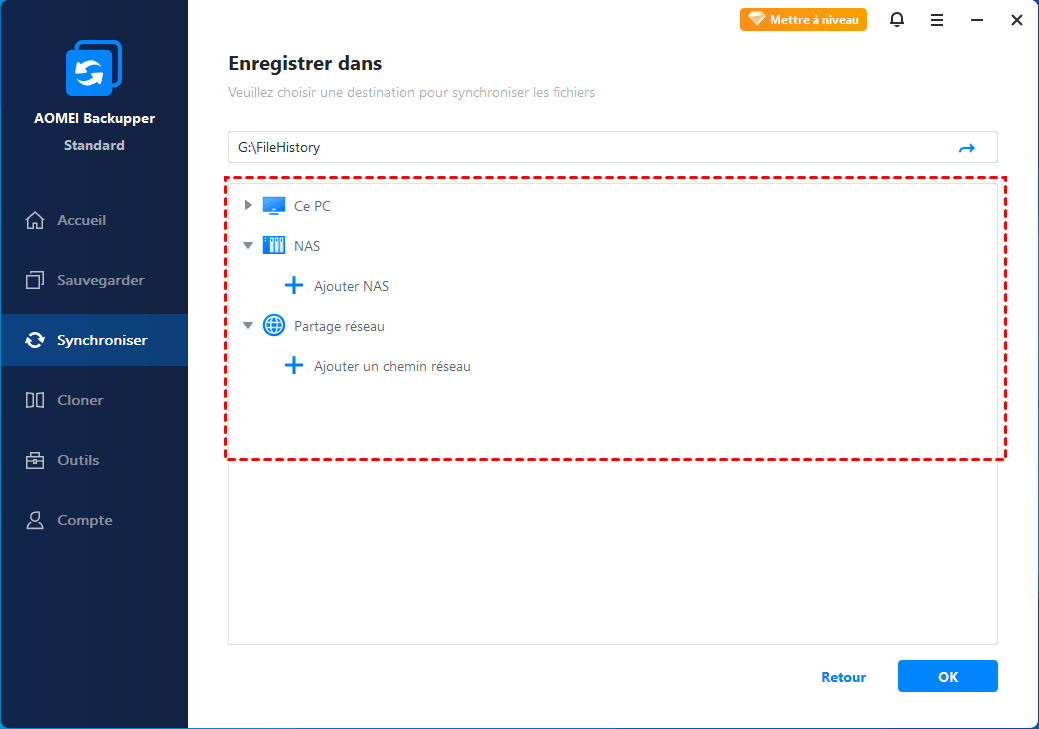
Remarque : Vous devez installer et lancer l’application de bureau de OneDrive à l’avance pour pouvoir la définir comme chemin cible.
5. Cliquez ensuite sur Démarrer pour sauvegarder les fichiers ou les dossiers dans le cloud. Attendez que l'opération soit terminée et cliquez sur Terminer.
💡 Autres astuces : Si vous et vos collègues travaillent au sein du même réseau, le partage de fichier peut être encore plus simple en effectuant une synchronisation entre deux PC sur le même réseau. Il suffit simplement de choisir l’emplacement réseau comme destination de la synchronisation, et tout le monde pourront accéder aux fichiers.
En résumé
Si votre dossier partagé OneDrive n’apparaît pas dans l'Explorateur, vous pouvez vous référer à cet article pour obtenir de l'aide. L'objectif principal de la création d'un dossier partagé OneDrive est de permettre à davantage de personnes d'accéder aux fichiers sur OneDrive, ce qui peut être utile pour de nombreuses entreprises.
Bien que OneDrive soit très pratique pour partager des fichiers, mais il a aussi différents problèmes. Si vous ne voulez pas vous donner la peine de trouver une solution à chaque fois, il est conseillé d'utiliser un logiciel de synchronisation de fichiers plus polyvalent - AOMEI Backupper pour vous aider à synchroniser les fichiers ou les dossiers que vous souhaitez partager sur OneDrive. Surtout qu’il vous aide aussi à synchroniser OneDrive avec un disque dur externe, ou bien sauvegarder le système sur un périphérique de votre choix.
Mises à jour majeures de cet article
Mis à jour le 25 août 2025
- Ajout de deux nouvelles méthodes de résolution pour améliorer la couverture des cas particuliers.
- Explication approfondie de certaines méthodes existantes pour clarifier les étapes à suivre.
Mis à jour le 3 septembre 2024
- Ajout d'une méthode pour vérifier les autorisations de partage sur le compte OneDrive Web.
- Insertion d’une vérification des paramètres d’affichage dans l’Explorateur de fichiers.
Créé le 25 octobre 2022
 100%
Propre & Sûr
100%
Propre & Sûr
