Transfert iPhone flexible – à vous de choisir

Contrairement à iTunes ou iCloud, FoneBackup vous permet de transférer l'intégralité des données de votre téléphone. Vous pouvez également décider ce que vous souhaitez transférer ou non. Vous pouvez prévisualiser les photos, vidéos, contacts, etc., avant de les transférer vers/depuis l'ordinateur, iPhone, iPad ou iPod Touch. Profitez simplement de la vitesse de transfert ultra-rapide. En savoir plus >>

Haute vitesse

Toutes les données peuvent être déplacées à grande vitesse et 100 photos peuvent être transférées en 3 secondes.

Haute stabilité

Le transfert de fichiers de l'iPhone vers Windows fonctionne bien sur tous les appareils, offrant une expérience utilisateur stable.

Hautement flexible

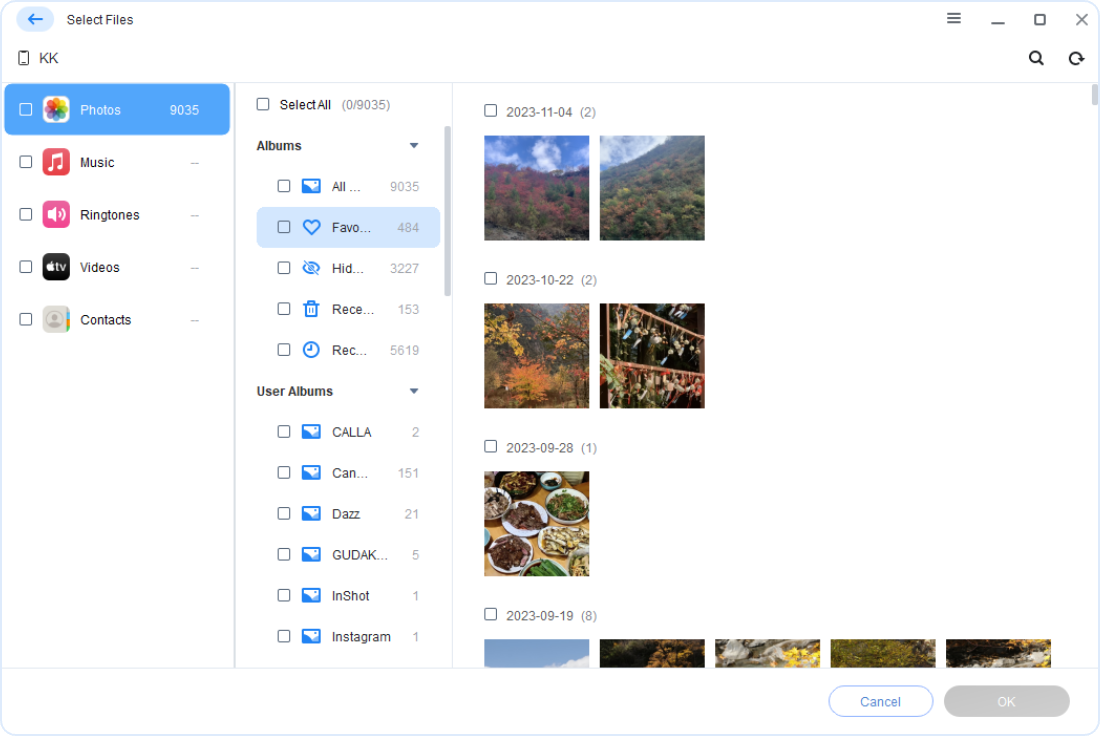
Prévisualiser tous les fichiers avant la sauvegarde ou le transfert. Sélectionner les éléments que vous souhaitez, tous ou seulement un seul.

Haute sécurité

Tous les fichiers peuvent être conservés dans leur qualité d'origine. Aucune menace potentielle d'internet n'y accède.

Logiciel de sauvegarde iPhone gratuit - sans limites

Créer rapidement une sauvegarde complète ou sélective des données de l'iPhone sans limites de stockage grâce au logiciel de sauvegarde iPhone. Vous pouvez sauvegarder l'iPhone sur un ordinateur, des disques cloud, un disque dur externe, une clé USB ou un autre appareil iOS pour protéger entièrement vos données importantes. En savoir plus >>

Sauvegarde, sans limite

Sauvegarder complètement les données de l'iPhone ou choisir de sauvegarder sélectivement les photos, vidéos, musique, contacts, etc.

Taille, sans limite

Aucune limite de taille et la quantité de données pouvant être sauvegardée dépend de la capacité de l'appareil de destination.

Restauration, sans limite

Restaurer facilement la sauvegarde iPhone/iPad sur un autre appareil iOS sans aucune restriction liée à l'identifiant Apple.

Stockage, sans limite

Changer le chemin de stockage de manière flexible pour sauvegarder l'iPhone sur un disque dur externe, un NAS, etc.

Gestionnaire WhatsApp gratuit – Sauvegarde, Transfert, Export

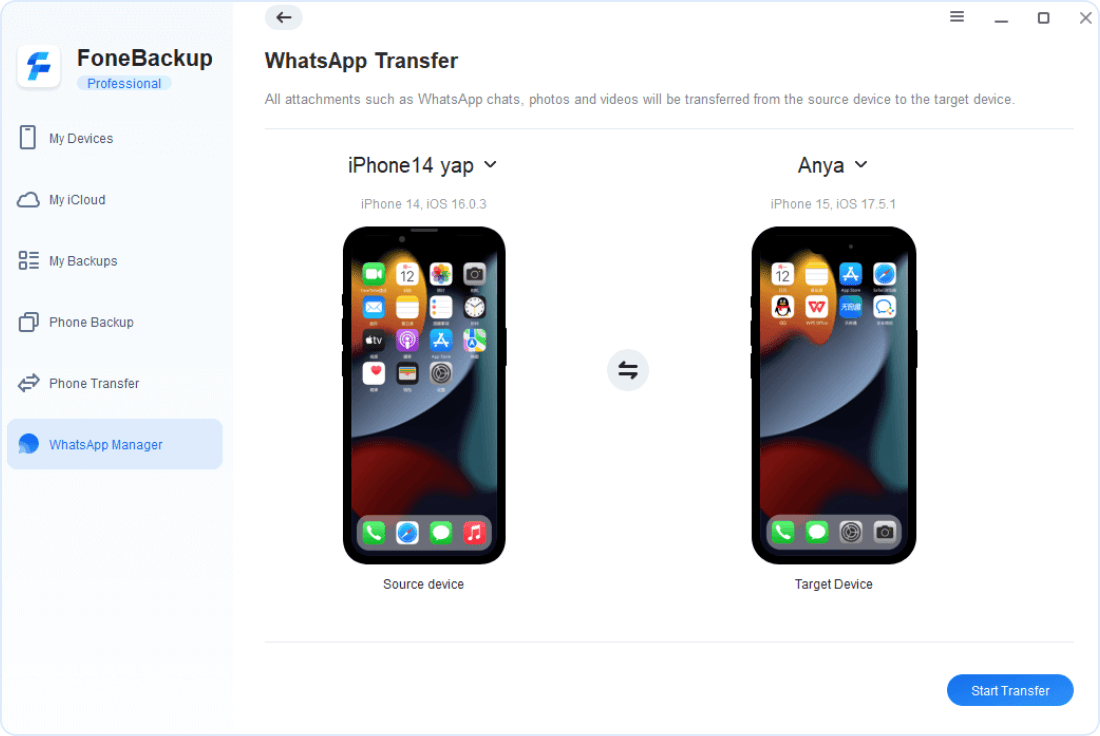
Changer facilement les données de WhatsApp ou WhatsApp Business, y compris les discussions, les appels, les autocollants, les photos et vidéos reçues, etc., d'un iPhone vers un nouvel appareil sur PC. Vous pouvez également sauvegarder ou exporter les messages importants de WhatsApp (Business) vers un stockage local ou externe pour les protéger. En savoir plus >>

Sauvegarde

Sauvegarder facilement toutes les données de WhatsApp (Business) sur PC, même si l'application ne fonctionne pas normalement sur iPhone.

Transfert

Transférer efficacement toutes les données de WhatsApp (Business) d'un iPhone à un autre sans restriction liée à l'identifiant Apple.

Export

Exporter les données de WhatsApp (Business) depuis les sauvegardes pour les accéder facilement sur d'autres appareils.

Cryptage

La sauvegarde cryptée est disponible pour protéger toutes les données de WhatsApp (Business) en toute sécurité.

Gestionnaire iCloud gratuit – Tout-en-un

Outil de gestion des données iCloud tout-en-un pour vous aider à télécharger, téléverser ou supprimer facilement vos données iCloud et iCloud Drive. Vous pouvez également transférer des données d'un compte à un autre pour changer de compte iCloud. En savoir plus >>

Gérer iCloud

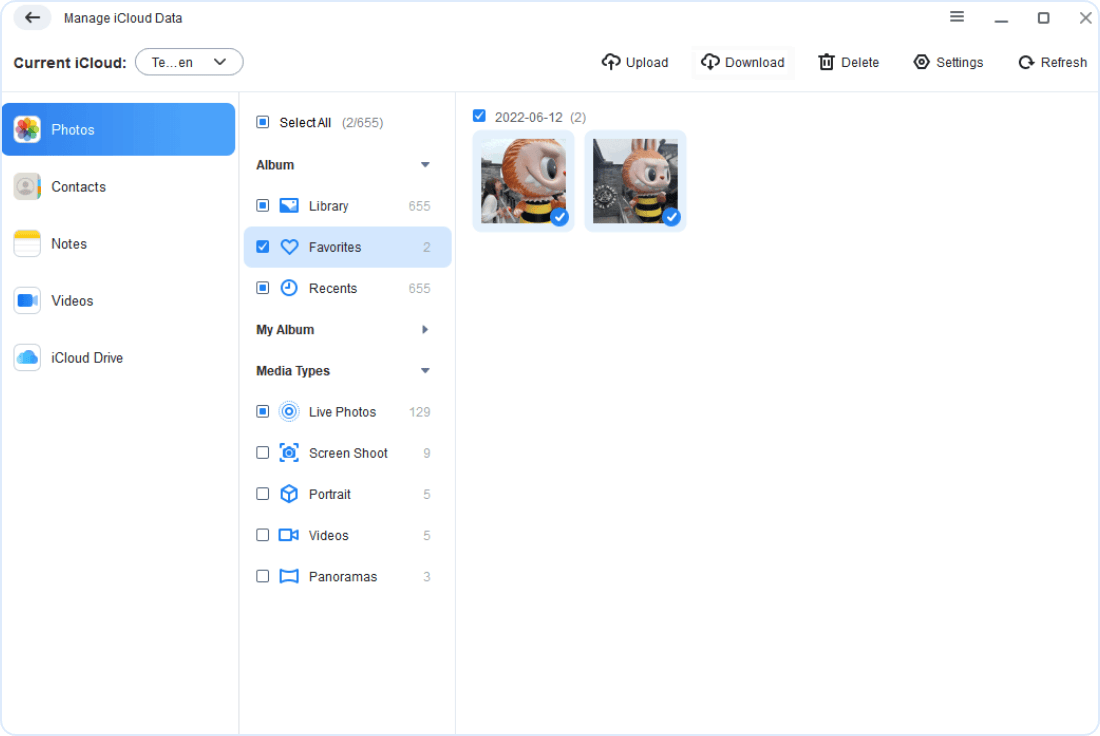
Vous pouvez télécharger, téléverser et supprimer librement vos photos, contacts, notes et vidéos iCloud.

Gérer iCloud Drive

Téléverser, télécharger et supprimer les données d'iCloud Drive de manière flexible selon vos besoins.

Vitesse accrue

Les avantages puissants rendent le processus de gestion beaucoup plus rapide que vous ne pouvez l'imaginer.

Transfert iCloud

Transférer des données d'un compte iCloud à un autre d'un simple clic, avec assurance de sécurité.

Facile | Comment sauvegarder et transférer les données de votre téléphone

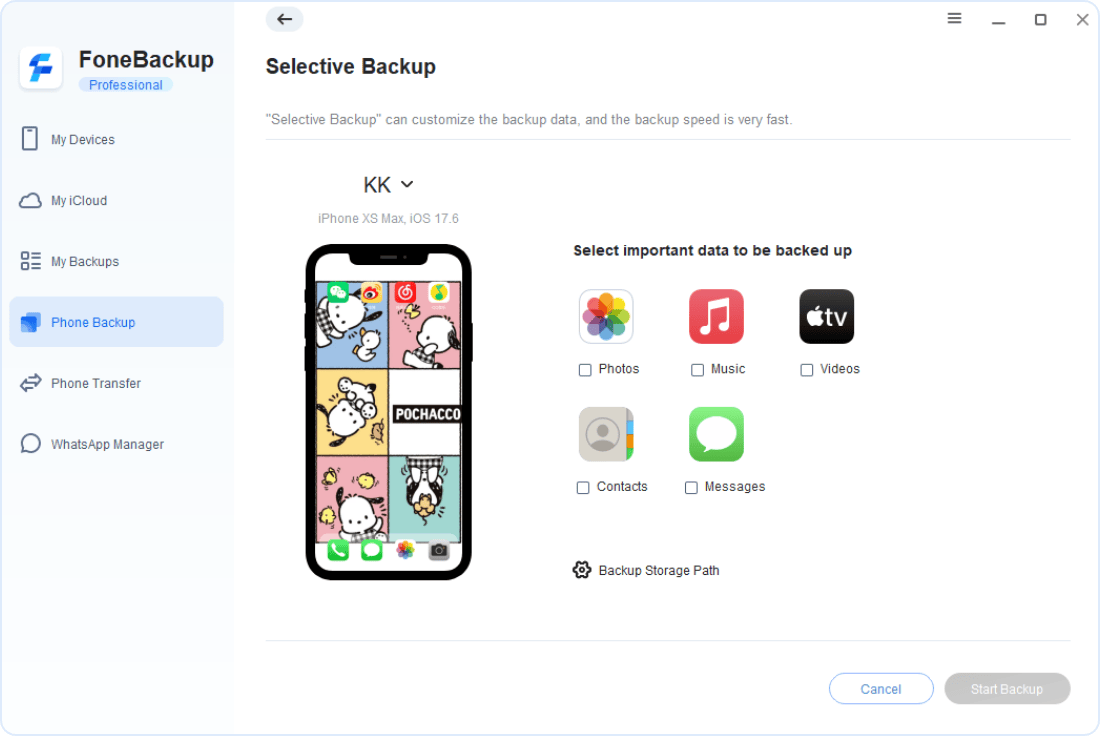
  • Transfert de téléphone
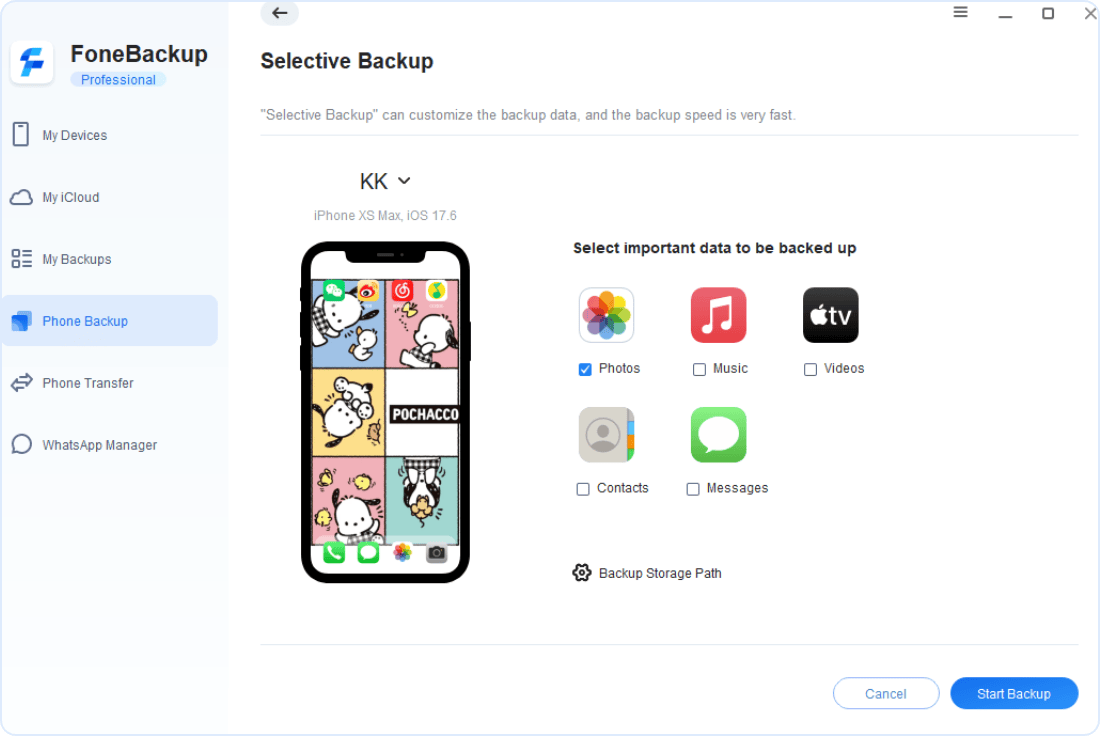
  • Sauvegarde de téléphone
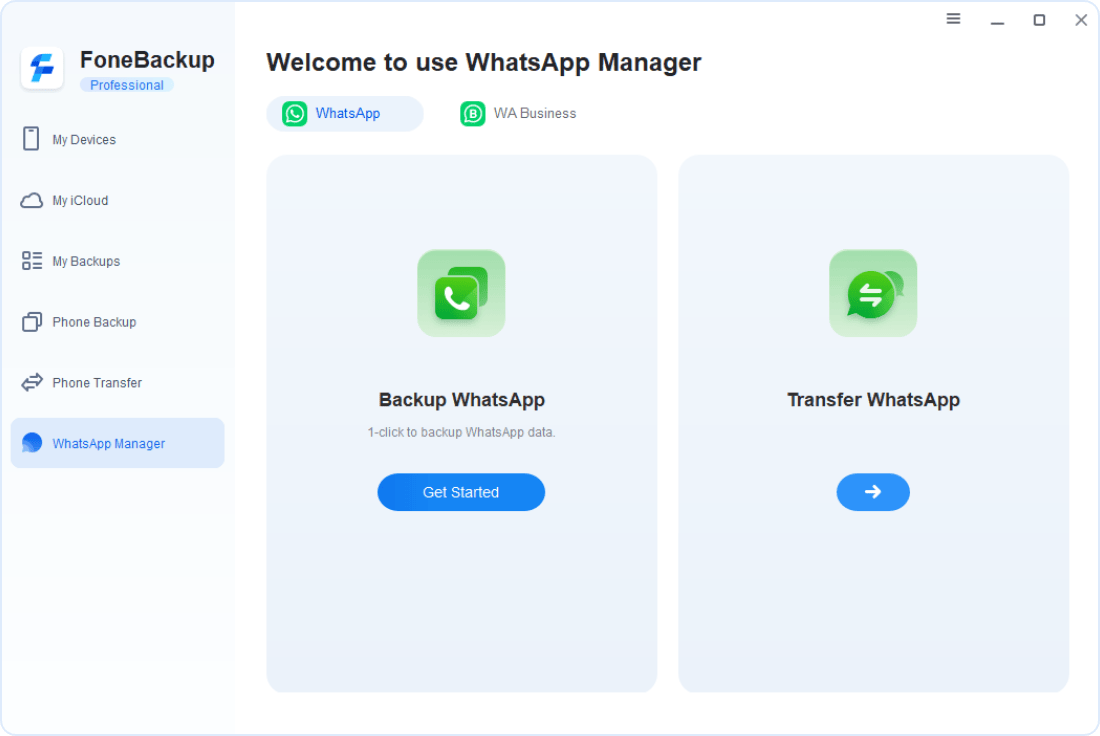
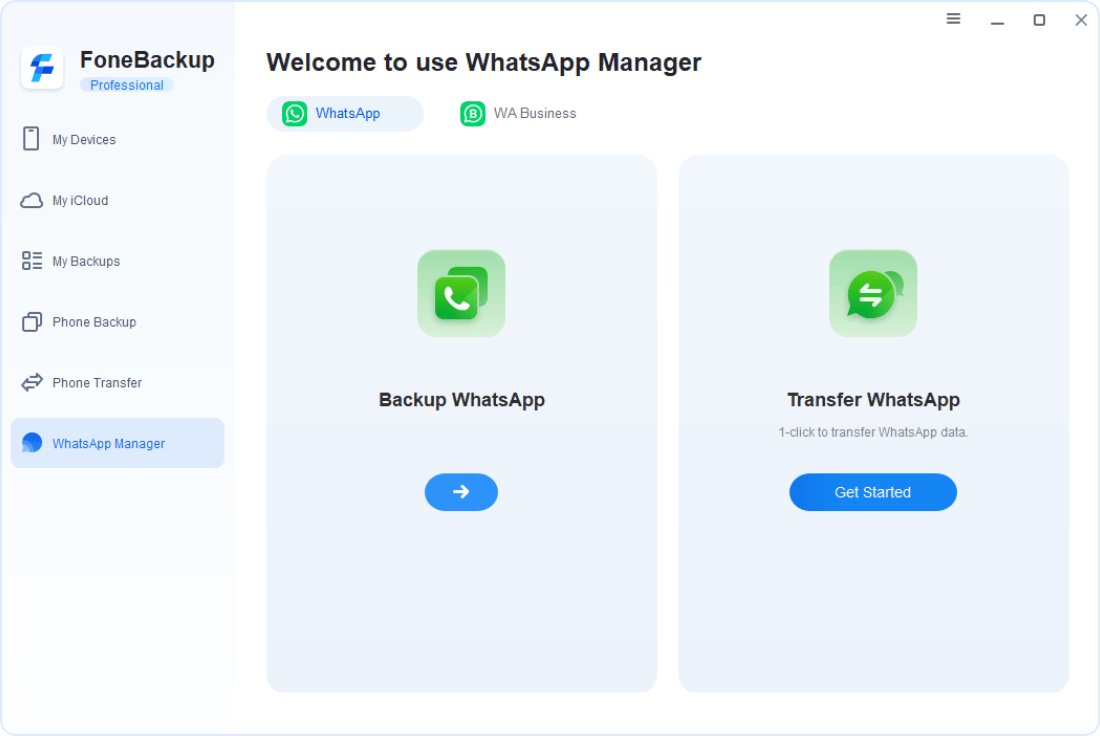
  • Gestionnaire WhatsApp
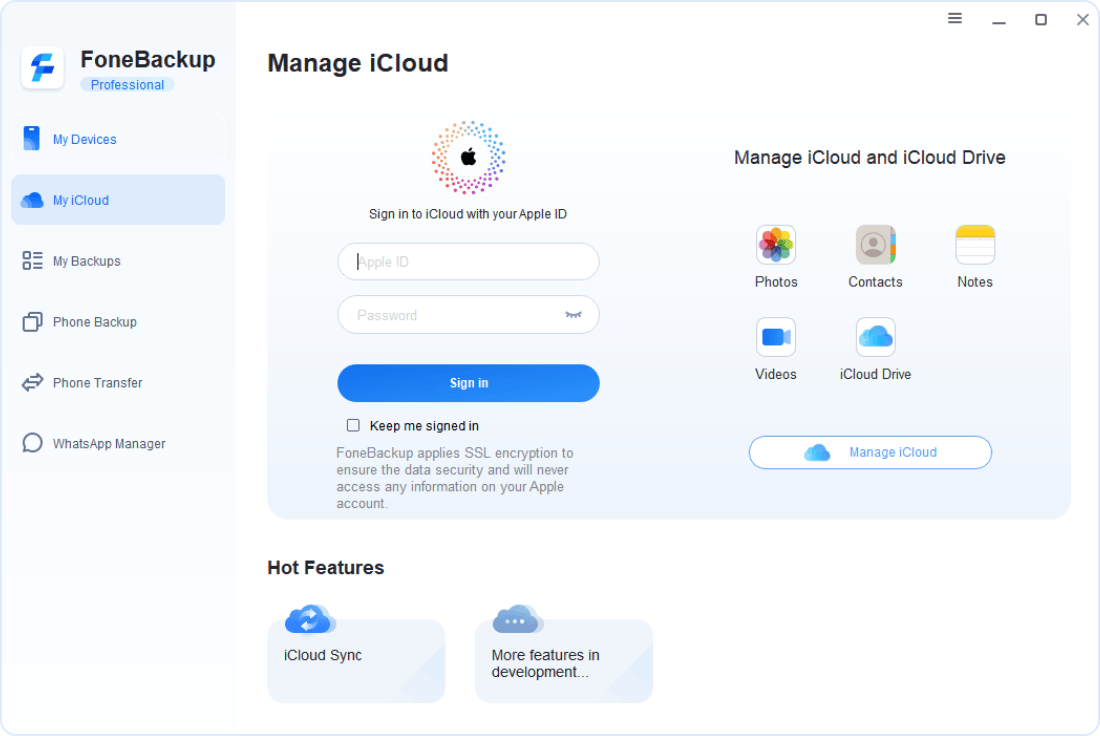
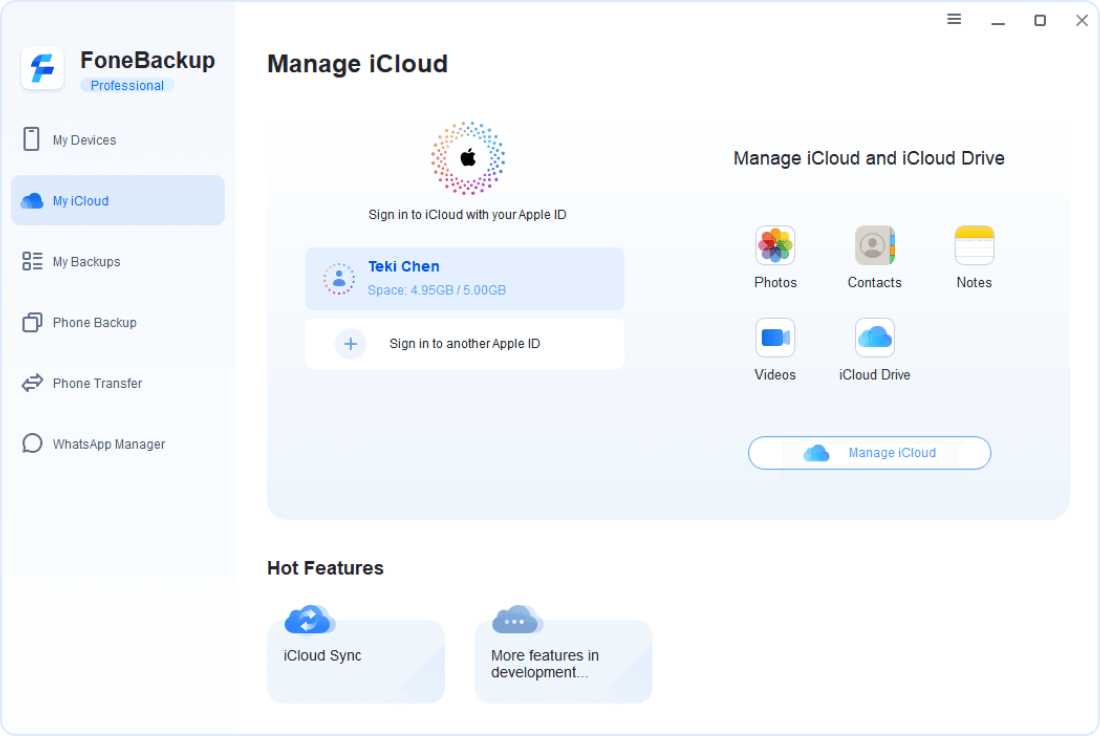
  • Gestionnaire iCloud
  • Étape 1

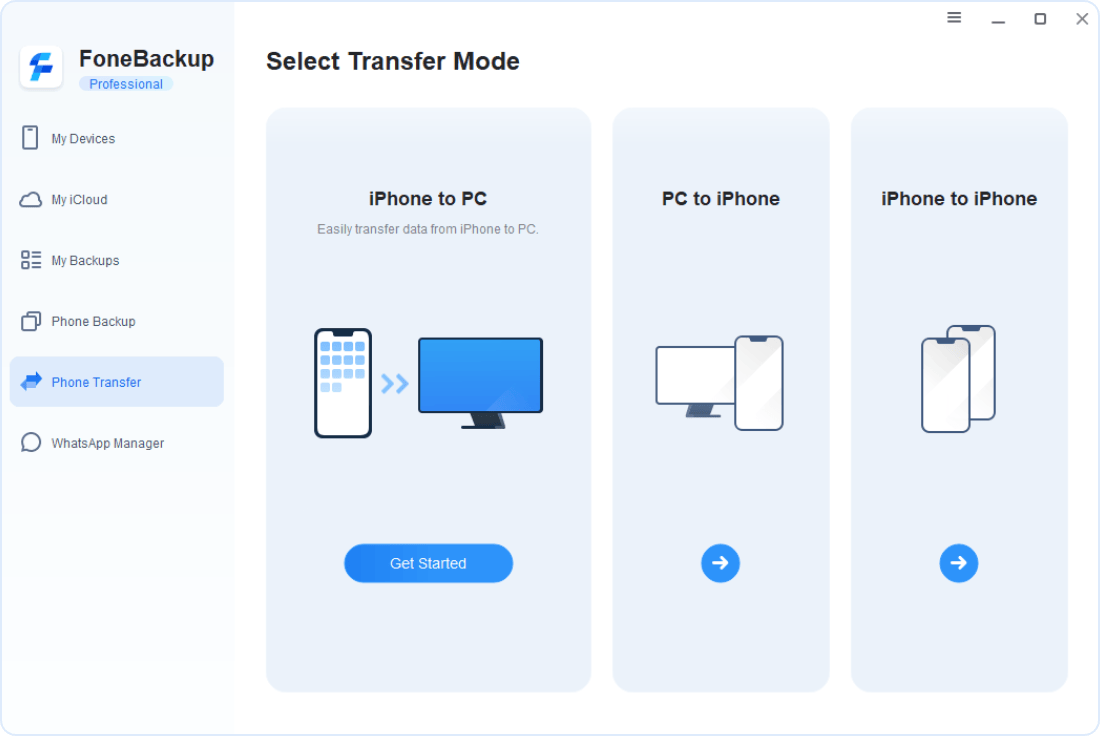
    Installez FoneBackup, connectez votre téléphone et sélectionnez « Transfert de téléphone ».

  • Étape 2

    Vous pouvez transférer des données entre mobile et PC. Sélectionnez en fonction de vos besoins.

  • Étape 3

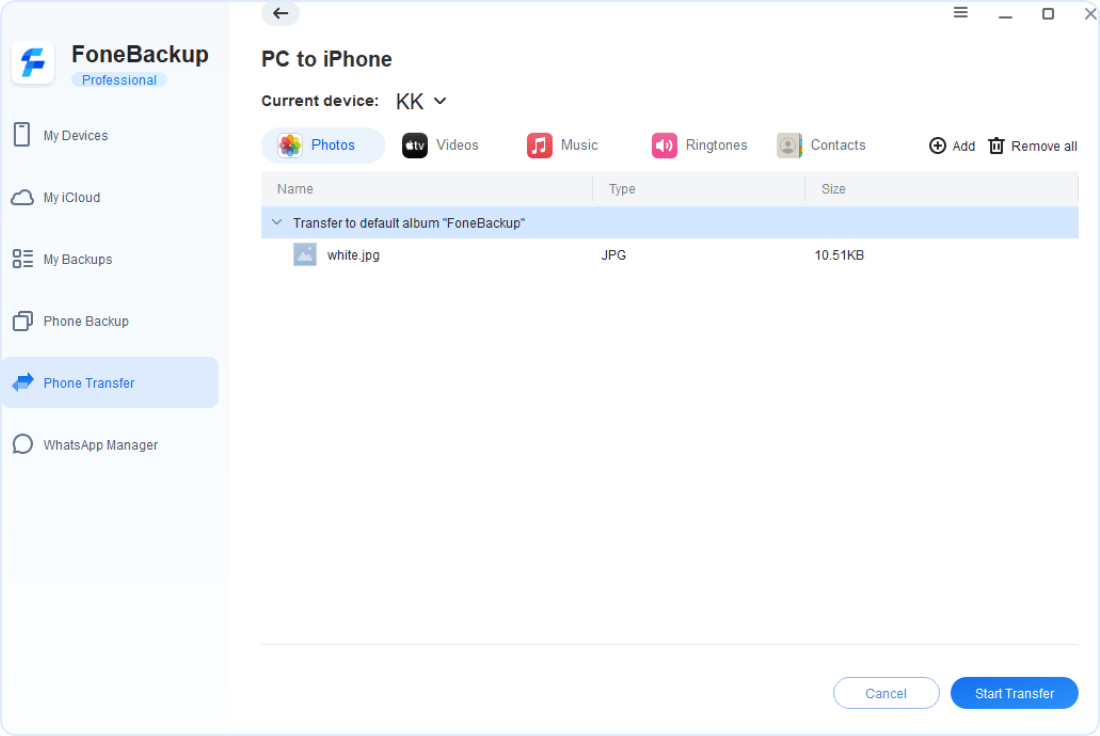
    Suivez l'assistant pour finaliser la sélection, puis vous pouvez effectuer le transfert de fichiers de PC vers iPhone.

  • Étape 1

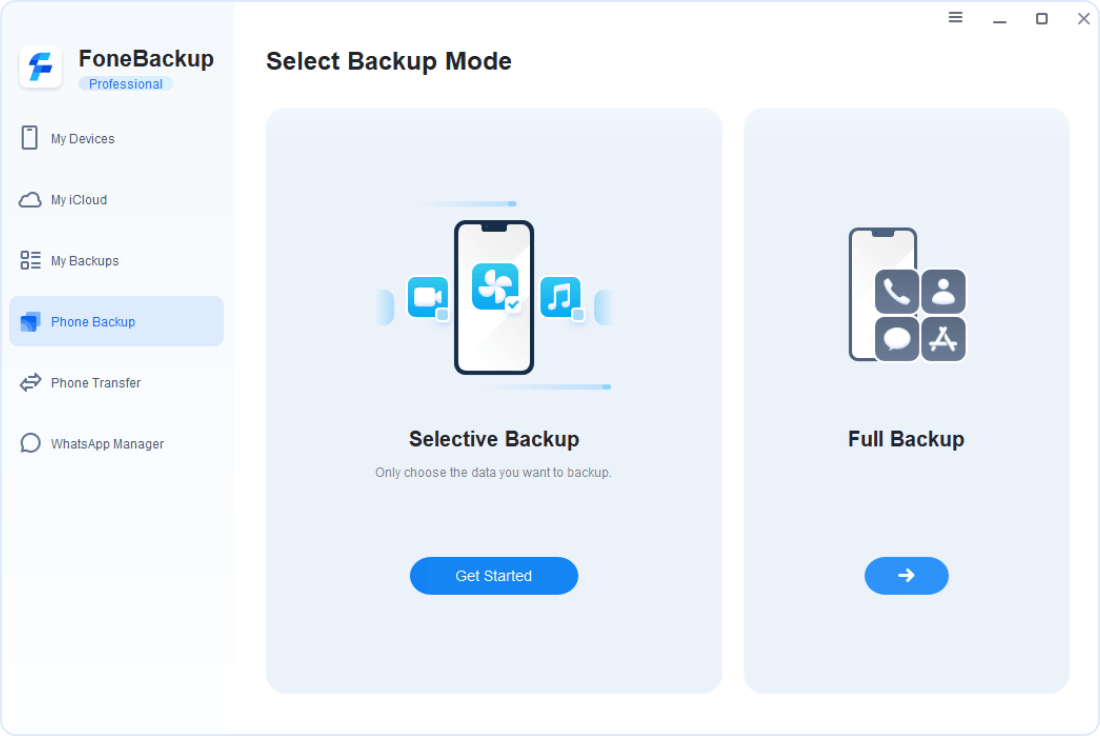
    Installez FoneBackup, connectez votre téléphone et sélectionnez « Sauvegarde de téléphone ».

  • Étape 2

    Vous pouvez sauvegarder l'intégralité du téléphone ou seulement des éléments sélectionnés sur le stockage local de l'ordinateur ou un stockage externe.

  • Étape 3

    Suivez l'assistant pour compléter la sélection, puis vous pouvez démarrer la sauvegarde.

  • Étape 1

    Installez FoneBackup et connectez votre téléphone. Cliquez sur l'onglet « Gestionnaire WhatsApp ».

  • Étape 2

    Vous pouvez sauvegarder ou transférer les données personnelles et professionnelles de WhatsApp. Sélectionnez en fonction de votre situation.

  • Étape 3

    Suivez l'assistant, puis vous pouvez commencer à gérer WhatsApp.

  • Étape 1

    Installez FoneBackup et connectez votre téléphone. Cliquez sur « Mon iCloud » pour vous connecter à votre compte iCloud.

  • Étape 2

    Cliquez sur « Gérer iCloud » pour gérer iCloud Drive ou le stockage iCloud.

  • Étape 3

    Vous pouvez télécharger, téléverser, supprimer ou transférer tous les fichiers sur votre iCloud.

Télécharger gratuiciel Windows 11/10/8.1/8/7

Spécifications techniques

Système d'exploitation

Windows 7 ou supérieur requis

iOS

Compatible avec toutes les versions d’iOS
Compatible avec tous les modèles d’iPhone, iPad et iPod

Dispositifs de stockage

Vous pouvez sauvegarder sur tous les disques durs reconnus, les SSD, les disques externes, les clés USB, les disques USB, les disques cloud de bureau, etc.

Notre garantie de sécurité des données

La sécurité des données est notre responsabilité. Nous élevons constamment le niveau de sécurité, et vos données sont en sécurité.

Certifié par Apple/Microsoft

Développé par des développeurs officiellement certifiés par Apple et Microsoft. 100% propre, sans malware, publicité ou autres menaces potentielles.

Chiffrement SSL 256 bits

Lorsque FoneBackup est en cours d'exécution, toutes vos données sont protégées par un chiffrement SSL 256 bits, l'un des chiffrements les plus sécurisés.

Sécurité des données

Plus de 15 ans d'expérience en sécurité des données garantissent la protection de vos données. Les connexions USB hors ligne empêchent toute fuite de données.


Ce qu'on dit de FoneBackup

Avec une interface intuitive, FoneBackup est simple à utiliser et offre une vitesse de transfert rapide. Le logiciel de transfert de données iPhone prend environ 6 minutes pour terminer la tâche, tandis que les outils traditionnels mettent plus de 20 minutes.

La meilleure façon de sauvegarder un iPhone est d'utiliser le meilleur logiciel de sauvegarde pour iPhone. Si vous recherchez un outil gratuit de sauvegarde pour iPhone, FoneBackup pour Windows est une meilleure option.

FoneBackup peut transférer rapidement toutes ou une partie des données iOS vers le nouvel iPhone, sauvegarder facilement les données de l'iPhone ou supprimer définitivement toutes les données de l'ancien appareil iOS.

Heureusement, j'ai trouvé une solution fiable et rapide, à savoir AOMEI FoneBackup. Cet outil gratuit m'a aidé à copier un seul album vers Windows 11, et il m'a beaucoup aidé pour la sauvegarde et le transfert de mon iPhone.

AOMEI FoneBackup

Sauvegarde et transfert de données iPhone rapides et faciles

Obtenez AOMEI FoneBackup pour protéger et gérer les données de votre iPhone dès maintenant !

Télécharger gratuiciel Windows 11/10/8.1/8/7