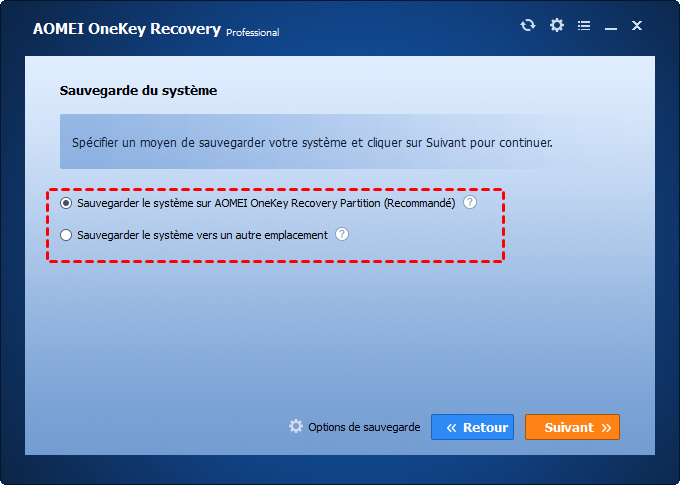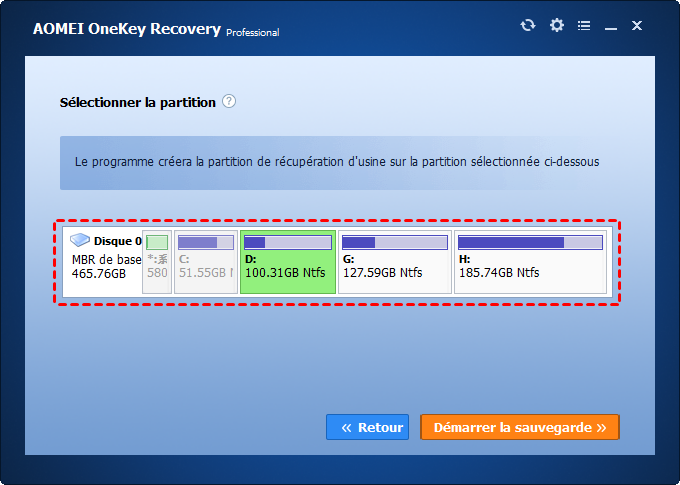

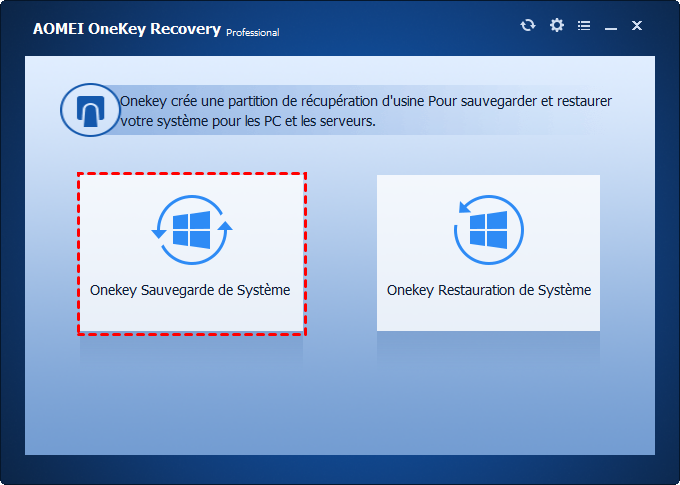
3 étapes pour créer une partition de récupération « usine » personnalisée

  • 1. Lancez AOMEI OneKey Recovery et choisissez « OneKey Sauvegarde de Système ».
  • 2. Spécifiez un moyen de sauvegarder votre système.
  • 3. Sélectionnez une partition, puis cliquez sur « Démarrer la sauvegarde ».
Articles populairs d'AOMEI OneKey Recovery

Comment créer une partition de récupération de Windows 10 ?

La fonction de Réinitialisation de Windows 10 ne fait que restaurer le système à l'état usine. La plupart des utilisateurs regrettent de ne pas créer de partition de récupération sur Windows 10 à l'avance.

Lire plus >>

Comment restaurer Asus Eee PC aux paramètres d'usine ?

Apprenez à restaurer Asus Eee PC aux paramètres d'usine avec Asus System Recovery ou AOMEI OneKey Recovery.

Lire plus >>

Comment résoudre Lenovo OneKey Recovery F11 ne fonctionne pas ?

Si la touche F11 pour Lenovo OneKey recovery ne fonctionne pas lorsque l'ordinateur ne démarre pas, cette page vous donnera des solutions effectives.

Lire plus >>

Découvrir plus de produits AOMEI

AOMEI Backupper Standard

Logiciel de sauvegarde et de restauration facile à utiliser pour protéger votre système, vos partitions et vos données gratuitement.

Télécharger gratuiciel En savoir plus >>

AOMEI Centralized Backupper

Gérez de manière centralisée les tâches de sauvegarde pour tous les ordinateurs du réseau local.

Essai gratuit En savoir plus >>

AOMEI FoneBackup

L'outil de gestion des appareils iOS tout-en-un vous permettant de sauvegarder, transférer et gérer les données sur iPhone/iPadPod Touch.

Télécharger gratuiciel En savoir plus >>