 AOMEI Cyber Backup



[Résolu] Sauvegarde serveur SQL sur partage réseau accès refusé
Comment résoudre le problème de sauvegarde SQL Server sur le partage réseau refusé (erreur 5 du système d'exploitation) ? Sur cette page, vous allez trouver les solutions et une alternative pratique.

Par Aurore / Publié le 29/09/2025


Erreur système d’exploitation 5 : Accès refusé
De nombreux utilisateurs ont essayé d’effectuer une sauvegarde SQL Server sur partage réseau pour plus de sécurité ou pour une migration plus simple, mais ont fini par recevoir « Impossible d’ouvrir le périphérique de sauvegarde. Erreur système d’exploitation 5 (Accès refusé) ».
Pourquoi ce problème survient-il ? Comme l’indique le message, la sauvegarde s’interrompt anormalement car elle ne peut pas ouvrir le périphérique de sauvegarde. Cela peut être dû à 2 raisons :
1. Le compte que vous utilisez pour vous connecter à SQL Server n’a pas l’autorisation de lecture ou d’écriture sur le partage réseau cible.
2. Il existe déjà un fichier de sauvegarde avec le même nom dans le chemin cible, et celui-ci est en lecture seule.
Avec cette compréhension, il n’est pas difficile de résoudre le problème d’accès refusé sauvegarde serveur SQL sur réseau.

Comment résoudre sauvegarde SQL Server sur partage réseau accès refusé ?
Presque toutes les méthodes de sauvegarde vous permettent de sauvegarder la base SQL sur un partage réseau – assistant de sauvegarde SSMS, T-SQL ou ligne de commande. Mais quelle que soit la méthode utilisée, vous pouvez constater que la sauvegarde serveur SQL sur réseau impossible.
Pour éviter l’Erreur système d’exploitation 5, vous pouvez suivre le tutoriel de dépannage ci-dessous, ou essayer directement une alternative efficace.
1. Solutions pour accès refusé à la sauvegarde serveur SQL sur réseau
Si l’accès au lecteur ou partage réseau spécifié est refusé, comme mentionné précédemment, vous devez d’abord vérifier le dossier cible pour voir s’il contient un fichier de sauvegarde du même nom.
Si oui, faites un clic droit dessus et choisissez Propriétés pour vérifier son attribut. Pour un fichier bak en Lecture seule, décochez la case correspondante et cliquez sur Appliquer pour confirmer le changement.
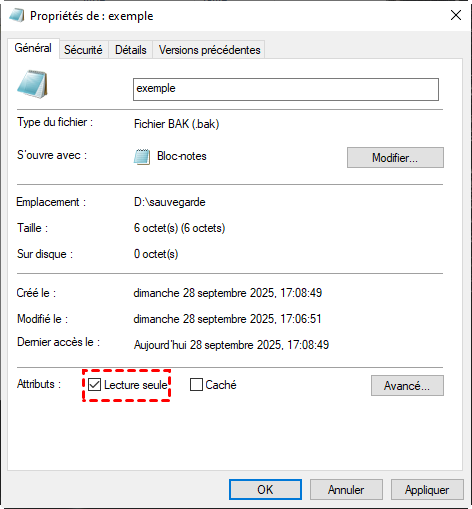
Sinon, l’erreur d’accès devrait être causée par un problème d'autorisations. Vous pouvez essayer les étapes suivantes pour la corriger :
1. Appuyez sur Win + R et tapez « services.msc » dans la fenêtre Exécuter. Appuyez sur Entrée pour l’exécuter.
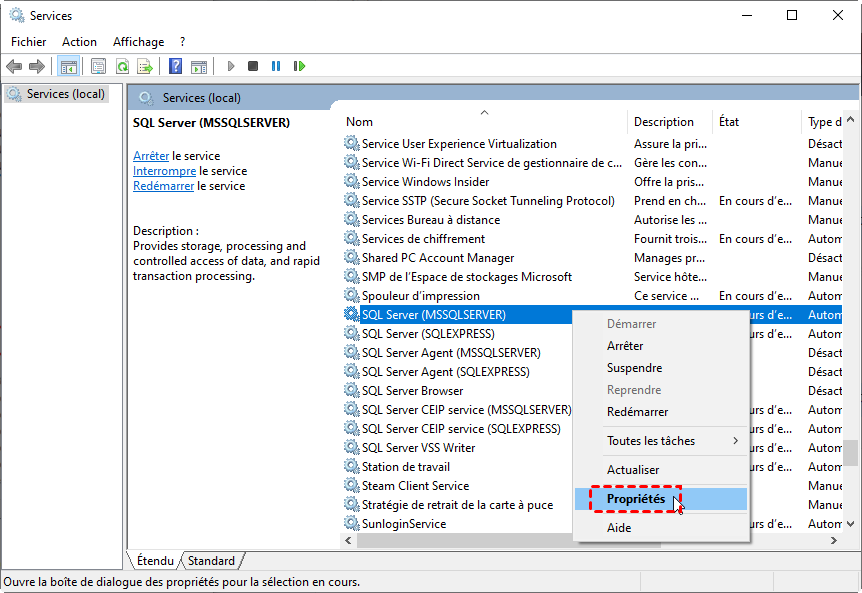
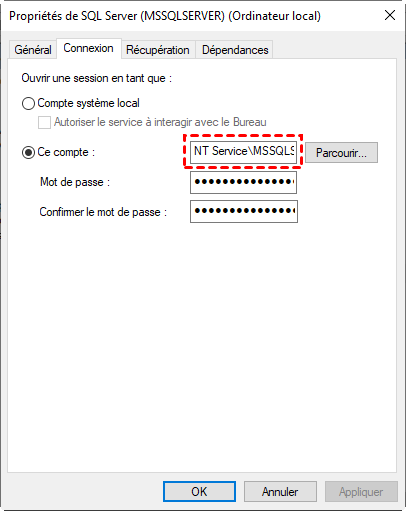
2. Faites un clic droit sur « SQL Server (MSSQLSERVER) » dans l’interface Services, choisissez Propriétés > Connexion pour trouver (ou copier) le nom complet du compte que vous utilisez pour vous connecter à SQL Server.
3. Ensuite, faites un clic droit sur le partage réseau cible et allez dans Propriétés > Sécurité. Si le compte que vous venez de trouver est déjà listé dans « Noms de groupe ou d’utilisateur », veuillez Modifier et Autoriser son Contrôle total.
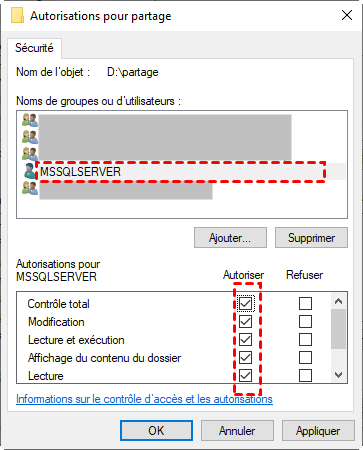
Sinon, vous devez cliquer sur Modifier > Ajouter pour taper le nom du compte, cliquez sur OK pour le rechercher, sélectionnez le bon et donnez-lui les permissions complètes.
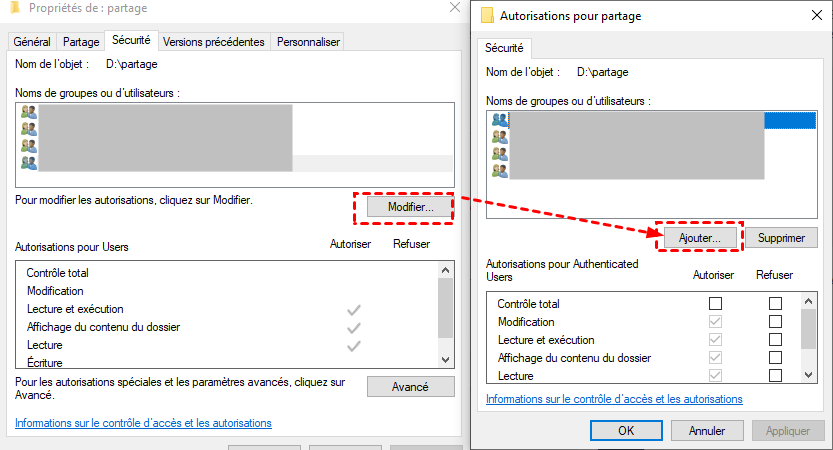
4. Appliquez les changements et cliquez sur OK pour quitter. Vous pouvez ensuite réessayer la sauvegarde SQL Server pour voir si le problème accès refusé sauvegarde serveur SQL sur réseau est résolu.
2. Logiciel efficace pour sauvegarder base SQL sur réseau sans erreur
En dehors de l’erreur système d’exploitation 5 (Accès refusé), il peut y avoir d’autres problèmes lors de la sauvegarde SQL Server sur un lecteur réseau. Si vous en avez assez du dépannage ou si vous n’arrivez pas à compléter la sauvegarde même après avoir essayé les solutions courantes, il est peut-être temps d’essayer un logiciel tiers.
AOMEI Cyber Backup est une solution centralisée de sauvegarde et gestion pour tous les serveurs SQL et machines virtuelles dans le LAN. Il contient une fonction de sauvegarde SQL Server qui prend en charge SQL 2005-2022 et vous permet de sauvegarder des bases ou instances sélectionnées vers un partage réseau sans problème. En plus des bases SQL, il prend aussi en charge la sauvegarde VMware et Hyper-V VMs.
Essayez la version d’essai gratuite 30 jours et téléchargez facilement le logiciel ci-dessous
Pour configurer le logiciel de sauvegarde SQL : Exécutez le programme installé sur le serveur, allez dans Appareil source → Microsoft SQL → Ajouter Microsoft SQL.
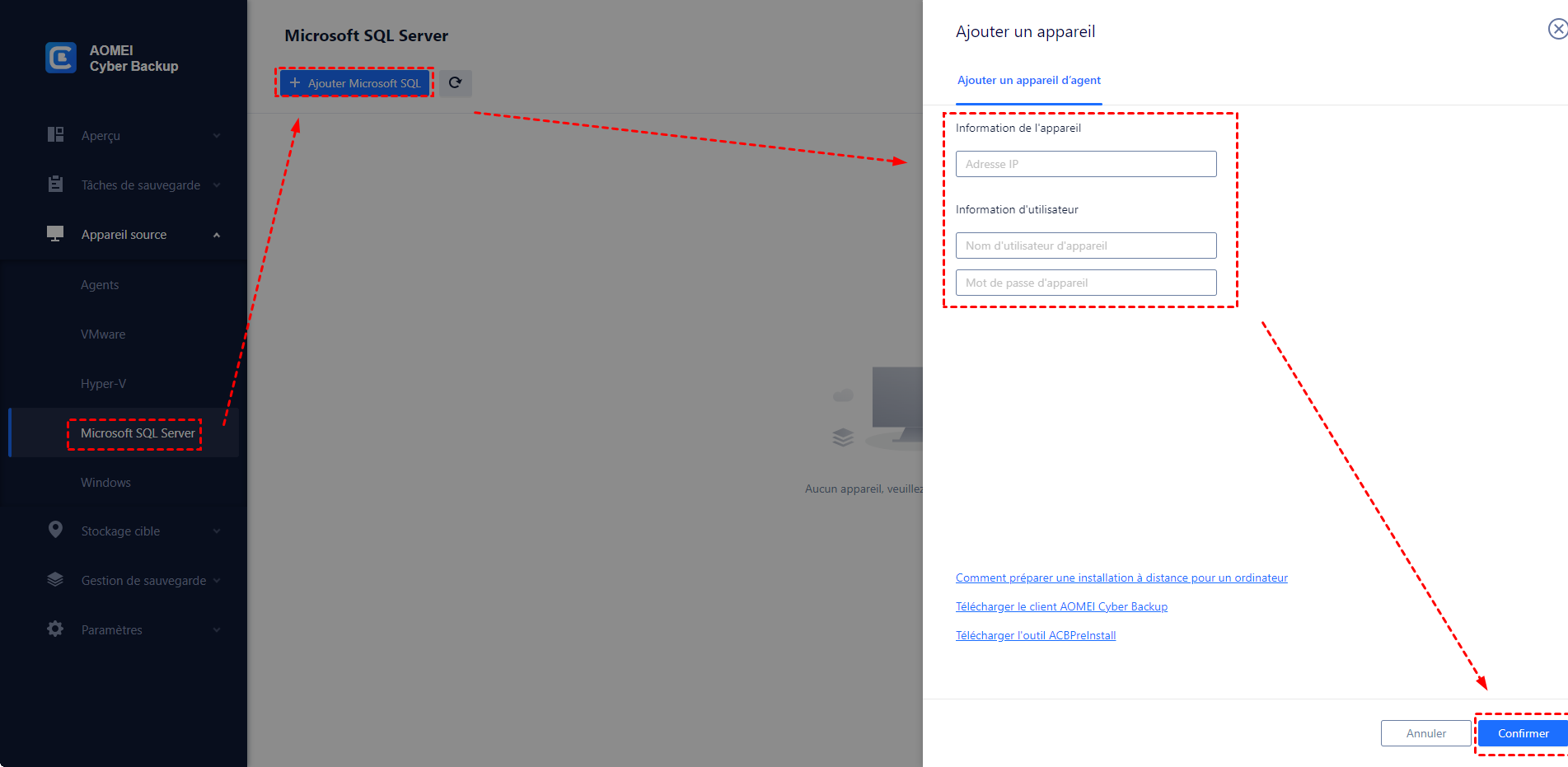
Choisissez Télécharger le programme proxy (ou Copier le lien) et installez-le sur l’appareil où SQL Server est installé. Ensuite, cliquez sur Proxy déjà installé et sélectionnez l’appareil pour le Confirmer.
Après cela, cliquez sur l'icône à 3 points → Authentification pour valider l’instance de base. Puis suivez les étapes ci-dessous pour sauvegarder la base SQL.
Comment sauvegarder base SQL sur réseau via une alternative plus simple
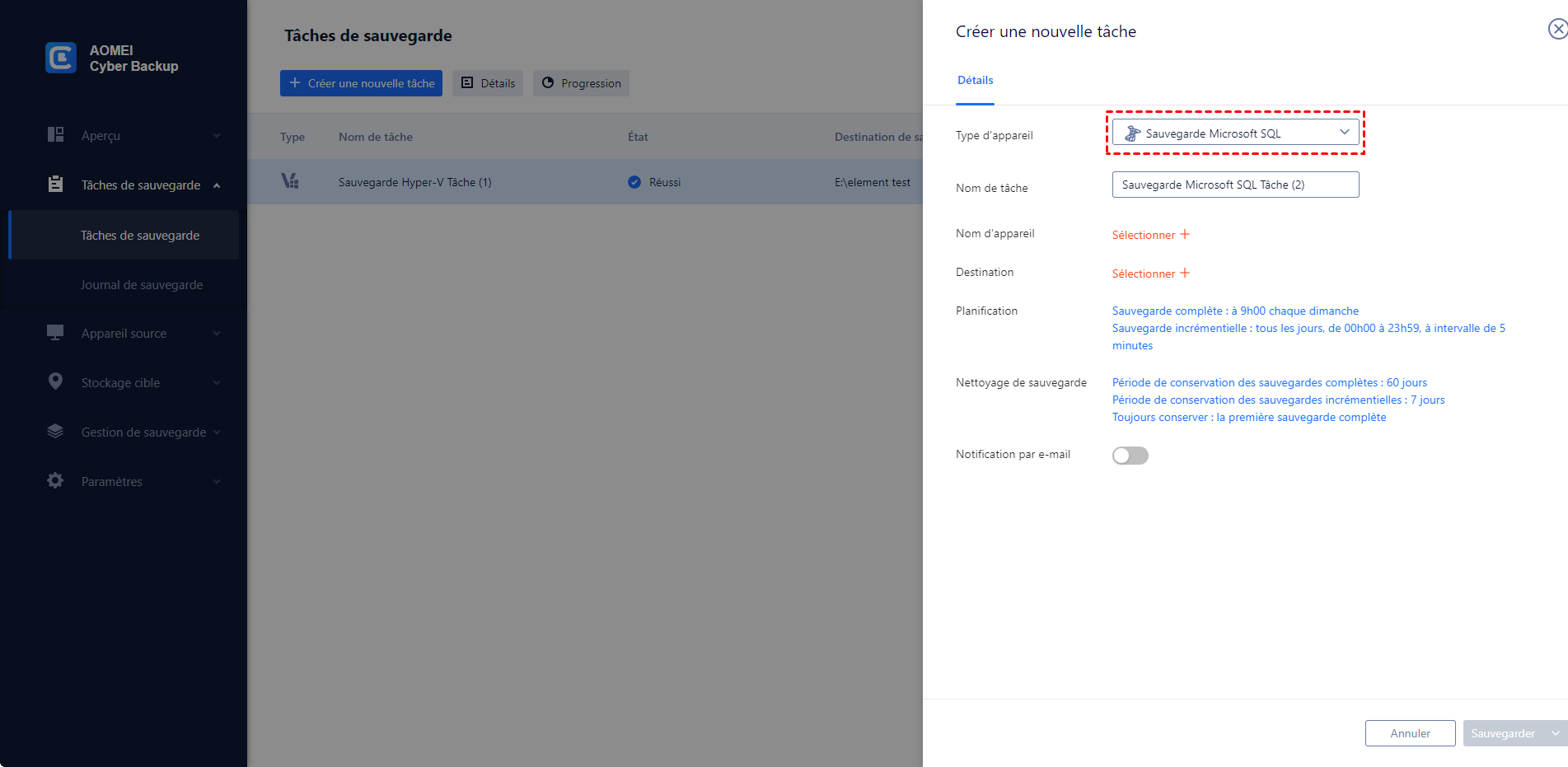
1. Cliquez sur Tâche de sauvegarde → Créer nouvelle tâche, et sélectionnez le type d'appareil comme Sauvegarde Microsoft SQL.
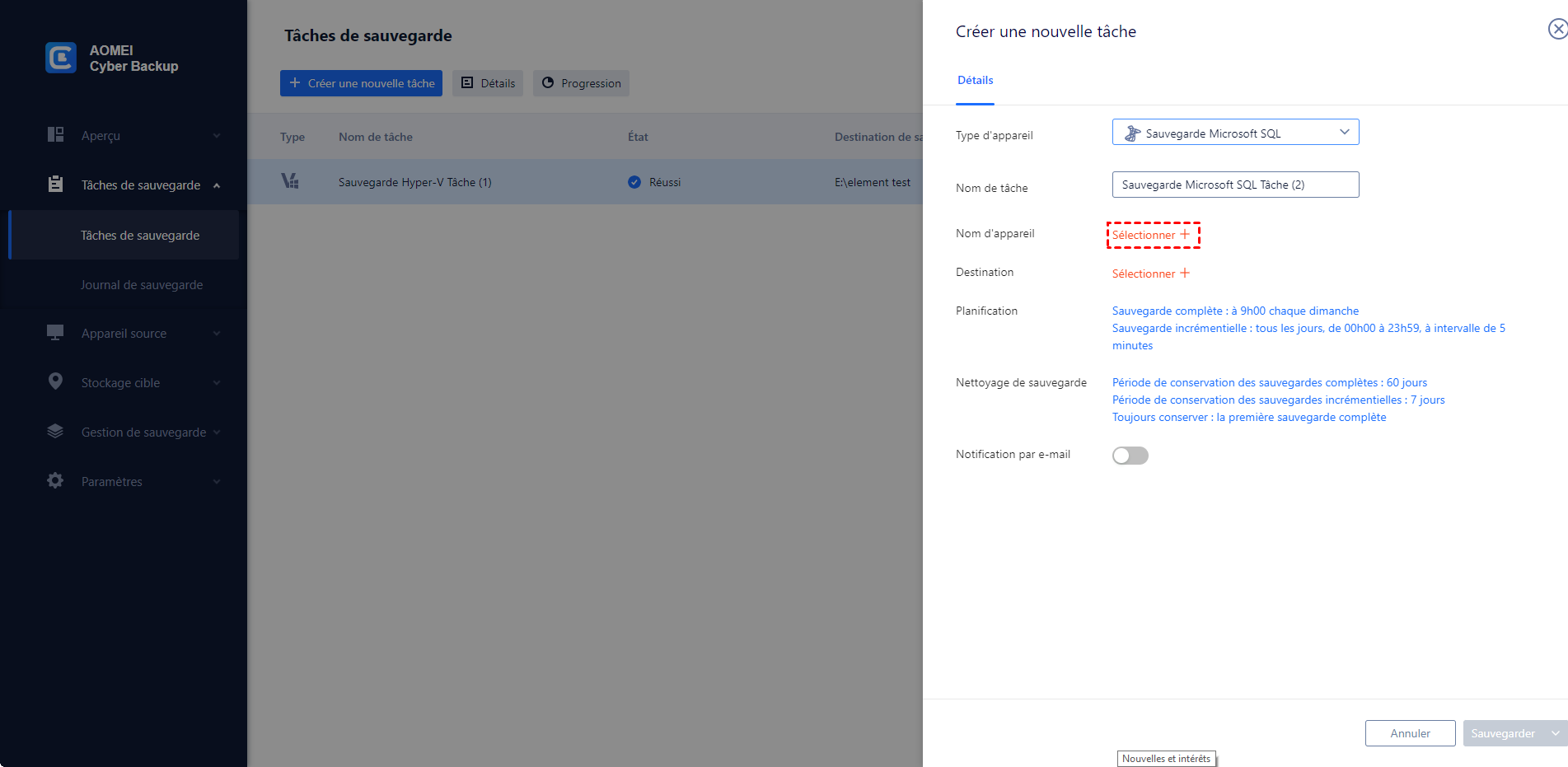
2. Cliquez sur Nom d’appareil pour sélectionner les instances SQL et bases à sauvegarder. Vous pouvez en choisir une ou plusieurs selon vos besoins.
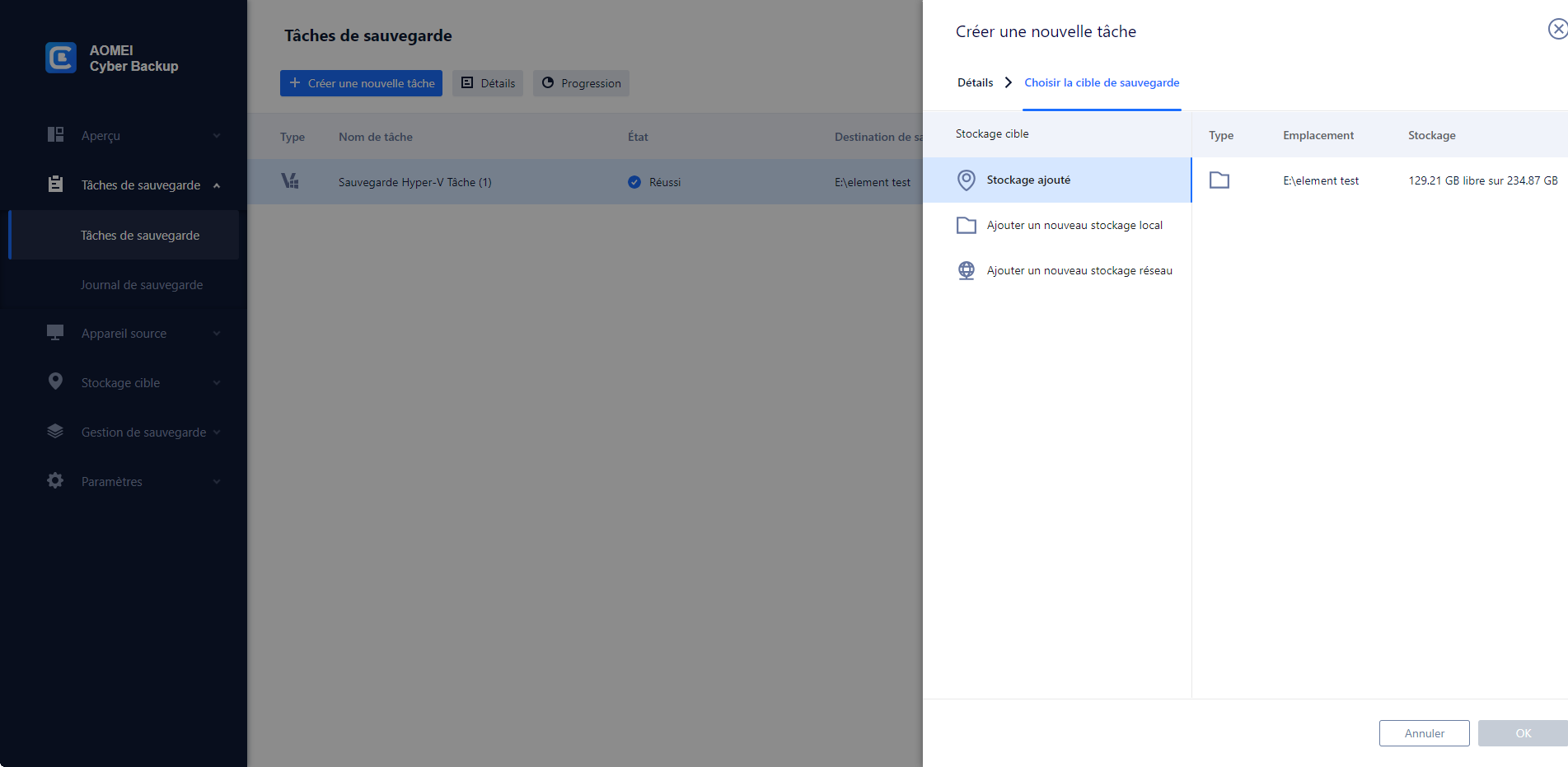
3. Spécifiez un chemin local ou réseau comme Destination. Pour sauvegarder une base SQL à distance, cliquez sur Ajouter un nouveau stockage réseau pour indiquer le partage réseau.
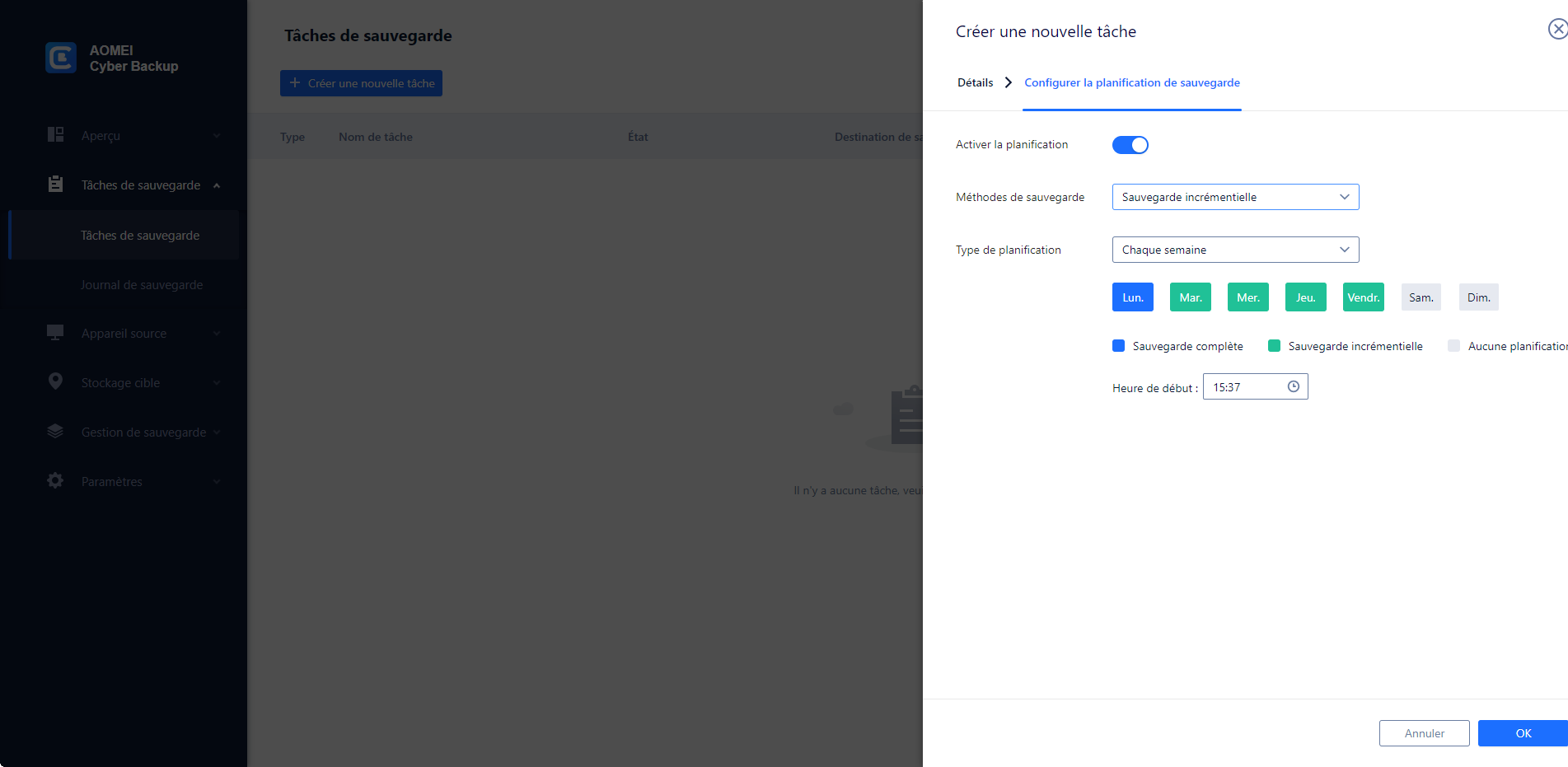
4. Configurez une Planification (optionnel) pour exécuter la sauvegarde SQL quotidienne/hebdomadaire/mensuelle, et définissez la méthode de sauvegarde comme Complète/Incrémentielle/Différentielle.
✍Fonctionnalités utiles :
- Nettoyage de sauvegarde vous aide à supprimer automatiquement les anciennes versions pour économiser de l’espace.
- Notification par e-mail vous permet de recevoir des alertes lorsque la tâche échoue ou réussit.
Vous pouvez maintenant cliquer sur Sauvegarder pour créer et exécuter la sauvegarde automatique SQL Server sur réseau.
D’après mon essai, même si le compte de connexion SQL Server n’a pas les permissions de lecture/écriture sur le partage réseau, la sauvegarde de la base peut s’exécuter avec succès. Et le partage réseau ajouté une fois sera enregistré pour une réutilisation rapide. Simple et efficace.
Mots de fin
Pourquoi accès refusé sauvegarde serveur SQL sur réseau ? C’est généralement parce que le compte utilisé pour se connecter à SQL Server n’a pas les droits de lecture et écriture sur le chemin cible. Pour résoudre ce problème, vous pouvez soit donner un contrôle total au compte, soit utiliser un logiciel alternatif efficace pour effectuer la sauvegarde.
AOMEI Cyber Backup est un tel programme qui prend en charge la sauvegarde de plusieurs bases SQL ou même instances sur un partage réseau. Avec lui, vous ne serez plus dérangé par l’Erreur système d’exploitation 5 (Accès refusé) ou d’autres problèmes.
