 AOMEI Cyber Backup



Meilleur logiciel de sauvegarde centralisée gratuit en 2026
N'importe quel logiciel de sauvegarde d'entreprise peut-il créer une sauvegarde centralisée pour tous les ordinateurs du réseau local simultanément ? Voici un exemple accompagné d'un court tutoriel.

Par Aurore / Publié le 29/12/2025


Logiciel de sauvegarde centralisée idéal pour nos multiples machines
Notre organisation possède 40 machines - physiques et virtuelles. Nous cherchons une solution idéale pour effectuer une sauvegarde centralisée et sauvegarder nos machines sur un lecteur NAS. Merci de nous suggérer un logiciel.
- Question de www.reddit.com
Qu’est-ce que la sauvegarde centralisée ?
La sauvegarde centralisée est une stratégie de protection des données qui permet de sauvegarder tous les clients ou plusieurs d’entre eux vers des emplacements sécurisés depuis une seule machine centrale. Un logiciel de sauvegarde d'entreprise est couramment utilisé pour protéger les données dans les environnements professionnels.
En cas de perte de données, crash système, panne matérielle ou autre catastrophe, les utilisateurs peuvent rapidement reprendre leurs activités afin d’assurer la continuité de l’entreprise.
Comparée aux méthodes de sauvegarde traditionnelles ou indépendantes, une solution de sauvegarde entreprise centralisée offre les avantages suivants :
✤ Gagner du temps et réduire le coût de gestion centralisée.
✤ Créer automatiquement des sauvegardes centralisées en un clic.
✤ Gestion flexible et centralisée des sauvegardes.
✤ Réduire le risque d’erreur humaine...
Meilleur logiciel gratuit de sauvegarde centralisée - AOMEI Cyber Backup
AOMEI Cyber Backup est une solution de sauvegarde centralisée populaire pour les entreprises de toutes tailles. Ce logiciel permet de sauvegarder de manière centralisée toutes les charges de travail professionnelles sur disque local, disque externe, partage réseau, lecteurs NAS, etc.
Fonctionnalités principales d’AOMEI Cyber Backup
• Logiciel convivial : Interface simple et processus de sauvegarde fluide.
• Prise en charge de multiples charges de sauvegarde : Sauvegarde VMware, Hyper-V, bases MSSQL, PC et serveurs Windows, etc.
• Sauvegarde planifiée : Personnaliser votre planning pour exécuter automatiquement les sauvegardes quotidiennement, hebdomadairement ou mensuellement.
• Restauration instantanée de VM : Restaurer rapidement une machine virtuelle défaillante avec un minimum d’interruption.
• Récupération point dans le temps : Conserver plusieurs versions de sauvegarde (prise en charge de la sauvegarde complète, incrémentielle, différentielle) pour restaurer les machines à différents états précédents.
Veuillez cliquer sur le bouton ci-dessous pour télécharger le logiciel gratuit de sauvegarde centralisée et commencer à l’utiliser :
Créer une sauvegarde centralisée automatique pour tous les clients du LAN
Dans cette partie, nous allons vous montrer comment utiliser cet outil pour protéger vos données.
✎ Remarques :
1. Avant de créer une sauvegarde centralisée, assurez-vous que toutes les charges de travail se trouvent dans le même LAN.
2. Si vous souhaitez sauvegarder des machines virtuelles, vous pouvez directement passer à la partie 2.
Partie 1. Installer AOMEI Cyber Backup et prendre le contrôle des clients
Pour que le mécanisme de sauvegarde centralisée fonctionne, la première chose à faire est de télécharger et installer AOMEI Cyber Backup sur votre ordinateur comme console de gestion centrale.
Si vous voulez sauvegarder des ordinateurs Windows ou des serveurs SQL, installez le paquet Agent sur toutes les machines clientes.
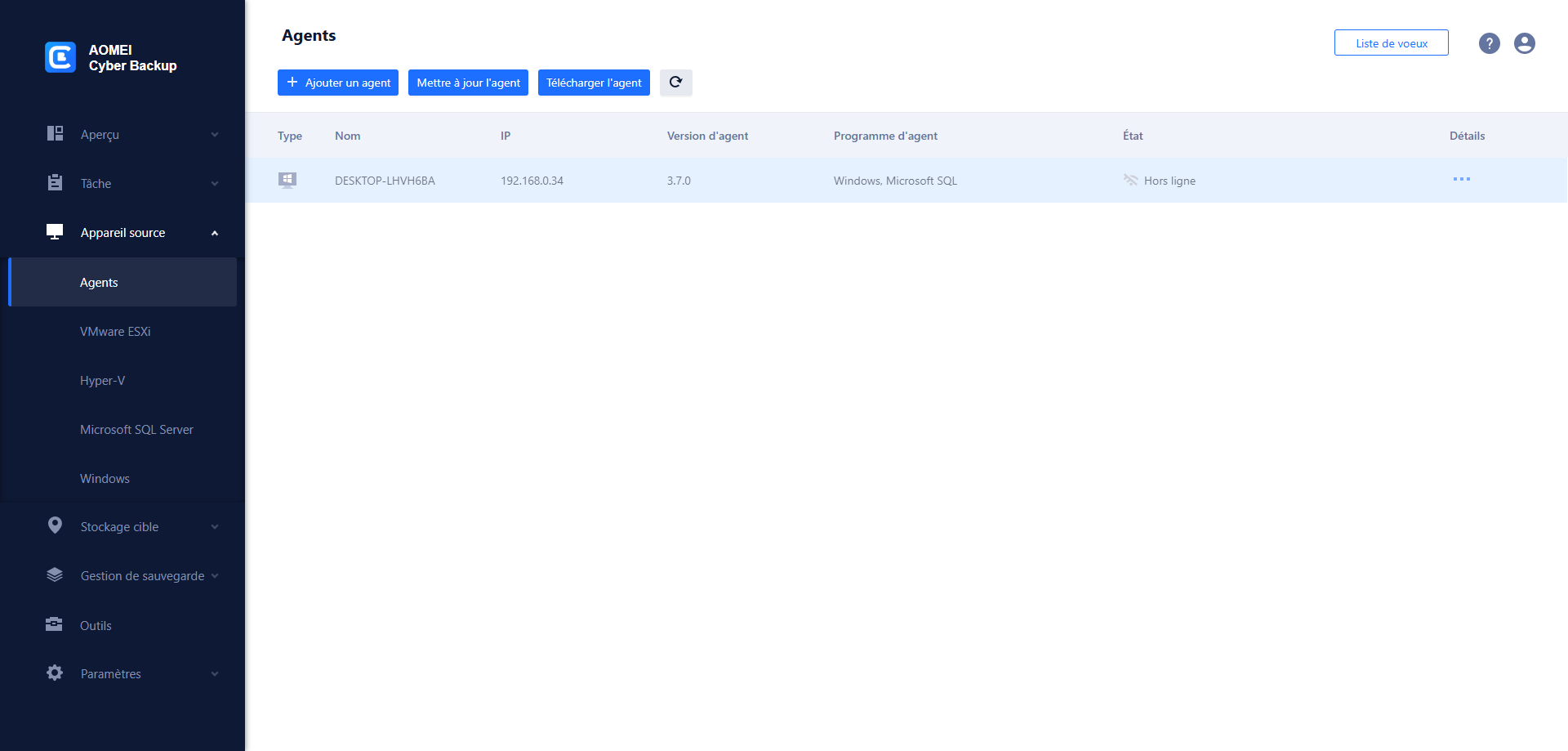
Étape 1. Cliquez sur Appareil source > Agents. Puis téléchargez et installez l’agent sur les machines à sauvegarder.
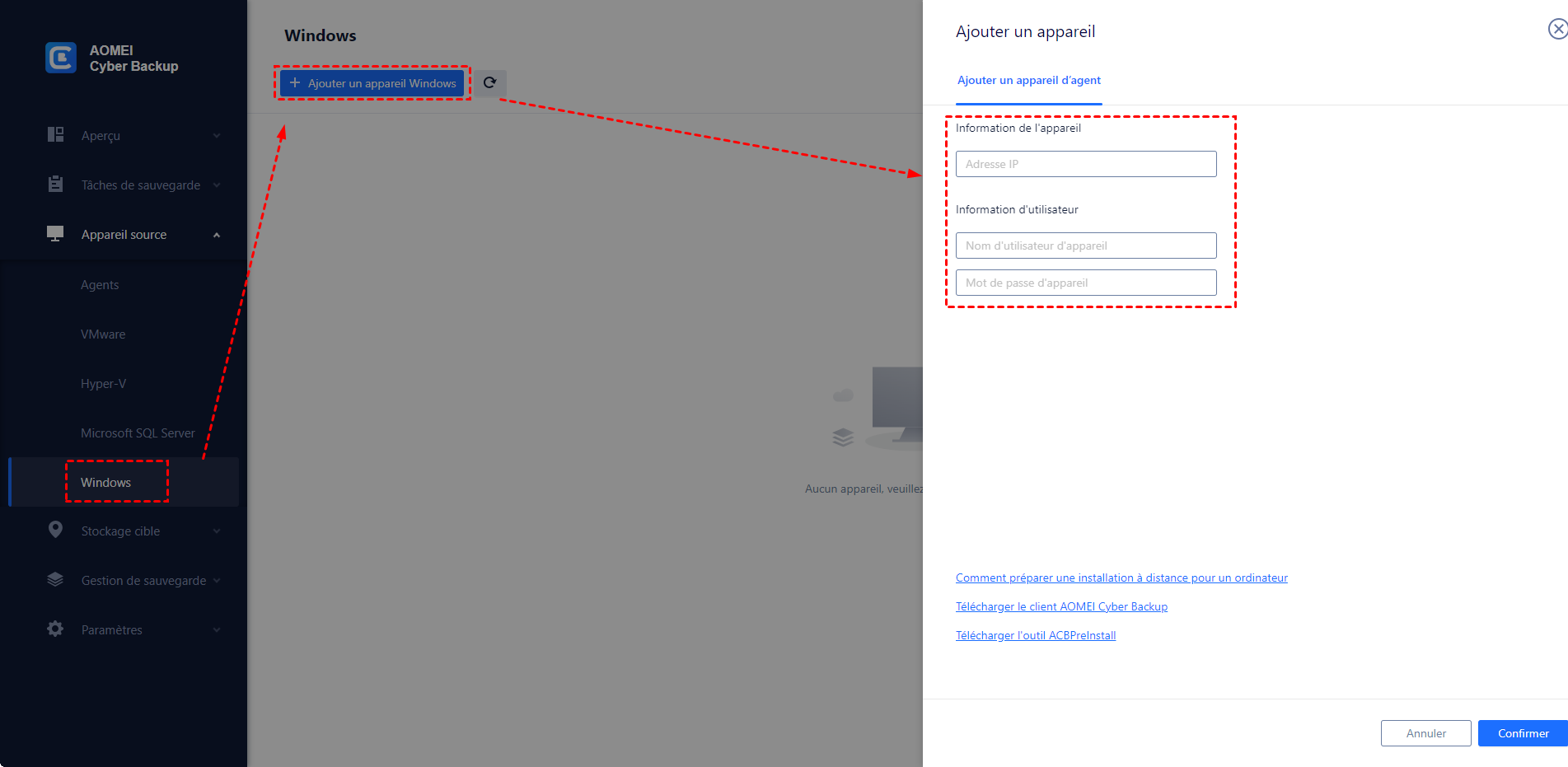
Étape 2. Pour lier les appareils, accédez à Appareil source > Windows, puis cliquez sur Ajouter un appareil Windows pour ajouter votre appareil en entrant à la fois les Informations de l’appareil et les Informations de l’utilisateur.
Partie 2. Créer des sauvegardes centralisées automatiques pour tous les ordinateurs
Après l’installation et la configuration du logiciel de sauvegarde centralisée, vous pouvez créer une tâche de sauvegarde selon vos besoins. Ici, nous prendrons la sauvegarde de disque comme exemple.
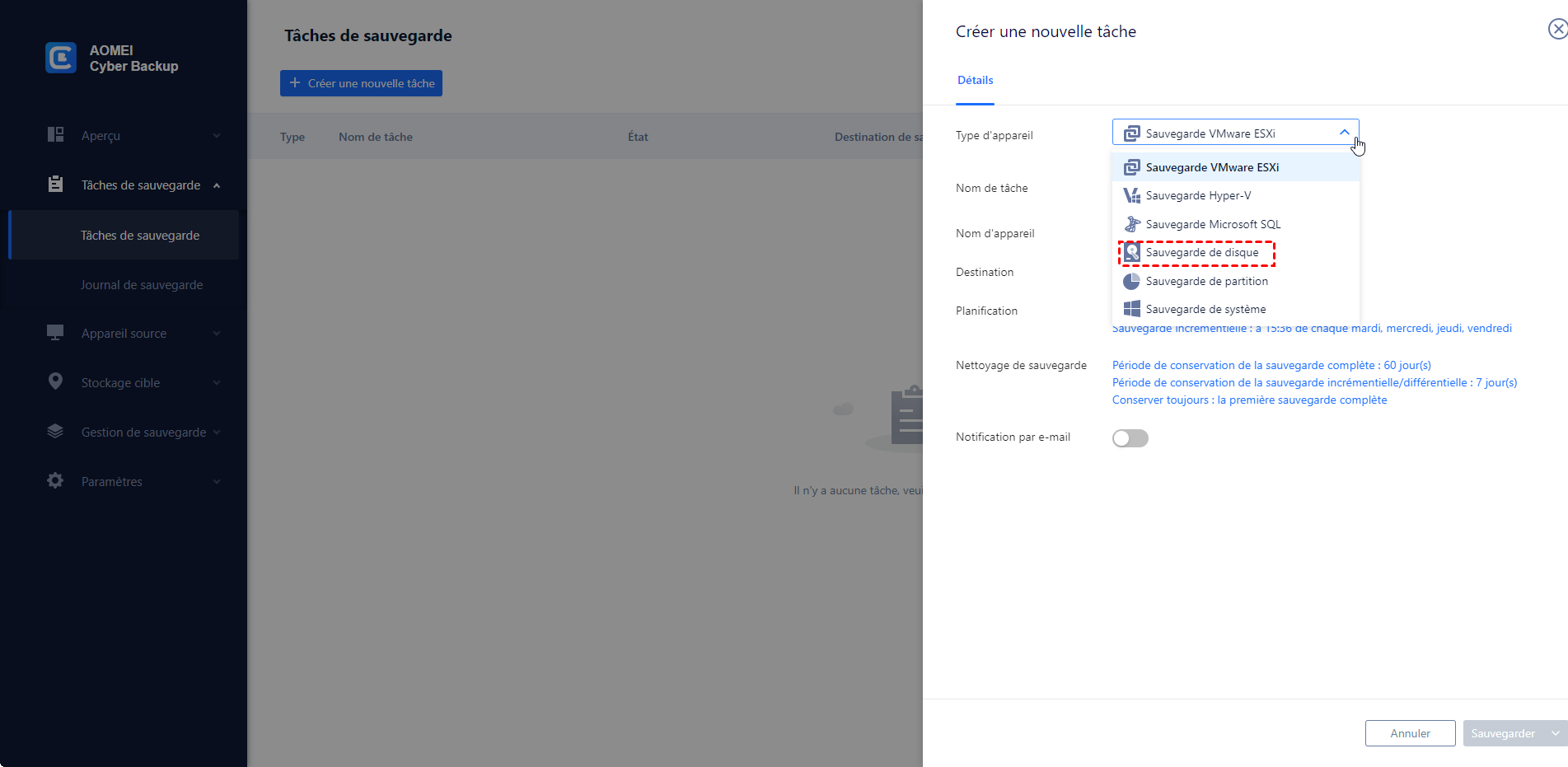
Étape 1. Allez dans l’onglet Tâches > Sauvegardes, cliquez sur + Créer une nouvelle tâche, puis choisissez Sauvegarde de disque dans la liste déroulante.
Étape 2. Donnez un nom à la nouvelle tâche pour la distinguer des autres, puis cliquez sur Nom d'appareil afin de sélectionner tous les ordinateurs contrôlés à sauvegarder.
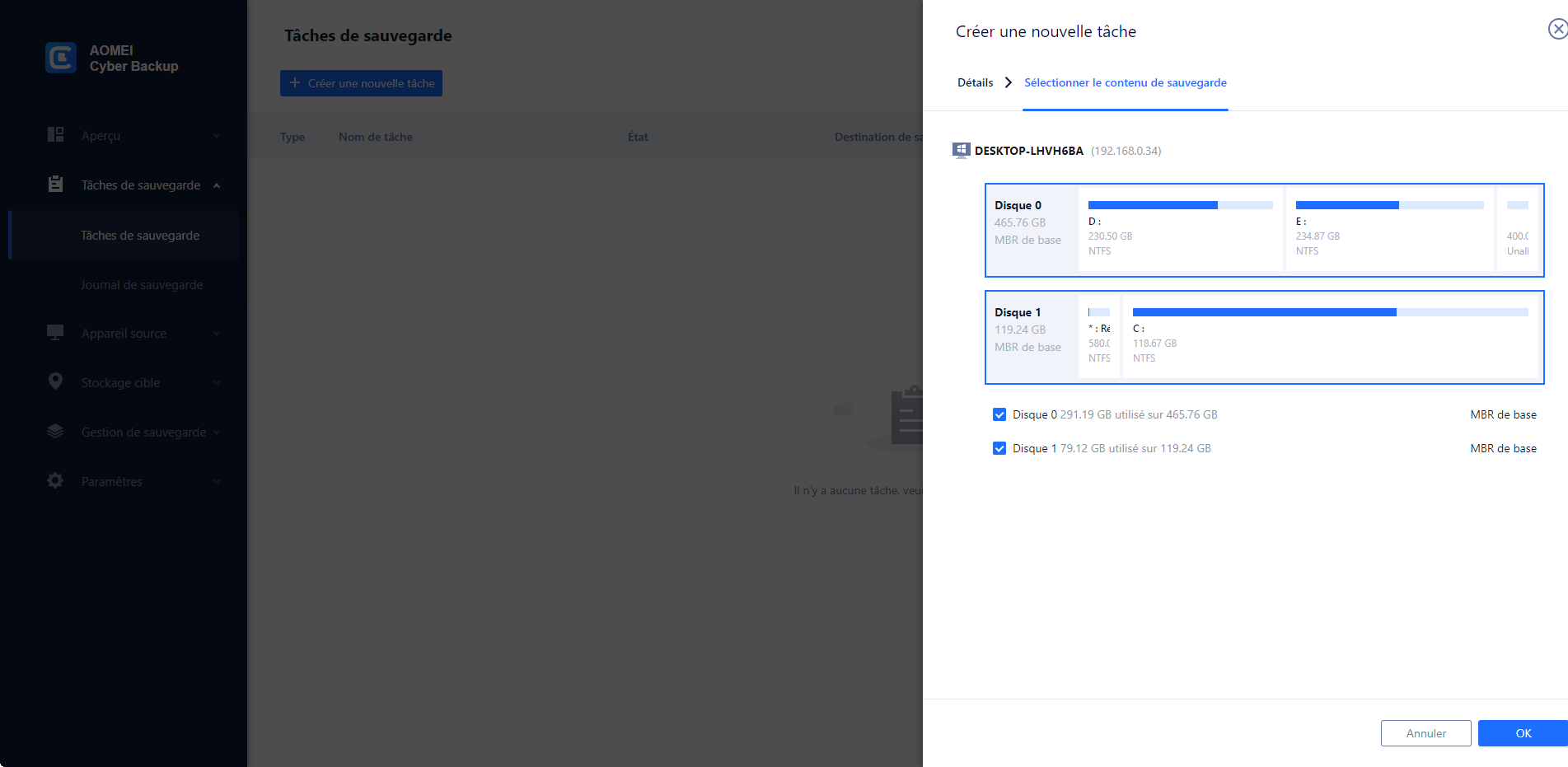
Étape 3. Choisissez Contenu de sauvegarde puis ajoutez les disques manuellement.
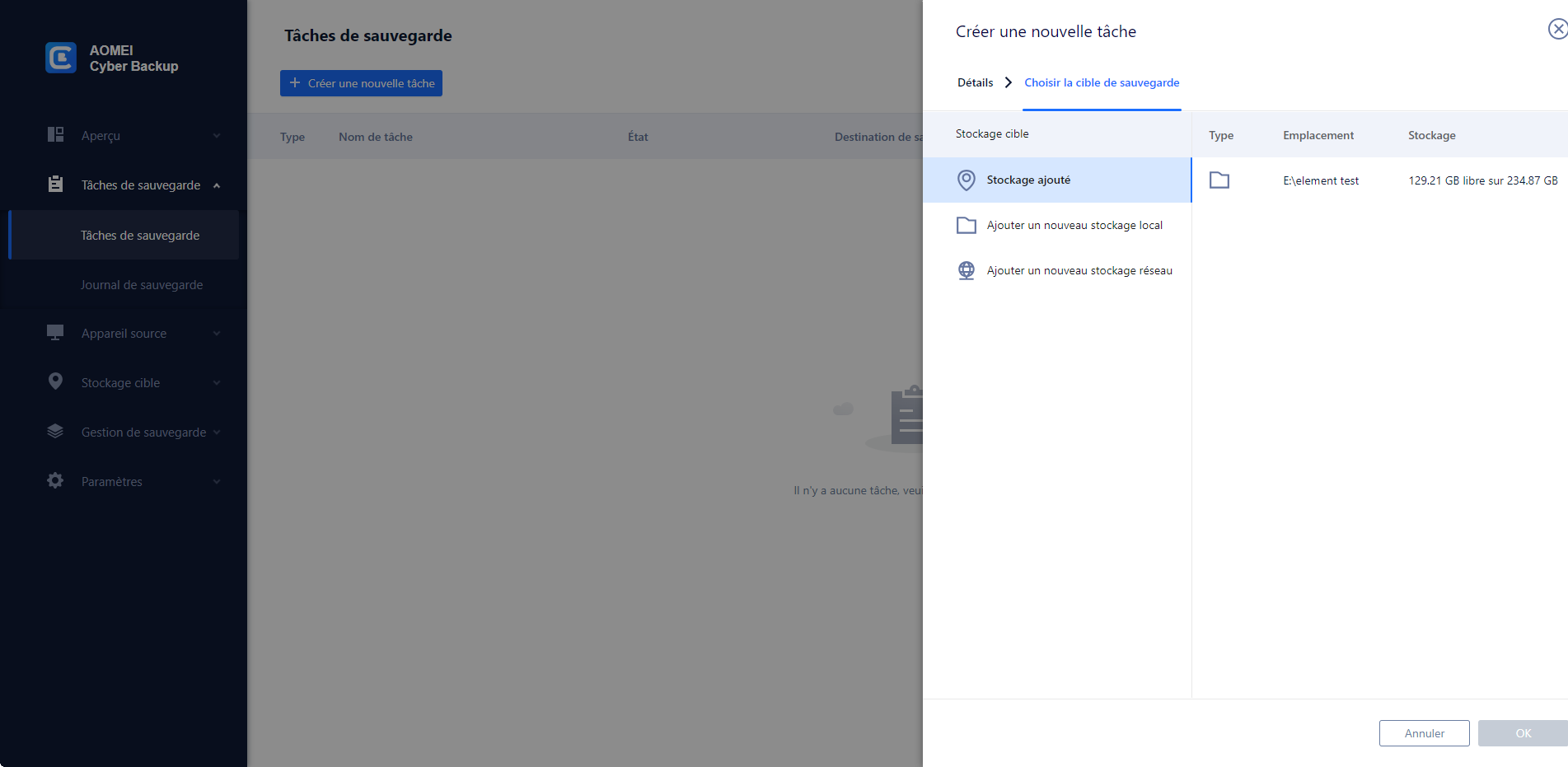
Étape 4. Cliquez sur Destination. Ajoutez et choisissez l’espace de stockage pour enregistrer vos fichiers de sauvegarde, puis appuyez sur OK.
Étape 5. Cliquez sur Planification pour définir un planning pour tous les ordinateurs ou des plannings différents pour chaque ordinateur. Les options incluent la fréquence quotidienne, hebdomadaire, mensuelle. Vous pouvez aussi choisir sauvegarde complète, incrémentielle ou différentielle.
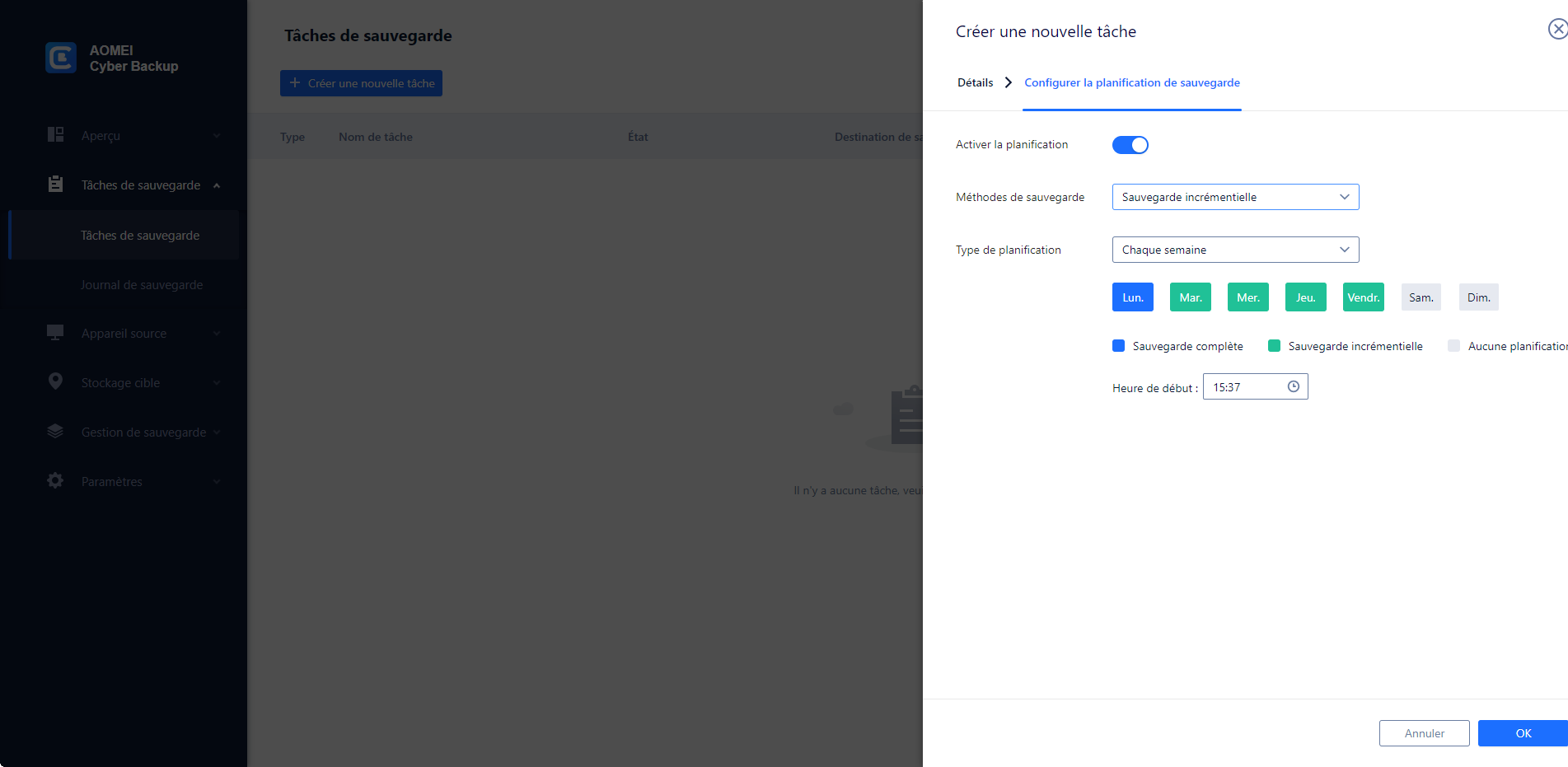
* Vous pouvez également gérer la planification pour la suppression automatique des sauvegardes.
Étape 6. Cliquez sur Démarrer, puis choisissez entre Ajouter la planification et sauvegarder maintenant ou Ajouter seulement la planification pour exécuter immédiatement la sauvegarde centralisée.
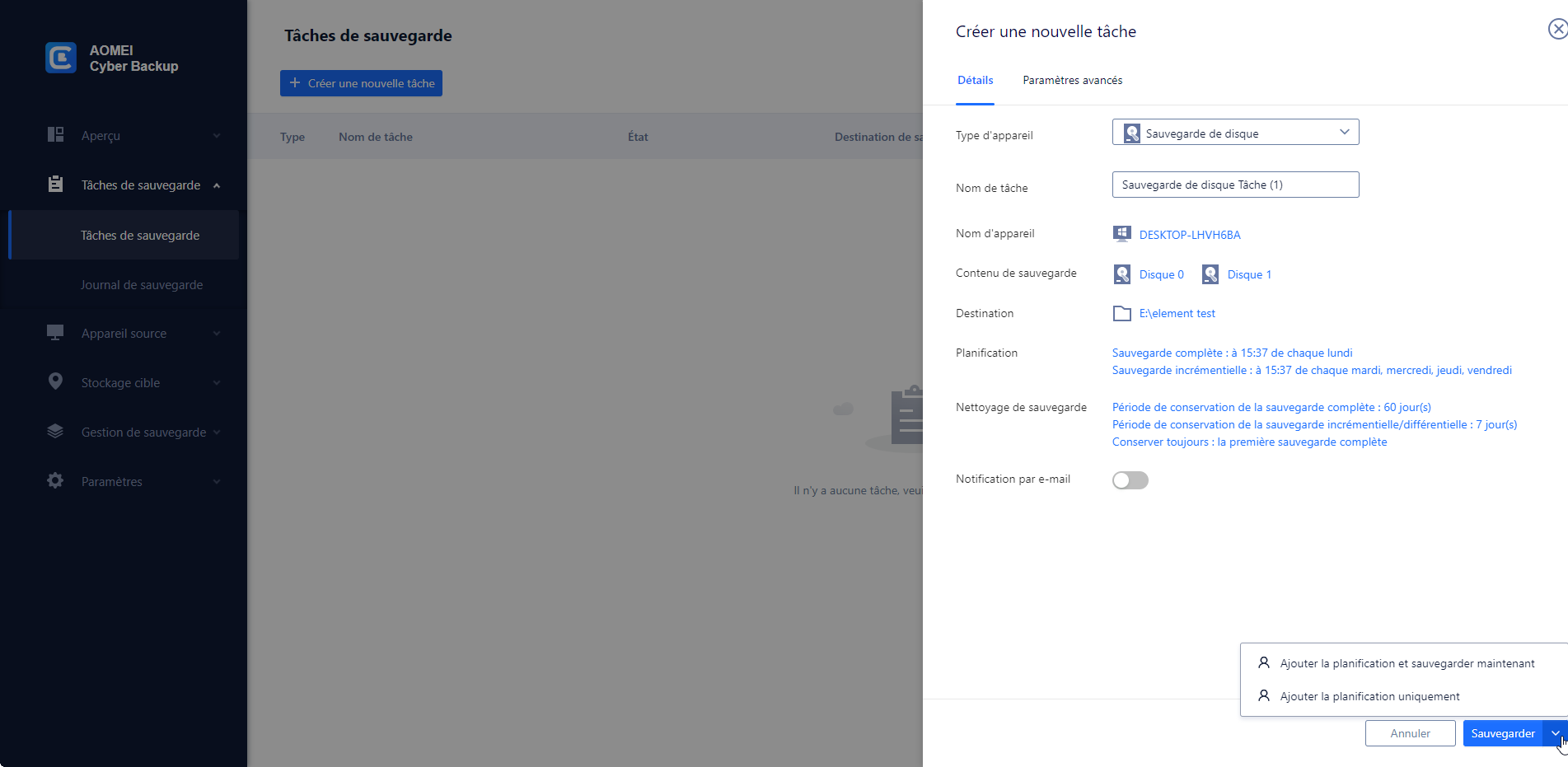
Il est très simple de créer une tâche centralisée avec le logiciel de sauvegarde d'entreprise AOMEI Cyber Backup. Si vous utilisez des serveurs Windows, il peut également vous aider à effectuer une sauvegarde centralisée Windows pour protéger les données critiques de l’entreprise.
Si vous utilisez SQL Server, une fonction de sauvegarde SQL Server est aussi disponible pour protéger les bases de données de n’importe quel ordinateur du LAN. Vous pouvez sauvegarder plusieurs bases de données SQL ou toutes en une seule fois.
Une fois la tâche de sauvegarde centralisée créée, vous pouvez la retrouver dans l’onglet Tâches et choisir de la modifier, supprimer, restaurer ou l’exécuter immédiatement.
Conclusion
Vous cherchez un logiciel de sauvegarde d'entreprise pour protéger tous les ordinateurs du LAN ? Essayez AOMEI Cyber Backup. Ce puissant logiciel de sauvegarde centralisée vous permet de créer facilement des tâches de sauvegarde et de synchronisation, et de les gérer depuis un seul endroit.
Il ne s’agit pas seulement de fichiers et de dossiers, vous pouvez également l’utiliser pour une sauvegarde centralisée Windows. Cela permet d’effectuer une récupération d’urgence immédiate si un ordinateur du réseau tombe en panne.
