 AOMEI Cyber Backup



Comment effectuer une conversion Hyper-V P2V ? (physique en virtuel)
Si vous possédez de nombreuses machines physiques et souhaitez les convertir en machines virtuelles Hyper-V, il existe des outils utiles pour réaliser la migration P2V. Cet article présente des solutions efficaces pour résoudre votre problème.

Par Aurore / Publié le 20/10/2025


Pourquoi convertir un Hyper-V physique en machine virtuelle
La conversion de physique en virtuel Hyper-V est aussi appelée migration Hyper-V P2V. Pour les entreprises qui possèdent de nombreux serveurs physiques, la conversion de physique en machine virtuelle Hyper-V est nécessaire, car elle apporte de nombreux avantages.
Faciliter la migration : Migrer les données d’une machine physique vers une machine virtuelle Hyper-V sans réinstallation ni configuration.
Rationaliser la consommation des ressources : Utiliser les ressources matérielles et réduire le gaspillage inutile.
Réduire les dépenses matérielles : La conversion de physique en virtuel Hyper-V permet de réduire considérablement les coûts liés au matériel.
Simplifier la gestion : Vous pouvez gérer plusieurs machines virtuelles à partir d’une console centrale.
Précautions concernant la migration Hyper-V physique en virtuel
Lorsque vous effectuez une conversion de physique en virtuel Hyper-V, vous pouvez rencontrer des problèmes comme un écran bleu (BSOD) ou des soucis de licence. Ces problèmes imprévisibles peuvent provoquer l’échec de la conversion. Avant de commencer, veuillez prêter attention aux points suivants.
1. Faites une sauvegarde complète du système. Si vous supprimez ou perdez des fichiers nécessaires durant la conversion, vous ne pourrez pas revenir à la machine physique d’origine. Il est donc crucial de sauvegarder le système et les fichiers importants.
2. Supprimez les pilotes et fichiers inutiles. Retirez les pilotes et programmes non utilisés, cela réduit les risques de BSOD et économise de l’espace disque.
3. N’exécutez pas en même temps la machine physique et la machine virtuelle (créée à partir de la physique). Cela peut provoquer des conflits réseau.
Conseil : Assurez-vous que la machine virtuelle fonctionne parfaitement avant de supprimer la machine physique.
Comment convertir une machine physique en virtuel Hyper-V
Lorsque vous êtes prêt pour une conversion Hyper-V physique en virtuel, l’étape suivante est de savoir comment la mettre en œuvre. En général, Microsoft propose 2 méthodes pour le Hyper-V P2V : Microsoft Virtual Machine Converter (MVMC) et Disk2VHD. Mais aujourd’hui, MVMC n’est plus disponible au téléchargement depuis le site Microsoft. Dans cet article, nous allons donc voir comment convertir une machine physique en virtuel Hyper-V avec Disk2VHD.
Si vous voulez réaliser une conversion Hyper-V P2V de manière plus flexible, vous pouvez aussi envisager la méthode de sauvegarde et restauration.
Utiliser Disk2VHD pour convertir une machine physique en Hyper-V
Disk2VHD est un outil qui crée un disque dur virtuel à partir d’un disque physique pour une machine virtuelle Hyper-V ou Microsoft Virtual PC. Il utilise la fonction Volume Snapshot de Windows pour produire des clichés cohérents des volumes d’une machine physique. Il permet d’exécuter Disk2VHD sur le système et d’utiliser les VHD pour créer facilement une nouvelle machine virtuelle.
Voici les étapes détaillées pour convertir une machine physique en Hyper-V.
Convertir une machine physique en fichier .VHDX
1. Téléchargez Disk2VHD, puis décompressez et exécutez-le sur la machine physique que vous souhaitez convertir.
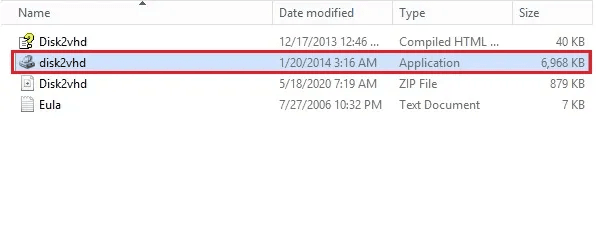
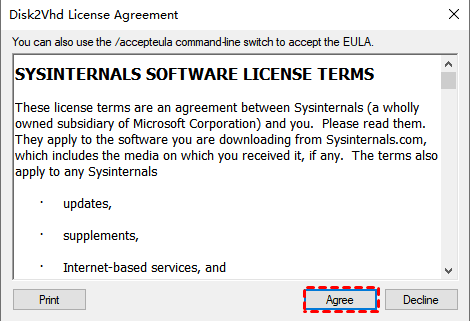
2. Cliquez sur Agree dans la page d’accord de licence de Disk2VHD.
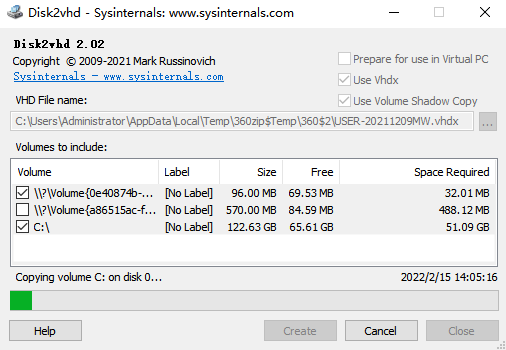
3. Sélectionnez Use Vhdx et Use Volume Shadow Copy. Cliquez ensuite sur “…” pour choisir un emplacement de sauvegarde du fichier .VHDX et sélectionnez les volumes à convertir. Cliquez sur Create.
Conseil : Assurez-vous d’avoir assez d’espace de stockage disponible, sinon la conversion échouera.
4. Démarrez la conversion des disques au format VHDX, le processus peut prendre un certain temps.
5. Lorsque vous voyez Disk export to VHD completed successfully, cliquez sur Close pour terminer.
6. Allez dans le dossier de destination contenant le fichier .VHDX de la machine virtuelle. Copiez-le dans le dossier Hyper-V VM.
Créer une machine virtuelle Hyper-V avec le fichier .VHDX
1. Ouvrez le gestionnaire Hyper-V. Cliquez sur Hyper-V host >> New >> Virtual Machine pour créer une nouvelle VM.
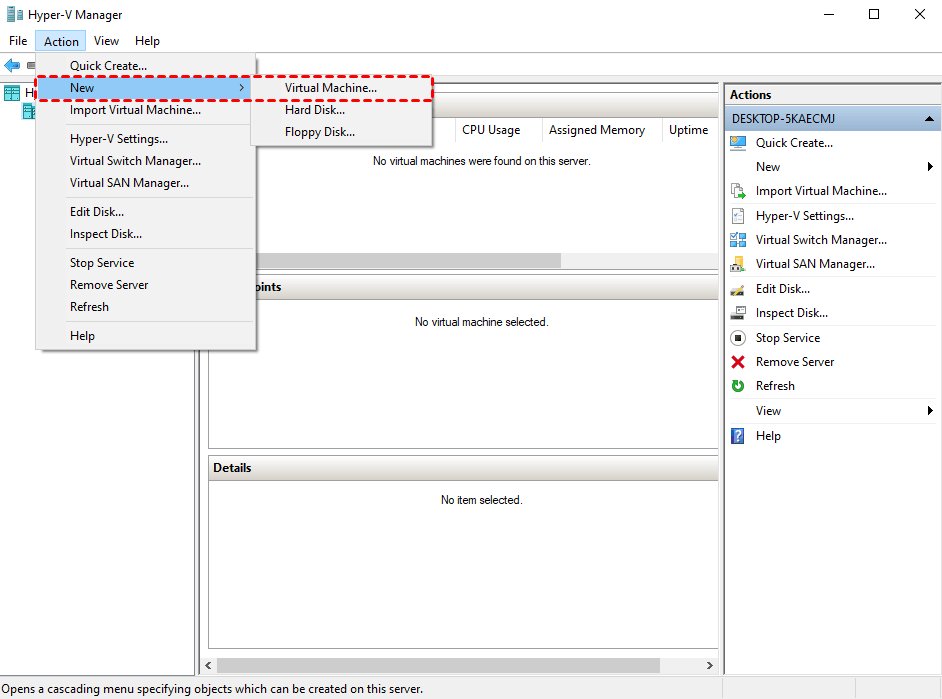
2. Cliquez sur Suivant pour créer une machine virtuelle avec une configuration personnalisée.
3. Indiquez le nom et l’emplacement : Entrez un nom pour la machine virtuelle.
4. Spécifiez la génération : Choisissez la génération 1 ou la génération 2. Il est recommandé de sélectionner la génération 1 pour une VM. La génération 2 est introduite à partir de Windows 2012 R2, elle ne prend pas en charge les systèmes d’exploitation invités antérieurs à Windows 8 et n’est disponible que pour Windows 8/8.1 ou Windows Server 2012/2012 R2 en 64 bits. Il vaut donc mieux choisir la génération 1 sauf si vous êtes sûr à 100 % d’avoir besoin de la génération 2.
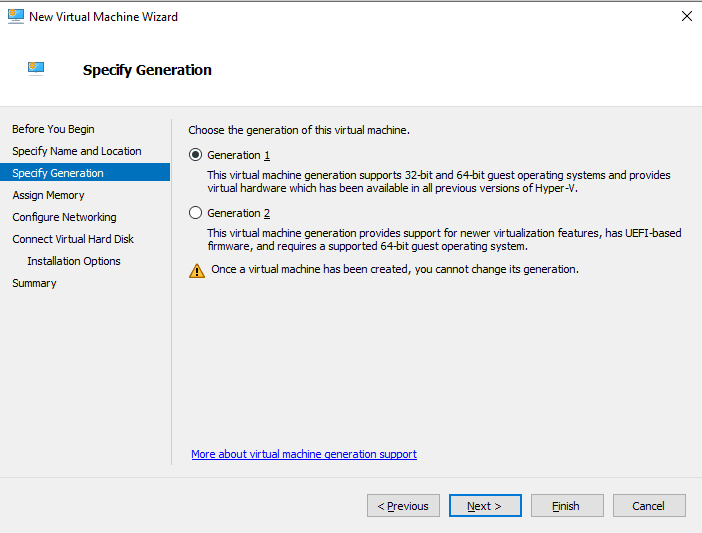
5. Attribuer de la mémoire : Spécifiez la quantité de mémoire de la VM. Vous pouvez aussi sélectionner Use Dynamic Memory for this virtual machine, ce qui réattribuera automatiquement la RAM.
6. Configurer le réseau : Configurez l’adaptateur réseau de la machine virtuelle ou laissez-le déconnecté.
7. Connecter un disque dur virtuel : Cliquez sur Connect Virtual Hard Disk. Sélectionnez Use an existing virtual hard disk puis cliquez sur Browse pour trouver le fichier. Cliquez sur Next.
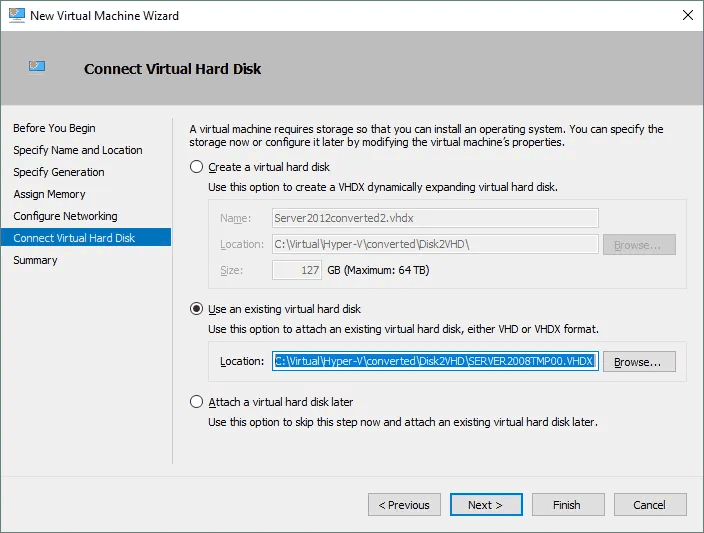
8. Vérifiez que toutes les informations sont correctes, puis cliquez sur Finish.
Vous pouvez aller dans Hyper-V, faire un clic droit sur la machine virtuelle et la démarrer.
Utiliser la méthode de sauvegarde et restauration pour effectuer un P2V Hyper-V de manière flexible
En plus de Disk2VHD, vous pouvez utiliser la méthode de sauvegarde et restauration pour la migration des données. L’avantage est que vous avez la flexibilité de choisir quelles données migrer (système, partitions ou fichiers) du physique vers la machine virtuelle. Après la migration, vous pouvez continuer à utiliser cette solution de sauvegarde et de récupération pour protéger vos données physiques et virtuelles au quotidien.
Le logiciel utilisé ici est AOMEI Cyber Backup. Il permet de sauvegarder de façon centralisée toutes les machines physiques ou virtuelles fonctionnant sous Windows. Les options de sauvegarde disponibles incluent la sauvegarde de fichiers, la sauvegarde système, la sauvegarde de disque, la sauvegarde de partition et la sauvegarde SQL Server. Par exemple, si vous souhaitez réaliser un P2V Hyper-V complet, vous pouvez créer une sauvegarde disque de la machine physique et la restaurer sur la VM.
Ce logiciel inclut également des options utiles telles que les commentaires de sauvegarde, la compression, le chiffrement, les notifications par email, la planification de sauvegarde, le nettoyage automatique des sauvegardes, etc.
Vous pouvez télécharger le logiciel gratuitement ci-dessous :
Étapes pour effectuer un P2V Hyper-V via sauvegarde et restauration :
1. Cliquez sur Tâches >Tâches de sauvegarde > Créer une nouvelle tâche >> Sauvegarde de disque.
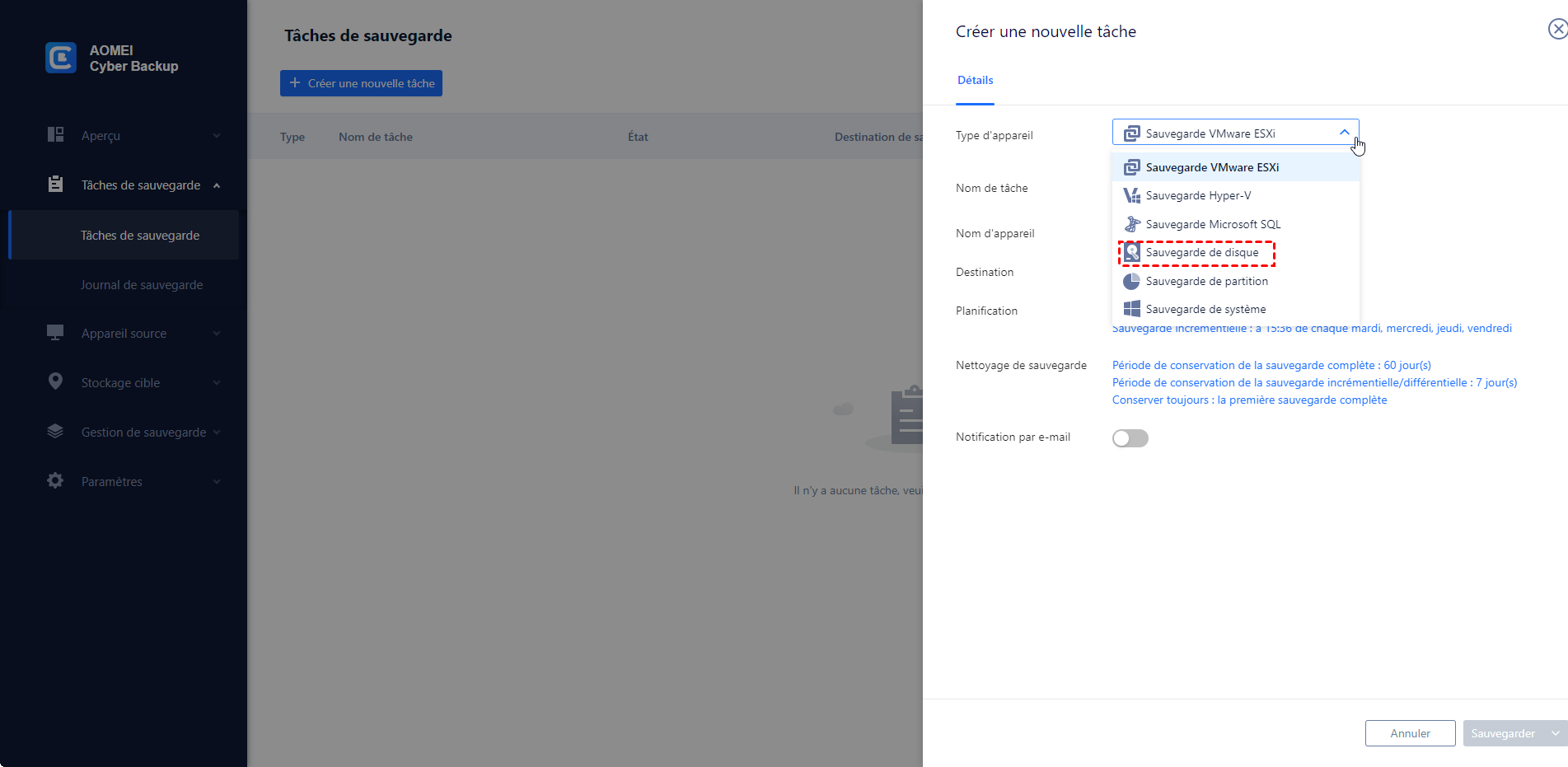
2. Choisissez le disque à sauvegarde dans Nom d'appareil.
3. Sélectionnez un emplacement réseau (NAS ou dossier partagé) comme destination pour enregistrer l’image de sauvegarde, puis cliquez sur Sauvegarder pour créer et exécuter la tâche.
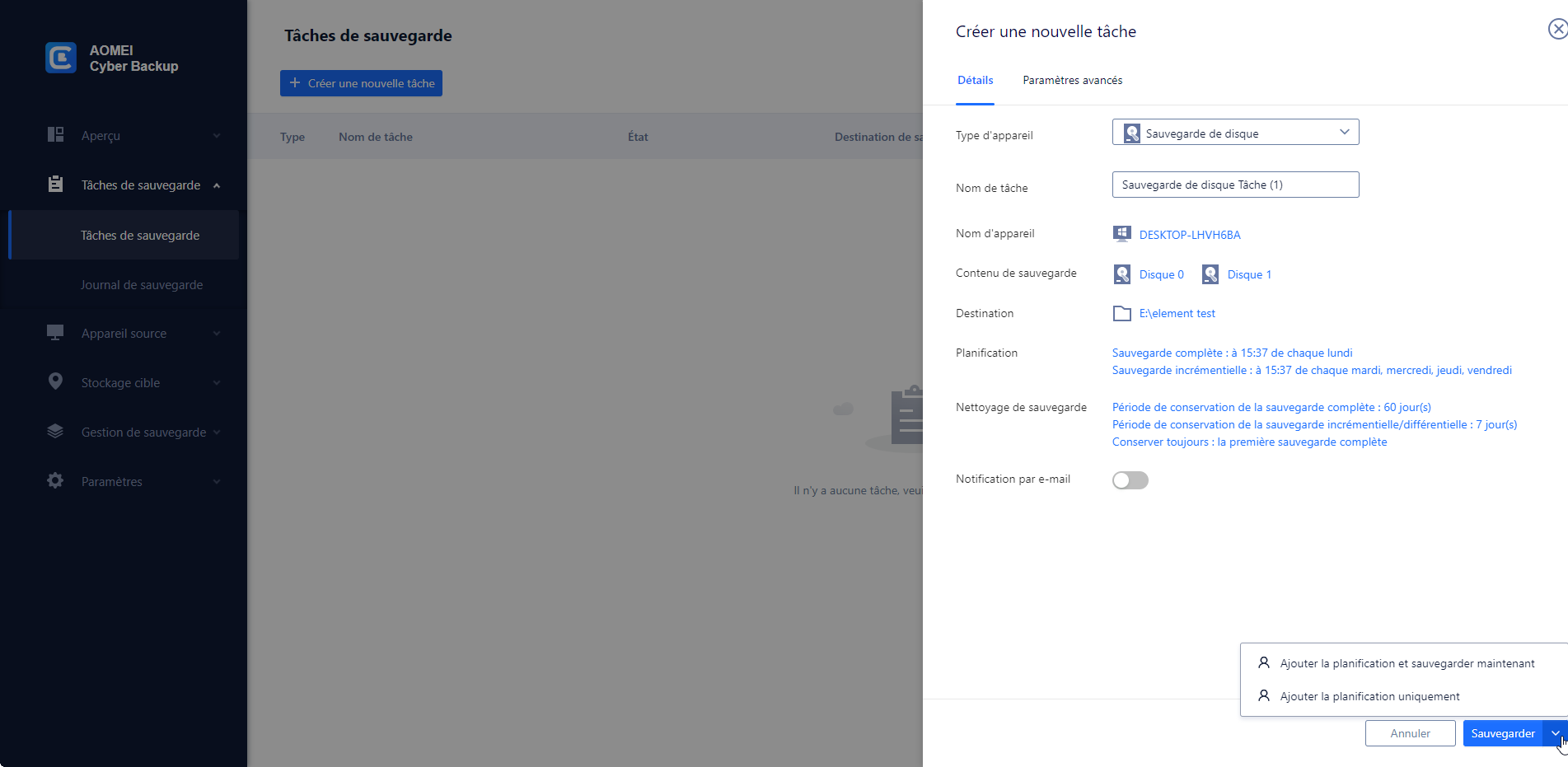
✎Conseils : Selon vos besoins, vous pouvez gérer plus de Paramètres de sauvegarde, configurer une planification automatique, ou créer une stratégie de rétention dans Nettoyage de sauvegarde.
4. Retrouvez la liste de tâche la sauvegarde créée. Cliquez sur les "..." à droit, puis sélectionnez Restaurer. Puis choisir Restaurer à un nouvel emplacement pour migrer la machine physique vers la machine physique.
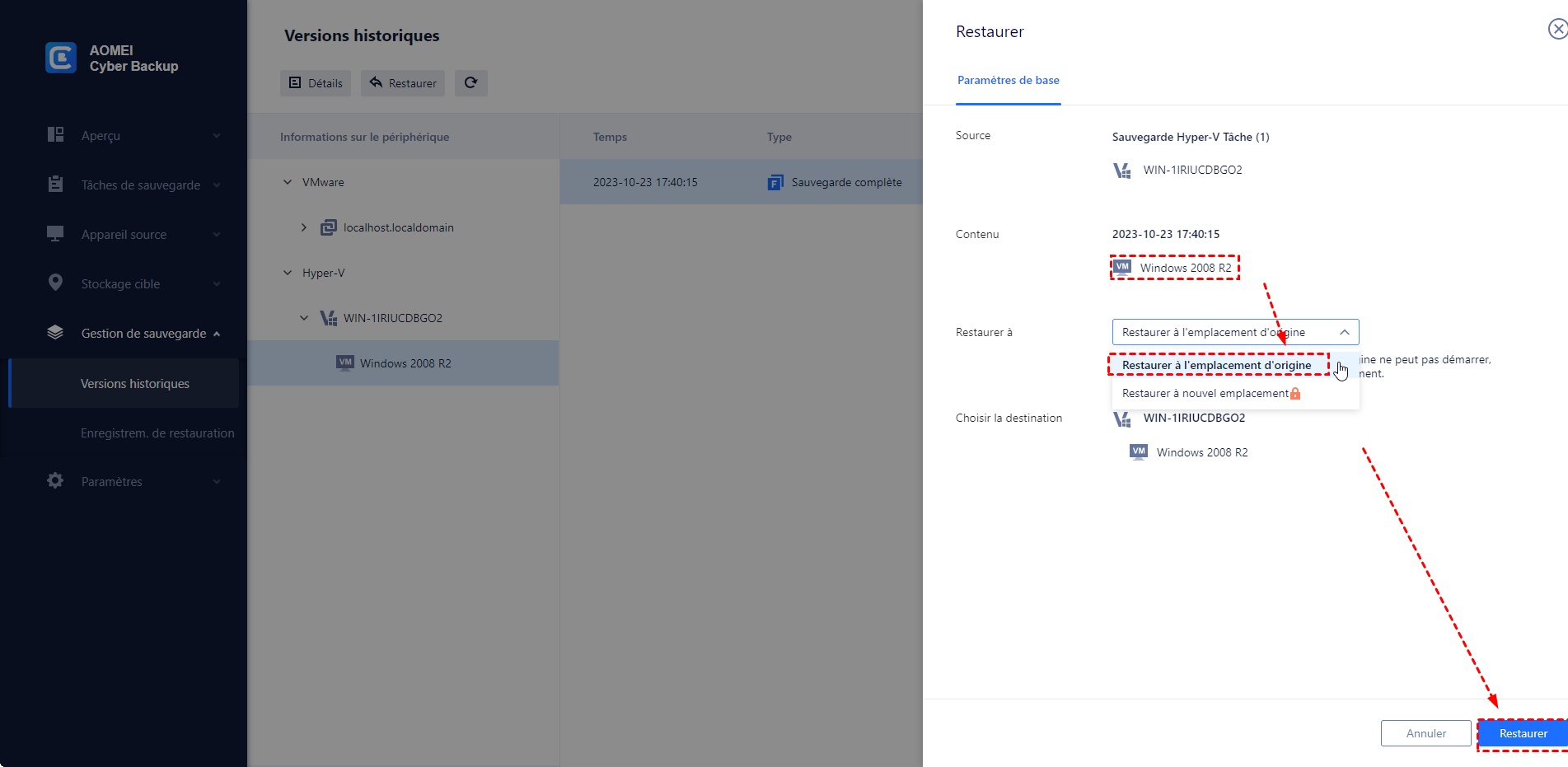
6. Prévisualisez les opérations et choisissez les paramètres avancés si nécessaire. Si vous voulez restaurer uniquement un lecteur système, l’option Éditer la partition vous permet de modifier la lettre de lecteur, le type de partition et d’ajuster sa taille. Si vous restaurez le système sur un matériel différent, il est recommandé de cocher l’option Restauration universelle.
7. Cliquez ensuite sur Restaurer pour exécuter l’opération. Une fois terminée, votre migration P2V Hyper-V est complète.
Résumé
Disk2VHD peut convertir efficacement un disque physique en disque virtuel Hyper-V, ce qui améliore l’utilisation des ressources matérielles et évite de devoir réinstaller et configurer une nouvelle VM.
Pour les entreprises ayant de nombreux serveurs physiques, vous pouvez également utiliser ce logiciel professionnel pour effectuer une sauvegarde centralisée lors d’un P2V Hyper-V.
