 AOMEI Backupper


Comment transférer les données Outlook vers un nouveau PC ?
Vous changez d’ordinateur et souhaitez garder vos e-mails, contacts et paramètres Outlook ? Ce guide pratique vous explique comment transférer vos données Outlook vers un nouveau PC en toute simplicité, avec plusieurs solutions fiables et rapides.

Par Aurore Mis à jour le 05/11/2025


Pourquoi enregistrer et transférer les données Outlook vers un nouveau PC
Outlook est souvent le cœur de la communication professionnelle et personnelle. On y conserve ses mails, ses contacts, son calendrier, ses tâches et même parfois des notes importantes. C’est donc une source précieuse d’informations qu’il serait dommage de perdre lors d’un changement d’ordinateur. Quand vous achetez un nouveau PC ou que vous changez de poste de travail, il devient essentiel de transférer toutes ces données pour continuer à travailler sans interruption.
Enregistrer les données Outlook permet aussi d’avoir une sauvegarde de sécurité en cas de problème. Par exemple, une panne de disque dur, un virus ou une erreur de manipulation peuvent effacer vos mails ou vos contacts en un instant. Le transfert de ces données vers un nouveau PC est donc une manière de sécuriser votre messagerie tout en conservant votre environnement de travail intact. En transférant vos fichiers Outlook, vous retrouvez facilement vos paramètres, vos dossiers de messagerie et votre historique d’échanges, sans avoir à tout reconfigurer depuis le début.
Méthodes pratiques pour transférer Outlook vers un nouveau PC
Il existe plusieurs manières de transférer vos données Outlook d’un ordinateur à un autre. Vous pouvez le faire manuellement via un fichier d’exportation, ou utiliser une méthode de sauvegarde. Ces solutions permettent de déplacer tous vos e-mails, contacts et paramètres de messagerie.
Méthode 1 : Exporter les données Outlook manuellement
Cette méthode est simple et ne demande pas de logiciel externe. Vous allez créer un fichier de sauvegarde (.pst) qui contient toutes vos données Outlook. Ce fichier pourra ensuite être importé sur le nouveau PC.
1. Ouvrez Outlook sur votre ancien ordinateur. Cliquez sur Fichier, puis sélectionnez Ouvrir et exporter > Importer/Exporter.
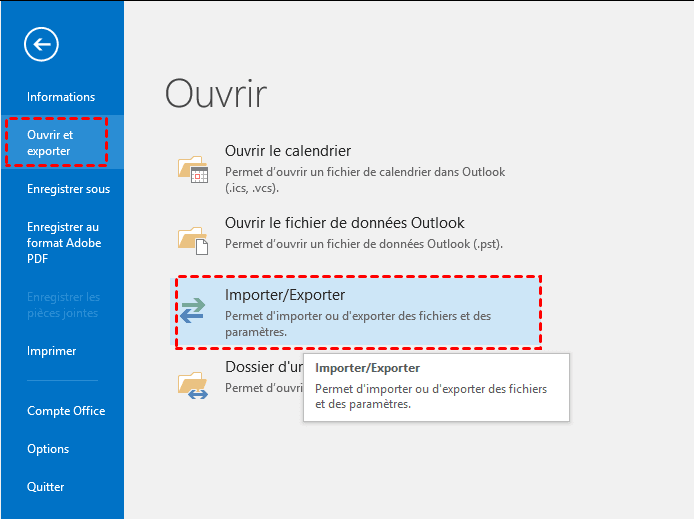
2. Choisissez Exporter des données vers un fichier, puis Fichier de données Outlook (.pst).

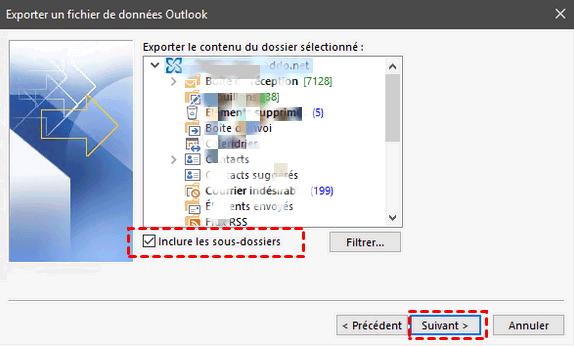
3. Sélectionnez les dossiers à exporter (par exemple Boîte de réception, Contacts, Calendrier).
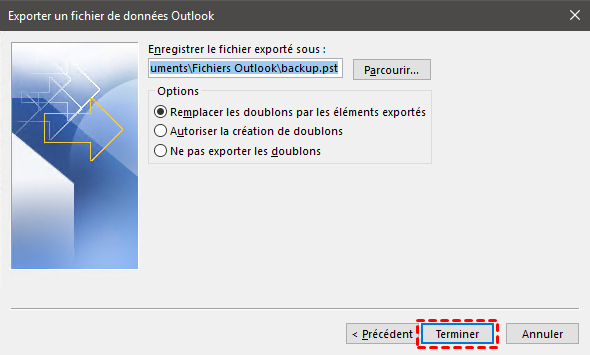
4. Choisissez un emplacement pour enregistrer le fichier .pst et cliquez sur Terminer.
5. Copiez ce fichier sur une clé USB ou un disque externe, puis transférez-le sur le nouveau PC. Sur le nouveau PC, ouvrez Outlook, allez dans Fichier > Ouvrir et exporter > Importer/Exporter, puis importez le fichier .pst.
Méthode 2 : Utiliser un compte Microsoft Exchange ou IMAP
Si vous utilisez un compte Outlook, Gmail ou Exchange, vos données sont déjà synchronisées avec le serveur. Cela signifie qu’elles peuvent être restaurées automatiquement sur le nouveau PC une fois le compte ajouté.
1. Sur le nouveau PC, ouvrez Outlook. Allez dans Fichier > Ajouter un compte.
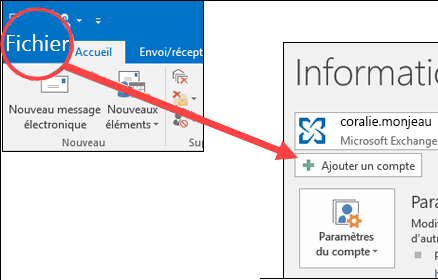
2. Entrez votre adresse e-mail et votre mot de passe. Outlook synchronisera automatiquement tous vos messages, contacts et paramètres depuis le serveur.
Cette méthode est rapide et évite toute manipulation de fichiers, mais elle ne transfère pas les éléments stockés uniquement en local, comme les archives .pst non synchronisées.
Transférer Outlook facilement avec AOMEI Backupper Standard
Si vous préférez une méthode plus simple, rapide et surtout plus sûre, AOMEI Backupper Professional est une excellente solution. Il s’agit d’un logiciel gratuit de sauvegarde et de clonage de données qui permet de transférer Outlook, vos fichiers personnels et vos paramètres système vers un nouveau PC sans effort. Contrairement aux méthodes manuelles, AOMEI Backupper garantit que vos fichiers ne seront ni corrompus ni oubliés pendant le transfert.
Il vous aide à sauvegarder les mails Outlook sur les disques locaux, vous pouvez par exemple les stocker sur une clé USB, ou dans un dossier de bibliothèque. Grâce aux sauvegardes faites, vous pouvez déplacer facilement les données vers un nouveau PC.
Les avantages d’AOMEI Backupper Professional :
- Sauvegarde complète et sécurisée : AOMEI Backupper sauvegarde non seulement vos mails Outlook, il sauvegarde aussi vos contacts et pièces jointes, garantissant que rien n’est oublié pendant le transfert. Il crée une image complète des données, réduisant tout risque de perte.
- Transfert automatique et sans erreur : Contrairement à la méthode manuelle, vous n’avez pas besoin de manipuler des fichiers .pst. Le logiciel s’occupe de tout et assure la compatibilité des données entre les deux PC.
- Interface claire et simple : Même sans expérience technique, vous pouvez suivre les étapes facilement. L’interface est intuitive et guidée, ce qui rend la procédure rapide et sans stress.
- Polyvalence : AOMEI Backupper ne se limite pas à Outlook. Vous pouvez aussi sauvegarder vos fichiers personnels, votre système, ou même cloner un disque complet pour transférer tout le contenu de l’ancien PC vers le nouveau.
- Sécurité renforcée : Toutes les sauvegardes peuvent être chiffrées, ce qui protège vos informations sensibles comme les mails professionnels ou les fichiers confidentiels.
 AOMEI Backupper
Logiciel de migration le plus simple pour un usage personnel.
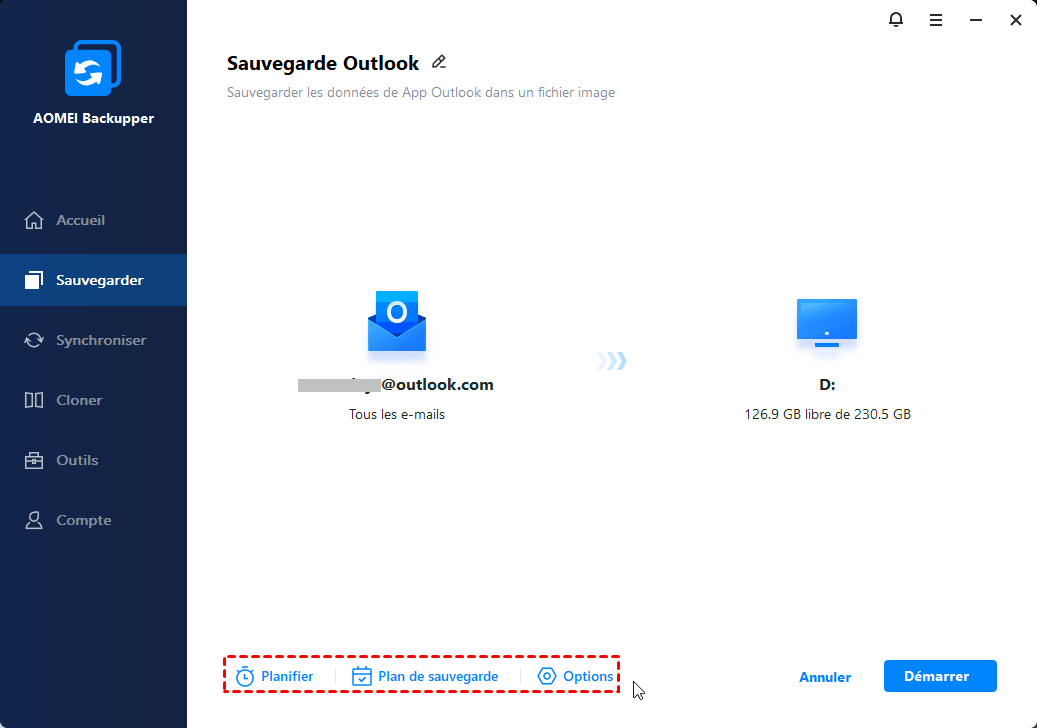
1. Lancez AOMEI Backupper sur votre ancien PC. Cliquez sur Sauvegarder, puis choisissez Sauvegarde Outlook.
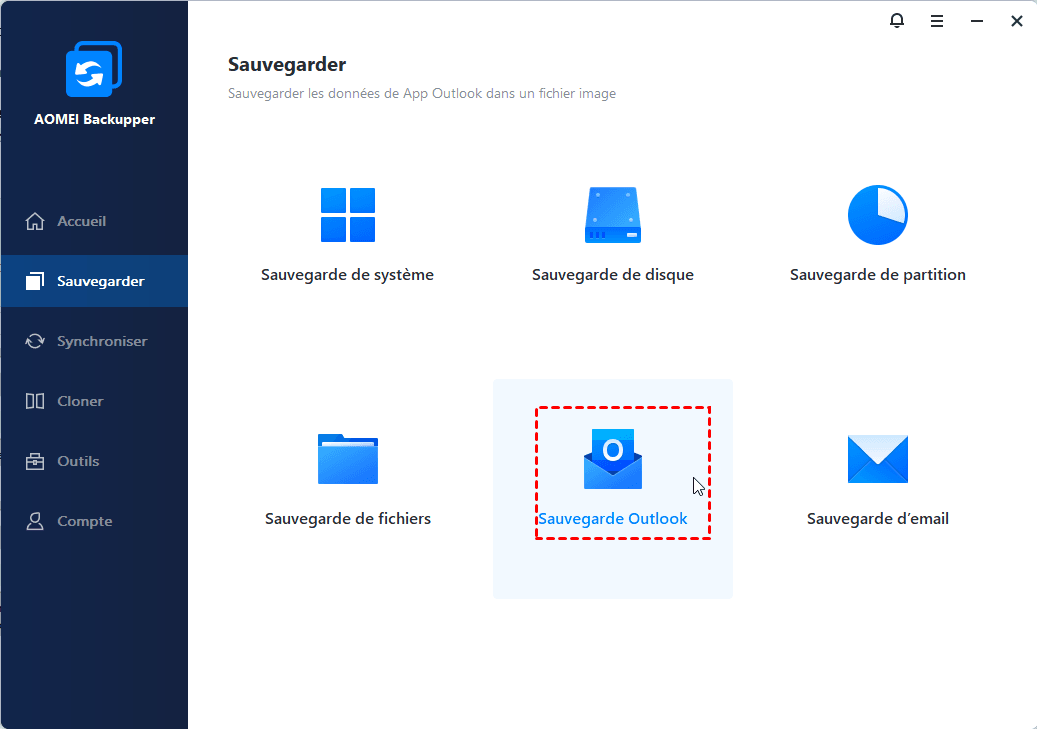
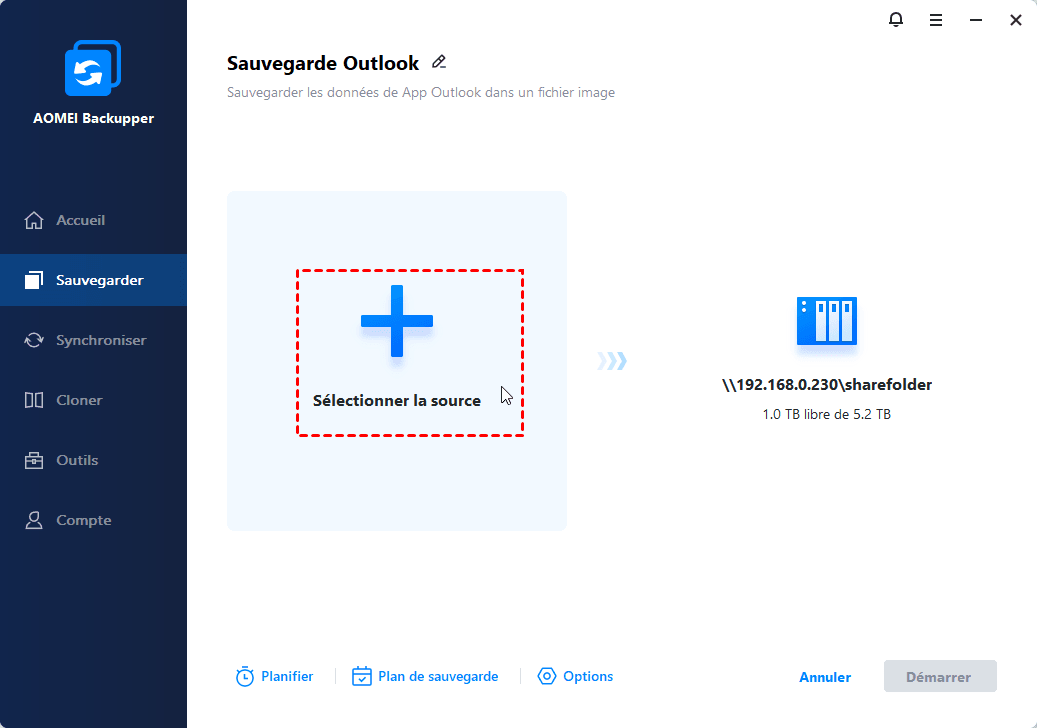
2. Cliquez sur Sélectionner la source. Dans la fenêtre contextuelle, le logiciel détectera le compte Outlook, sélectionnez les éléments que vous souhaitez sauvegarder.
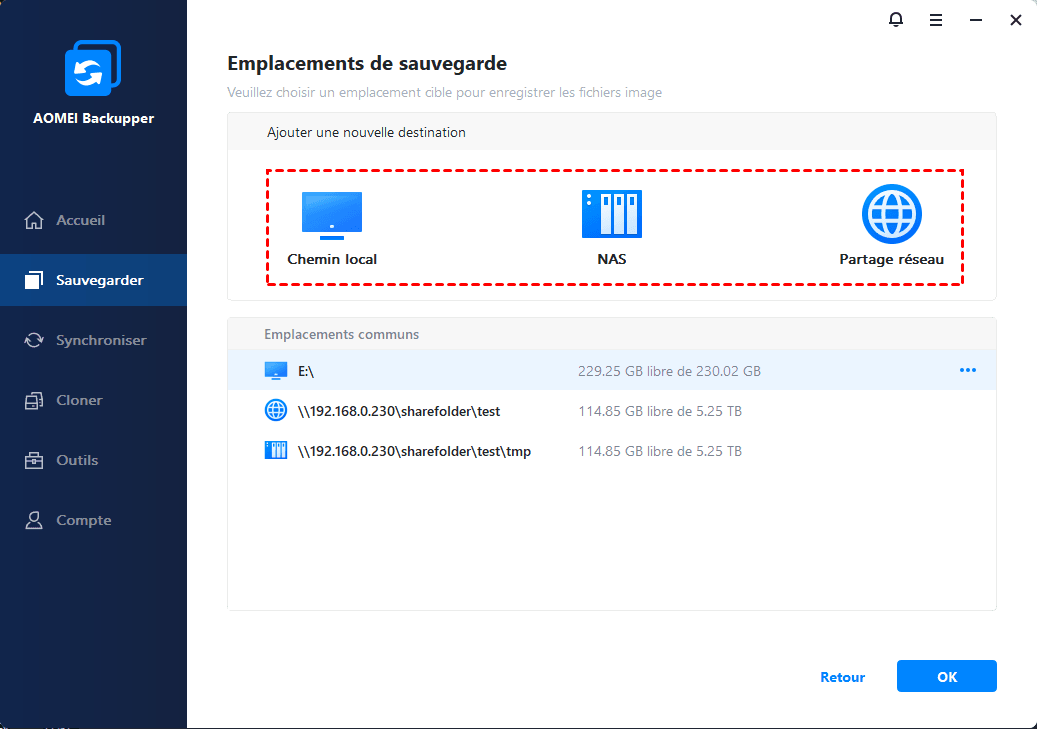
3. Choisissez un emplacement de destination, comme un disque externe ou un NAS.
4. Cliquez sur Démarrer pour lancer le processus.
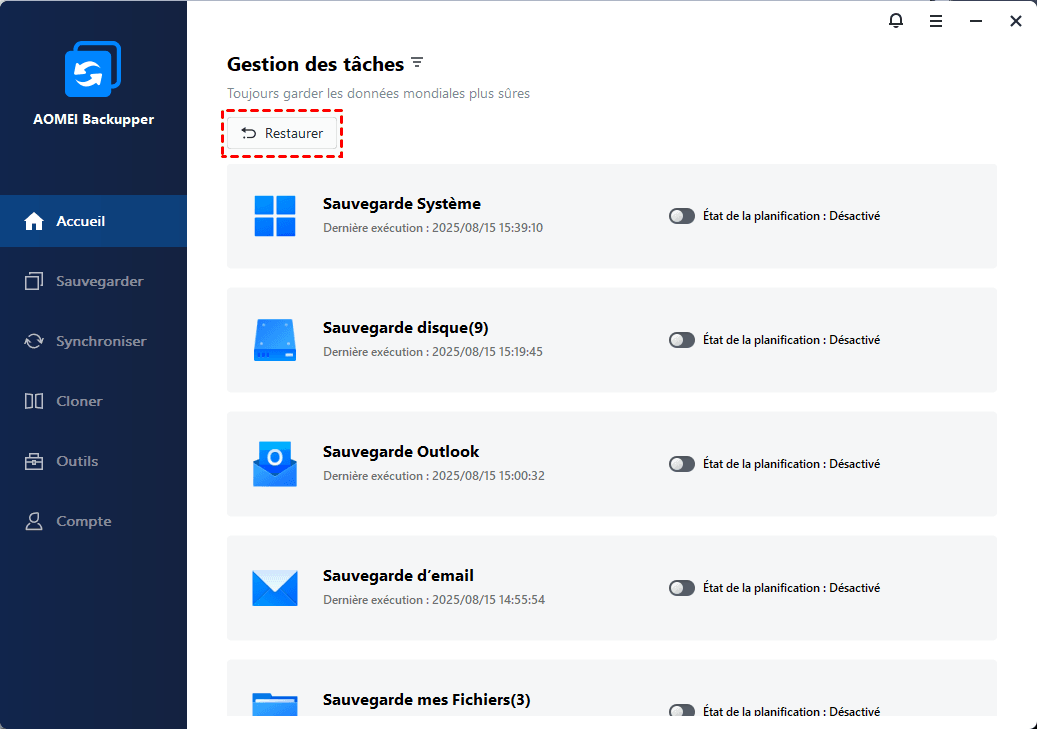
6. Sur le nouveau PC, installez AOMEI Backupper, puis utilisez la fonction Restaurer pour importer la sauvegarde et récupérer toutes vos données Outlook.
Conclusion
Transférer Outlook vers un nouveau PC peut sembler compliqué, mais avec les bonnes méthodes, cela devient simple. Vous pouvez choisir de le faire manuellement avec un fichier .pst ou de synchroniser votre compte avec un serveur IMAP. Mais si vous cherchez une solution plus complète et sécurisée, AOMEI Backupper Professional est le choix idéal. Il vous fait gagner du temps, évite les erreurs et garantit que toutes vos données Outlook arrivent intactes sur votre nouveau PC. Essayez-le, et vous verrez à quel point transférer vos e-mails et fichiers devient facile et sans stress.
 100%
Propre & Sûr
100%
Propre & Sûr
