 AOMEI Backupper


Solution : Le fichier de données Outlook a atteint sa taille maximale
Quand le fichier de données Outlook atteint sa taille maximale, les performances chutent et des erreurs apparaissent. Cet article vous guide avec des solutions concrètes : réduire la synchronisation, nettoyer efficacement et archiver vos e-mails.

Par Aurore Publié le 01/04/2026


Pourquoi apparaît le message « Le fichier de données Outlook a atteint sa taille maximale » ?
Quand vous utilisez Outlook tous les jours, vous accumulez énormément de données sans forcément vous en rendre compte. Chaque e-mail, chaque pièce jointe, chaque événement de calendrier est stocké dans un fichier local appelé PST (pour les comptes POP/archives) ou OST (pour les comptes Exchange/IMAP en mode cache). Ces fichiers contiennent toute votre boîte mail, vos contacts et votre historique.
Le problème, c’est que ces fichiers grossissent rapidement, surtout si vous recevez des pièces jointes lourdes ou si vous ne faites jamais de tri. À la fin, ils finissent par atteindre une limite fixée par Outlook. Une fois cette limite atteinte, Outlook ne peut plus fonctionner correctement.
- Outlook 2010 et versions récentes (dont Microsoft 365) : limite par défaut de 50 Go
- Outlook 2007 et versions plus anciennes : limite de 20 Go, voire 2 Go
Quand cette limite est atteinte, Outlook devient lent, certains e-mails ne partent plus, vous ne pouvez plus déplacer ou archiver vos messages, et des erreurs apparaissent. En clair, votre travail est ralenti et votre productivité en prend un coup.
Méthode 1 : Ajuster le curseur de synchronisation pour réduire la taille du fichier OST (comptes Exchange/IMAP)
Si vous utilisez un compte Exchange ou Microsoft 365, Outlook ne stocke pas forcément tous vos e-mails en local. Il utilise un fichier OST qui synchronise une copie de vos messages. Bonne nouvelle : vous pouvez limiter la quantité de données stockées sur votre PC.
En réduisant la période de synchronisation (par exemple, garder seulement 6 mois d’e-mails en local), vous diminuez immédiatement la taille du fichier OST. Vos anciens e-mails restent accessibles en ligne, donc vous ne perdez rien.
Cette méthode est idéale si votre fichier est trop volumineux mais que vous ne voulez rien supprimer.
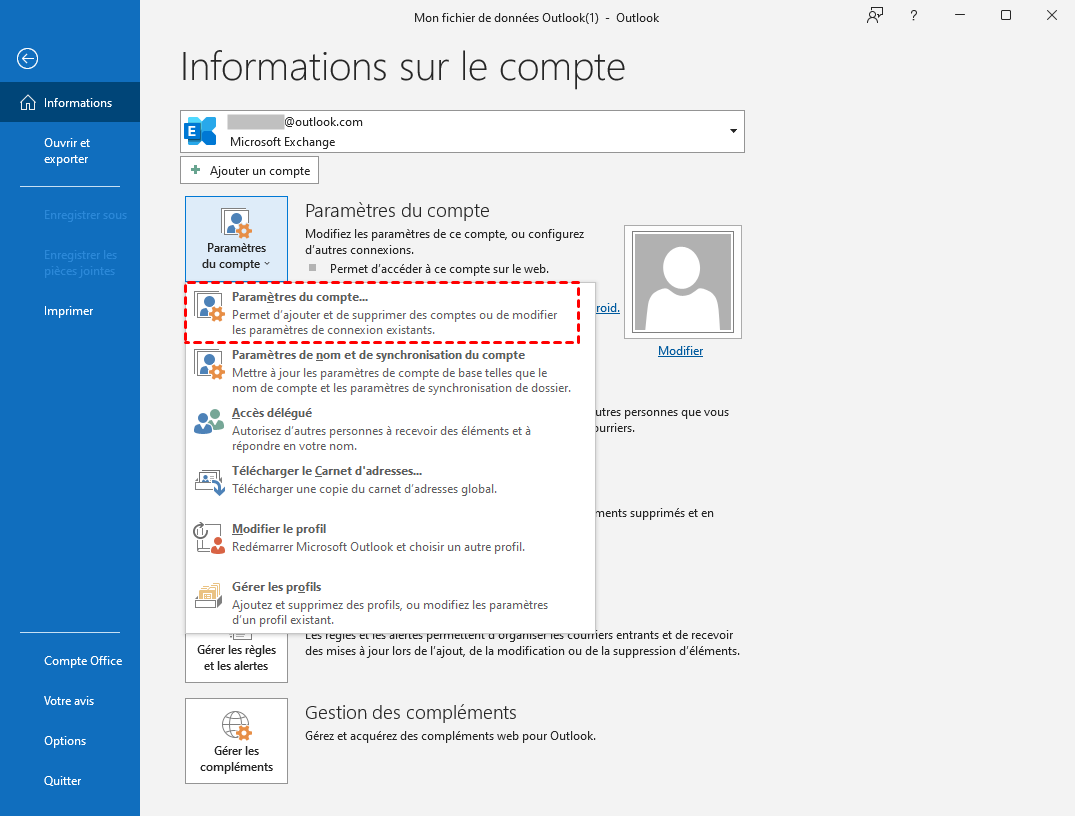
1. Ouvrez Outlook, cliquez sur Fichier, puis accédez à Paramètres du compte et encore une fois à Paramètres du compte pour afficher la liste de vos comptes configurés.
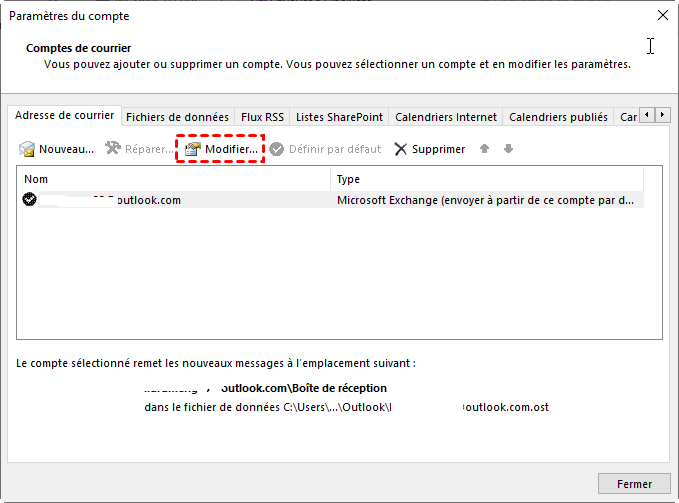
2. Sélectionnez votre compte Exchange ou Microsoft 365, puis cliquez sur Modifier pour accéder aux paramètres de synchronisation.
3. Repérez le curseur E-mails à conserver hors connexion, puis déplacez-le vers une période plus courte comme 6 mois ou 1 an au lieu de Tout.
4. Cliquez sur Suivant, validez les modifications et redémarrez Outlook pour que les changements soient pris en compte.
👉 Inconvénients : Fonctionne uniquement pour les fichiers OST, et les anciens e-mails ne sont plus disponibles hors connexion.
Méthode 2 : Nettoyer et archiver pour réduire la taille des fichiers de données
Si votre fichier Outlook est plein, le réflexe le plus efficace reste de faire du ménage. Avec le temps, votre boîte contient souvent des centaines de messages inutiles ou très volumineux. Outlook propose des outils intégrés pour nettoyer et archiver facilement. Vous pouvez supprimer ce qui ne sert plus et déplacer les anciens e-mails dans un fichier séparé. Ainsi, votre fichier principal redevient léger et plus rapide.
1. Supprimer les éléments inutiles
Supprimer des e-mails peut sembler basique, mais bien fait, c’est extrêmement efficace. Concentrez-vous surtout sur les messages avec pièces jointes volumineuses.
1. Dans Outlook, allez dans le dossier Éléments supprimés, puis faites un clic droit et choisissez Vider le dossier pour libérer immédiatement de l’espace.

2. Utilisez la barre de recherche en tapant taille:>10Mo pour repérer rapidement les e-mails les plus lourds et les supprimer définitivement.
3. Cliquez sur Fichier, puis Outils et sélectionnez Nettoyer la boîte aux lettres pour analyser votre boîte et identifier les éléments volumineux.

2 Utiliser l’archivage automatique
L’archivage permet de déplacer les anciens e-mails dans un autre fichier PST. Vous conservez vos données, mais vous allégez le fichier principal.
C’est une solution très pratique si vous ne voulez rien supprimer mais que votre fichier est trop lourd.
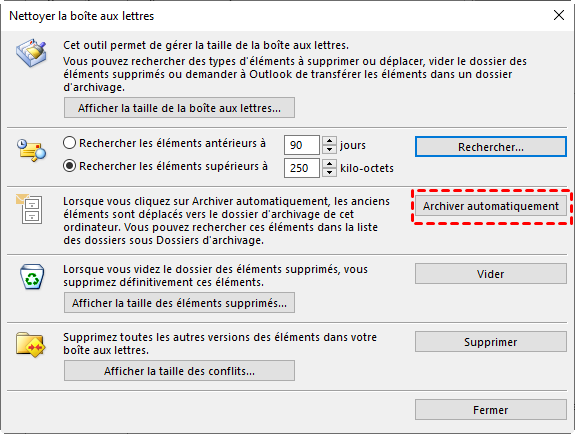
1. Cliquez sur Fichier, puis sur Outils et choisissez Nettoyer la boîte aux lettres pour ouvrir la fenêtre d’archivage.
2. Cliquez sur Archiver automatiquement dans la nouvelle fenêtre.
👉 Inconvénients : Plusieurs fichiers PST peuvent compliquer la gestion et la recherche.
Méthode 3 : Augmenter la limite de taille via la base de registre
Si vous ne voulez rien supprimer ni archiver, vous pouvez repousser la limite maximale autorisée par Outlook. Cette méthode consiste à modifier la base de registre de Windows pour augmenter la taille maximale des fichiers PST.
Attention : c’est une manipulation avancée. Une mauvaise modification peut créer des problèmes système. Et surtout, un fichier trop volumineux peut ralentir Outlook et augmenter les risques de corruption.
1. Fermez complètement Outlook pour éviter tout conflit pendant la modification du registre.
2. Appuyez sur Win + R, tapez regedit, puis validez pour ouvrir l’éditeur du registre Windows.
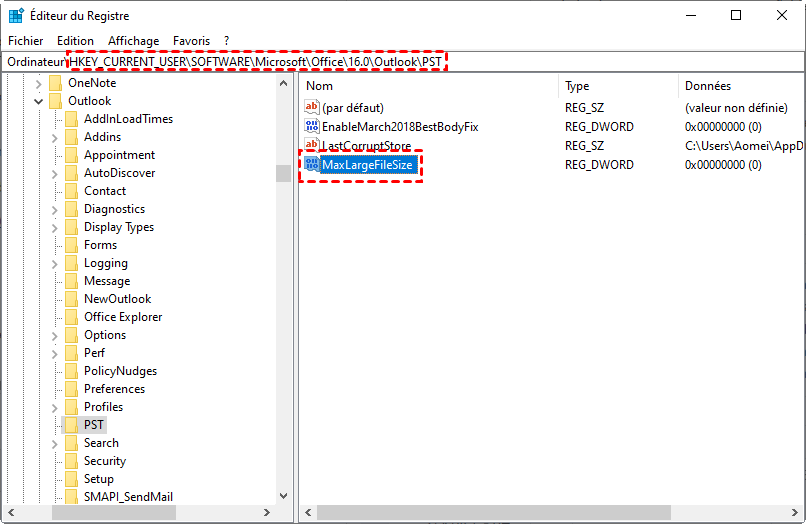
3. Naviguez jusqu’au chemin suivant : HKEY_CURRENT_USER\Software\Microsoft\Office\16.0\Outlook\PST. Si la clé PST n’existe pas, créez-la manuellement en faisant clic droit > Nouveau > Clé.
4. Faites un clic droit dans le panneau de droite, choisissez Nouveau > Valeur DWORD (32 bits), nommez-la MaxLargeFileSize, puis entrez une valeur en décimal (exemple : 102400 pour 100 Go).
5. Créez une deuxième valeur DWORD appelée WarnLargeFileSize et définissez une valeur légèrement inférieure (exemple : 97280 pour 95 Go).
👉 Inconvénients : Risqué et peut dégrader les performances sur le long terme.
Méthode 4 : Fractionner le fichier PST (avec un outil spécialisé)
Quand votre fichier PST est déjà très volumineux, augmenter la limite n’est pas toujours la meilleure idée. Une approche plus saine consiste à le diviser en plusieurs fichiers plus petits. Le fractionnement permet de répartir vos données (par date, dossier ou taille). Résultat : Outlook devient plus rapide, plus stable, et vous évitez les erreurs liées aux fichiers trop lourds.
Cette solution est particulièrement recommandée si votre fichier dépasse déjà plusieurs dizaines de Go.
1. Téléchargez et installez un outil spécialisé capable de fractionner les fichiers PST en toute sécurité sans perte de données.
2. Lancez le logiciel, puis importez votre fichier PST actuel en utilisant l’option d’ajout ou d’analyse.
3. Choisissez un mode de division, par exemple par taille (ex : 10 Go), par date ou par dossier selon votre organisation.
4. Lancez le processus et enregistrez les nouveaux fichiers PST générés sur votre disque.
👉 Inconvénients : Nécessite un logiciel tiers.
La solution préventive et sécurisée : Sauvegarder régulièrement vos données Outlook
Plutôt que de subir le problème, le mieux reste de l’anticiper. Une sauvegarde régulière de vos fichiers Outlook vous permet d’éviter toute perte de données et de restaurer rapidement votre boîte en cas de souci. AOMEI Backupper est une solution fiable et simple pour protéger vos données Outlook. Il permet de sauvegarder automatiquement vos fichiers PST/OST sans effort, même si vous n’êtes pas expert.
👉 Pourquoi choisir AOMEI Backupper :
- Sauvegarde automatique et planifiée : Vous pouvez programmer des sauvegardes régulières (quotidiennes, hebdomadaires, mensuelles) pour protéger vos données sans y penser. Le logiciel travaille en arrière-plan et garantit que vos fichiers Outlook sont toujours à jour et sécurisés.
- Compatibilité complète avec Outlook : Il prend en charge les fichiers PST et OST, ce qui permet de sécuriser aussi bien les comptes locaux que les comptes Exchange ou IMAP. Vous n’avez pas besoin de manipulations complexes pour cibler les bons fichiers.
- Restauration rapide en cas de problème : En cas de corruption ou de perte, vous pouvez restaurer vos données en quelques clics seulement. Cela vous évite de perdre des e-mails importants ou de passer des heures à essayer de réparer Outlook.
- Interface simple et accessible : Même si vous n’êtes pas à l’aise avec les outils techniques, l’interface est claire et guidée. Vous pouvez lancer une sauvegarde sans risque d’erreur.
- Sécurité renforcée des données : Vos sauvegardes peuvent être stockées sur un disque externe ou un NAS, ce qui protège vos données même en cas de panne du PC.
 AOMEI Backupper
Meilleur logiciel de sauvegarde Windows pour un usage personnel.
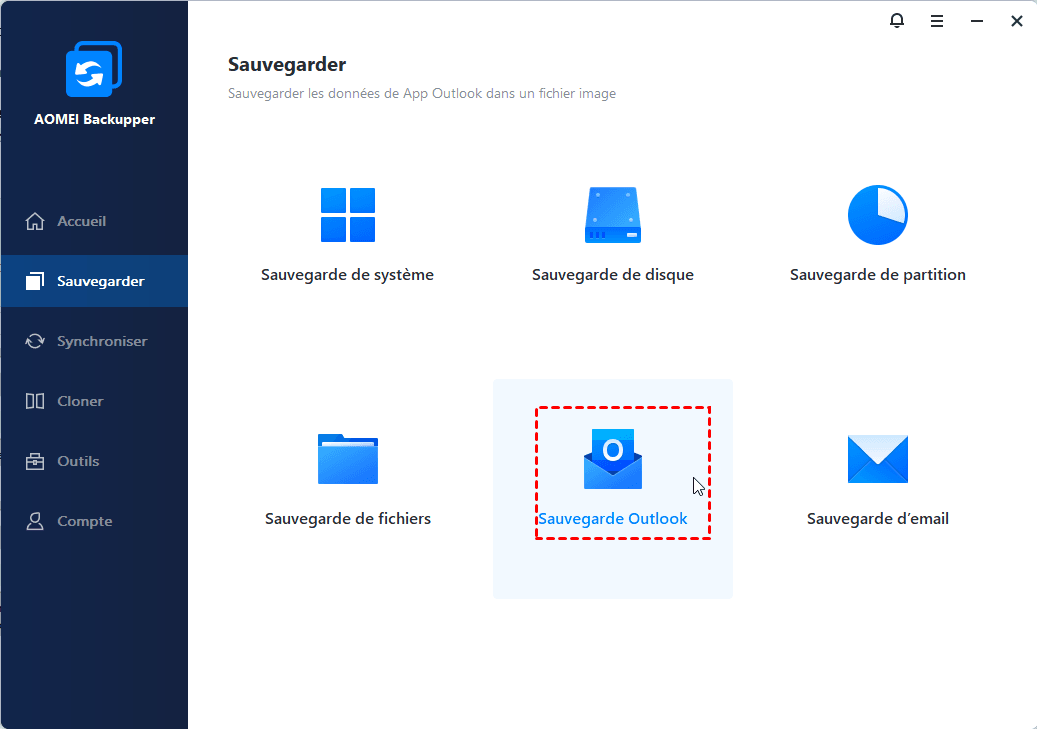
1. Lancez AOMEI Backupper, puis cliquez sur Sauvegarder dans le menu principal pour accéder aux options disponibles. Choisissez Sauvegarde Outlook.
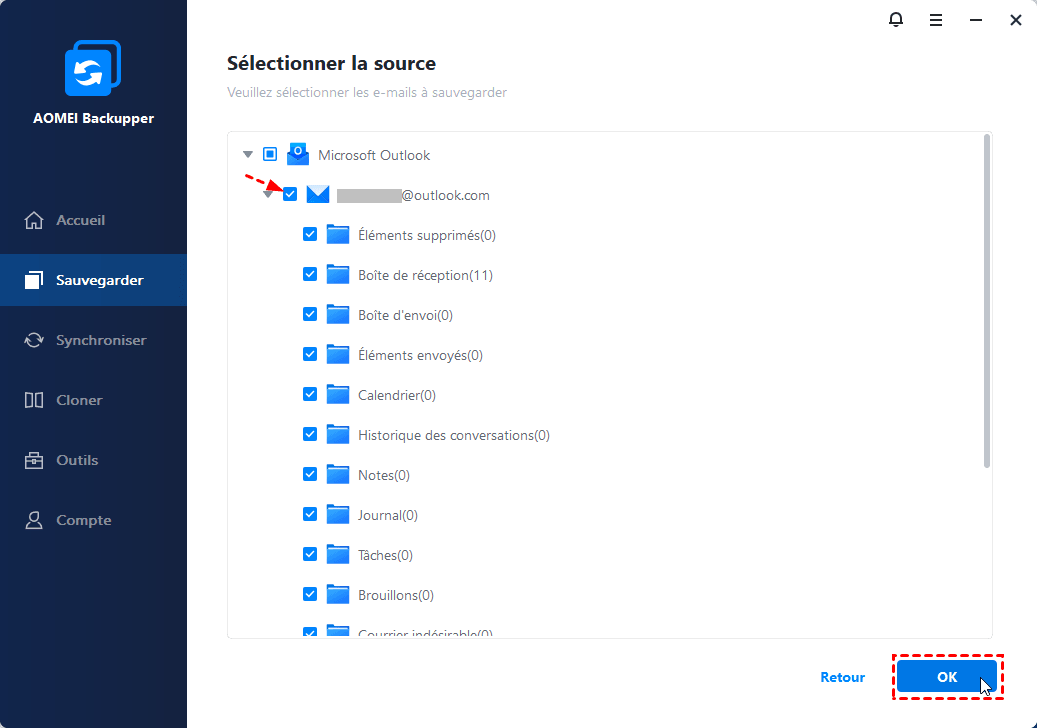
2. Sélectionnez manuellement vos fichiers PST/OST en parcourant les dossiers Outlook sur votre PC.
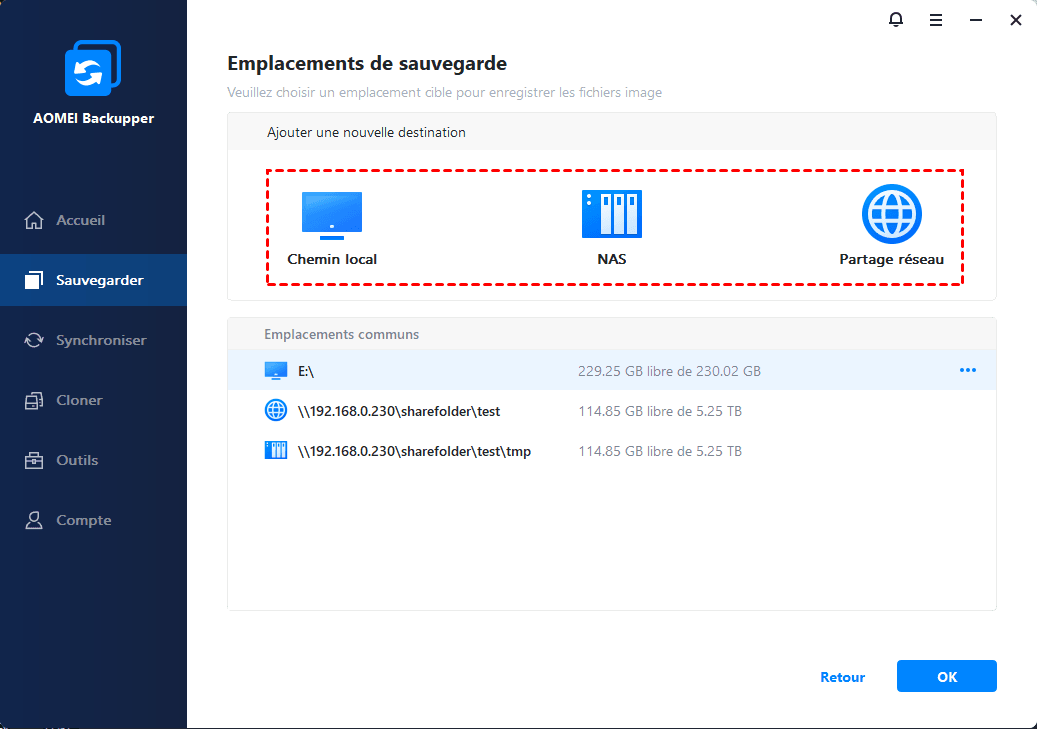
3. Définissez un emplacement de destination, comme un disque dur externe ou un stockage réseau, pour sécuriser vos données.
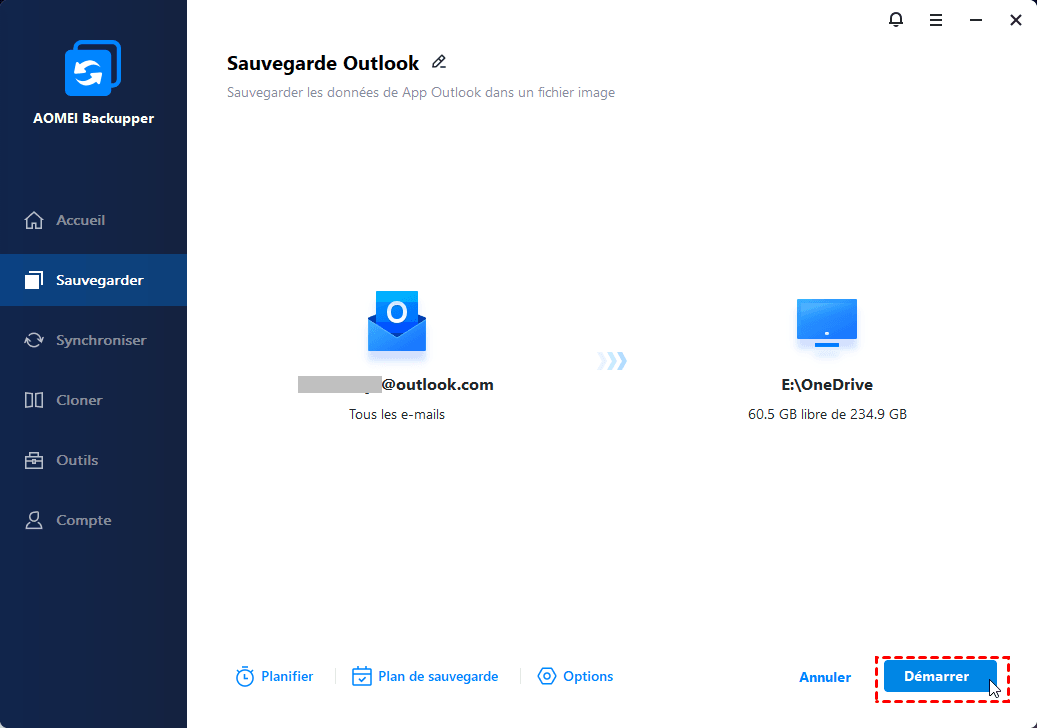
4. Activez la planification si nécessaire afin d’automatiser la sauvegarde et éviter d’oublier de la faire. Cliquez sur Démarrer pour lancer la sauvegarde et vérifiez que l’opération se termine correctement.
Conclusion et recommandations pratiques
Quand le fichier Outlook atteint sa taille maximale, ce n’est pas juste un message d’erreur anodin. C’est souvent le signe que votre boîte mail n’est plus optimisée et qu’elle commence à impacter votre travail au quotidien. Heureusement, vous avez maintenant plusieurs solutions concrètes pour reprendre le contrôle : réduire la synchronisation, nettoyer les éléments inutiles, archiver intelligemment ou encore ajuster certaines limites.
Le plus important reste d’adopter de bonnes habitudes sur le long terme. Pensez à faire du tri régulièrement, à surveiller la taille de vos fichiers et à éviter de laisser votre boîte se remplir sans limite. En appliquant ces bonnes pratiques, vous garderez un Outlook rapide, stable et parfaitement fonctionnel.
 100%
Propre & Sûr
100%
Propre & Sûr
