 AOMEI Backupper


Connexion Gmail impossible : Comment accéder à mes mails ?
Une connexion Gmail impossible peut bloquer l’accès à des emails importants. Cet article explique les causes les plus courantes et propose des solutions claires pour rétablir l’accès, vérifier les paramètres essentiels et éviter que le problème ne se reproduise.

Par Aurore Publié le 08/01/2026


Pourquoi il est impossible de se connecter à Gmail
Ne plus pouvoir accéder à Gmail peut rapidement devenir bloquant, que ce soit pour le travail ou pour un usage personnel. La raison est simple, les mails font partie du quotidien et une connexion impossible peut vite compliquer les échanges. Pourtant, dans la majorité des cas, le problème n’est pas grave. Il existe des solutions concrètes, à condition de suivre une méthode claire et logique.
Lorsque Gmail refuse l’accès, cela ne signifie pas forcément que le compte est perdu. Le service repose sur plusieurs paramètres techniques et des règles de sécurité strictes. Un simple changement d’environnement, une donnée corrompue ou un contrôle de sécurité peut suffire à bloquer temporairement la connexion. Identifier l’origine du problème permet d’agir efficacement et d’éviter de tester des solutions au hasard.
- Connexion Internet instable : Une coupure ou un débit irrégulier empêche Gmail de charger correctement.
- Erreur d’identifiants : Un mot de passe incorrect ou ancien bloque immédiatement l’accès.
- Blocage de sécurité Google : Une activité jugée inhabituelle entraîne parfois un verrouillage temporaire.
- Cache ou cookies défectueux : Des données de navigation corrompues perturbent l’authentification.
- Indisponibilité temporaire de Gmail : Plus rare, mais possible lors d’incidents côté Google.
Comment rétablir la connexion à Gmail ?
Réinitialiser Gmail via le navigateur
Le navigateur est souvent responsable des problèmes de connexion. Avec le temps, le cache, les cookies ou certaines extensions peuvent empêcher Gmail de fonctionner correctement. Réinitialiser ces données permet de supprimer les conflits locaux sans toucher au compte Google.
Cette méthode est particulièrement efficace lorsque Gmail ne se charge pas, affiche une page blanche ou redirige en boucle vers la connexion.
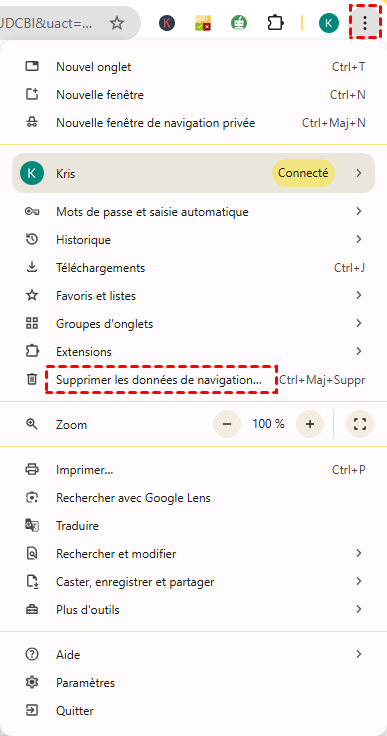
1. Ouvrez Google Chrome, cliquez sur les trois points en haut à droite, puis sélectionnez Supprimer les données de navigation dans le menu.
2. Dans la fenêtre qui s’ouvre, choisissez la période Depuis le début, cochez Cookies et autres données de site ainsi que Images et fichiers en cache.
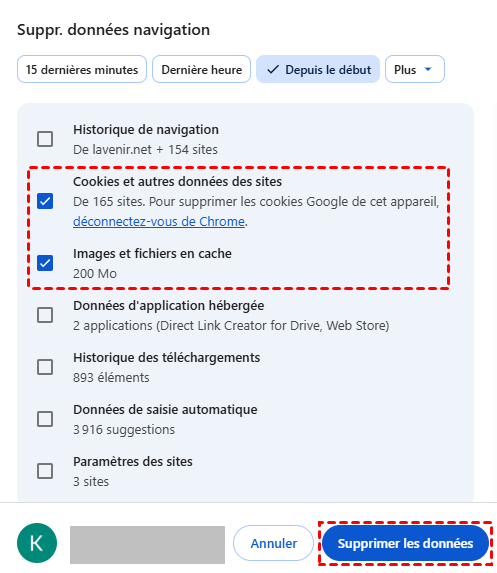
3. Cliquez sur le bouton Supprimer les données et attendez la fin de l’opération.
5. Fermez complètement Google Chrome, relancez-le, puis accédez de nouveau à Gmail dans une nouvelle fenêtre.
Débloquer un accès Gmail bloqué par la sécurité Google
Google surveille en permanence les connexions pour protéger les comptes. Une connexion depuis un nouvel appareil, un autre pays ou après plusieurs essais ratés peut déclencher un blocage automatique. Le compte reste intact, mais l’accès est temporairement suspendu.
Cette méthode permet de confirmer votre identité et de rassurer Google sur la légitimité de la connexion.
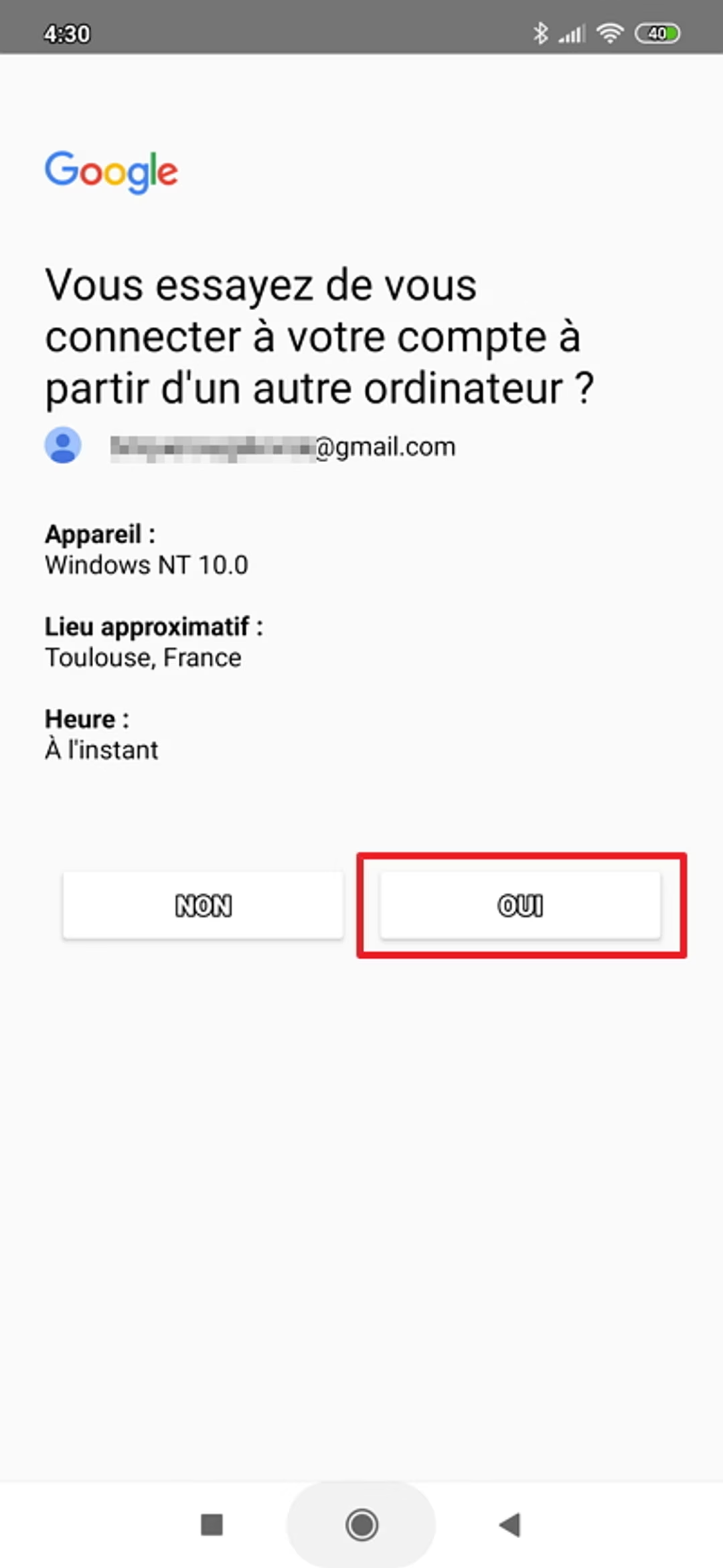
1. Connectez-vous à votre compte Google depuis un appareil déjà utilisé auparavant. Soyez attentif s'il y a une notifications de sécurité Google.
2. Validez l’activité récente lorsque Google le demande. Retournez sur Gmail et tentez à nouveau la connexion.
Se connecter depuis un autre appareil ou navigateur
Parfois, le problème ne vient pas du compte Gmail, mais de l’appareil utilisé. Un système obsolète, un navigateur mal configuré ou un conflit logiciel peut bloquer l’accès, même si les identifiants sont corrects. Tester la connexion depuis un autre environnement permet de confirmer rapidement si le souci est local.
- Essayez d’accéder à Gmail depuis un autre navigateur. Comme Firefox, Opera, Microsoft Edge, par exemple.
- Testez la connexion depuis un autre ordinateur ou un smartphone.
- Vérifiez si l’accès fonctionne correctement avec les mêmes identifiants.
- Revenez sur l’appareil initial pour corriger le paramètre bloquant.
Sauvegarder ses mails pour éviter une perte de données en cas d'échec de connexion Gmail
Quand Gmail devient inaccessible, on se rend compte de l'importance des mails. Documents joints, échanges professionnels, preuves de paiement… perdre l’accès peut avoir de vraies conséquences. AOMEI Backupper Professional apporte une solution fiable pour sécuriser ces données en amont.
Le logiciel permet de sauvegarder localement vos informations importantes, afin de ne plus dépendre uniquement d’un service en ligne. C’est une démarche préventive, mais essentielle pour éviter toute perte.
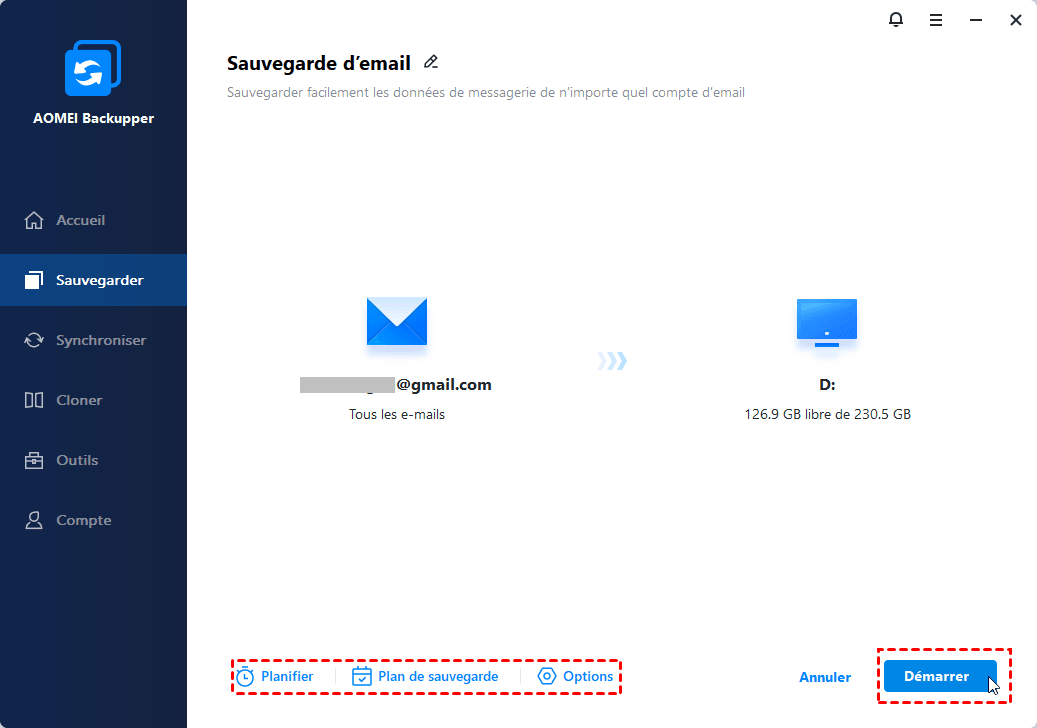
- Sauvegardes automatiques et régulières : Vous pouvez planifier des sauvegardes régulières avec des options quotidien/hebdomadaire/mensuel/événement. Les données sont protégées en continu sans action manuelle, ce qui réduit fortement les risques d’oubli ou de perte.
- Stockage flexible et sécurisé : Vous pouvez sauvegarder sur disque interne/externe, clé USB ou réseau local, vous choisissez la solution la plus adaptée à votre situation.
- Restauration rapide et intuitive : En cas de problème, la récupération des données se fait en quelques clics, sans compétence technique.
- Interface claire et accessible : Chaque option est expliquée simplement, ce qui rend le logiciel utilisable par tous.
 AOMEI Backupper
Meilleur logiciel de sauvegarde Windows pour un usage personnel.
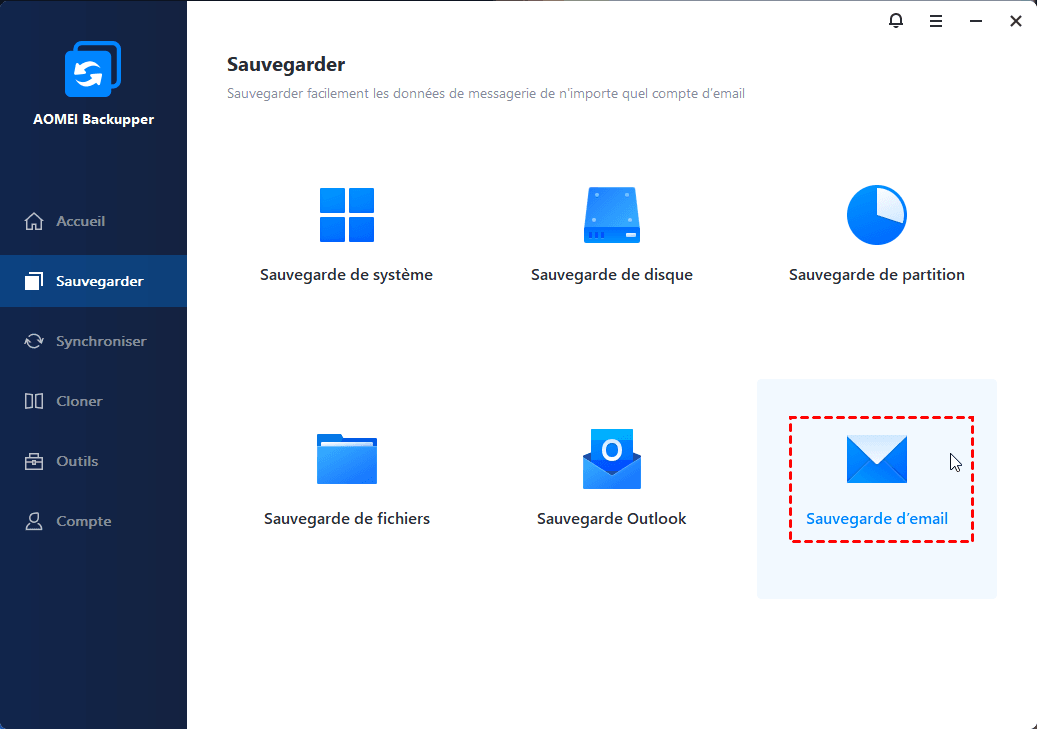
1. Installez et lancez AOMEI Backupper Professional sur votre ordinateur. Sélectionnez Sauvegarde d'email dans l'onglet Sauvegarder.
2. Cliquez sur Sélectionner la source et ajoutez votre compte gmail pour sélectionner les éléments à sauvegarder. Vous pouvez sauvegarder les contacts, le calendrier, les mails, et toutes autres données de votre boîte à mail.
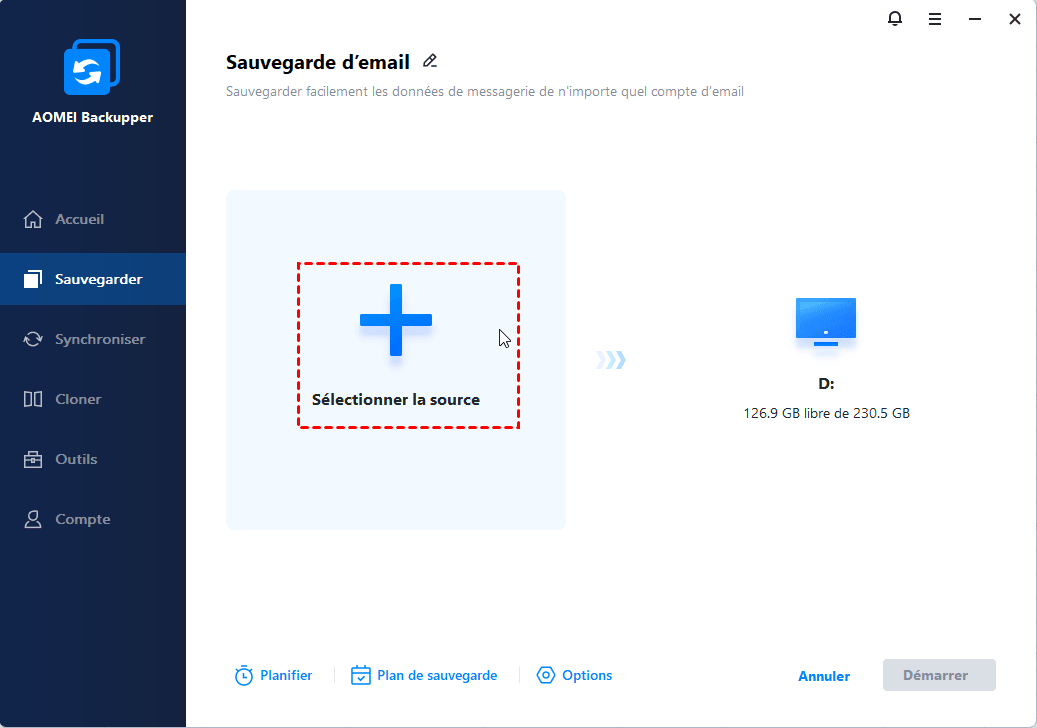
3. Indiquez un support de destination sécurisé dans la zone droite. Choisissez l'emplacement voulu.
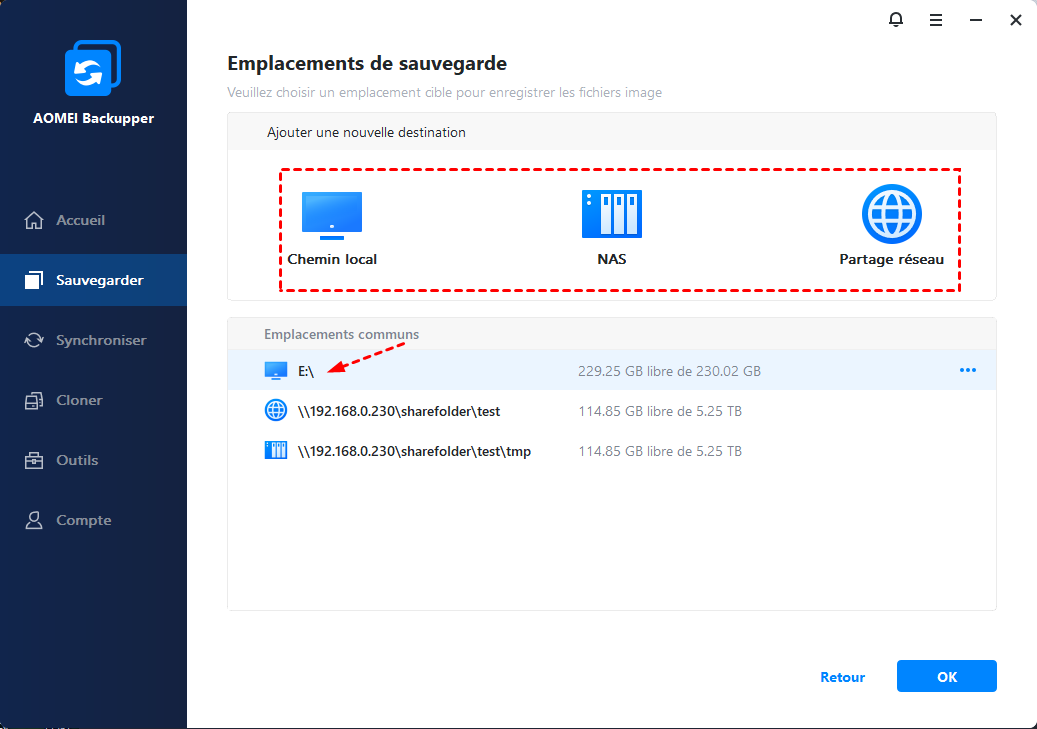
5. Lancez la sauvegarde en cliquant sur Démarrer et vérifiez son bon déroulement.
Conclusion
Une connexion Gmail impossible n’est pas une situation sans issue. En appliquant les bonnes méthodes et dans le bon ordre, l’accès est généralement rétabli rapidement. Et pour éviter de dépendre uniquement de Gmail à l’avenir, sécuriser ses données avec AOMEI Backupper Professional reste une solution intelligente. Vous anticipez les problèmes au lieu de les subir, et vous gardez le contrôle sur vos informations.
 100%
Propre & Sûr
100%
Propre & Sûr
