 AOMEI Backupper


Comment copier un mail dans un dossier sur Windows ? Solutions et astuce
Copier un mail dans un dossier Windows est une méthode simple pour garder vos échanges importants à portée de main. Ce guide explique pourquoi et comment le faire, avec des solutions pratiques et des outils pour sauvegarder vos données facilement.

Par Aurore Mis à jour le 31/10/2025


Pourquoi copier un mail dans un dossier ?
Il peut arriver que vous vouliez garder une trace de vos mails importants ailleurs que dans votre messagerie. Copier un mail dans un dossier sur Windows permet de mieux organiser vos échanges et d’éviter toute perte d’information. Cela peut aussi simplifier la sauvegarde ou le partage de messages spécifiques avec d’autres personnes. Voici les principales raisons pour lesquelles ce geste est utile :
- Conserver des preuves ou des échanges importants : Certains mails contiennent des informations cruciales (contrats, factures, confirmations). Les copier dans un dossier dédié permet de les retrouver facilement en cas de besoin, sans dépendre de la boîte mail.
- Gagner du temps dans la recherche : En regroupant les mails par sujet, client ou projet, vous évitez de fouiller votre messagerie et retrouvez tout plus rapidement.
- Faciliter la sauvegarde de données : En copiant vos mails sur votre ordinateur, vous pouvez les inclure dans vos sauvegardes habituelles, ce qui évite toute perte en cas de problème avec votre compte mail.
- Partager plus simplement : Un mail copié dans un dossier peut être envoyé ou transféré plus facilement, surtout si vous devez le mettre à disposition d’un collègue ou d’un service.
Les méthodes traditionnelles pour copier un mail dans un dossier
Plusieurs façons simples permettent de copier un mail dans un dossier sous Windows. Ces méthodes conviennent bien pour un usage ponctuel ou lorsqu’on ne souhaite pas installer de logiciel supplémentaire. Elles sont rapides à mettre en œuvre et ne demandent pas de compétences particulières.
Méthode 1 : Glisser-déposer depuis le client de messagerie
La plupart des logiciels comme Outlook, Thunderbird ou Mail permettent de glisser directement un mail dans un dossier de votre ordinateur. Cette méthode est très intuitive et ne nécessite aucune configuration.
1. Ouvrez votre client de messagerie (par exemple Outlook ou Thunderbird).
2. Sélectionnez le mail que vous souhaitez copier.
3. Faites-le glisser avec la souris vers le dossier Windows de destination (par exemple un dossier sur le Bureau ou dans “Documents”).
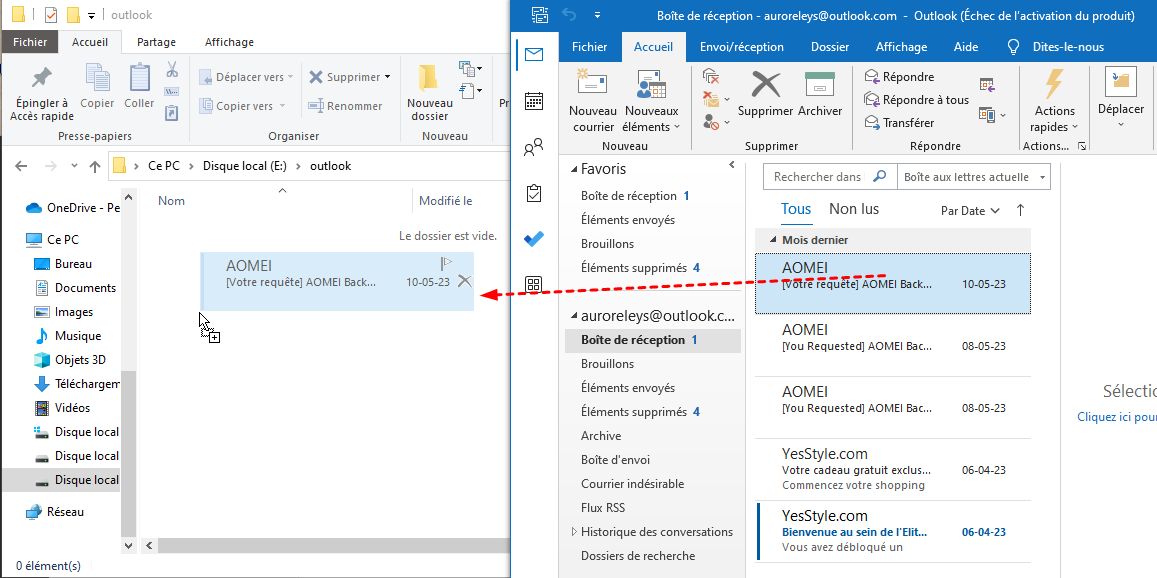
4. Relâchez le bouton pour déposer le mail : il sera alors enregistré au format .eml ou .msg selon le client utilisé.
Méthode 2 : Enregistrer le mail manuellement
Si vous préférez une méthode plus précise, vous pouvez enregistrer vos mails un à un via le menu d’enregistrement. Cela permet de mieux contrôler le format et l’emplacement de sauvegarde.
1. Ouvrez le mail que vous souhaitez copier.
2. Cliquez sur Fichier puis sur Enregistrer sous.
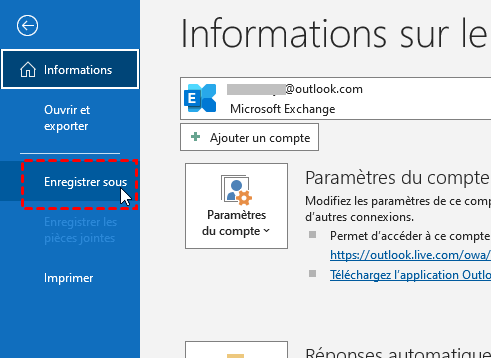
3. Choisissez le dossier de destination sur votre ordinateur.
4. Sélectionnez le format souhaité (.eml, .msg ou .txt) puis validez.
Méthode 3 : Utiliser la fonction d’exportation
Certains clients mail disposent d’une option d’exportation groupée, pratique pour sauvegarder plusieurs mails d’un coup.
1. Ouvrez votre client de messagerie. Cliquez sur Fichier > Ouvrir et exporter.
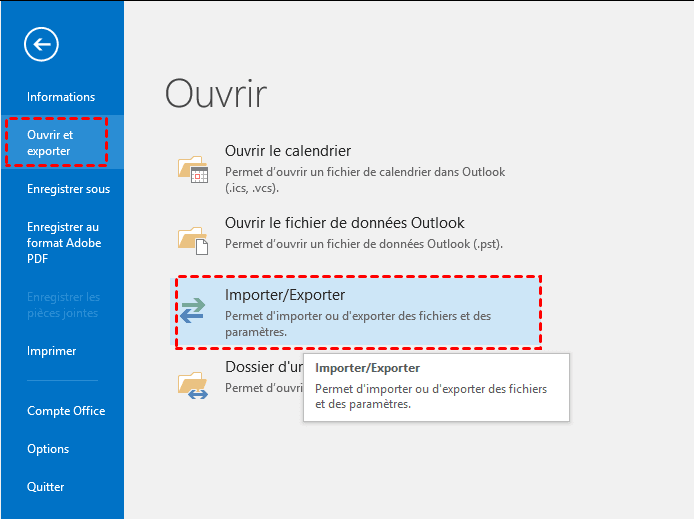
2. Choisissez le dossier où vous souhaitez enregistrer les fichiers.
Enregistrer vos mails plus facilement avec AOMEI Backupper
Pour ceux qui souhaitent sauvegarder leurs mails de manière plus efficace et sécurisée, AOMEI Backupper Professional est une excellente solution. Ce logiciel ne se limite pas à la simple copie de mails : il permet de sauvegarder tout un dossier contenant vos messages, voire de cloner un disque complet. C’est une solution idéale si vous voulez automatiser vos sauvegardes ou transférer vos données sur un autre support sans perte.
AOMEI Backupper est un outil complet de sauvegarde et de clonage conçu pour Windows. Il se distingue par sa simplicité d’utilisation et sa fiabilité. Que vous soyez un utilisateur occasionnel ou un professionnel, il vous aide à sécuriser vos fichiers, dossiers et partitions sans effort.
- Sauvegarde complète et flexible : AOMEI Backupper vous permet de sauvegarder vos mails, vos documents ou même un disque entier. Vous pouvez planifier des sauvegardes automatiques, ce qui vous évite d’oublier de le faire manuellement.
- Sauvegarde dédiée d’Outlook : Le logiciel propose une fonction spécifique pour sauvegarder vos données Outlook. Cela inclut non seulement vos mails, mais sauvegarde aussi vos contacts, calendriers, tâches et paramètres du compte. Vous pouvez les restaurer à tout moment en un clic, même sur un nouvel ordinateur. C’est une solution parfaite pour éviter toute perte en cas de crash système ou de changement de PC.
- Prise en charge d'autres messagerie : AOMEI Backupper peut sauvegarder les données provenant de plusieurs services de messagerie, vous pouvez par exemple sauvegarder Gmail, Hotmail, Yahoo, etc. Cela permet de regrouper toutes vos sauvegardes au même endroit et de protéger l’ensemble de vos courriels, quel que soit le fournisseur.
- Interface intuitive : Tout est clairement présenté. Même sans compétences techniques, vous pouvez lancer une sauvegarde ou un clonage en quelques clics.
- Compatibilité étendue : Le logiciel prend en charge tous les systèmes Windows récents et divers types de disques (HDD, SSD, USB, NAS, etc.), ce qui le rend très polyvalent.
 AOMEI Backupper
Logiciel de migration le plus simple pour un usage personnel.
1. Lancez AOMEI Backupper sur votre ordinateur. Cliquez sur Sauvegarder puis sélectionnez Sauvegarde Outlook.
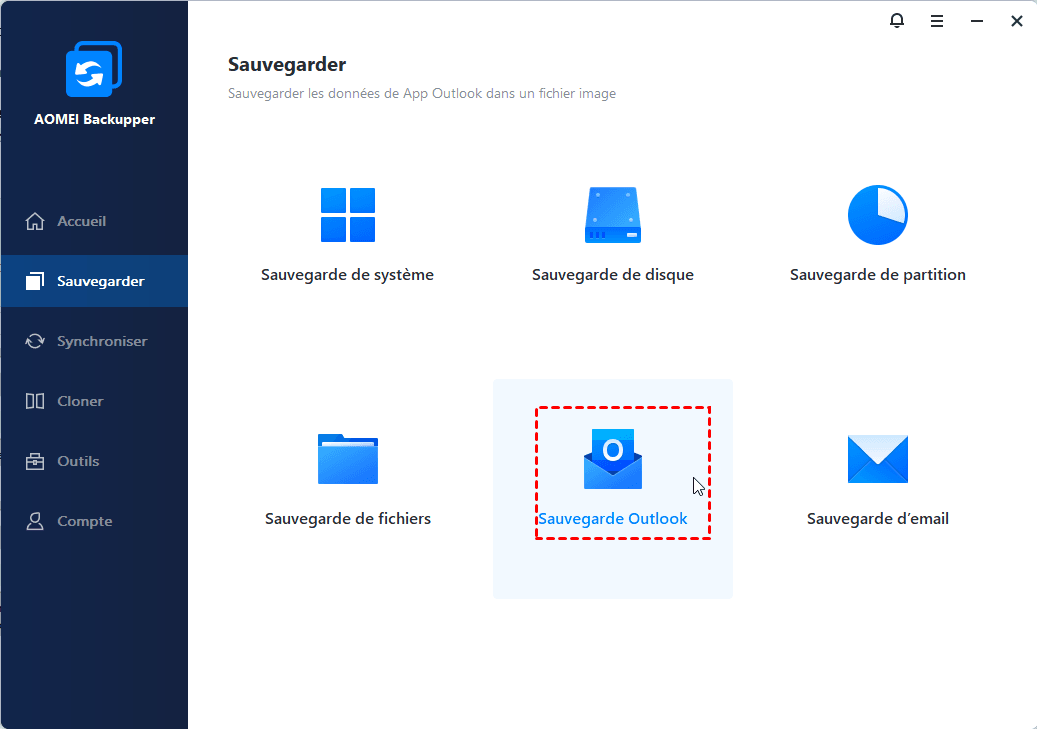
2. Cliquez sur Sélectionner la source, le logiciel détectera automatiquement votre compte Outlook, sélectionnez le compte Outlook que vous souhaitez sauvegarder. Cliquez ensuite sur OK.
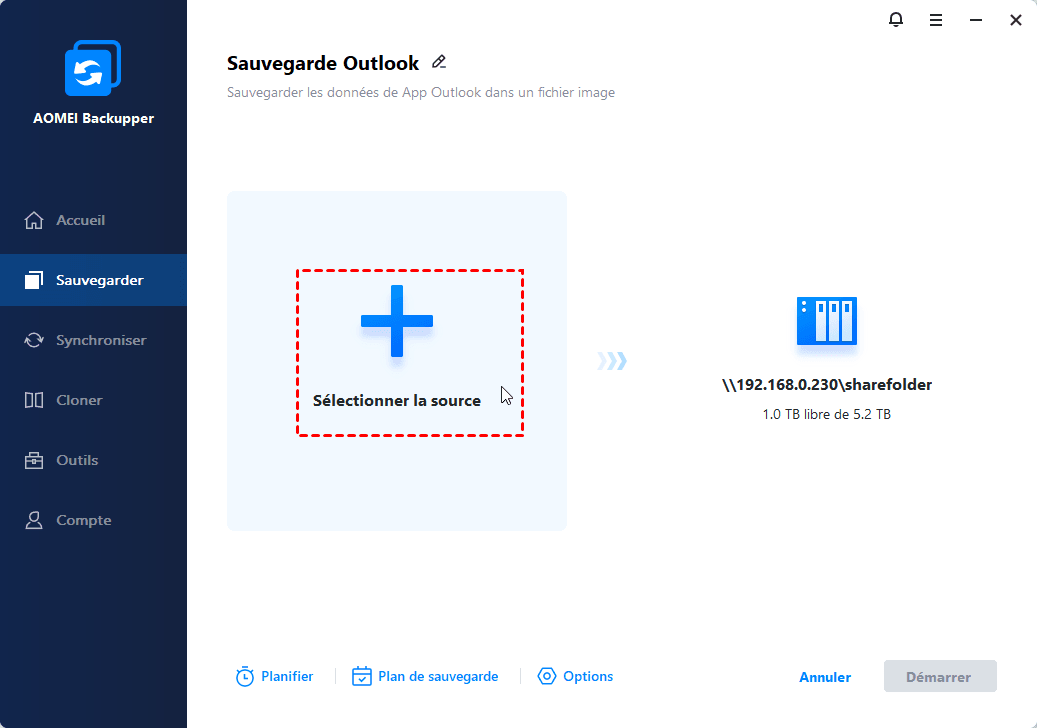
3. Cliquez sur le côté droit. Sélectionnez un chemin local, un NAS ou un emplacement réseau pour enregistrer tous les mails Outlook.
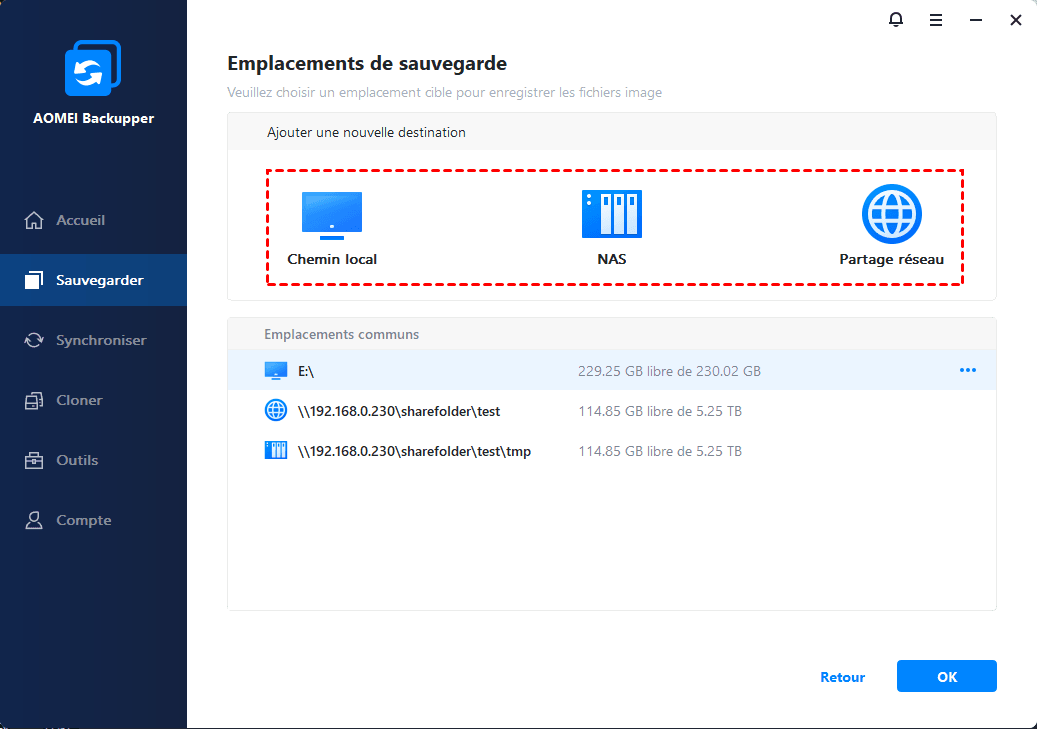
4. Configurer une sauvegarde automatique dans Planifier en bas à gauche. Activez la sauvegarde planifiée, choisissez une fréquence de sauvegarde et assurez-vous que l'option Réveiller l'ordinateur pour exécuter des sauvegardes planifiées est cochée.

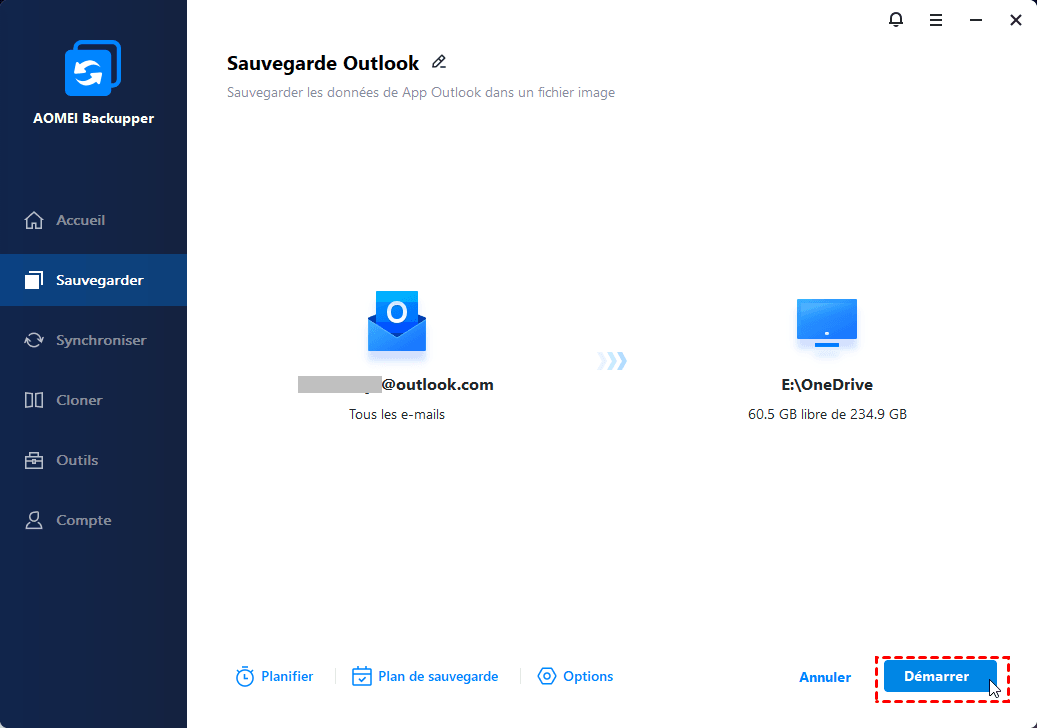
5. Confirmez que vous avez sélectionné la boîte mail Outlook entière et cliquez sur Démarrer pour sauvegarder tous les mails Outlook et autres éléments. Lorsque la sauvegarde est terminée, cliquez sur Terminer.
Conclusion
Copier un mail dans un dossier sur Windows est un bon moyen de sécuriser et d’organiser vos échanges importants. Que vous choisissiez la méthode manuelle ou un outil automatisé comme AOMEI Backupper, l’essentiel est de ne pas laisser vos données sans protection. Si vous cherchez une solution simple, rapide et efficace pour sauvegarder ou cloner vos mails, AOMEI Backupper reste une valeur sûre qui vous fera gagner du temps tout en gardant vos informations en sécurité.
 100%
Propre & Sûr
100%
Propre & Sûr
