 AOMEI Backupper


Pourquoi apparaît « le fichier spécifié est introuvable » ? Solutions
L’erreur « Le fichier spécifié est introuvable » survient souvent lorsqu’un fichier est déplacé, corrompu ou inaccessible. Cet article explique les causes, propose des solutions détaillées et montre comment éviter la perte de données grâce à une bonne stratégie de sauvegarde.

Par Aurore Publié le 11/12/2025


Pourquoi vous recevez « le fichier spécifié est introuvable » ?
Lorsque vous ouvrez un fichier, lancez un programme, accédez à un disque, il arrive parfois que vous recevez « le fichier spécifié est introuvable ». Cette erreur peut surprendre, car on pense que le fichier existe encore, mais Windows ne le trouve plus. La source de l'erreur peut être diverse. Dans bien des cas, ce message apparaît parce que le chemin n'est plus valide ou que des fichiers essentiels ont disparu sans que l'utilisateur s'en rende compte.
- Chemin du fichier modifié ou supprimé : Le fichier a été déplacé, renommé ou supprimé, et Windows garde son ancien chemin. Quand vous cliquez dessus, le système cherche au mauvais endroit. C'est assez fréquent après un nettoyage ou un déplacement manuel dans l'explorateur.
- Fichier corrompu ou endommagé : Le fichier peut être présent mais inutilisable. Une corruption du disque, une coupure brutale ou un logiciel qui plante peuvent rendre le fichier illisible. Windows affiche alors qu'il ne le trouve pas, car il ne peut plus le charger correctement.
- Problème de disque dur, clé USB ou carte SD : Si le support de stockage commence à faiblir, certaines zones deviennent inaccessibles. Le fichier existe peut-être encore physiquement, mais le système n'arrive plus à y accéder, ce qui déclenche cette erreur.
- Problème de permissions ou de droits : Les droits utilisateurs peuvent empêcher l'accès. Le fichier est là, mais vous n'avez pas la permission d'y accéder, ce qui fait croire au système qu'il est introuvable.
- Erreur BitLocker ou cryptage corrompu : Si le lecteur est chiffré avec BitLocker et que la clé ou la partition système rencontre un problème, Windows ne peut plus lire les fichiers. Il affiche alors cette erreur même si les données sont toujours présentes.
Dans la suite, nous allons voir ensemble quelques solutions de réparation. Vous découvrirez également une astuce de prévention pour éviter de tels problème à l'avenir.
Solutions pour corriger l'erreur « Le fichier spécifié est introuvable »
Méthode 1 : Vérifier le chemin et restaurer si nécessaire
Si le fichier a été déplacé ou renommé, Windows cherche encore l'ancienne version. Ci-dessous quelques conseils pour vous aider à remettre les bons chemins ou de retrouver une copie du fichier si vous l'avez déplacé. Elles corrigent aussi les erreurs de raccourci cassé, très fréquentes dans les dossiers complexes.
1. Ouvrez l'emplacement où le fichier était censé se trouver et vérifiez s'il apparaît dans un autre dossier.
2. Cherchez le fichier via la barre de recherche Windows pour retrouver sa localisation réelle.
3. Si vous utilisez un raccourci, faites un clic droit > Ouvrir l'emplacement du fichier pour vérifier s'il est toujours valide.
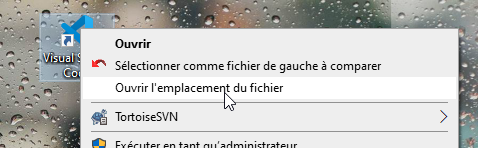
Si vous avez retrouvé le fichier, replacez le fichier dans son emplacement d'origine si nécessaire.
Méthode 2 : Exécuter SFC et DISM pour réparer Windows
Les fichiers système peuvent être endommagés, ce qui rend certaines actions impossibles. SFC et DISM analysent la structure de Windows, réparent les fichiers et restaurent les composants système nécessaires au fonctionnement normal. C'est une solution efficace si l'erreur apparaît partout, pas seulement sur un fichier isolé.
1. Ouvrez l'invite de commandes en administrateur.
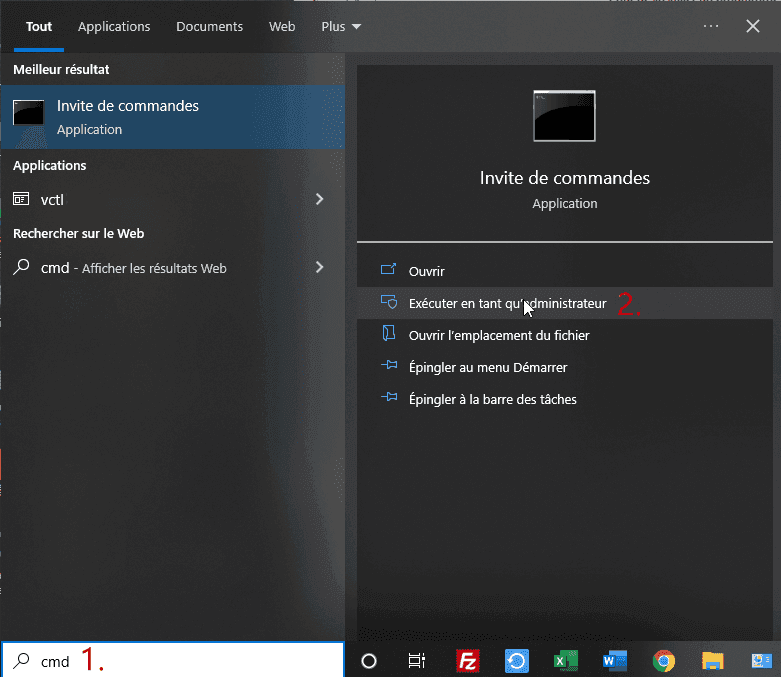
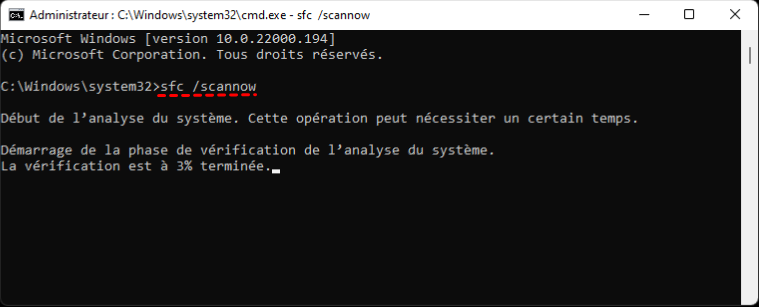
2. Tapez sfc /scannow et attendez la fin de la réparation.
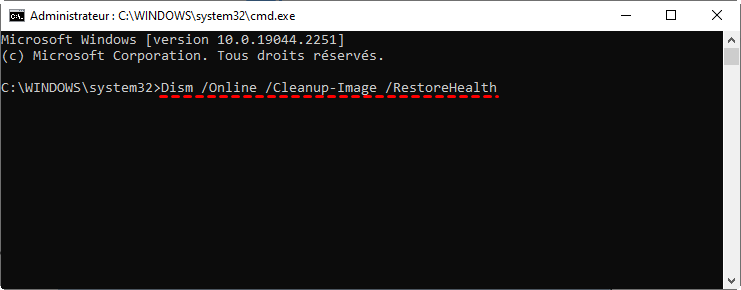
3. Tapez ensuite DISM /Online /Cleanup-Image /RestoreHealth pour restaurer les composants manquants.
4. Redémarrez le PC et réessayez d'ouvrir le fichier.
Méthode 3 : Réparer le disque avec CHKDSK
Si le disque commence à montrer des signes de faiblesse, certaines zones deviennent illisibles. CHKDSK analyse votre support, détecte les secteurs défectueux et tente de les réparer. Cette méthode aide souvent quand le fichier se trouve sur une clé USB, un disque externe ou une partition qui commence à dysfonctionner.
1. Ouvrez l'invite de commandes en administrateur.
2. Tapez chkdsk X: /f /r en remplaçant X par la lettre du lecteur.
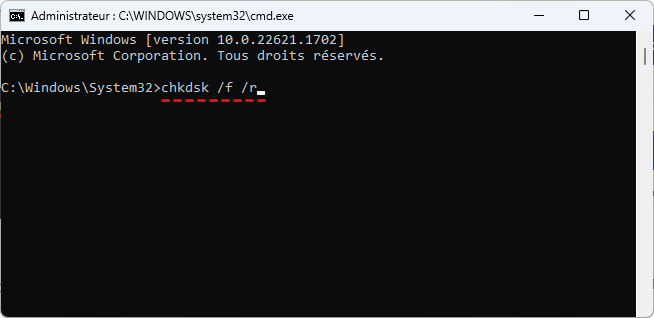
3. Validez et laissez CHKDSK analyser complètement le disque.
4. Redémarrez l'ordinateur si Windows le demande.
Méthode 4 : Vérifier BitLocker si le disque est chiffré
BitLocker peut refuser l'accès si les métadonnées du chiffrement sont corrompues. Cette méthode permet de vérifier l'état du chiffrement, de déverrouiller le disque et d'éviter de perdre l'accès à vos fichiers. Elle est utile si l'erreur apparaît uniquement sur un lecteur protégé.
1. Tapez « Gérer BitLocker » dans le menu Démarrer.
2. Vérifiez si le lecteur apparaît comme verrouillé. Si oui, cliquez sur Désactiver Bitlocker du lecteur et entrez la clé de récupération.
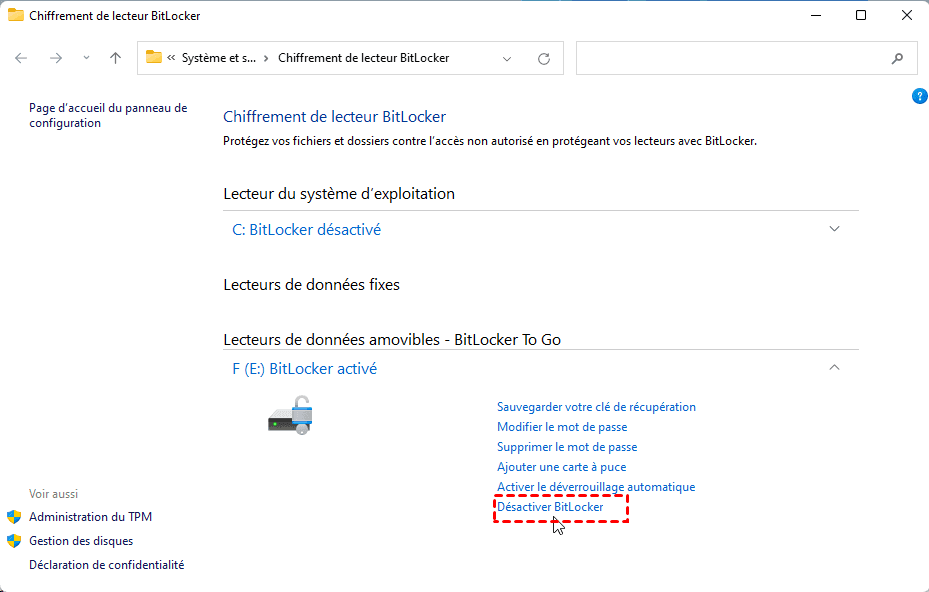
3. Si le lecteur ne se déverrouille pas, essayez de le monter sur un autre PC.
Méthode 5 : Mettre à jour ou réinstaller le pilote du disque
Un pilote défectueux peut empêcher le système de lire correctement un disque ou une partition. Cette méthode règle souvent les erreurs soudaines qui apparaissent après une mise à jour Windows ou après avoir branché un nouveau périphérique.
1. Ouvrez le Gestionnaire de périphériques. Développez la section Lecteurs de disque.
2. Faites un clic droit sur le disque concerné et sélectionnez Mettre à jour le pilote.
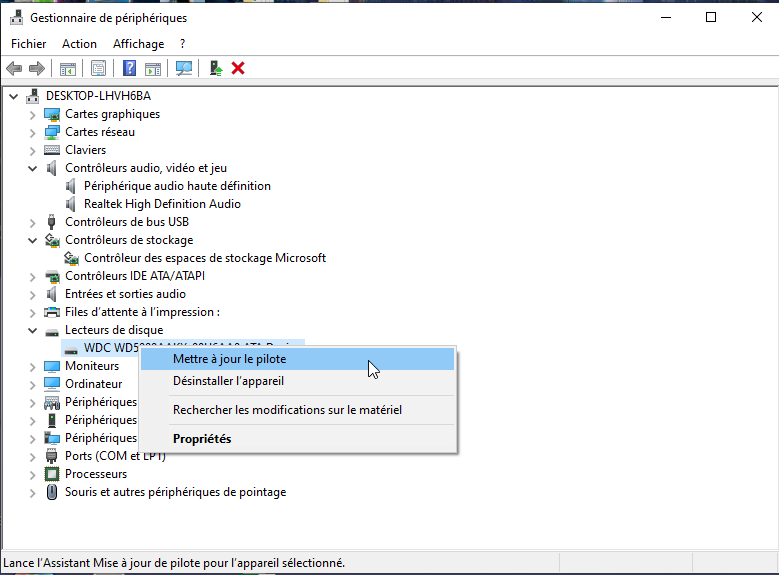
3. Si le problème persiste, désinstallez le pilote puis redémarrez le PC.
Sauvegarder vos fichiers pour prévenir contre de situations similaires
Quand ce genre d'erreur apparaît, cela signifie souvent que quelque chose commence à mal fonctionner sur votre disque ou que Windows n'arrive plus à lire certaines zones. Pour éviter de perdre vos fichiers importants, il est essentiel de mettre en place une sauvegarde régulière. Une sauvegarde vous protège contre les suppressions involontaires, les corruptions, les erreurs système ou les pannes matérielles soudaines.
AOMEI Backupper Standard est un logiciel gratuit très complet qui vous permet de sauvegarder vos fichiers, vos dossiers ou même votre disque entier. Il propose des fonctions de sauvegarde avancées et efficaces et présente une compatibilité étendue avec tous les types de supports, ce qui en fait un outil fiable et pratique pour sécuriser vos données au quotidien.
- Sauvegarde flexible et facile à configurer : Vous pouvez choisir les fichiers ou dossiers spécifiques à sauvegarder, ou sauvegarder un lecteur entier simplement. À ce stade, vous pouvez soit sauvegarder une partition, soit sauvegarder un disque.
- Planification automatique pour ne rien oublier : Vous pouvez programmer des sauvegardes quotidiennes, hebdomadaires ou mensuelles. Cela vous évite de le faire à la main et garantit que vos fichiers sont toujours protégés, même si vous oubliez. Des options avancées comme événements déclencheur sont aussi disponibles.
- Compression intelligente pour gagner de la place : AOMEI Backupper réduit la taille des sauvegardes sans perdre de qualité. Cela permet de stocker plus de données tout en utilisant moins d'espace sur votre disque externe.
- Restauration rapide et simple : En cas de problème, vous pouvez restaurer vos fichiers en quelques clics. Le logiciel remet vos données à leur place d'origine, ce qui permet de reprendre le travail immédiatement.
- Compatibilité avec tous les supports : Que vous utilisiez un disque dur, un SSD, une clé USB ou une carte SD, AOMEI Backupper fonctionne avec tous les appareils pour vous offrir plus de flexibilité dans la gestion de vos fichiers.
 AOMEI Backupper
Meilleur logiciel de sauvegarde Windows gratuit pour usage personnel.
1. Lancez AOMEI Backupper Standard et allez dans l'onglet Sauvegarder. Cliquez sur Sauvegarde de fichiers pour choisir les données que vous souhaitez protéger.
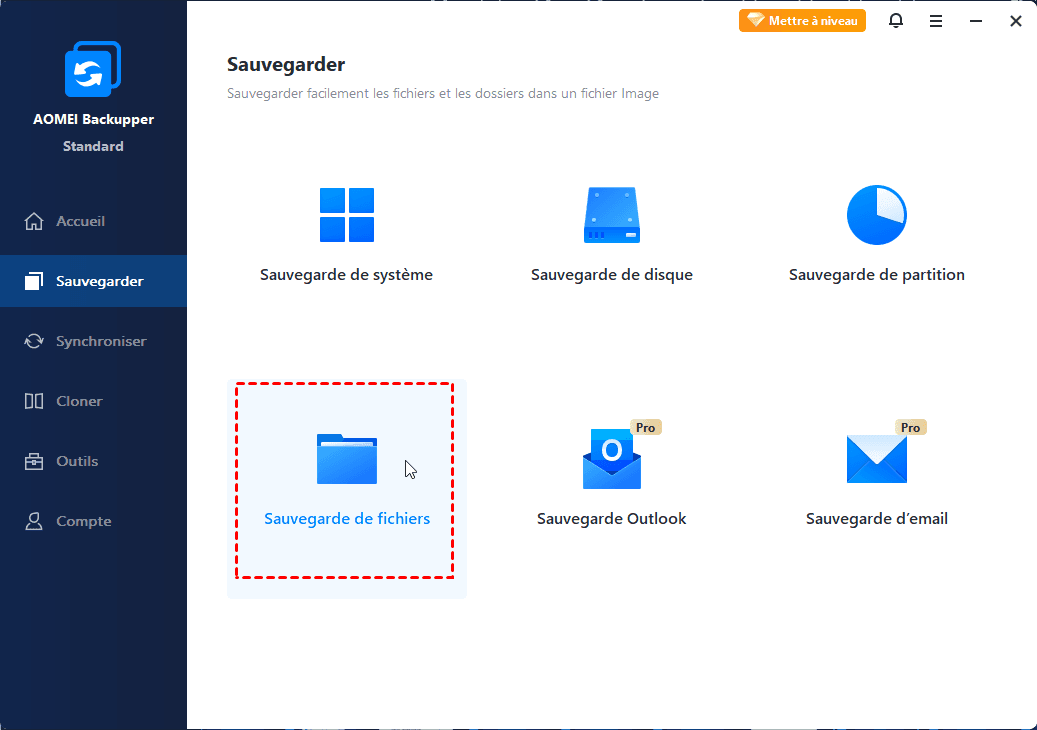
2. Ajoutez les dossiers ou fichiers à sauvegarder via le bouton Sélectionner la source.
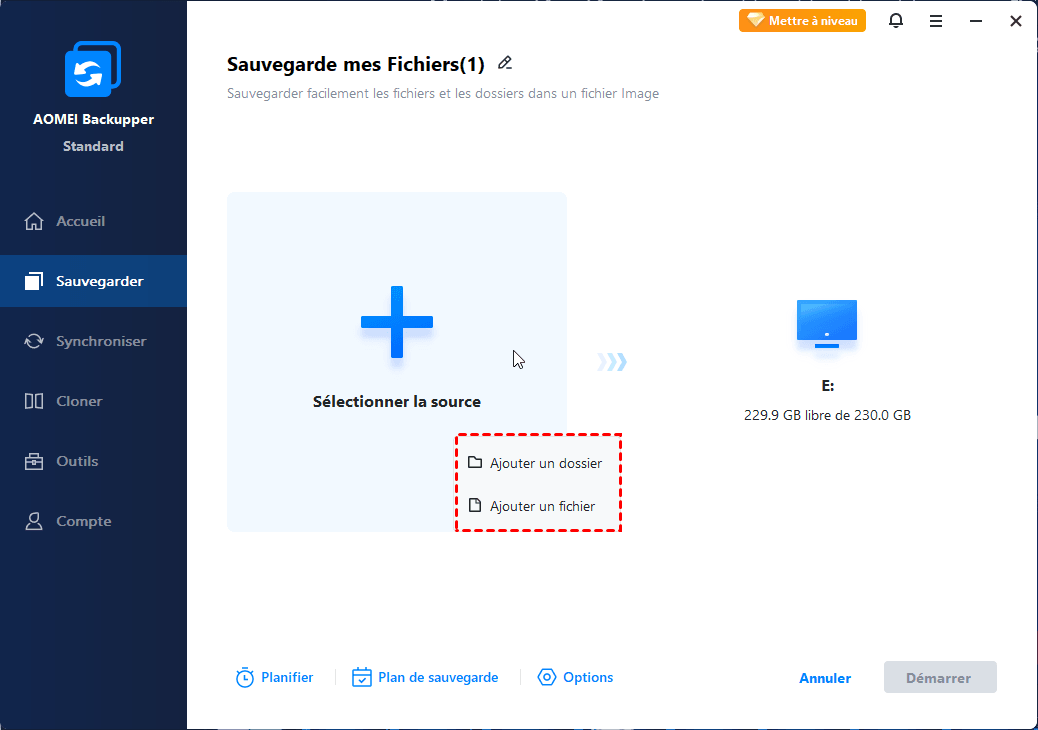
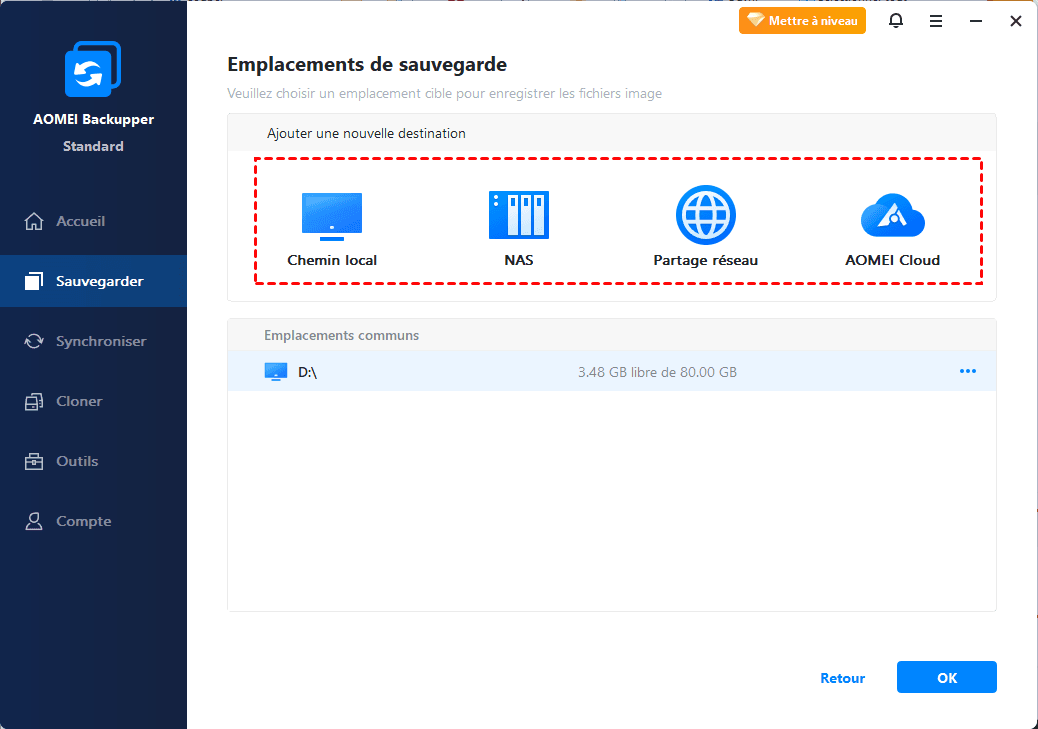
3. Choisissez l'emplacement de destination dans la zone droite, comme un disque externe ou un NAS. Il est recommandé d'utiliser un emplacement hors site.
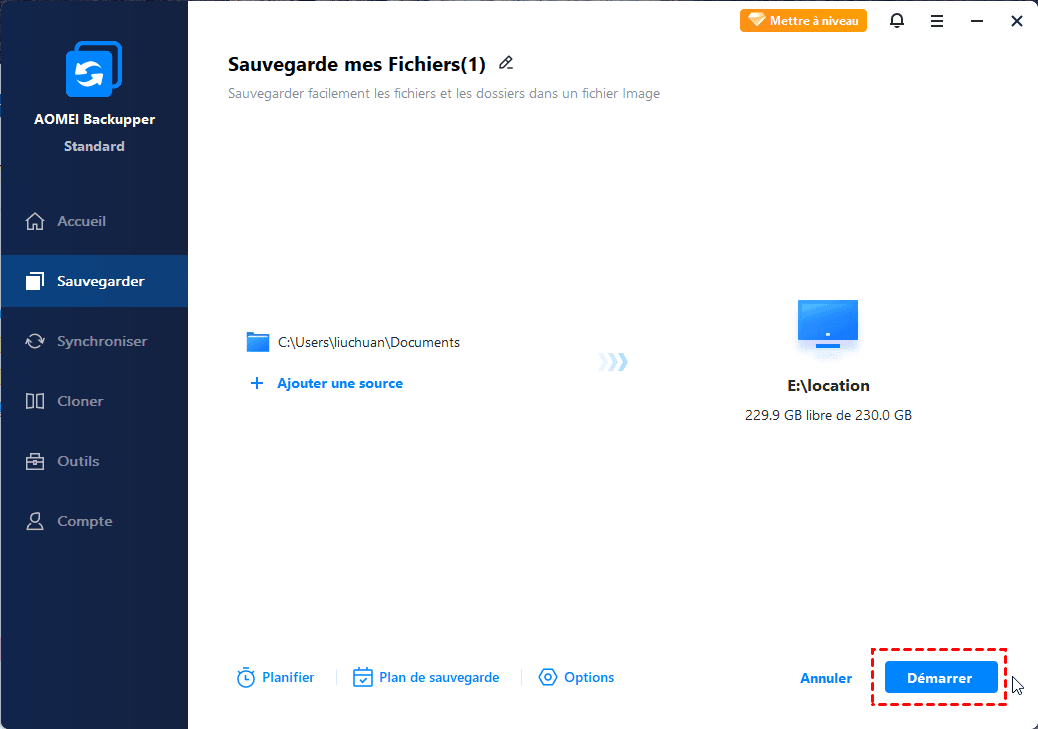
5. Configurez la planification dans Planifier si vous voulez une sauvegarde automatique. Validez en cliquant sur Démarrer et attendez la fin du processus.
Conclusion
L'erreur « Le fichier spécifié est introuvable » peut sembler inquiétante, mais elle se corrige souvent avec quelques vérifications simples. Les solutions présentées permettent de réparer le système, le disque ou les chemins incorrects. Pour éviter que ce problème ne devienne une perte de données, il est recommandé de mettre en place une sauvegarde régulière avec un logiciel fiable comme AOMEI Backupper Standard. Cela vous garantit une protection durable et vous évite bien des soucis si une erreur revient ou si un fichier devient inaccessible à nouveau.
 100%
Propre & Sûr
100%
Propre & Sûr
