 AOMEI Backupper


Problème : Annulation des modifications apportées à votre ordinateur
La réparation automatique Windows reste bloquée en boucle au démarrage ? Ce guide explique les causes possibles et détaille les étapes pour attendre correctement, accéder à l’environnement de récupération (WinRE) et appliquer des solutions efficaces sans risquer vos fichiers.

Par Aurore Publié le 03/03/2026


Pourquoi apparaît ce message d'annulation des modifications...
Vous allumez votre PC. Le logo Windows s’affiche. Puis un message inquiétant apparaît : « Annulation des modifications apportées à votre ordinateur ». Le système redémarre. Le message revient. Et vous voilà coincé dans une boucle sans fin. Impossible d’accéder au Bureau.
Ce problème apparaît presque toujours après une mise à jour Windows 10. L’installation a échoué ou a été interrompue. Windows tente alors de revenir à l’état précédent pour éviter un système instable. Vous pouvez trouver les causes fréquentes suivantes :
- Mise à jour critique mal installée : l’installation s’interrompt avant la fin et laisse le système dans un état incohérent.
- Coupure de courant pendant l’installation : le processus se bloque brutalement et certains fichiers restent incomplets.
- Redémarrage forcé trop tôt : l’ordinateur est éteint alors que Windows configure encore les mises à jour.
- Fichiers système corrompus : certains composants essentiels de Windows sont endommagés.
- Conflit de pilotes ou manque d’espace disque : la mise à jour ne parvient pas à s’appliquer correctement.
Pas de panique, cet article a pour but de vous aider à sortir de cette boucle et à récupérer l’accès à votre ordinateur, étape par étape, sans manipulation inutile. Vous allez découvrir dans la suite les solutions détaillées.
Comment réparer l'erreur d'annulation des modifications apportées à votre ordinateur ?
Avant de passer aux réparations techniques, il faut suivre une logique simple. Beaucoup d’utilisateurs interviennent trop vite et aggravent parfois la situation. Ici, on procède dans l’ordre.
La première chose à faire est d’attendre. Quand Windows affiche « Annulation des modifications apportées à votre ordinateur », cela signifie qu’il tente de restaurer l’état précédent après une mise à jour échouée. Ce processus peut être long, surtout sur un disque dur classique ou un PC ancien.
Laissez l’ordinateur fonctionner au moins 30 minutes sans l’éteindre. Même si l’écran semble figé, le système peut travailler en arrière-plan. Si le voyant du disque dur clignote encore, cela signifie que Windows est actif. Si, après 30 minutes, le PC redémarre et affiche encore le même message, le système est probablement bloqué dans une boucle. Il faut alors accéder à l’environnement de récupération Windows pour une réparation.
Comment accéder à l’environnement de récupération Windows (WinRE) ? 2 méthodes
Pour réparer Windows, il faut entrer dans le menu de récupération avancé appelé WinRE (Windows Recovery Environment). C’est depuis cet environnement que vous pourrez lancer les outils de réparation.
- Méthode 1 : interruption du démarrage trois fois.
- Maintenez le bouton d’alimentation enfoncé pendant 5 à 10 secondes pour forcer l’arrêt complet du PC.
- Rallumez l’ordinateur et dès que le logo Windows apparaît, forcez à nouveau l’extinction.
- Répétez cette opération trois fois de suite jusqu’à ce que Windows affiche "Préparation de la réparation automatique".
- Méthode 2 : utiliser une clé USB d’installation Windows 10.
- Insérez la clé USB bootable de Windows 10 et démarrez le PC en modifiant l’ordre de démarrage dans le BIOS si nécessaire.
- Lorsque l’écran d’installation apparaît, cliquez sur "Réparer l’ordinateur" en bas à gauche au lieu de cliquer sur "Installer".

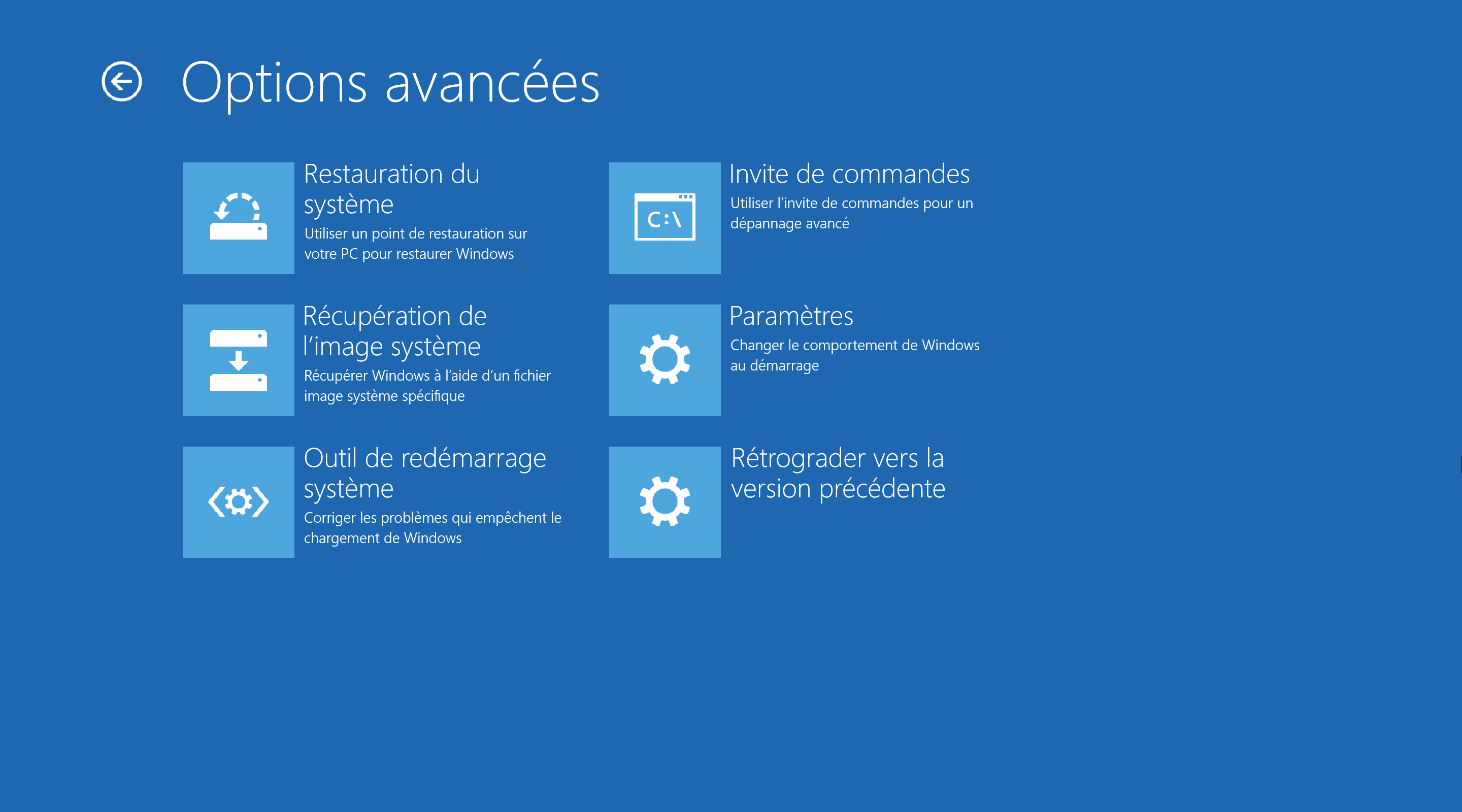
- Sélectionnez "Dépannage" puis "Options avancées" pour accéder aux outils de réparation.
Solution 1 : Utiliser la restauration du système
La restauration du système est souvent la solution la plus efficace après une mise à jour ratée. Elle permet de revenir à un état stable enregistré avant le problème. Windows supprime alors les modifications récentes responsables du blocage.
Cette méthode ne touche pas à vos fichiers personnels, mais elle peut désinstaller des logiciels ou pilotes installés récemment. Elle est idéale si le problème est apparu juste après une mise à jour.
1. Dans "Options avancées", cliquez sur "Restauration du système".
2. Sélectionnez votre compte utilisateur et saisissez le mot de passe si demandé.
3. Choisissez un point de restauration daté avant l’apparition du message d’erreur en vérifiant bien la date et la description.
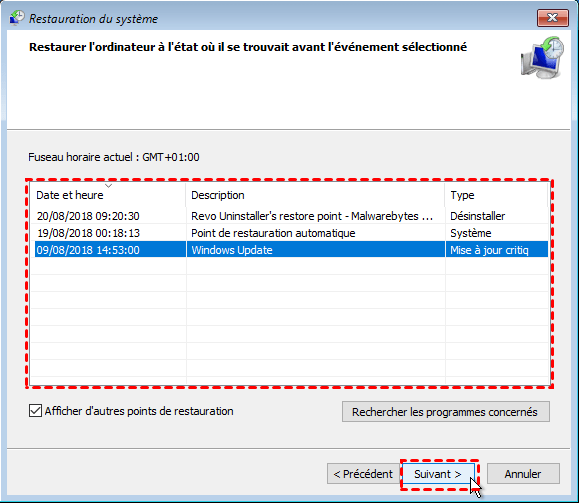
4. Lancez la restauration et laissez le PC redémarrer automatiquement sans l’interrompre.
Solution 2 : Réparer le démarrage avec l’outil de démarrage automatique
Si le blocage vient de fichiers de démarrage corrompus ou incomplets, l’outil de réparation automatique peut corriger la situation sans manipulation complexe. Il analyse les éléments critiques nécessaires au lancement de Windows.
Cette solution est particulièrement utile lorsque le système ne dépasse même pas l’écran de chargement.
1. Dans "Options avancées", cliquez sur "Outil de redémarrage système".
2. Sélectionnez Windows 10 lorsque la liste des systèmes apparaît.
3. Laissez l’outil analyser et corriger automatiquement les fichiers de démarrage.
4. Redémarrez l’ordinateur après la fin de l’analyse pour vérifier si le problème est résolu.
Solution 3 : Réparer les fichiers système avec SFC et DISM
Lorsque les fichiers internes de Windows sont gravement endommagés, il faut utiliser des outils plus puissants. Les commandes SFC et DISM permettent d’analyser en profondeur le système et de remplacer les fichiers corrompus.
Cette méthode est plus technique, mais elle est très efficace si les autres solutions n’ont pas fonctionné.
1. Dans "Options avancées", cliquez sur "Invite de commandes".
2. Tapez sfc /scannow puis appuyez sur Entrée pour lancer une analyse complète des fichiers système.
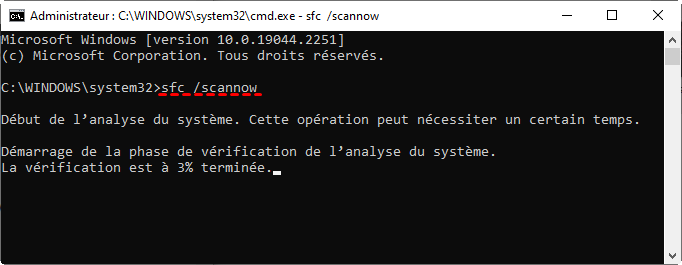
3. Attendez la fin du scan sans fermer la fenêtre, même si cela prend du temps.
4. Si des erreurs sont détectées et réparées, redémarrez le PC.
5. Si le problème continue, retournez dans l’invite et tapez DISM /Online /Cleanup-Image /RestoreHealth pour réparer l’image système.
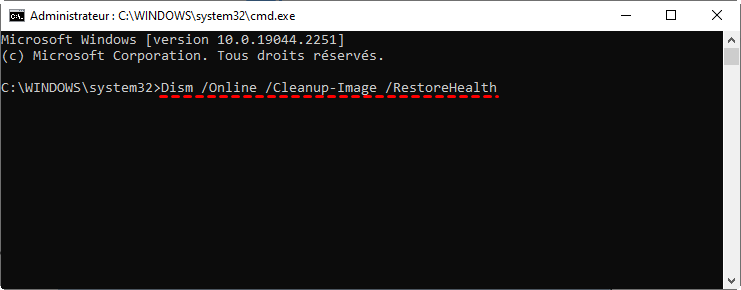
6. Redémarrez une fois l’opération terminée.
Anticiper la perte de données : la sauvegarde reste la meilleure protection
Un blocage de mise à jour peut parfois se terminer par une réinstallation complète de Windows. Sans sauvegarde, les données peuvent être perdues. La vraie solution à long terme, c’est la prévention.
AOMEI Backupper est un logiciel spécialisé dans la sauvegarde de données et la protection du système. Il permet de créer des copies complètes ou partielles de vos fichiers avant qu’un problème ne survienne. Son interface est claire et pensée pour les utilisateurs qui veulent une solution rapide sans configuration compliquée.
- Sauvegarde complète et personnalisable : Vous pouvez choisir de sauvegarder uniquement vos documents importants ou l’intégralité du système Windows afin d’optimiser l’espace de stockage tout en gardant un contrôle total. Vous pouvez aussi sauvegarder les fichiers et système grâce à la sauvegarde de disque.
- Planification automatique intelligente : Le logiciel permet de programmer des sauvegardes régulières qui s’exécutent en arrière-plan sans perturber votre travail quotidien.
- Restauration rapide en cas de crash : Si Windows refuse de démarrer, vous pouvez démarrer depuis son support de démarrage et restaurer une image système en quelques étapes simples et éviter une réinstallation complète.
- Interface simple et adaptée aux débutants : Même sans connaissances techniques, vous pouvez lancer une sauvegarde en quelques clics grâce à une interface claire et structurée.
 AOMEI Backupper
Meilleur logiciel de sauvegarde Windows gratuit pour usage personnel.
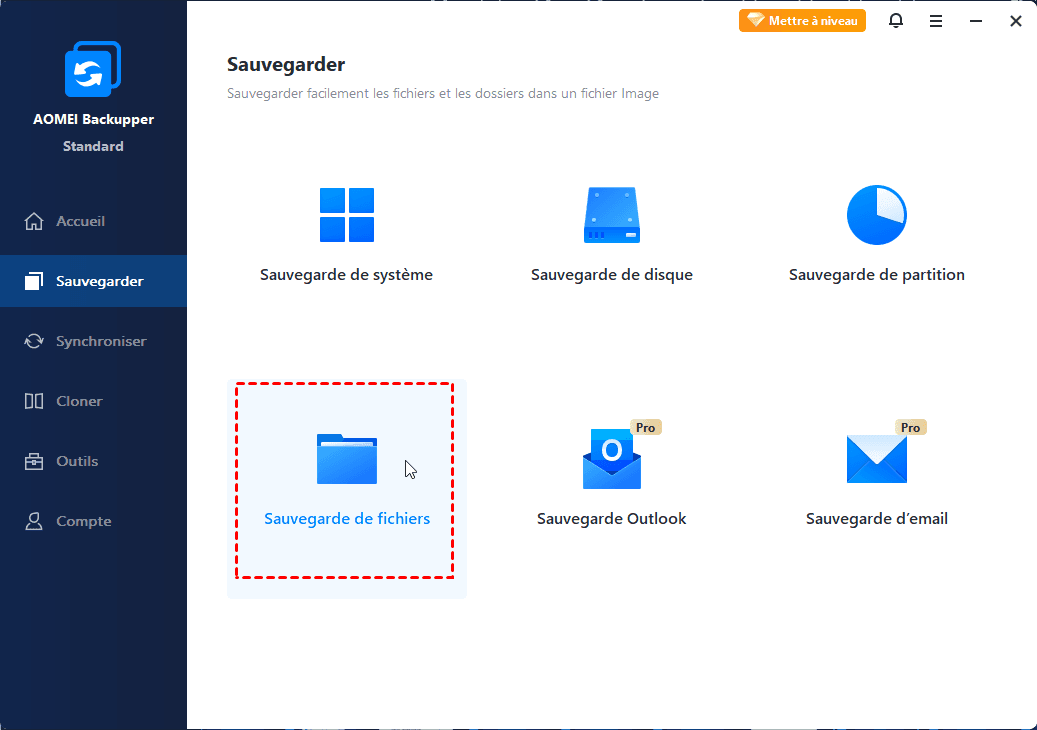
1. Installez et ouvrez le logiciel, puis cliquez sur "Sauvegarder" dans le menu principal pour afficher les différentes options disponibles.
2. Sélectionnez "Sauvegarde de fichiers" afin de choisir précisément les dossiers ou documents à protéger. En fonction de vos besoins, vous pouvez aussi choisir d'autres modes de sauvegarde.
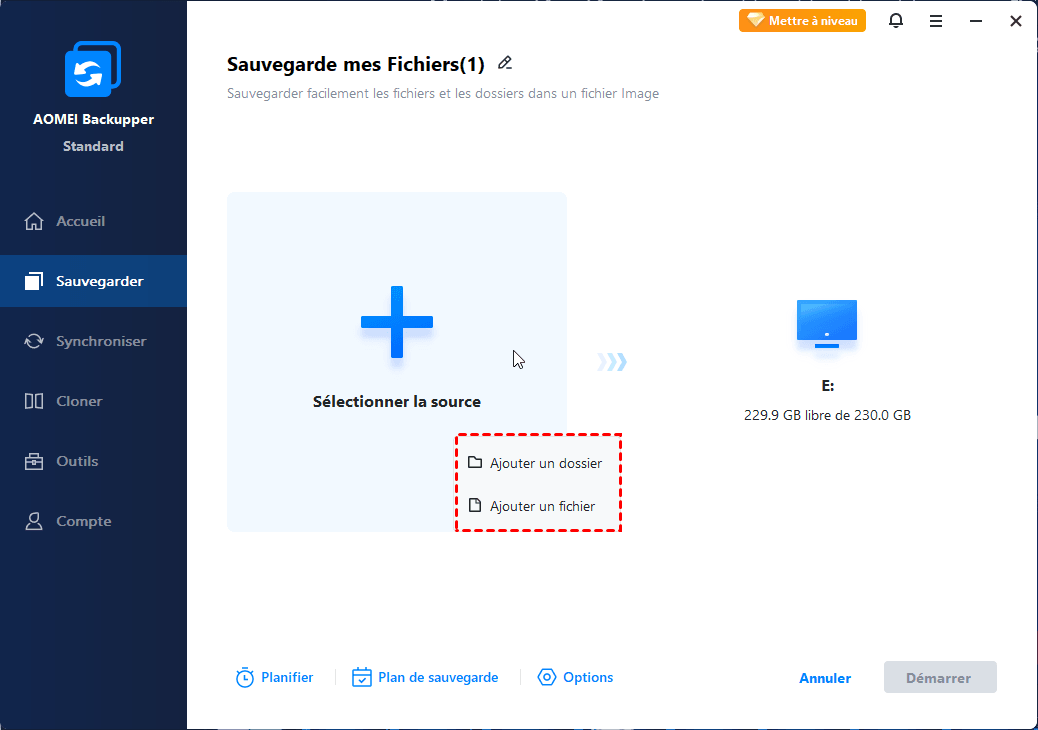
3. Cliquez sur "Sélectionner la source" et parcourez votre disque pour sélectionner les données importantes.
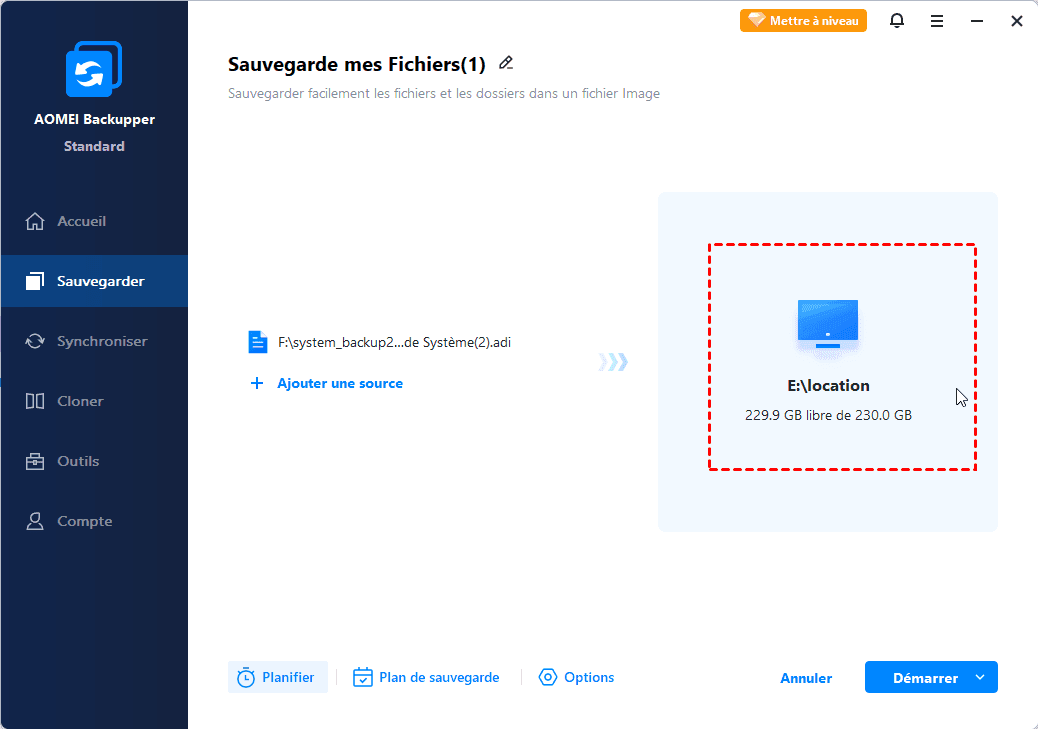
4. Choisissez un disque externe ou un autre support comme destination afin d’éviter de stocker la sauvegarde sur le disque système.
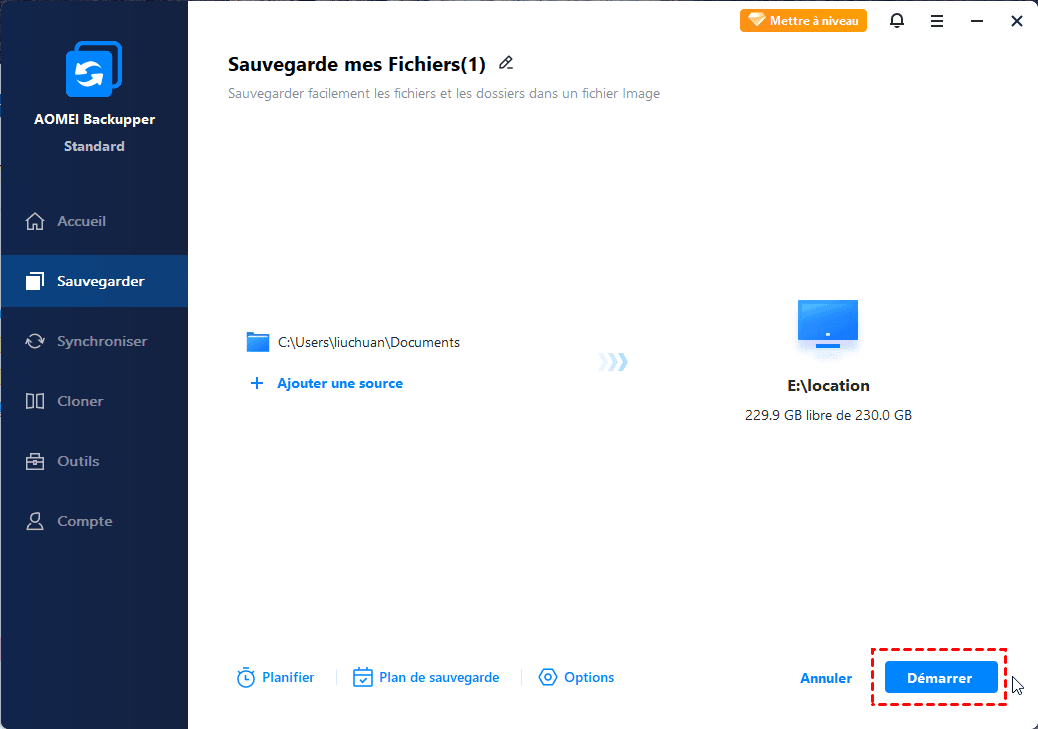
5. Cliquez sur "Démarrer" et attendez la confirmation que la sauvegarde est terminée correctement.
Conclusion
Le message « Annulation des modifications apportées à votre ordinateur Windows 10 » peut sembler dramatique, mais il est généralement réparable. Attendre, accéder aux options avancées, restaurer le système ou réparer les fichiers suffisent souvent à débloquer la situation.
Mais la vraie sécurité vient de la prévention. Avec une sauvegarde régulière, vous gardez toujours une solution de secours et vous restez maître de vos données.
 100%
Propre & Sûr
100%
Propre & Sûr
