Para migrar datos y sistema operativo a SSD de HP de forma segura y sencilla, puedes recurrir al excelente programa de migración de datos: AOMEI Backupper. Haz clic en este artículo para los pasos detallados.
En comparación con los discos duros tradicionales, los SSD son más rápidos, ligeros, silenciosos, se calientan menos y consumen menos energía. Los SSD de HP son una opción muy popular entre los usuarios.
Actualizar un disco duro a un SSD de HP ofrece varias ventajas:
Sustituir un disco duro por un SSD de HP puede aportar varias ventajas a su sistema informático, tales como:
Para conservar sus archivos y programas sin tener que reinstalar Windows durante la actualización, es importante utilizar un software de clonación eficaz para la migración de datos del SSD de HP.
Las unidades SSD de HP no incluyen una herramienta de migración como las unidades SSD de Samsung, por lo que es posible que tenga que recurrir a software de terceros para la migración del sistema operativo y los datos.
AOMEI Backupper Professional es una herramienta de migración de discos fiable que ofrece potentes funciones de clonación. Funciona en todas las ediciones de Windows 11/10/8/7/Vista/XP y es compatible con todos los discos MBR y GPT sin restricciones de marca.
Con ella, no solo podrá migrar su disco duro actual al SSD de HP de forma segura, sino que también disfrutará de las siguientes ventajas:
✿ Interfaz intuitiva y fácil de usar. Puedes entenderlo rápidamente incluso por primera vez.
✿ Soporta clonado inteligente (por defecto) que permite clonar HDD grandes a SSD más pequeños.
✿ Proporciona la función de alineación de SSD para mejorar la velocidad de lectura y escritura de los SSD de destino.
✿ Ofrece la opción de clonar sector por sector para clonar todos los sectores de un disco duro, incluidos los sectores vacíos y defectuosos.
Ahora, descargue el software de clonación de SSD y siga los pasos para transferir todos sus datos al SSD de HP.
*Si es usuario de Windows Server, puede probar la versión AOMEI Backupper Server para migrar datos y el sistema operativo.
Antes de clonar datos a una unidad SSD de HP, debe realizar algunos preparativos:
La forma más sencilla de migrar datos a una unidad SSD de HP es mediante la clonación del disco. En esta sección se explica cómo hacerlo paso a paso.
Prepárese para la migración de datos del SSD HD. Inicie la herramienta de migración para comenzar.
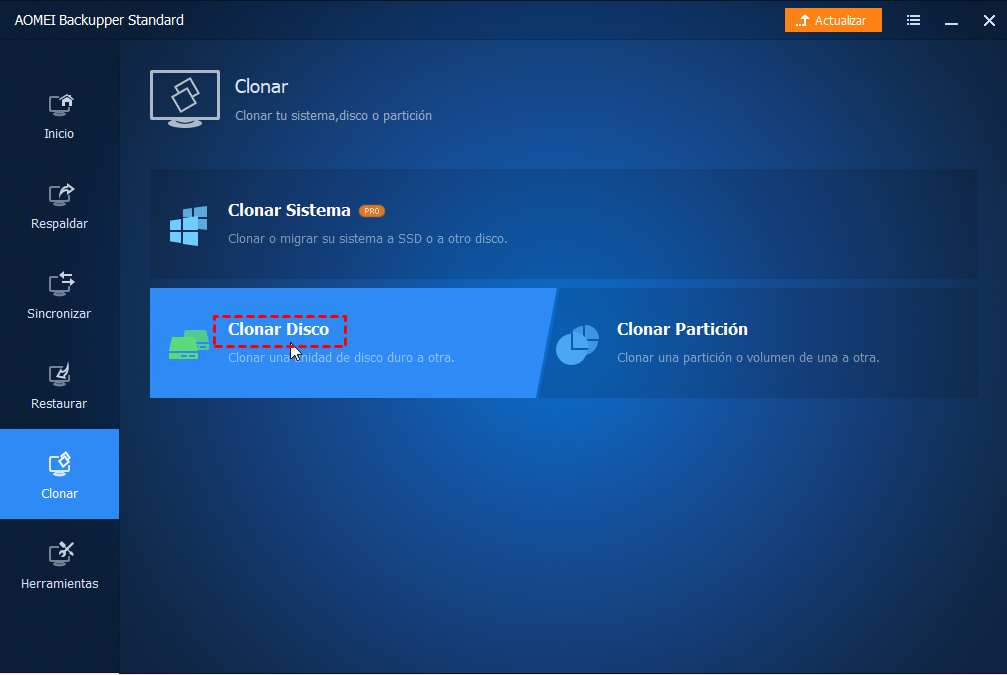
Paso 1. Selecciona Clonar Disco en la pestaña Clonar. Si sólo quieres migrar la partición del SO al SSD HP, puedes elegir Clonar Sistema.
【NOTA】La edición Profesional permite clonar tanto discos de datos como discos de sistemas de MBR a MBR/MBR a GPT, o de GPT a GPT/GPT a MBR. Si sólo desea clonar discos de datos, puede elegir la edición Standard gratuita completa.
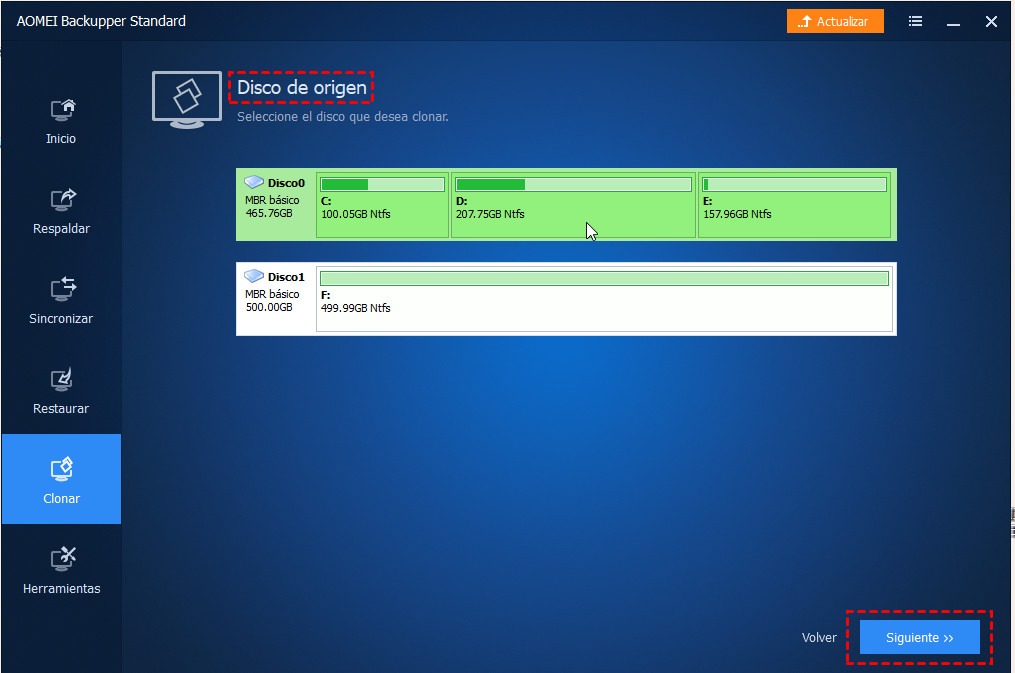
Paso 2. Seleccione el disco duro original como disco de origen que desea clonar y, a continuación, haga clic en Siguiente.
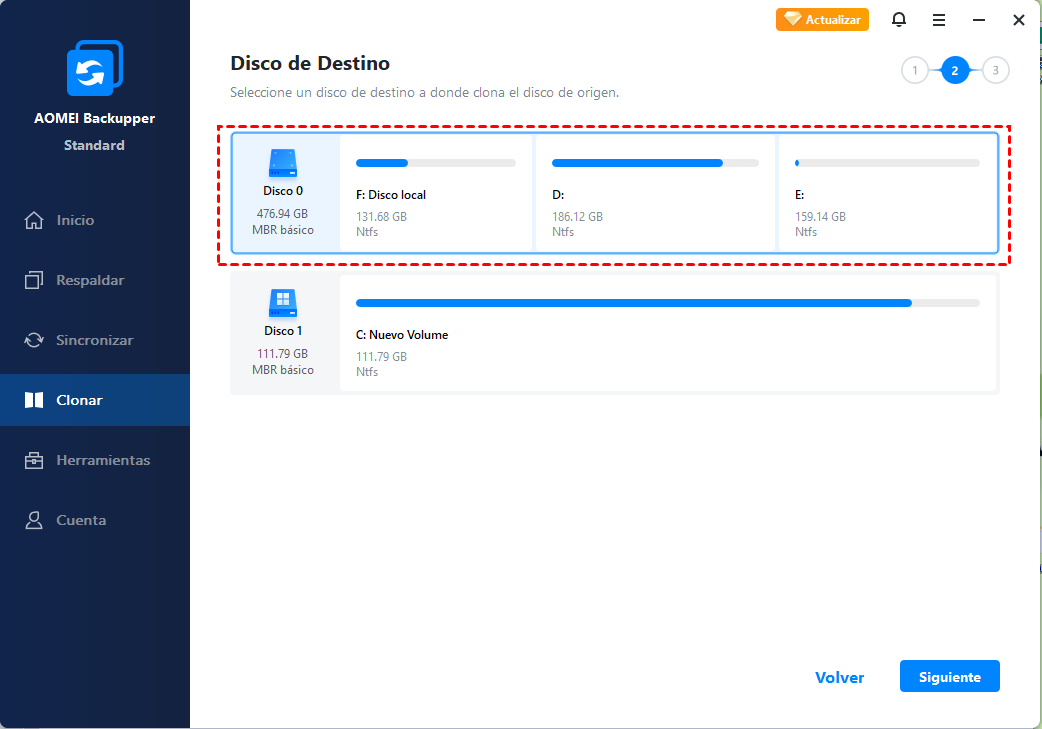
Paso 3. Elija su HP SSD como disco de destino y, a continuación, haga clic en Siguiente.
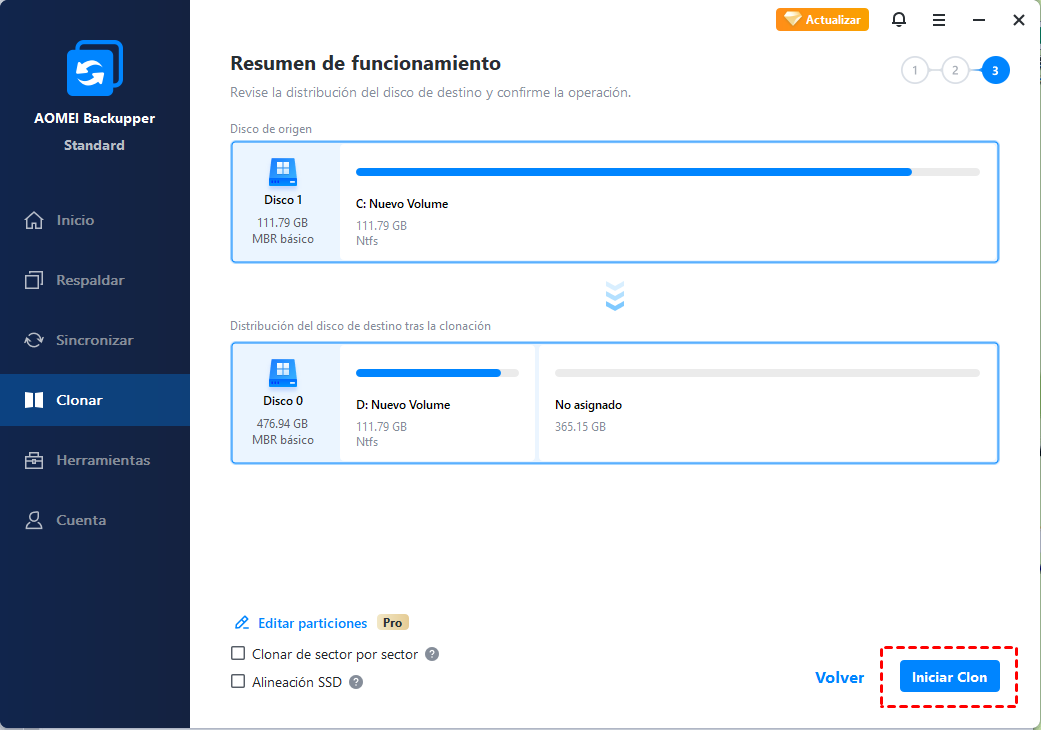
Paso 4. Marque Alineación SSD para acelerar la velocidad de lectura y escritura del disco SSD si está clonando un disco duro a un SSD. A continuación, haz clic en Start Clone para iniciar el proceso.
✎Notas:
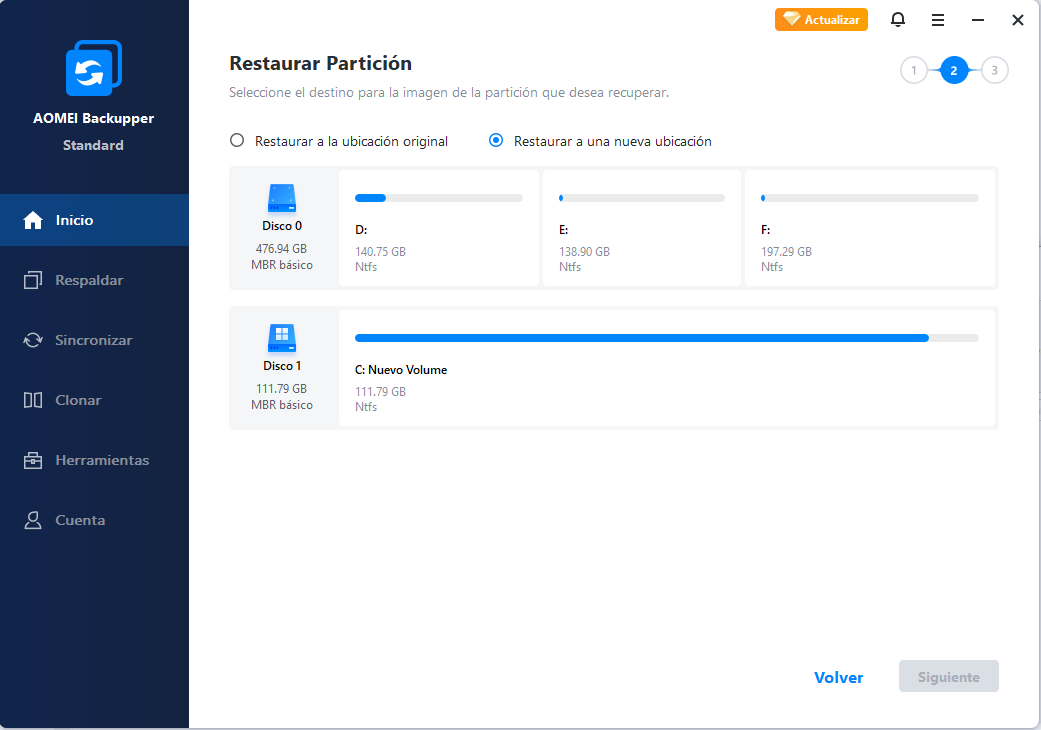
En realidad, AOMEI Backupper es también una herramienta gratuita de copia de seguridad y restauración. Puede ayudarle a migrar los datos y el sistema operativo haciendo una copia de seguridad del disco antiguo y restaurándolo en la nueva unidad. En primer lugar, necesita crear una imagen del disco duro con AOMEI Backupper. A continuación, conecte su HP SSD al ordenador y siga los siguientes pasos para restaurar la imagen de copia de seguridad en HP SSD.
1. En la pestaña Inicio, haga clic en Restaurar. En la pestaña Inicio, haga clic en la opción Restaurar de la tarea de copia de seguridad correspondiente.
2. Puedes elegir restaurar todo el disco o una partición en el disco y pulsa Siguiente.
3. Selecciona SSD HP como el disco de destino. Confirma las operaciones y haz clic en Restauración.
P1: ¿El SSD de HP incluye software de clonación?
R1: HP y Windows no proporcionan herramientas de clonación de disco integradas. Deberá utilizar software de terceros, como AOMEI Backupper. Esta es una de las mejores opciones para la clonación de SSD, ya que facilita la transferencia de datos de un disco duro HP a un SSD con solo unos clics.
P2: ¿Qué sucede cuando traslado mi sistema operativo a un SSD?
R2: Trasladar su sistema operativo de un HDD a un SSD acelerará significativamente los tiempos de arranque y mejorará el acceso a los datos. Si su disco actual, especialmente la unidad C, se está llenando, actualizar a un SSD más grande puede liberar espacio y mejorar el rendimiento.
P3: ¿La clonación de un SSD incluye el sistema operativo?
R3: Sí, cuando clona un SSD, se copia todo desde la unidad original, incluido el sistema operativo, todas las aplicaciones instaladas, los archivos y la configuración.
Para realizar la migración de datos de HP SSD, AOMEI Backupper le proporciona dos formas sencillas. Independientemente de la forma que elija, puede ayudarle a migrar los datos y el sistema operativo de forma eficaz y segura. Y sus funciones como "Alineación de SSD" y "Editar partición" le proporcionan mucha comodidad.
Si desea implementar rápidamente la imagen del sistema en varios ordenadores o clonar varios ordenadores a través de la red, puede probar AOMEI Image Deploy. No sólo le ofrecerá una solución gratuita para desplegar su imagen del sistema en múltiples ordenadores dentro de la LAN, sino que también le ayudará a ahorrar tiempo y recursos mediante el aprovisionamiento de cientos de PCs y servidores simultáneamente.