كيفية نسخ احتياطي لقاعدة بيانات SQL Server إلى NAS مباشرة؟ ستقدم هذه المشاركة 3 طرق لنسخ احتياطي لقواعد بيانات SQL إلى Synology و Qnap ومحرك NAS آخر.
لقد قمت بعمل خطة صيانة من قبل لنسخ احتياطي لقاعدة بيانات MS SQL الخاصة بي. ولكن الآن ، أحتاج إلى عمل نسخ احتياطي لقاعدة البيانات على جهاز NAS الخاص بي. ولكن عندما قمت بإجراء نسخ احتياطي باستخدام SSMS ، لم أتمكن من العثور على محرك أقراص NAS الخاص بي. هل يمكن لـ SQL Server Management Studio عمل نسخ احتياطي لقاعدة بيانات MS SQL؟ أو هل هناك طريقة أخرى لعمل نسخ احتياطي لقاعدة بيانات SQL Server على جهاز NAS؟
تتيح أجهزة NAS للعملاء المتصلين بالشبكة تخزين الملفات ومشاركتها مع سهولة الوصول - ليس من الغريب أن يرغب بعض المستخدمين في نسخ احتياطي قاعدة بيانات SQL Server إلى NAS كاستراتيجية حماية. ومع ذلك ، عندما تحاول عمل نسخ احتياطي لـ SQL في SSMS ، ستجد أنه لا يوجد مسار شبكة في قائمة الوجهة.
ذلك لأنه لعمل نسخ احتياطي لقاعدة بيانات SQL على موقع الشبكة ، أولاً يتعين عليك إدخال المسار UNC الصحيح يدويًا. يجب أن يحتوي على اسم الخادم واسم المجلد ، مثل \\server\sharefolder أو \\ip\sharefolder.
إذا كنت قد ربطت مجلد شبكة كمحرك أقراص واستخدمت حرفه كمسار ، فمن المحتمل أن تتلقى خطأ النظام العام 3 (النظام لا يمكن العثور على المسار المحدد).
لا تقلق ، يمكن لـ SSMS عمل نسخ احتياطي لـ SQL إلى NAS أو محرك أقراص مشترك عبر الشبكة. يمكنك اتباع الخطوات التالية لمعرفة كيفية القيام بها. أيضًا ، سنقدم طريقة أسهل لنسخ احتياطي لقاعدة بيانات MS SQL على NAS.
يعد SQL Server Management Studio (SSMS) بيئة متكاملة لإدارة أي بنية SQL. يوفر وسيلة لإنشاء خطة صيانة لخادم SQL.
سأعطيك مثالًا هنا لتوضيح كيفية العمل ، ولكن الخطوات معقدة قليلاً ، إذا كنت بحاجة إلى طريقة أسهل ، يمكنك الرجوع إلى الجزء التالي.
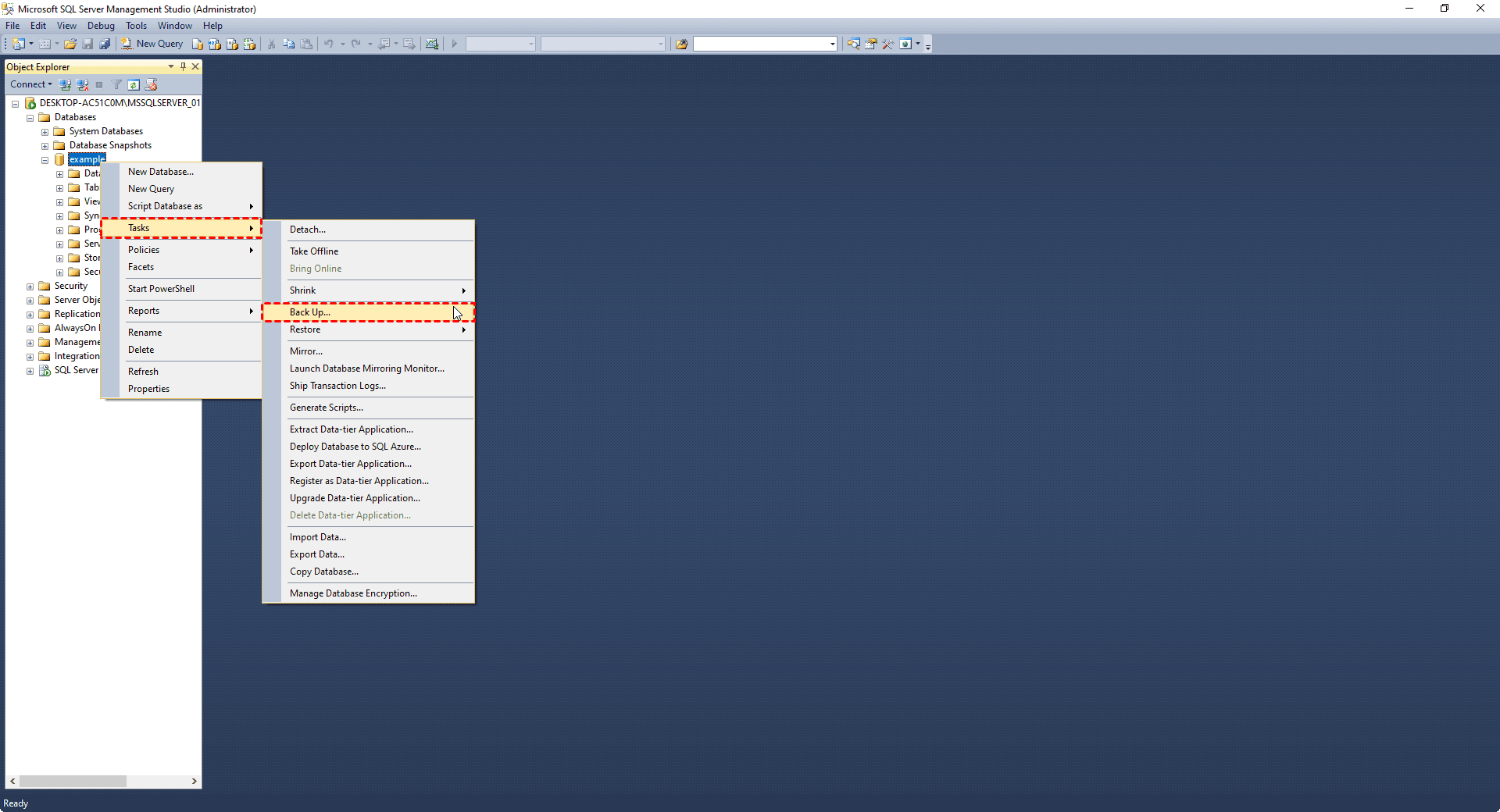
في Microsoft SQL Server Management Studio ، انقر بزر الماوس الأيمن على قاعدة البيانات التي تريد إجراء نسخ احتياطي لها واختر المهام > نسخ احتياطي.
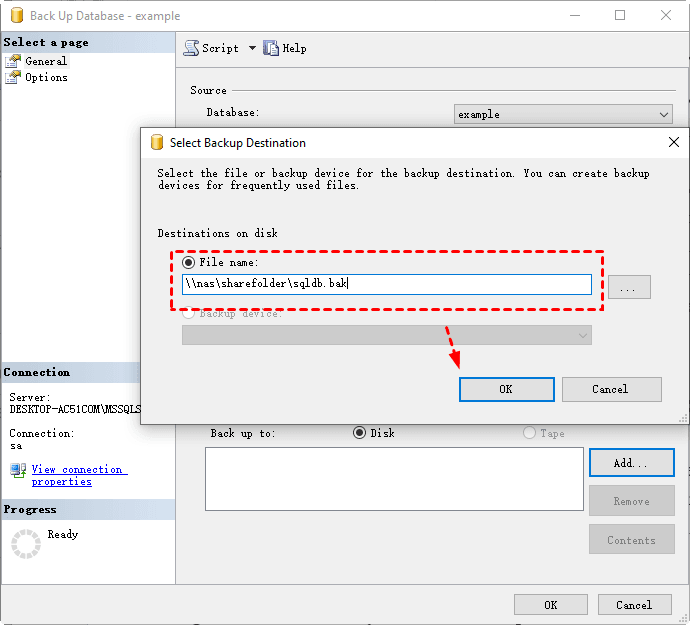
الآن يمكنك تكوين إعدادات النسخ الاحتياطي. احذف وجهة الافتراضية لإضافة واحدة جديدة.
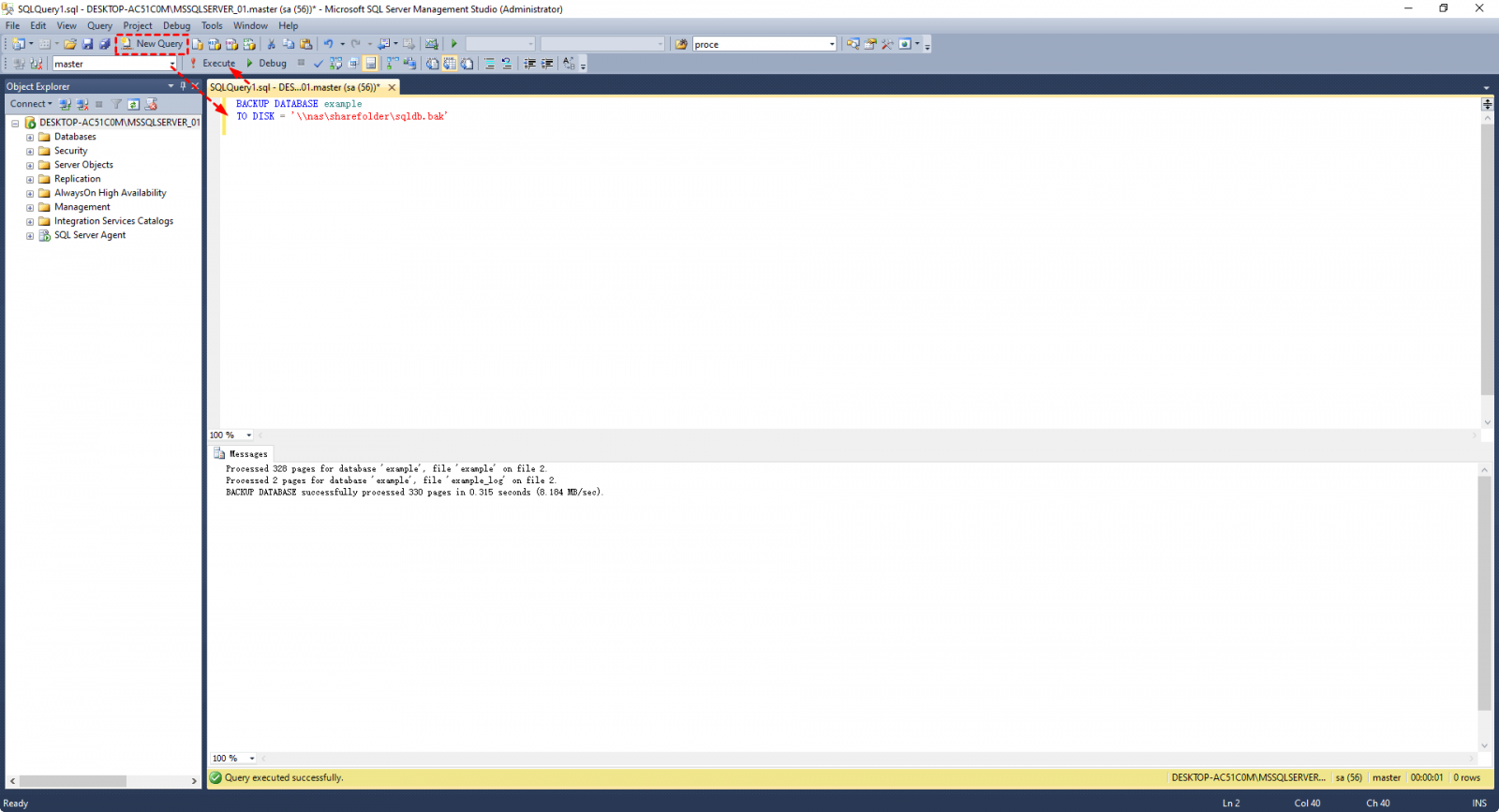
يرجى عدم النقر على الرمز … لتحديد الوجهة. بدلاً من ذلك، أدخل عنوان الشبكة UNC بالإضافة إلى اسم ملف النسخ الاحتياطي في النافذة المظهرة. في حالتي، وجهة النسخ الاحتياطي هي "\\nas\sharefolder\sqldb.bak".
بديلًا، يمكنك استبدال اسم الجهاز NAS بعنوان IP، مثل "\\192.168.0.x\sharefolder\sqldb.bak".
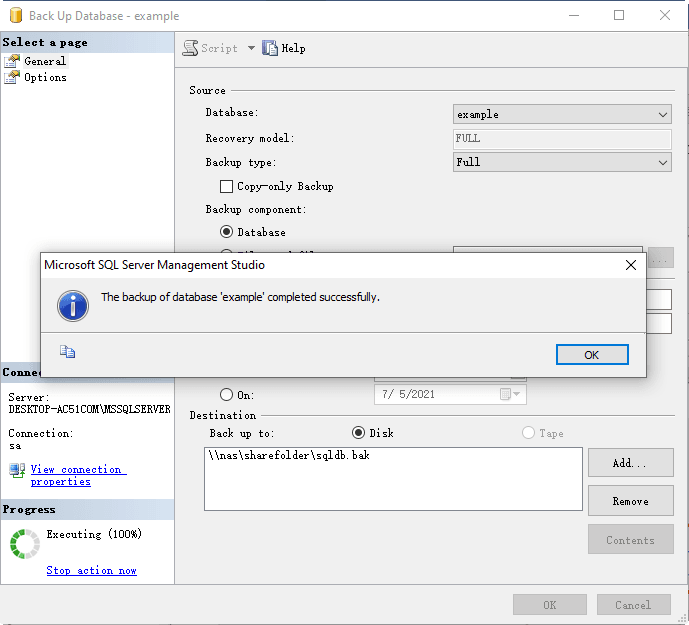
انقر فوق موافق لتشغيل النسخ الاحتياطي. يمكنك أن ترى أنه تم الانتهاء بنجاح.
بنفس الطريقة، يمكنك استخدام T-SQL لأداء النسخ الاحتياطي SQL إلى NAS. انقر فوق استعلم جديد > أدخل الأوامر التالية > ثم نفذ ذلك.
*استبدل اسم قاعدة البيانات ومسار NAS بالبيانات الخاصة بك.
Tips ذات صلة:
✎ إذا كنت ترغب في تنفيذ نسخ احتياطي لخادم SQL Server تلقائيًا إلى NAS ، فيمكنك دمج هذه النصيحة مع خطط الصيانة ، أو وكيل خادم SQL Server ، أو ملف دفعي (يرجى الرجوع إلى نسخ احتياطي تلقائي لقاعدة بيانات SQL Server). تأكد فقط من استخدام المسار UNC للموقع الشبكي دائمًا.
✎ لإصلاح خطأ نظام التشغيل 5 ، يرجى الرجوع إلى SQL Server backup to network share access denied.
Active Backup for Business هو طريقة احتياطية تقدمها Synology. يساعدك على إنشاء نسخ احتياطية للأجهزة الفعلية والأجهزة الافتراضية. لذلك ، إذا كنت تستخدم NAS Synology ، فيمكنك نسخ احتياطي لجهاز الكمبيوتر الفعلي أو الأجهزة ، بما في ذلك قاعدة بيانات SQL الخاصة بك.
الخطوة 1. قم بتنزيل Active Backup for Business وقم بتثبيته وتشغيله.
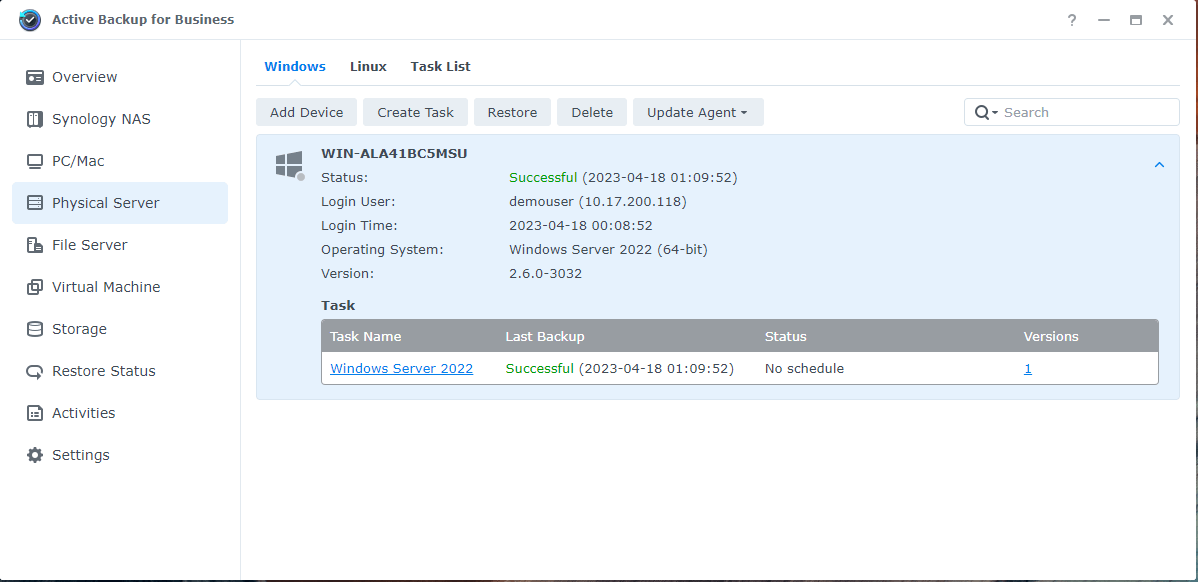
الخطوة 2. حدد الخادم الفعلي في اللوحة اليسرى > انقر فوق Windows > إضافة جهاز وقم بتنزيل المثبت بتنسيق 32 بت أو 64 بت للجهاز.
الخطوة 3. انتقل إلى مركز التنزيلات في Synology ، حدد نموذج المنتج الخاص بك ، وقم بتنزيل Synology Active Backup for Business Agent.
الخطوة 4. في Active Backup for Business ، اختر الخادم المتصل. ثم انقر فوق إنشاء المهمة وقم بتكوين إعدادات المهمة. > انقر فوق إنشاء المهمة > ثم اتبع التعليمات لتكوين مهمة النسخ الاحتياطي الخاصة بك.
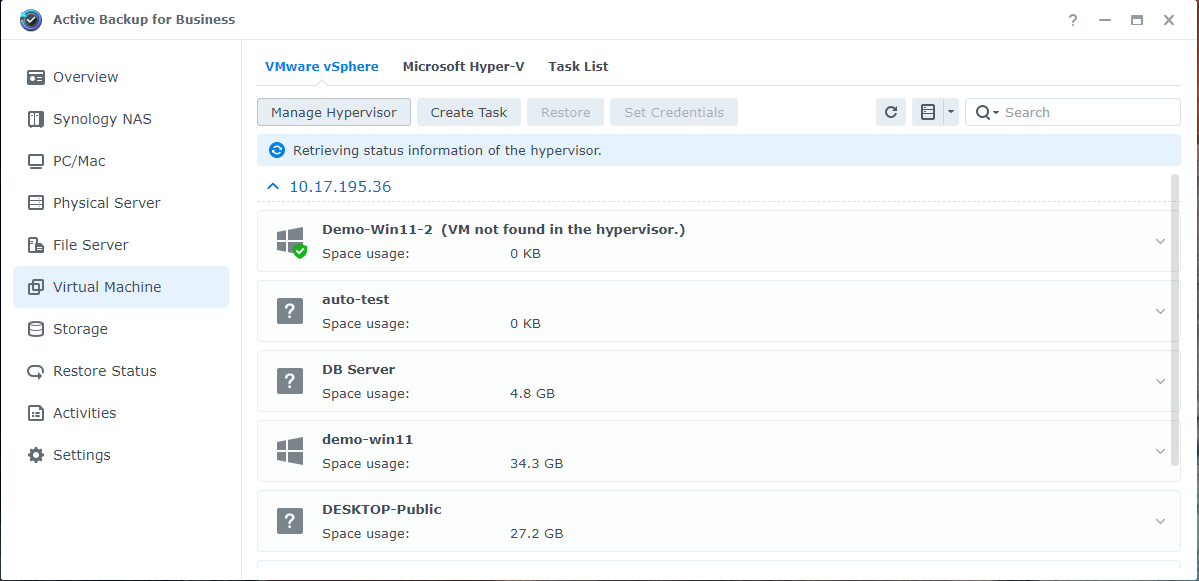
الخطوة 1. حدد خيار جهاز افتراضي في Active Backup for Business.
الخطوة 2. انقر فوق إدارة المحاكي وأضف مضيفًا.
الخطوة 3. ثم حدد المضيف > انقر فوق إنشاء المهمة. ثم اتبع معالج النسخ الاحتياطي لإنشاء مهمة النسخ الاحتياطي.
الطرق المذكورة فعالة لعمل نسخ احتياطية لقواعد بيانات SQL، ولكن برنامج إدارة خادم SQL (SSMS) يمكنه النسخ الاحتياطي لقاعدة بيانات واحدة في كل مرة، وأحيانًا قد تواجه مشكلات أثناء استخدام SSMS. بالإضافة إلى ذلك، يتم تصميم "Active Backup for Business" لنسخ الاحتياطي لـ Synology NAS.
فهل هناك حلاً أفضل لنسخ الاحتياطي لقواعد البيانات SQL؟ نعم، هناك حلاً أفضل. نوصي بـ AOMEI Cyber Backup، وهو برنامج مركزي لنسخ الاحتياطي لقواعد البيانات SQL يمكنه إدارة جميع قواعد البيانات SQL على الشبكة المحلية. يتيح لك هذا الأداة عمل نسخ احتياطية واستعادة قواعد بيانات خوادم SQL من الإصدارات 2005 إلى 2022 بدون أخطاء. باستخدام هذه الأداة، يمكنك بسهولة عمل نسخ احتياطية لجميع قواعد بيانات Microsoft SQL إلى أقراص Synology أو وحدات تخزين أخرى.
ويمتلك البرنامج العديد من الميزات المتقدمة المفيدة لتلبية متطلبات النسخ الاحتياطي المختلفة:
📌 نسخ احتياطي تلقائي: يتيح للمستخدمين إعداد جدول زمني لتشغيل مهام النسخ الاحتياطي تلقائيًا. يمكنك اختيار تشغيل نسخ احتياطية كاملة أو تفاضلية أو تسلسلية.
📌 إدارة مستندة إلى الأدوار: باستخدام حساب مسؤول، يمكنك إنشاء حسابات فرعية أخرى بأذونات مختلفة. بحيث يمكنك تعيين أعضاء فريق آخرين كمشاهدين أو مراقبين أو مشغلين.
📌 النسخ الاحتياطي إلى جميع الأماكن: بالإضافة إلى عمل نسخ احتياطية إلى وحدة تخزين NAS، يمكن لـ AOMEI Cyber Backup أن يمكن المستخدمين من عمل النسخ الاحتياطي لـ SQL إلى مواقع أخرى عن بُعد، مثل مشاركة الشبكة، وحدة التخزين المعينة، تخزين محلي أو خارجي. ويمكنك أيضًا عمل نسخ احتياطي إلى حاوية Amazon S3.
جرب الإصدار التجريبي المجاني لمدة 30 يومًا:
توجه بالخطوات أدناه لإعداد وتشغيل عمليات النسخ الاحتياطي من خادم SQL إلى وحدة تخزين NAS:
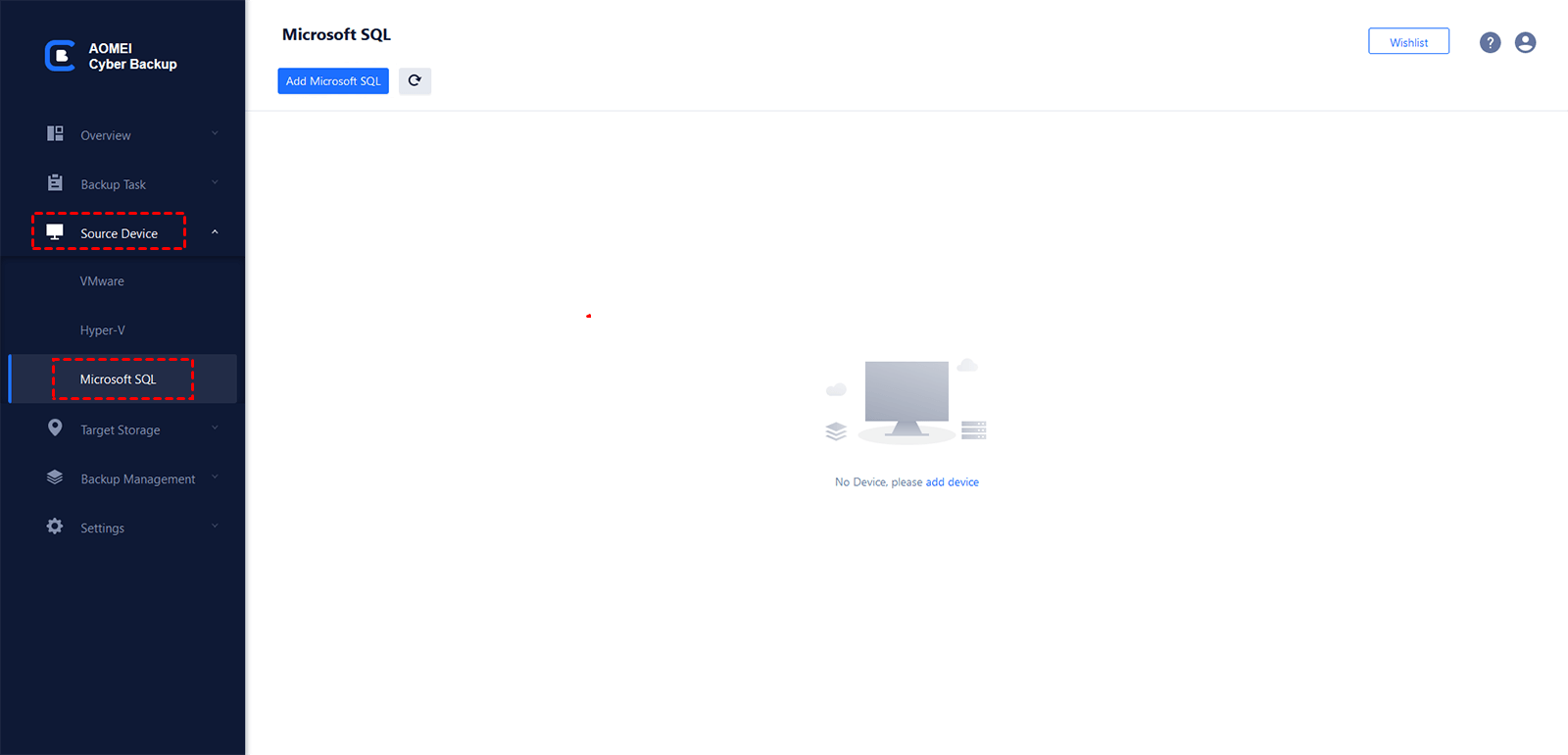
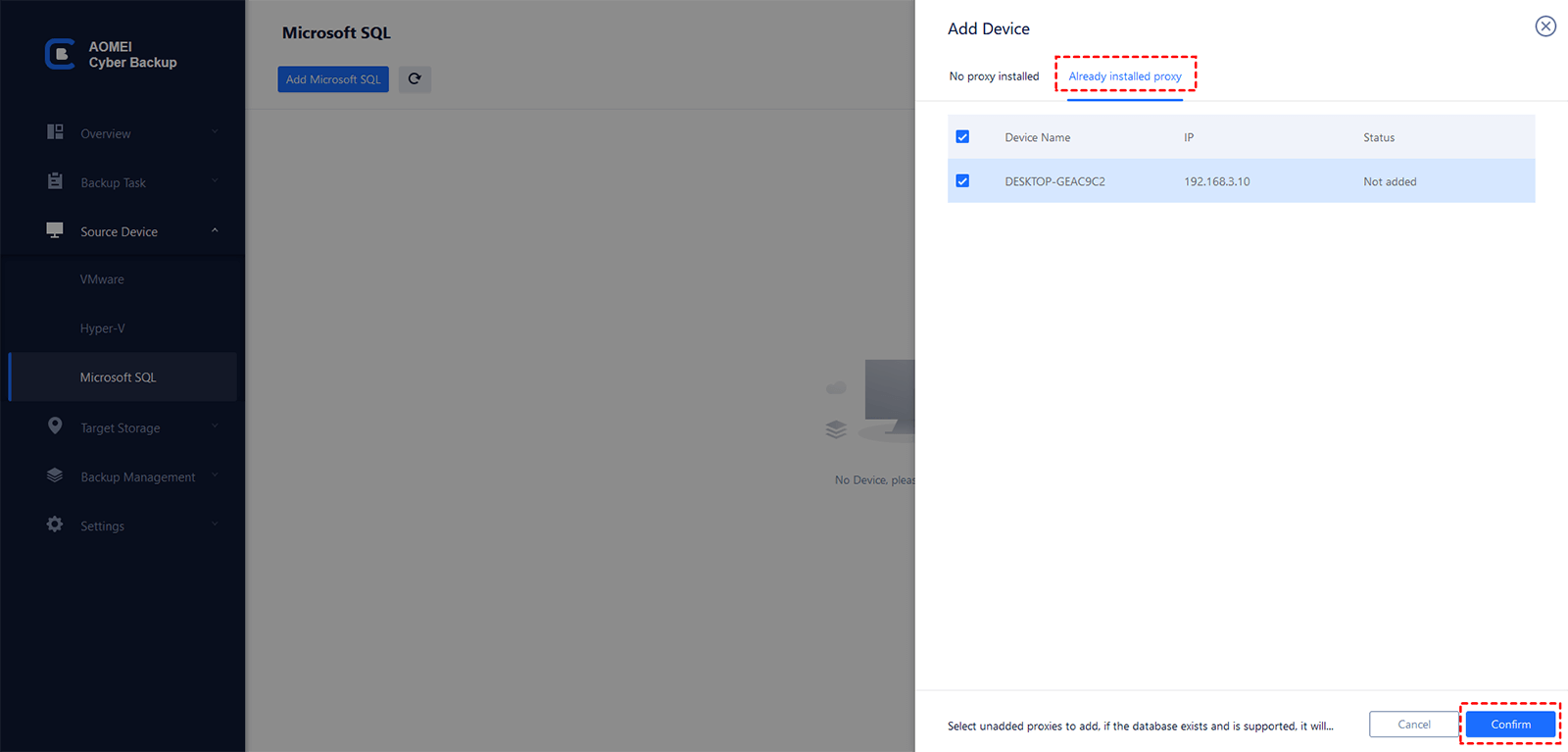
لإعداد برنامج النسخ الاحتياطي لـ SQL: قم بتشغيل البرنامج المثبت وانتقل إلى جهاز المصدر -> Microsoft SQL -> إضافة Microsoft SQL.
▶وإلا ، يمكنك النقر على إضافة مايكروسوفت اس كيو ال > تنزيل برنامج البروكسي أو نسخة الوصلة لتثبيت البرنامج على الجهاز الذي يحتوي على خادم SQL المثبت. ثم انقر فوق "تم تثبيت البروكسي بالفعل " وحدد الجهاز واضغط على زر تأكيد .
بعد ذلك ، انقر على
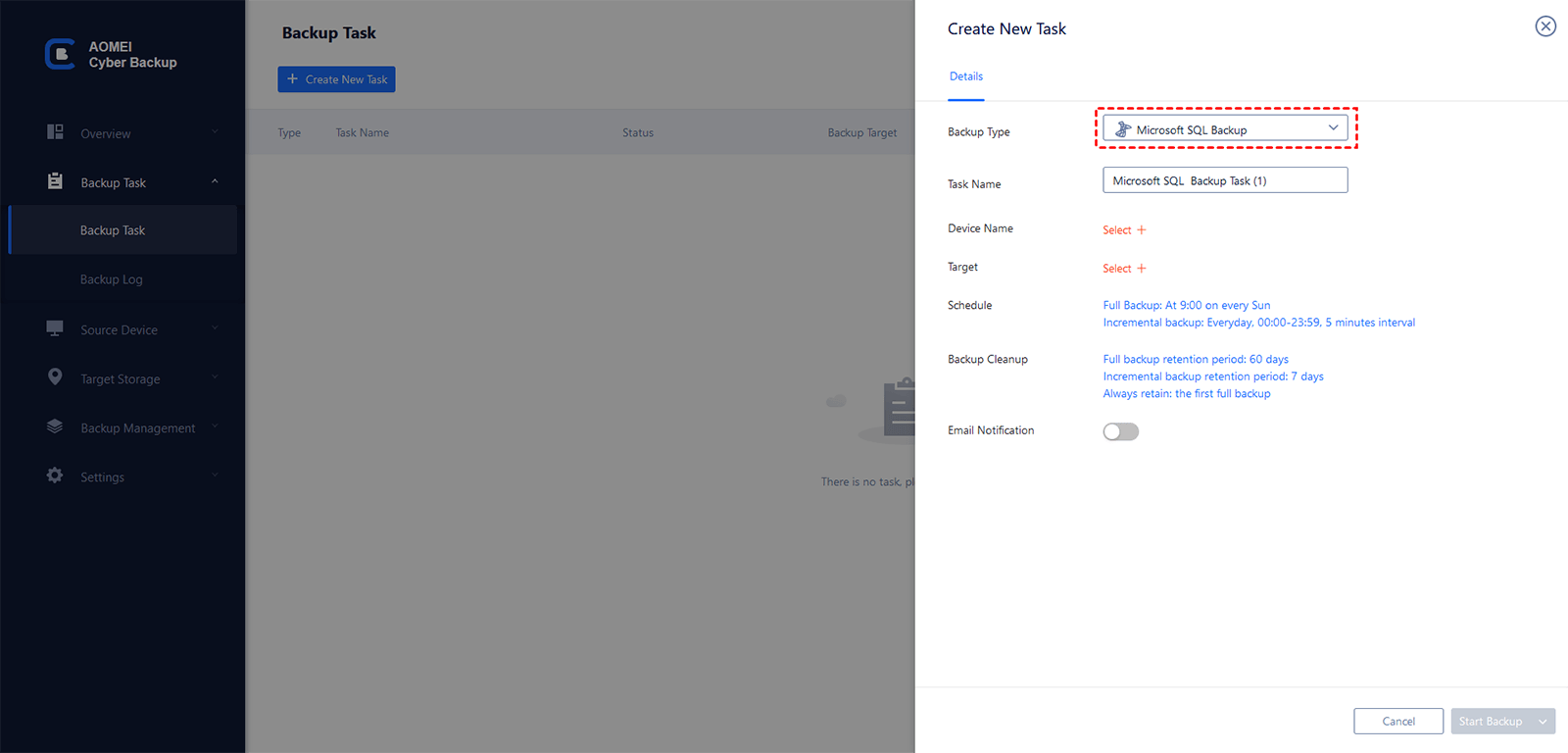
انقر على مهمة النسخ الاحتياطي في العمود الأيسر للواجهة وانقر على مهمة النسخ الاحتياطي >إنشاء مهمة جديدة. عند ظهور إنشاء مهمة جديدة ، حدد نوع النسخ الاحتياطي كـ نسخ احتياطي لمايكروسوفت اس كيو ال.
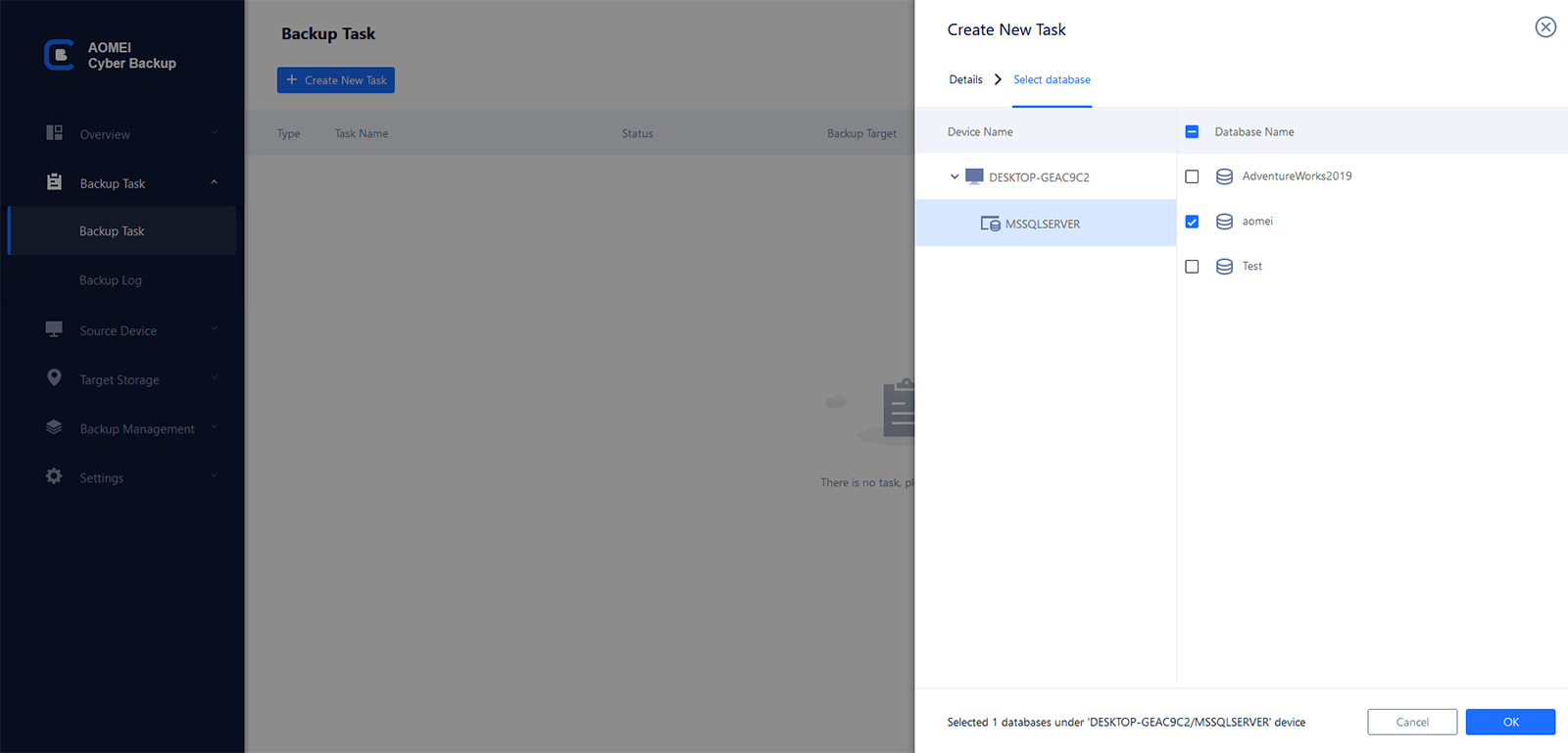
انقر على اسم الجهاز لتحديد مثيل SQL وقواعد البيانات التي تريد النسخ الاحتياطي لها. يمكنك اختيار قاعدة بيانات واحدة أو عدة قواعد بيانات بمرونة.
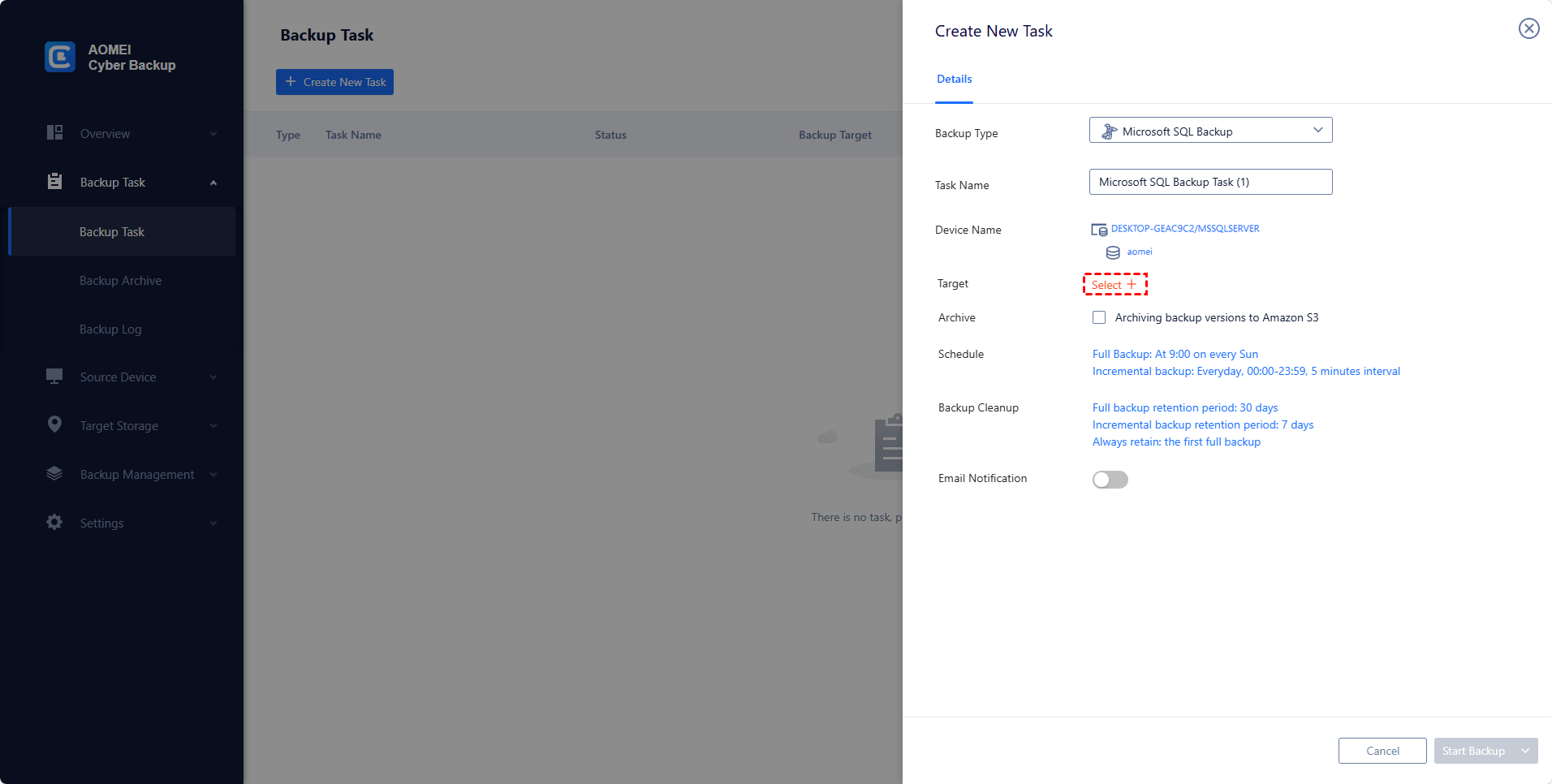
لنسخ قاعدة بيانات SQL إلى NAS ، يمكنك النقر فوق إضافة تخزين شبكي جديد لإضافته. سيتم إدراج المسار المحفوظ في إضافة التخزين.
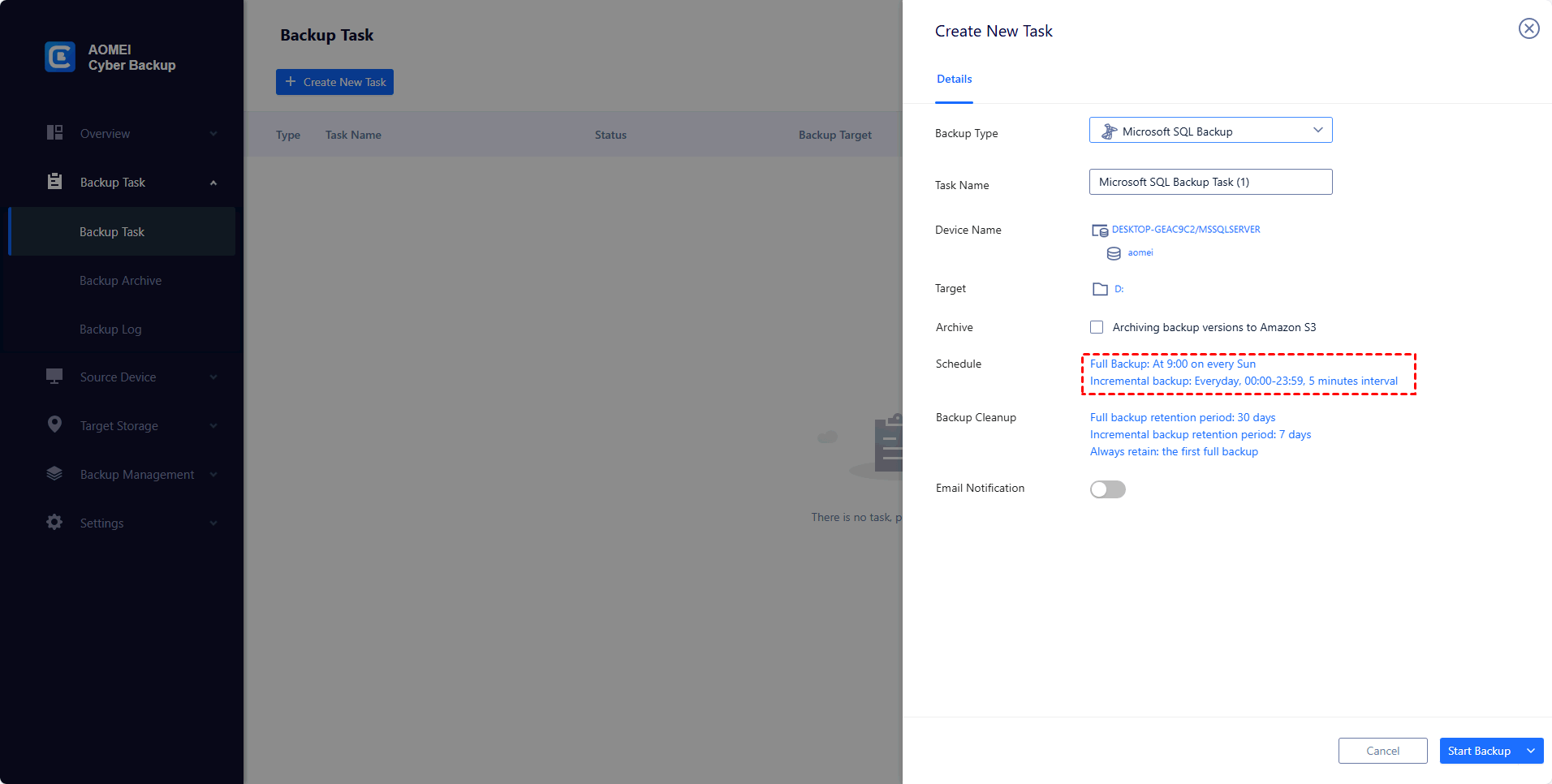
قم بإعداد جدول زمني (اختياري) لتشغيل نسخ احتياطي لقاعدة بيانات SQL يوميًا / أسبوعيًا / شهريًا ، وقم بتعيين طريقة النسخ الاحتياطي كـ كامل / تزايدي / تفاضلي.
✍المزيد من الميزات المفيدة:
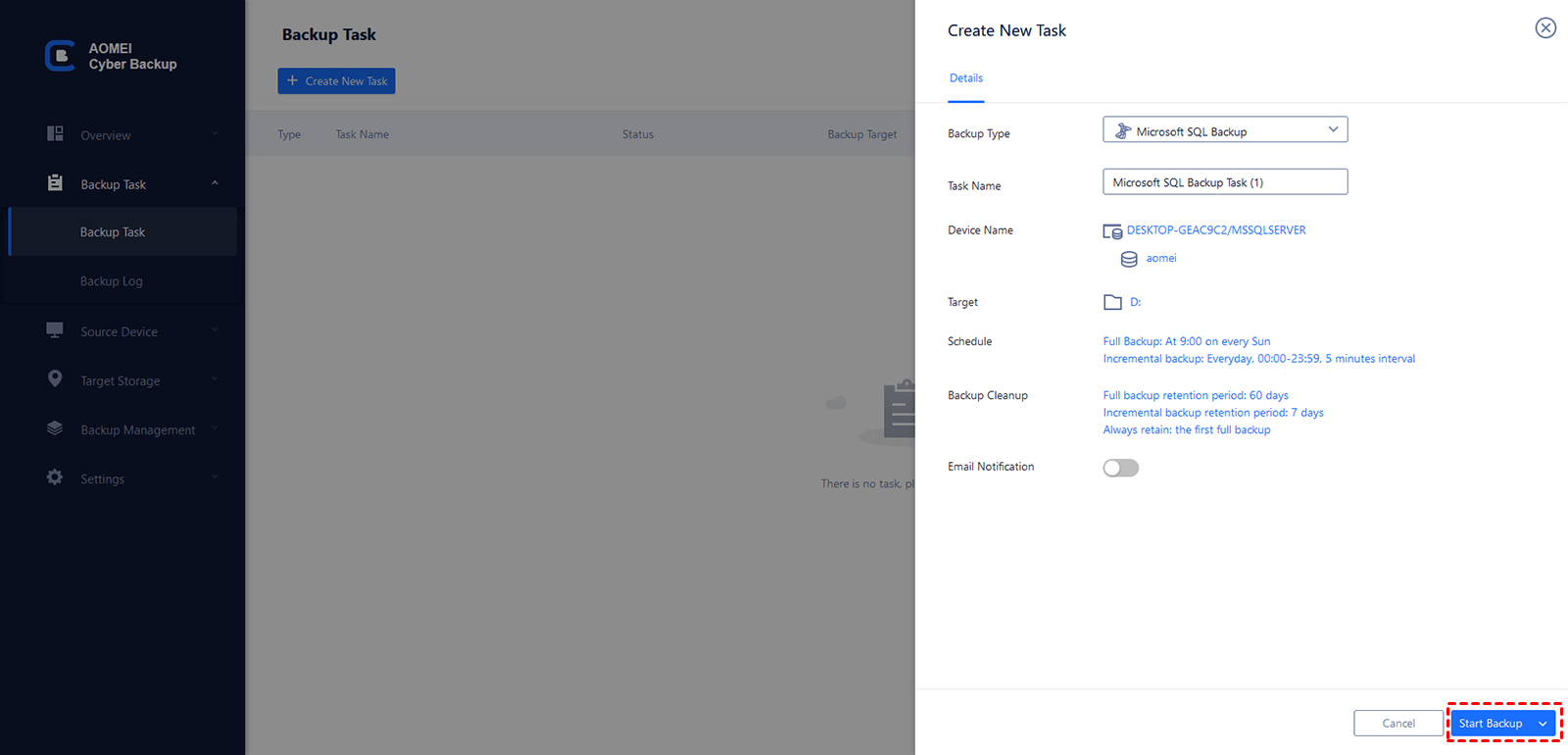
يمكنك الآن النقر على بدء النسخ الاحتياطي لإنشاء وتنفيذ نسخ احتياطية لقاعدة بيانات SQL.
بمجرد إنشاء المهمة، ستتم إدراجها في علامة التبويب مهمة النسخ الاحتياطي. يمكنك تعديلها أو استعادتها في أي وقت تحتاج إليه. باستخدام ميزة النسخ الاحتياطي والاستعادة المركزية، يمكنك أيضًا نسخ قاعدة بيانات SQL إلى خادم آخر بسهولة.
س: ما هي المتطلبات الأساسية للنسخ الاحتياطي لخادم SQL إلى NAS؟
ج: قبل النسخ الاحتياطي إلى NAS، تأكد من ما يلي:
يمكن الوصول إلى NAS من خادم SQL (عبر تعيين الشبكة أو مسار UNC).
لدى حساب خدمة خادم SQL أذونات القراءة/الكتابة إلى المجلد في NAS.
يتوفر لديك مساحة تخزين كافية في NAS للنسخ الاحتياطية.
س: ما هي المشاكل المشتركة التي قد تواجهني عند النسخ الاحتياطي لخادم SQL إلى NAS؟
ج: تشمل بعض المشاكل المشتركة ما يلي:
أخطاء الأذونات: إذا لم يكن لدى خادم SQL أذونات صحيحة، فلن يتمكن من الكتابة في NAS.
مشاكل الشبكة: إذا كان هناك مشكلة في الاتصال بالشبكة، فقد يفشل النسخ الاحتياطي.
مساحة التخزين: تأكد من توفر مساحة كافية في NAS لنسخك الاحتياطية.
س: هل من الممكن ضغط نسخ النظام الأساسي SQL لتوفير مساحة في NAS؟
ج: نعم، يقدم AOMEI Cyber Backup ضغط لنسخ النظام الأساسي SQL لتقليل حجم الملف، مما يساعد في توفير المساحة في NAS.
هنا طريقة عمل نسخ احتياطية لخادم SQL على محرك NAS. يمكنك استخدام SSMS ، أو نسخ احتياطي نشط للأعمال ، أو AOMEI Cyber Backup لحماية قاعدة بيانات MS SQL الخاصة بك.
بالمقابل ، فإن AOMEI Cyber Backup أفضل في معظم الحالات. يدعمك لعمل نسخ احتياطية لقاعدة بيانات خادم SQL على محرك NAS ، وإعداد جدول زمني للتشغيل التلقائي لذلك. والأهم من ذلك ، يمكنك حتى عمل نسخ احتياطي لقاعدة بيانات SQL واستعادتها على خادم آخر ببضع خطوات بسيطة.