إذا كنت ترغب في نسخ Hyper-V VM إلى مضيف آخر ، فقد ترغب في النظر في ميزات التصدير والاستيراد. في هذا المقال ، سأقدم 3 طرق لطريقة تصدير VMs في Hyper-V إلى Network Share بسهولة.
تصدير جهاز الكمبيوتر الافتراضي إلى OVF/OVA هو أحد إجراءات نسخ احتياطي لجهاز الكمبيوتر الافتراضي. من خلال تصدير Hyper-V VM ، يمكنك إنشاء نسخة من ملفات VHD ، وملفات تكوين VM ، واللقطات الفورية الخاصة به. قد ترغب في تخزين الملفات المصدرة في مسار الشبكة ، لاستعادة الجهاز الافتراضي بالكامل على جهاز آخر ، أو مجرد الحفاظ على ملفات النسخ الاحتياطي بشكل أكثر أمانًا.
سيقدم هذا المقال 3 طرق لتصدير Hyper-V VM إلى مسار الشبكة.
✏ملاحظة: قبل Windows Server 2012 ، لا يمكنك تصدير VM مباشرة إلى مسار الشبكة. ستحصل على خطأ 0x80070005 عند تصدير Hyper-V VM عبر الشبكة.
تم تصميم AOMEI Cyber Backup لنسخ احتياطي واستعادة Hyper VM. يسمح بتصدير عدة أجهزة افتراضية Hyper-V في وقت واحد ، ويتيح للمستخدمين استيراد أجهزة الكمبيوتر الافتراضية Hyper-V من النسخ الاحتياطي بسهولة. بالإضافة إلى ذلك ، لديه الفوائد التالية.
سهولة الاستخدام: يتيح تصميمه البديهي سهولة نسخ احتياطي واستعادة Hyper-V/VMware VM سواء كنت محترفًا في تكنولوجيا المعلومات أو مبتدئًا.
جدولة النسخ الاحتياطي: يتمتع بإمكانية تخطيط عملية النسخ الاحتياطي الآلي لضمان حماية أجهزة الكمبيوتر الافتراضية الخاصة بك دون التدخل اليدوي.
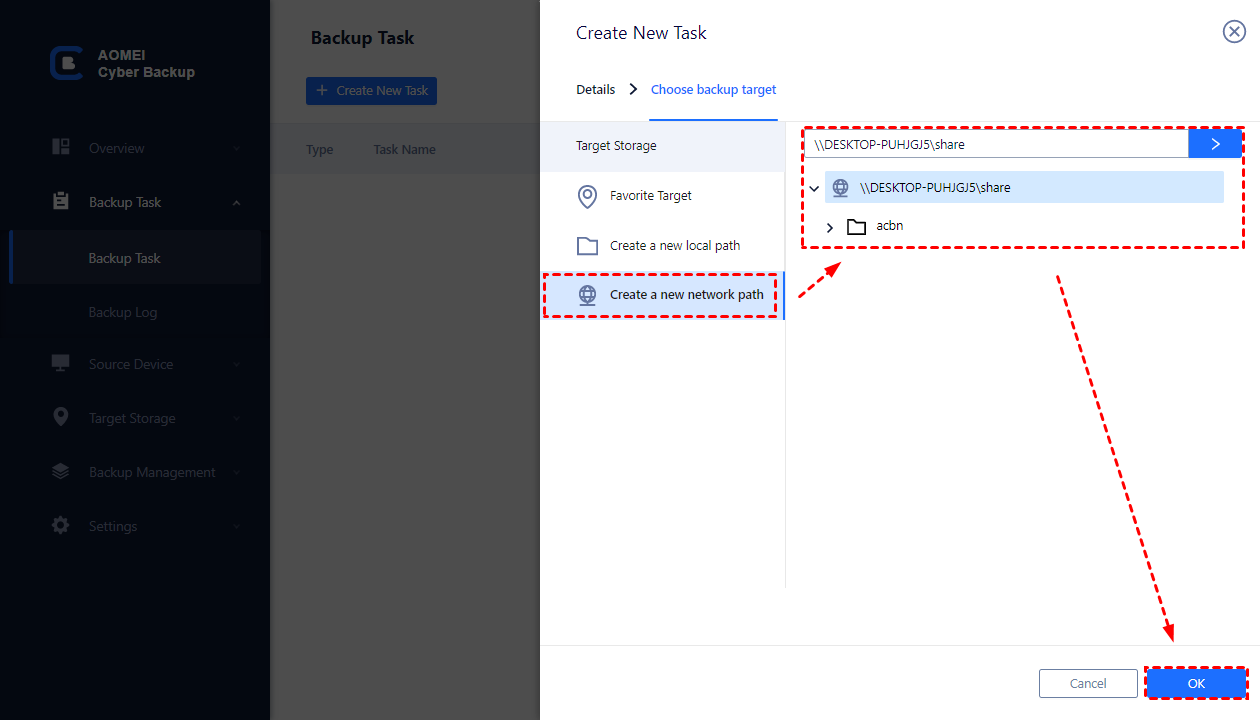
دعم مسار الشبكة: يتم نسخ أجهزة الكمبيوتر الافتراضية Hyper-V مباشرة إلى مسارات الشبكة ، مما يبسط عملية التصدير.
قابلية التوسع: التوسع المستمر لبيئتك الافتراضية بفضل مرونته.
إدارة مركزية: يتم نسخ احتياطي ومراقبة نسخ احتياطي Hyper-V VM واستعادتها من وحدة تحكم مركزية.
يدعم AOMEI Cyber Backup Hyper-V في Windows 8/8.1/10/11، خادم Windows/Microsoft Hyper-V Server 2012 R2 والإصدارات اللاحقة. انقر على الزر التالي لـ تحميل البرنامج المجاني.
*يمكنك اختيار تثبيت هذا برنامج نسخ احتياطي للأجهزة الافتراضية على نظام Windows أو Linux.
1. ربط الأجهزة: قم بالوصول إلى عميل الويب AOMEI Cyber Backup، انتقل إلى Source Device > Hyper-V > Add Hyper-V لإضافة مضيف، ثم انقر فوق … > Bind Device.
ملاحظة: بمجرد ربط المضيف، لا يلزمك تكرار هذه الخطوة لاحقًا.
2. إنشاء مهمة النسخ الاحتياطي: انتقل إلى Backup Task > Create New Task، ثم اختر Hyper-V Backup.
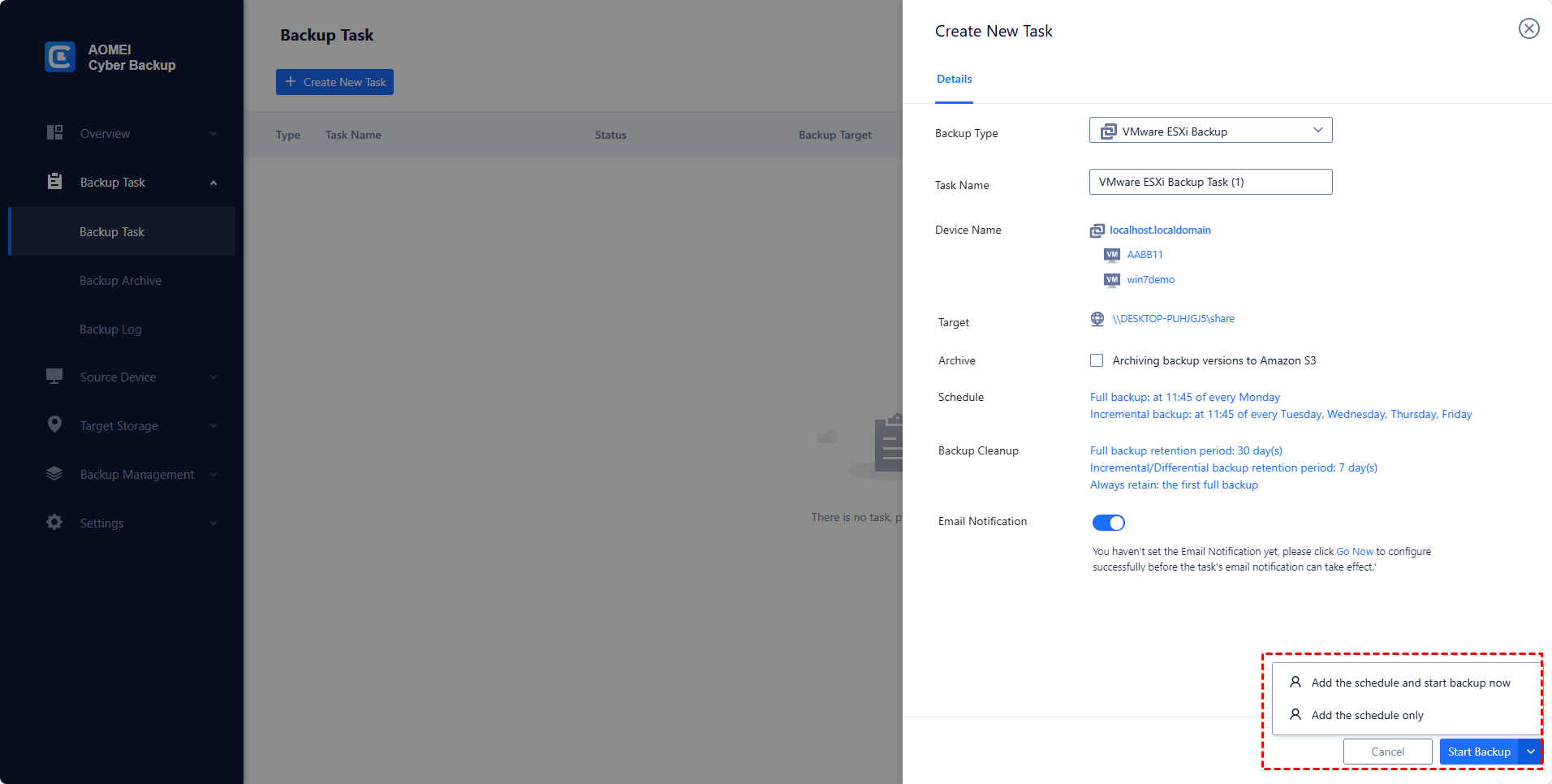
قم بتكوين اسم المهمة، نوع النسخ الاحتياطي، الجهاز، الهدف، الأرشيف و الجدول الزمني.
3. بدء النسخ الاحتياطي: يمكنك تحديد إضافة الجدولة وبدء النسخ الاحتياطي الآن أو إضافة الجدولة فقط.
سيتم سرد المهام الاحتياطية المنشأة ومراقبتها بشكل منفصل للمطالبة بالاستعادة والتحقق من التقدم وتغيير الجدولة.
على الرغم من أن الطبعة المجانية تشمل معظم احتياجات النسخ الاحتياطي للآلات الافتراضية، يمكنك أيضًا الترقية إلى الطبعة المتميزة للاستمتاع بالمزايا التالية:
▶نسخ احتياطي الآلات الافتراضية بشكل دفعة واحدة: قم بالنسخ الاحتياطي الجماعي لعدد كبير من الآلات الافتراضية التي يتم إدارتها بواسطة خادم vCenter أو على مضيفي ESXi المستقلين.
▶تنظيف النسخ الاحتياطي: قم بتكوين سياسة للاحتفاظ التلقائي بملفات النسخ الاحتياطي القديمة وتوفير مساحة التخزين.
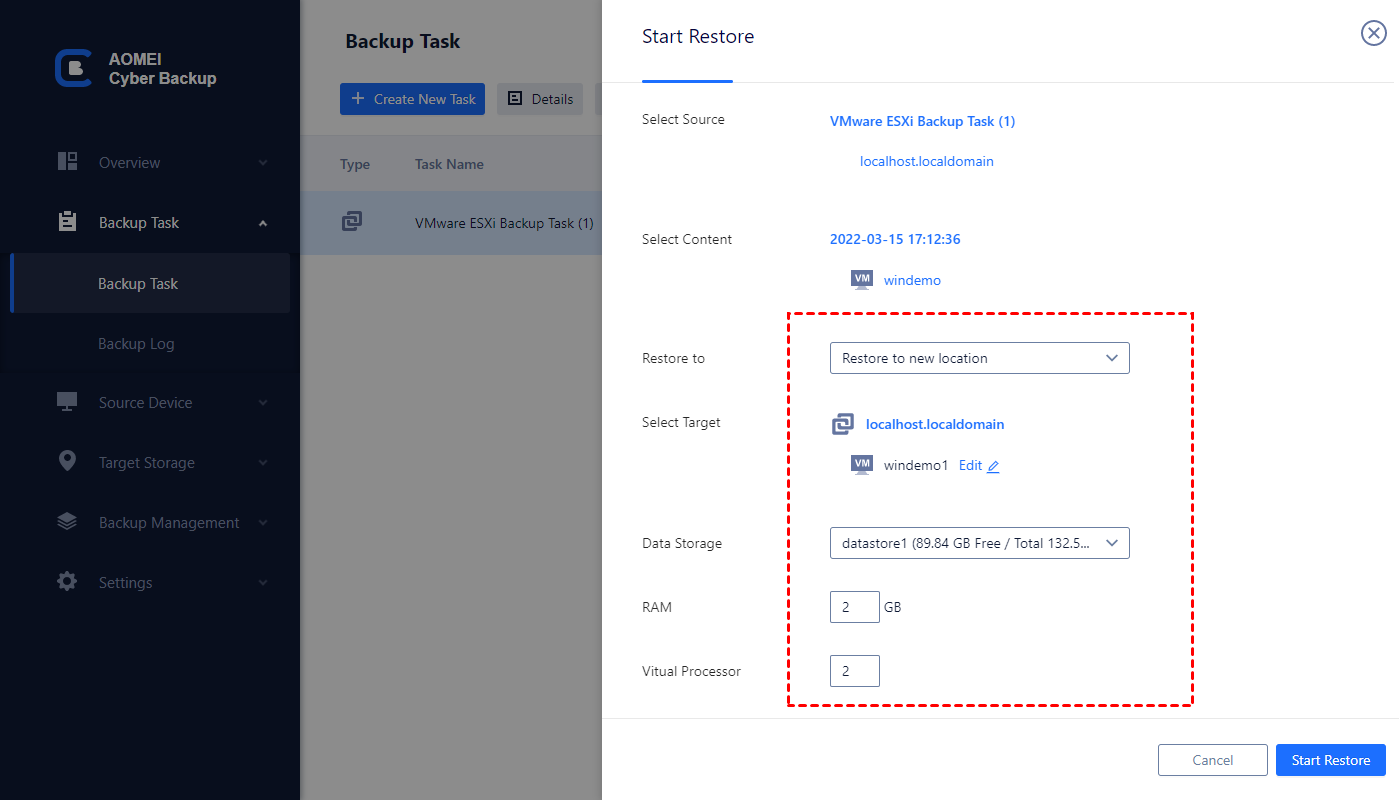
▶استعادة إلى موقع جديد: قم بإنشاء آلة افتراضية جديدة في نفس أو مستودع / مضيف آخر مباشرة من النسخة الاحتياطية، وتوفير الجهد الذي كان يُذبح في إعادة تكوين الآلة الجديدة.
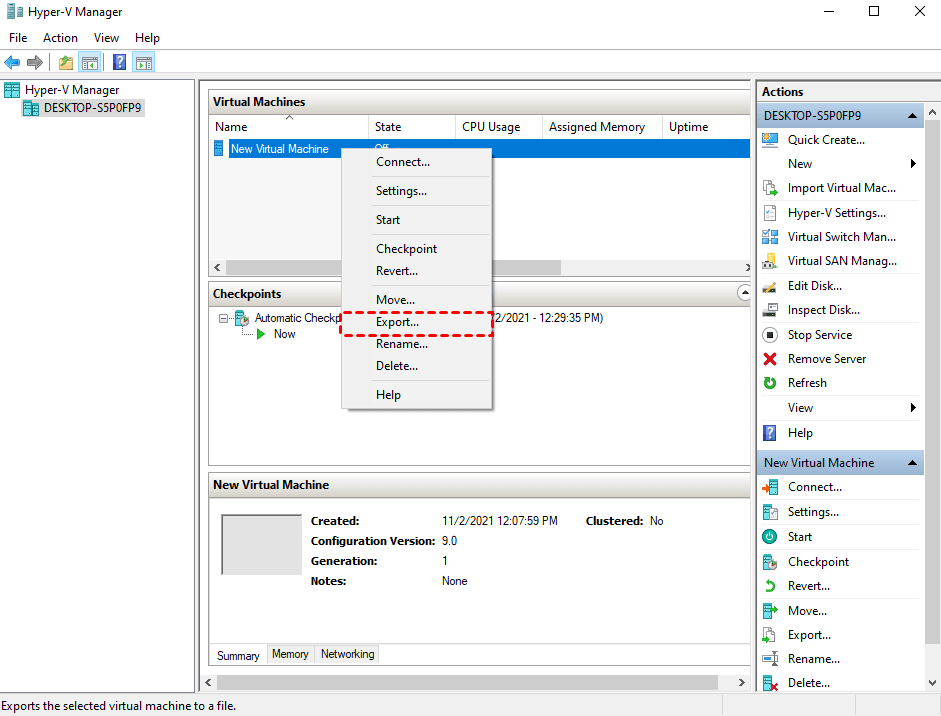
1. قم بتشغيل مدير Hyper-V. انقر بزر الماوس الأيمن على اسم الآلة الافتراضية المستهدفة، وحدد تصدير...
2. في النافذة المنبثقة، انقر على تصفح لتحديد مشاركة الشبكة كوجهة تخزين الملفات المصدر.