隨身碟被要求格式化怎麼辦?請先瞭解導致此問題的原因,以及 4 種有效的解決方法。同時,還將另外介紹一種簡單的隨身碟格式化救援方法。
“小弟的隨身碟連接到電腦後一直跳出格式化視窗,如果不格式化就沒辦法正常使用它。這種情況應該怎麼解?小弟現在急需使用這個隨身碟,拜託各位大大指點一下解決方法。” – 來自一位網友的提問
格式化會清除隨身碟等儲存裝置中的資料,通常是使用者自行決定是否執行。但有時,由於各種原因,您的隨身碟可能會出現要求格式化的情況,這可能讓您猶豫是否要按照提示操作。
隨身碟不斷跳出格式化視窗的常見原因如下:
檔案系統遺失/損壞。如果原始檔案系統損壞/刪除/遺失,裝置將強制您對其進行格式化以產生新的檔案系統。
彈出不當。如果不點擊“安全刪除硬體”,您的隨身碟可能會損壞,並發生錯誤,從而損壞檔案系統。
病毒清除。病毒還可能破壞檔案系統、分割區表和快閃磁碟機的其他重要部分。
物理損壞。搖晃、跌倒、碰撞等可能會嚴重損壞 USB 隨身碟。
讀寫過程中的中斷。意外關閉或強制彈出可能會中斷資料讀寫過程,導致檔案系統損壞。
因為格式化會導致資料遺失,許多使用者在面對這種情況時會感到困惑。如果您也有這樣的疑慮,請繼續閱讀,瞭解幾個實用的解決方法,幫助您避免資料損失。
如果您正在尋找「隨身碟格式化救援」的方法,這樣的擔憂是很常見的。若您的隨身碟在格式化前沒有進行備份,那麼格式化後磁碟中的資料可能會全數丟失。
因此,建議您避免進一步操作隨身碟,例如格式化或重複使用。我們建議在開始修復前進行資料救援。以「永保全球資料更安全」的 AOMEI 公司精心研發的專業資料救援軟體 AOMEI FastRecovery 可協助您從 RAW 格式的隨身碟中有效找回資料。
一些使用者可能更喜歡影片教學。下面是關於 USB 隨身碟復原已刪除或格式化資料的教學影片,可幫助您進一步瞭解隨身碟資料救援:
如何正確下載 AOMEI FastRecovery 並正確使用它?請參考以下內容:
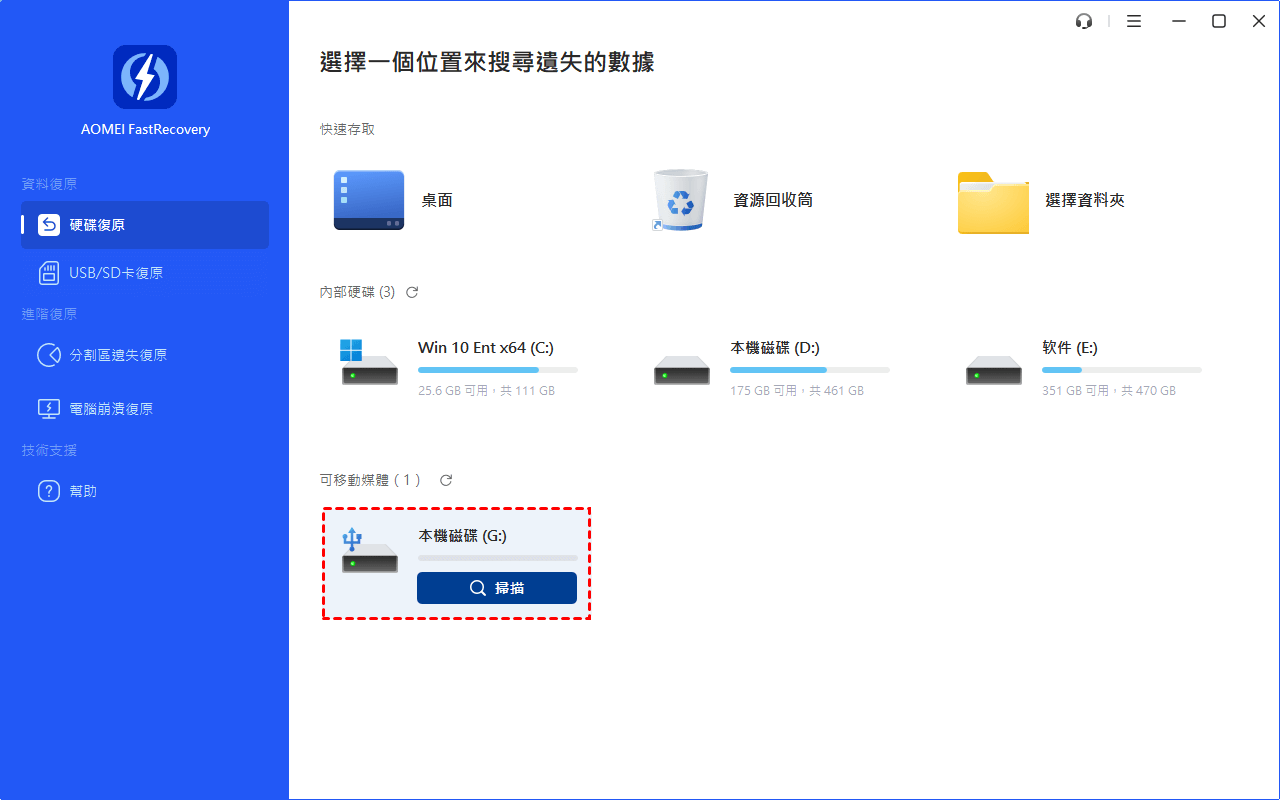
1. 將隨身碟正確連接到電腦後,開啟已安裝的 AOMEI FastRecovery,在主畫面選取隨身碟,點選“掃描”按鈕。
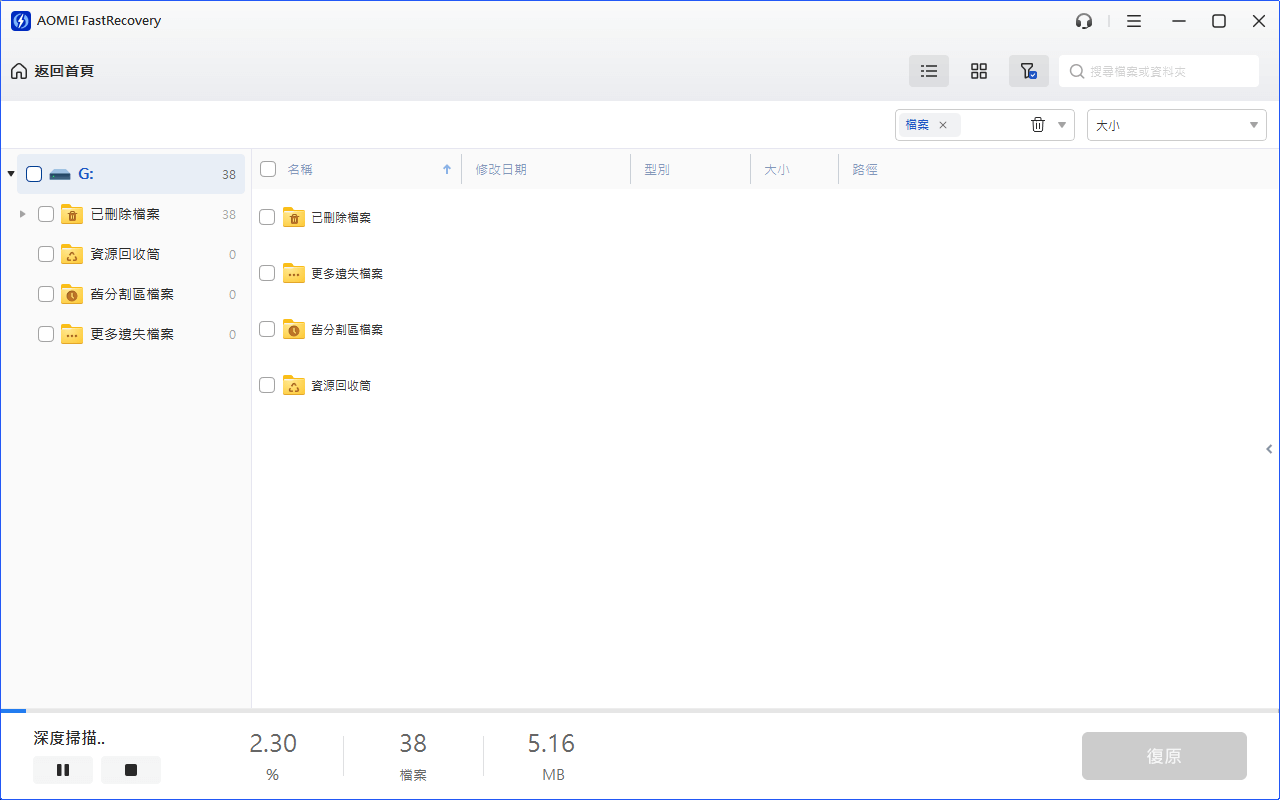
2. 將快速自動搜尋您的隨身碟。隨身碟上聲稱需要格式化的檔案是碎片化的。深度掃描將幫助您找到它們。掃描時,您可以快速排序/預覽偵測到的檔案以定位所需的資料。
在此步驟中,您可以使用不同的篩選器快速找到已復原的檔案。
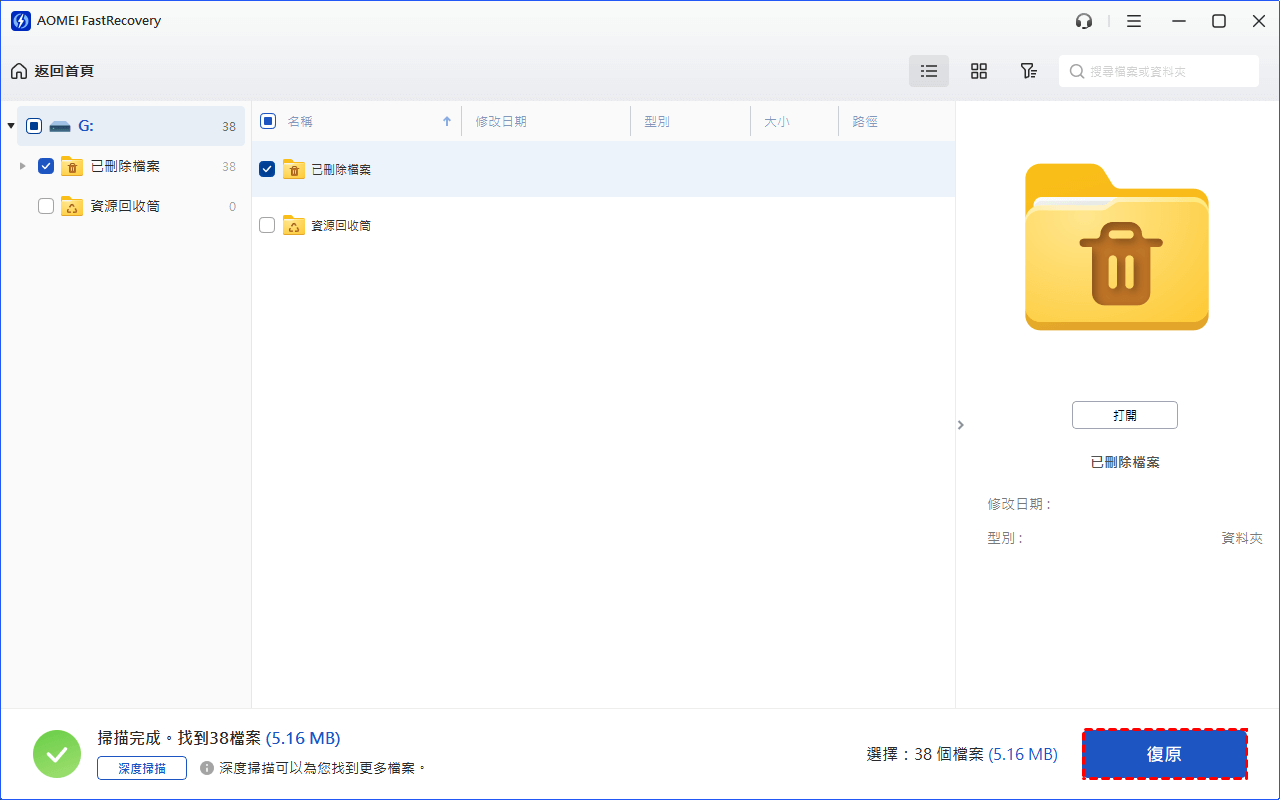
3. 勾選所有需要復原的檔案,點選“復原”按鈕,再為這些復原的檔案另選一個儲存裝置進行儲存。
除了從格式化隨身碟檢索資料之外,修復它並使其恢復正常也很重要。一般來說,我們可以使用Windows內建的工具。
根據您使用的作業系統,檢查隨身碟的檔案系統格式,確保其與系統相容,從而避免格式化錯誤。
如果隨身碟顯示要求格式化,您可以嘗試將它插入其他作業系統(如 Windows、macOS 或 Linux),檢查是否是檔案系統不相容的問題。
要修復需要格式化的隨身碟,您需要先搜尋隨身碟上的特定故障。
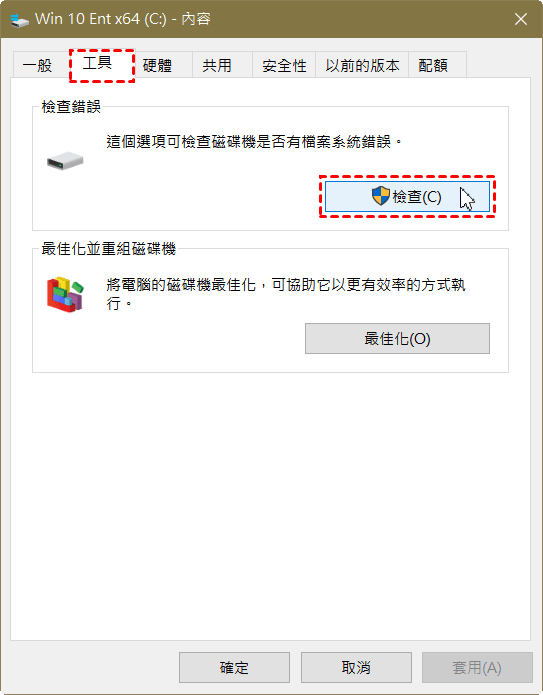
1. 將隨身碟正確連接到Windows電腦,按下Windows+E開啟檔案總管,右鍵點選已識別的隨身碟,並選擇內容。
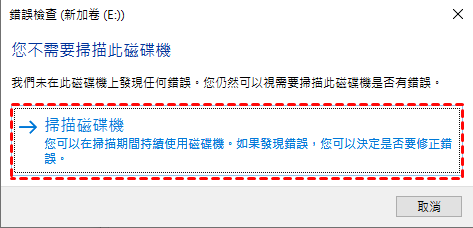
2. 視窗頂部切換至工具標籤,點選檢查按鈕。
3. 在彈出的視窗中,點選掃描磁碟機選項,並等待此過程完成。掃描完成後,隨身碟或任何潛在故障將被識別。如果您的磁碟有損壞的磁區或叢集,系統會報告。
使用 Windows 內建 CHKDSK 工具可以幫助您修復損壞的隨身碟,而無需格式化。當使用正確的參數時,它會檢查並修復硬碟上可能存在的邏輯/物理錯誤。
1. 將隨身碟正確連接到Windows電腦,按下Windows+S開啟搜尋欄,輸入cmd並選擇以系統管理員身分執行。
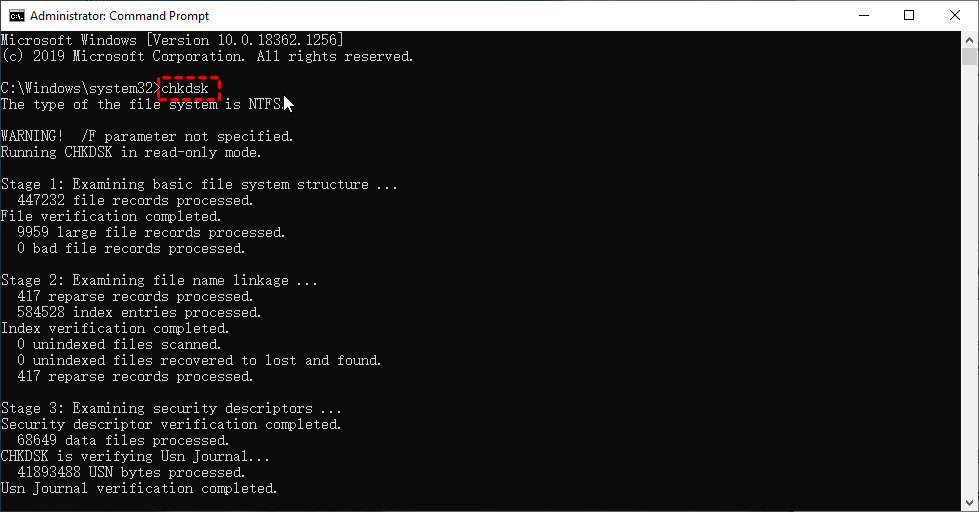
2. 在命令提示字元視窗中,輸入chkdsk並按下Enter鍵。
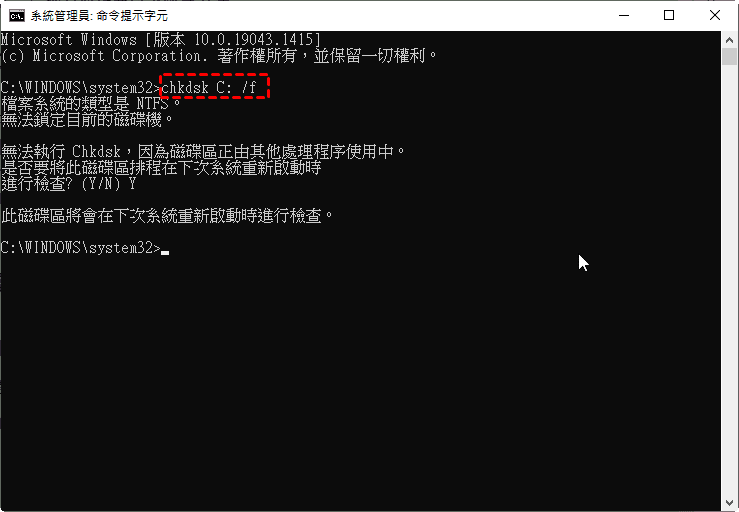
3. 再輸入chkdsk x:/f,並按下Enter鍵(您需要將x替換為隨身碟相應的磁碟機代號)。
例如,您想要修復D槽,則應該輸入chkdsk c: /f。
/f 和 /r 參數用於尋找磁碟錯誤並修復它們。
/x 參數有助於標記壞磁區並恢復可讀資訊。
4. 等待此過程完成後,將電腦重開機。
如果 CHKDSK 和磁碟檢查工具無法提供協助,那麼如果您想讓需要格式化的隨身碟恢復活力,磁碟格式化可能是不可避免的。
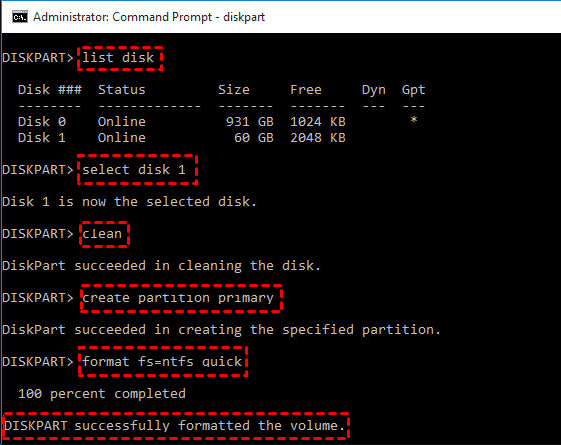
步驟1. 按下 Win + R 並在執行視窗中輸入 diskpart,然後點擊確定以開啟它。
步驟2. 輸入以下指令,並在每行後按 Enter 鍵執行。
現在您的隨身碟已經可以存取,您可以自由使用。但有時您可能會收到「磁碟寫保護」的錯誤訊息,這並不構成大問題。只需在選擇磁碟後,添加「attributes disk clear readonly」指令即可解決。
隨身碟的代號若有衝突,不僅會影響到系統辨識,還可能影響到正常使用。
當您發現隨身碟被要求格式化時,可以嘗試重新指派磁碟機代號來解決問題。
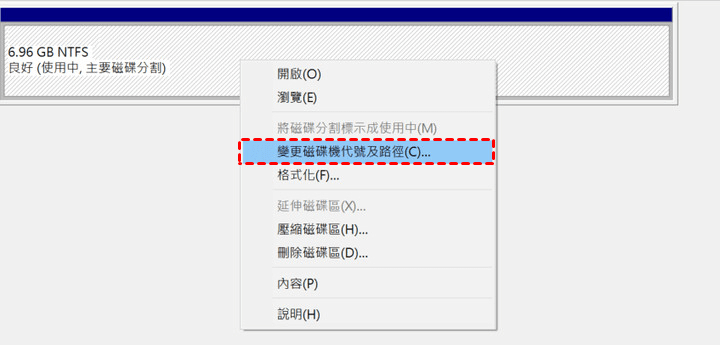
1、將隨身碟連接到 Windows 電腦。按 Win+X,選擇“磁碟管理”。
2、右鍵點選隨身碟,選擇“變更磁碟機代號及路徑”。
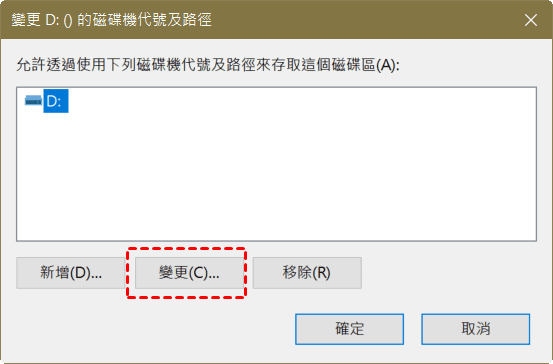
3、再選擇“變更”。
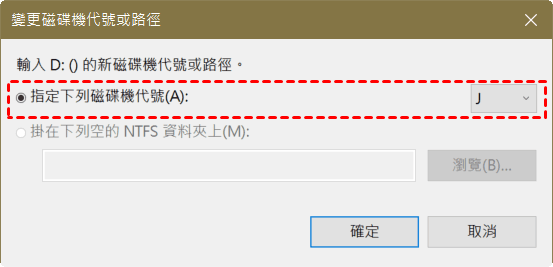
4、為隨身碟選擇一個新的代號,並點選“確定”。
透過以下方法,您可以進一步保護隨身碟資料:
遇到隨身碟被要求格式化的問題怎麼辦?請不要擔心,這篇文章介紹如何從需要格式化的隨身碟中復原檔案。 AOMEI FastRecovery 可以安全、快速地恢復您遺失的資料。
此外,為了使隨身碟恢復正常,我們建議首先備份數據,然後嘗試使用 CHKDSK/磁碟檢查/格式化等適當的工具修復它。