在BIOS 開機順序找不到 SSD?在磁碟管理中 M.2 SSD 突然讀不到?請別擔心,本文將為您介紹10種可靠的修復方法,以確保 M.2 SSD 能夠被順利讀取。
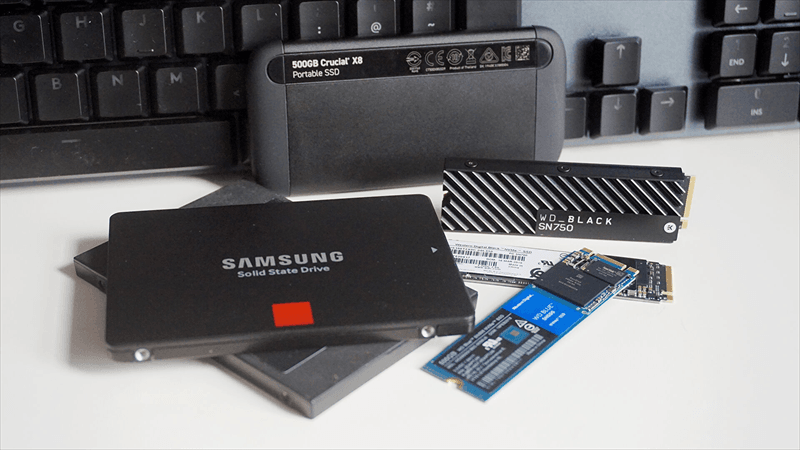
目前, M.2 SSD 已經被廣泛用於伺服器與個人電腦,許多人將它作為主要的資料儲存裝置。這意味著,當您的 M.2 SSD 出現意外情況時,很可能導致嚴重的資料遺失問題。
不幸的是,許多人正面對 M.2 SSD 突然讀不到這樣的困境,並且不知道如何解決問題。
場景1:小弟新購買了一個 M.2 SSD ,順利安裝後卻發現BIOS介面沒有讀取到它。小弟只能請求同事幫忙,好在順利解決了問題。但在一天後,我又無法從磁碟管理中找到這個 M.2 SSD 了。小弟不太好麻煩同事,只能向各位大大求助,這種情況應該怎麼辦?– 來自批踢踢網友的一則貼文
場景2:我想在 M.2 硬碟上安裝全新的 Windows 11,並新增 1TB HDD 來儲存我的資料。我使用另一台 Windows 筆記型電腦製作了 UEFI 安裝 USB 並準備了 BIOS。但當我嘗試安裝 Windows 11 時,M.2 並未出現在 Windows 安裝設定中。如何修復 M.2 硬碟讀不到的問題。-來自 Reddit 社群的使用者
SSD 突然讀不到的情況,一般可以分為以下2個場景:
BIOS 開機順序找不到 SSD
在磁碟管理中 M.2 SSD 突然讀不到
然後,讓我們先弄清楚為什麼您的 M.2 硬碟在 BIOS 開機順序或磁碟管理程式中讀不到。
參閱以下內容,您可以找到適用於不同場景的方法,根據實際情況進行選擇以解決 M.2 讀不到的問題。不過,在開始前建議您先檢查資料遺失情況,並使用可靠的資料救援軟體進行復原。
如果您的 M.2 SSD 不是全新的,則可能在修復過程中遺失其中的資料。
此時,請嘗試使用AOMEI FastRecovery等備受好評的資料復原軟體來恢復SSD中已刪除的檔案。這也是解決 M.2 SSD 突然讀不到問題的一個重要前提。
下面是我們推薦 AOMEI FastRecovery 的具體原因:
🔸 它可以在Windows 11/10/8/7/Serve等作業系統中使用,並支援 NTFS、FAT32、exFAT、ReFS 檔案系統。
🔸 它可以用於所有儲存裝置,並找回各種原因而遺失的 M.2 SSD 資料。
🔸 它可以幫助您復原200多種型別的資料,例如復原Word、Excel、音訊等。
🔸 它可以在復原檔案時,保留其原始格式、名稱以及目錄。
如何使用 AOMEI FastRecovery 來執行SSD資料救援?請先下載並安裝它,再按照以下步驟作業。
一般而言, M.2 SSD 具備 TRIM 功能。當您刪除上面的檔案或資料夾時,它會完全刪除您的資料。因此,請確定它已停用。在視窗中輸入「fustil behavior query disabledeletenotify」以檢查其狀態。如果沒有,請輸入「fustilybehavior query disabledeletenotify 0」來關閉它。
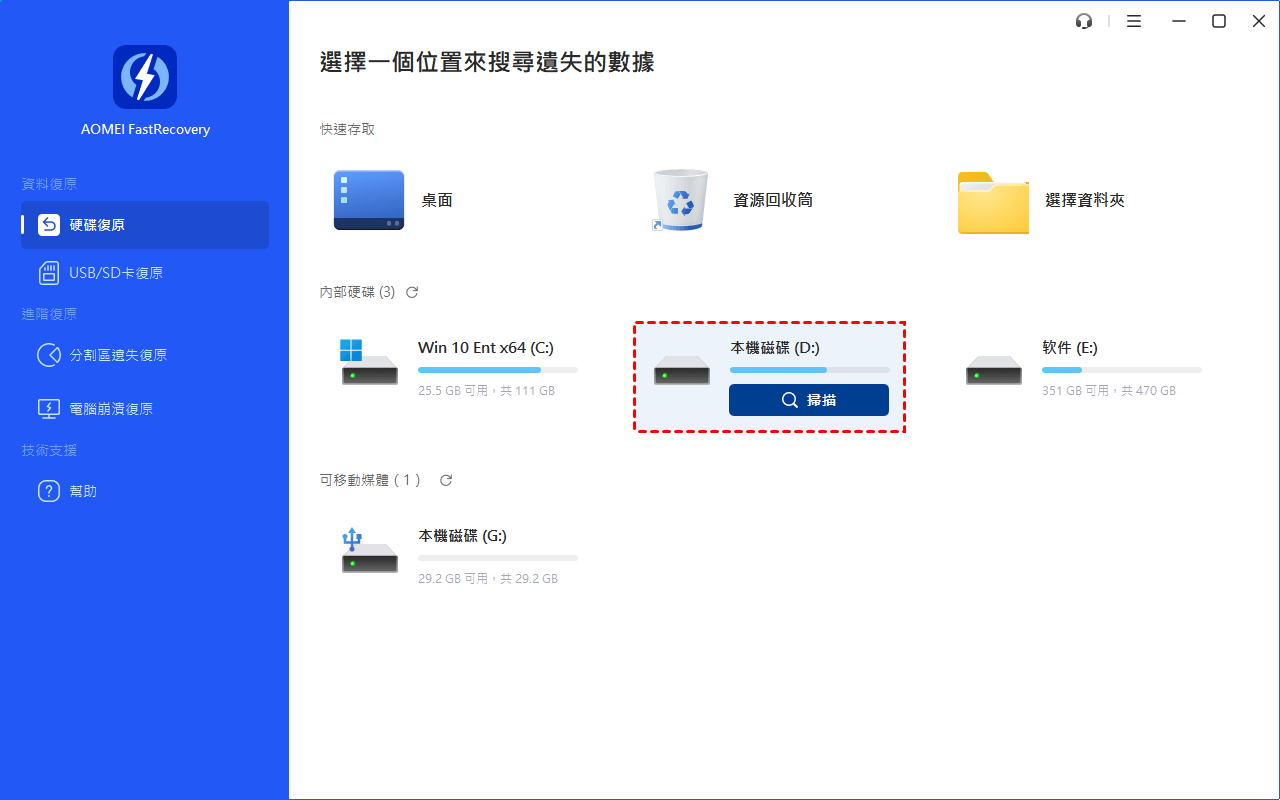
1. 開啟已安裝的AOMEI FastRecovery軟體,選取已識別的 M.2 SSD ,再點選後即可開始掃描。
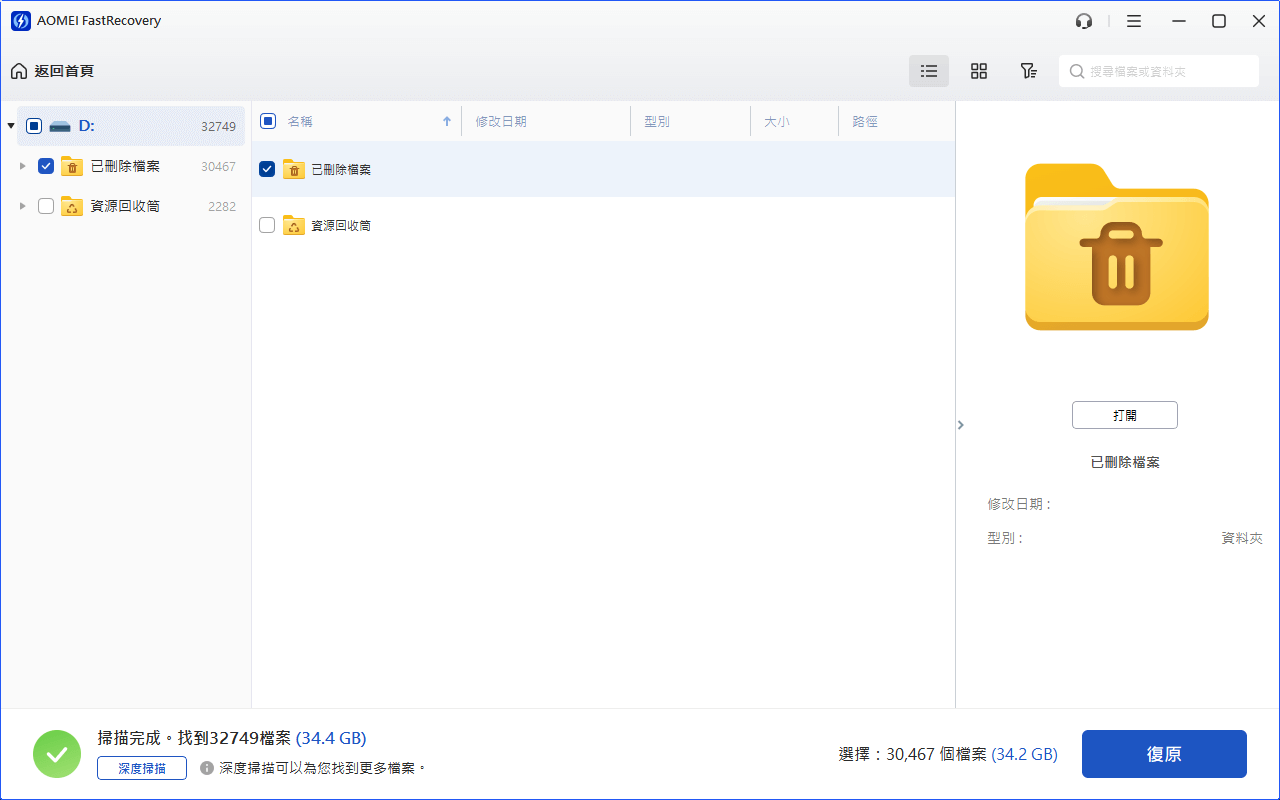
2. 等待軟體自動掃描 M.2 SSD ,在此過程中您可以隨時復原檔案。
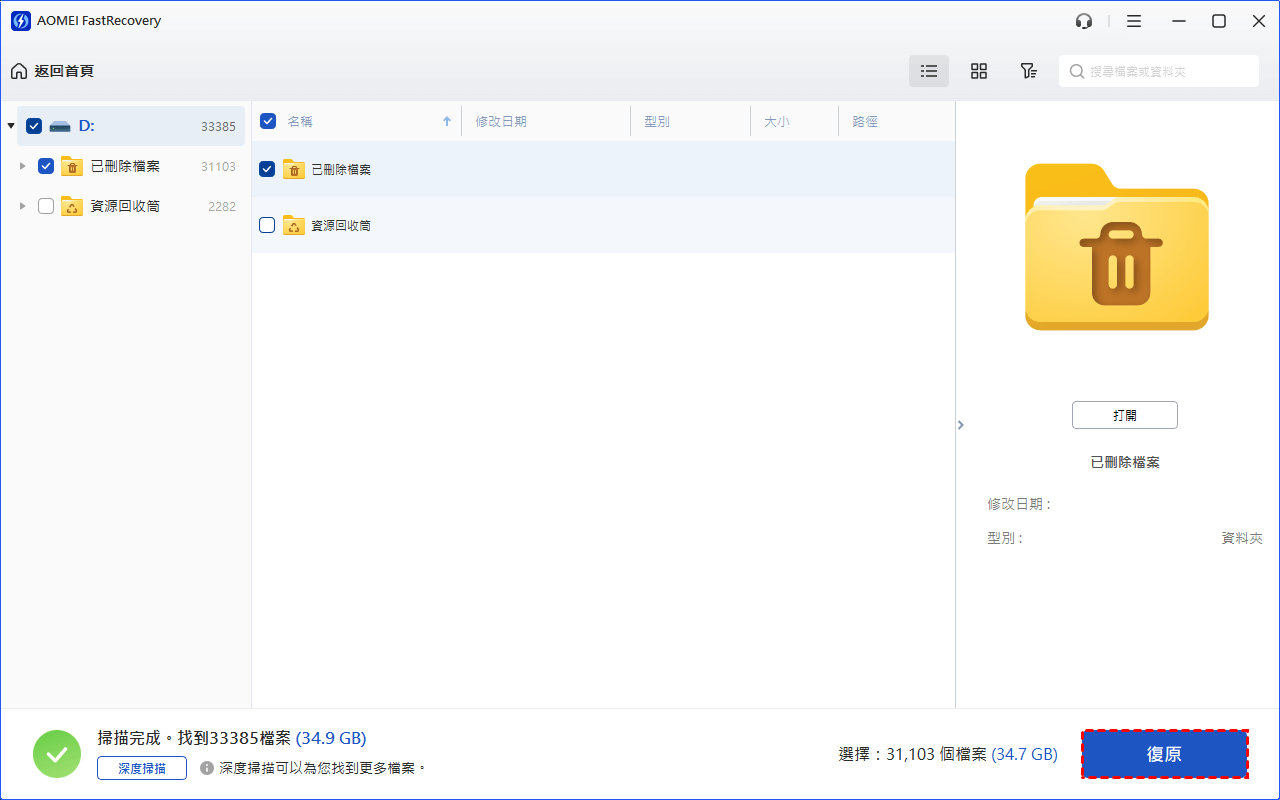
3. 選取所有想要復原的硬碟檔案,並點選“復原X個檔案”按鈕,同時選擇一個新的位置來儲存復原的檔案。
對於電腦而言,BIOS(基本輸入/輸出系統)是韌體,可在開機過程中提供作業系統和程式的執行時服務,以及硬體安裝。BIOS 也會初始化和測試系統硬體元件,並從大型儲存裝置載入開機載入程式。
理論上,在主機板上安裝新的 M.2 SSD 後,您就可以在 BIOS 中看到 M.2 硬碟。但有時,您可能會發現在 BIOS 開機順序找不到 SSD 。
如何解決開機抓不到 SSD 的問題?在這一部分,我們提供了6個可靠的解決方法。您可以先簡單瀏覽這些方法。
| 方法1. 設定您的 M.2 SSD |
| 方法2. 重新安裝 M.2 SSD |
| 方法3. 在 BIOS 中停用安全啟動 |
| 方法4.更新 BIOS |
| 方法5. 檢查 BIOS 中的 M.2 設定 |
| 方法6. 將啟動優先權變更為 M.2 SSD |
如果在 Windows 10/11 中您的 M.2 SSD 讀不到,您應該檢查您的 M.2 硬碟是否在 BIOS 中啟用,這將幫助您解決 M.2 SSD 突然讀不到的問題。
1. 將電腦重開機,在開機過程中不斷按下F2或者Del鍵進入BIOS。
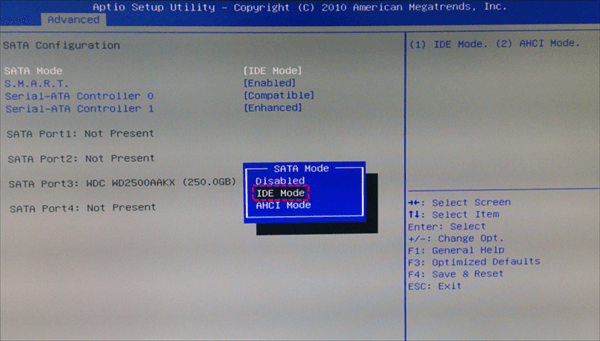
2. 在BIOS介面中,展開SATA配置,並將它變更為「IDE」模式。
3. 按下F8儲存變更,並退出BIOS。將電腦重開機後,再次進入BIOS進行檢查。
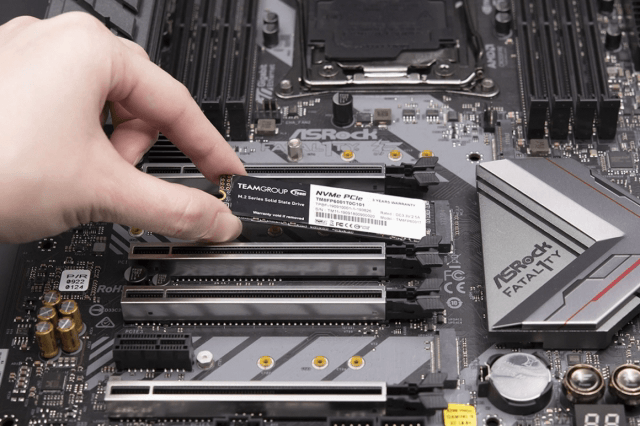
如果您的 M.2 SSD 未能正確安裝到電腦,那就無法被主機板識別,您也無法在 BIOS 開機順序找不到 SSD 。此時,您可以嘗試重新安裝 M.2 SSD ,在必要時還可以向SSD廠商尋求技術支援。
在 BIOS 中停用安全啟動是修復 M.2 SSD 突然讀不到的另一個實用解決方案。讓我們展示一下它是如何工作的。
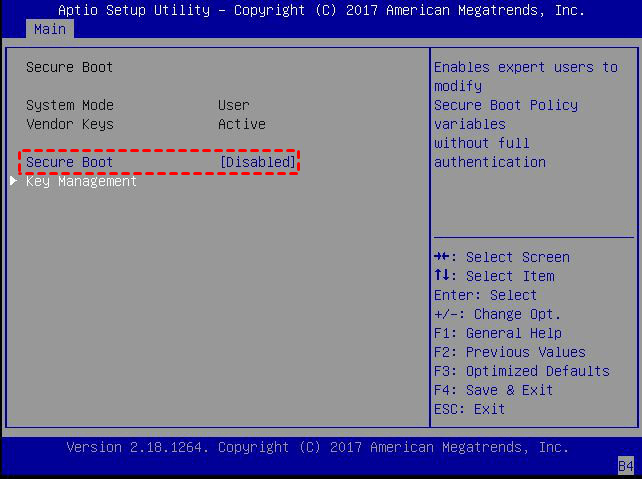
有些主機板只有安全啟動,但沒有安全啟動控制。此時,您只需將Secure Boot設定為Disabled即可。
1. 將電腦重開機,在開機過程中不斷按下F2或者Del鍵進入BIOS。
2. 從頂部切換到「安全」標籤,找到並點選「安全啟動」選項,將它設定為「已停用」。
3. 請記得在退出 BIOS 之前儲存這些變更。然後重新啟動電腦以檢查開機抓不到 SSD 的問題是否已解決。
當您將現代裝置連接至主機板時,過時的 BIOS 可能無法識別新技術。這就是 Windows 10 /11 中 M.2 SSD 突然讀不到的原因之一。
因此,您可以嘗試更新 BIOS 以解決開機抓不到 SSD 的問題。
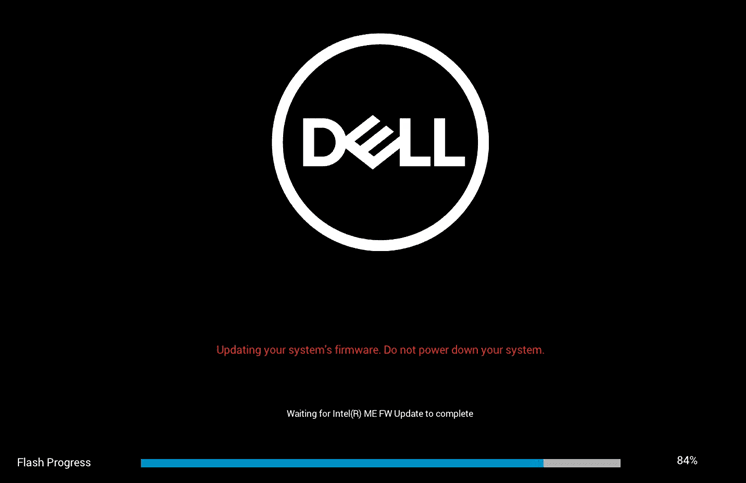
請注意,更新BIOS有一定風險,在更新過程中千萬不能斷電或者中斷更新,否則就會更新失敗並導致主機板損壞。
1. 從瀏覽器進入您的主機板廠商官方網站,並下載最新的BIOS更新檔。
2. 將下載的BIOS更新檔放入準備好的USB隨身碟,再將隨身碟正確連線到電腦,並重開機。
3. 按下按鍵進入BIOS介面,選擇「從磁碟機更新 BIOS」選項,再依次選擇隨身碟與BIOS更新檔,然後耐心等待更新完成。
一些新的主機板擁有一鍵更新BIOS的功能,如果您電腦購買時間不長,可以先檢視主機板說明書,看看是否能夠一鍵更新。
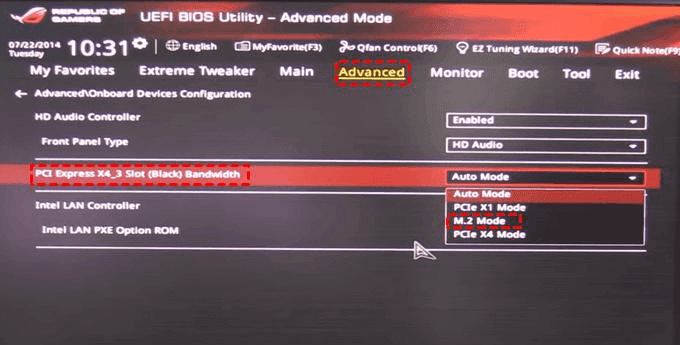
新的主機板通常有兩個 M.2 SSD 介面,如果BIOS設定不正確,就可能出現識別錯誤的情況,並導致 M.2 SSD 突然讀不到的問題。
此時,您只需變更 M.2 SSD BIOS 設定就可以解決在 BIOS 開機順序找不到 SSD 的問題了。
1. 在電腦重開機過程中,按下F2或Delete鍵進入BIOS。
2. 從頂部切換到進階標籤後,點選「Onboard Devices Configuration」選項。
3. 點選「PCI Express X4_3 Slot (Black) Bandwidth」旁邊的選單,並選擇「M.2 Mode」。
退出後,您可以重新啟動電腦並進入BIOS來檢查您的 M.2 硬碟,確認在 BIOS 開機順序找不到 SSD 的問題是否已解決。
在某種程度上,錯誤的啟動順序可能會阻止 Windows 偵測到正確連接的 M.2 磁碟機並載入軟體。
如果上述方法無法解決在 BIOS 開機順序找不到 SSD 的問題,請嘗試將啟動優先權變更為 M.2。
1. 重新啟動電腦並按下F2或Delete鍵進入BIOS。
2. 在 BIOS 介面中,前往 Boot 標籤。然後找到啟動優先順序。
3. 將 M.2 SSD 移至第一個磁碟機,並將啟動優先權變更為 M.2 硬碟。
磁碟管理是一個系統實用程式,使您能夠在 Windows 中執行進階儲存任務。
但是,如果磁碟管理中的 M.2 SSD 突然讀不到怎麼辦?您可以參考以下修復以使其重新可用。
| 方法1. 為 M.2 SSD 指派磁碟機代號 |
| 方法2. 在裝置管理員中更新 M.2 SSD 驅動程式 |
| 方法3. 執行硬體和裝置疑難排解程式 |
| 方法4. 初始化您的 M.2 SSD |
事實上,磁碟機代號是一種標識,以便Windows系統識別磁碟機。也就是說,沒有相應磁碟機代號的 M.2 SSD 是無法被Windows系統識別的,並且還會導致一些其他的問題,例如 M.2 SSD 突然讀不到這樣的問題。
要想解決上述問題,您需要為 M.2 SSD 指定磁碟機代號。請注意,此方法也可以用來解決Seagate外接硬碟讀不到的問題。
1. 確認 M.2 SSD 被正確識別後,按下Win+X快速鍵開啟選單,再點選「磁碟管理」。
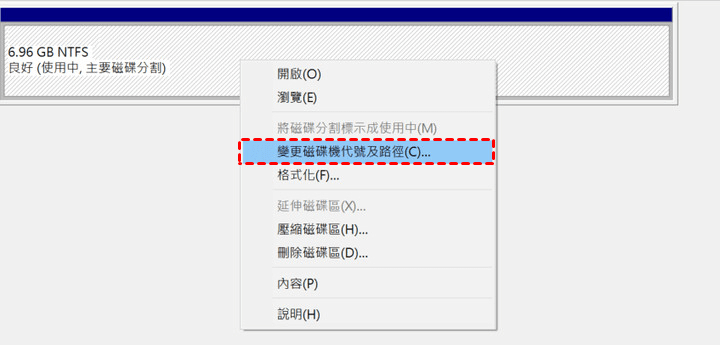
2. 找到 M.2 SSD ,右鍵點選它,並選擇「變更磁碟機代號及路徑」。
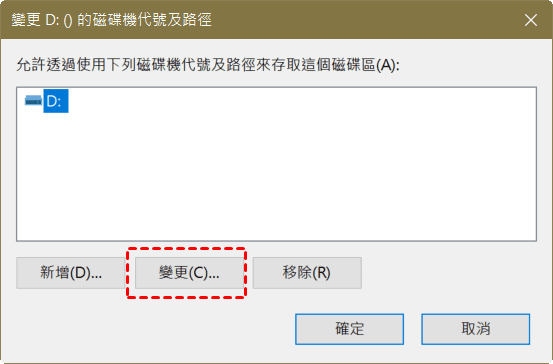
3. 在新的視窗中,找到並點選「變更」按鈕。
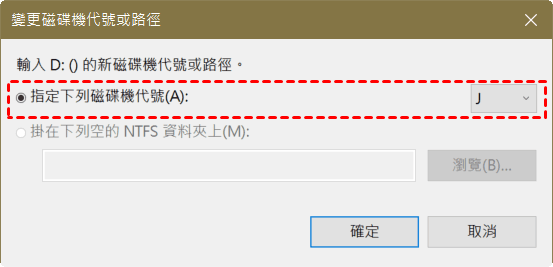
4. 在「新增磁碟機代號及路徑」視窗中,選擇「指定下列磁碟機代號」,並選擇一個新的磁碟機代號(需要與原本的磁碟機代號不同),再點選確定以儲存變更。
如果 M.2 SSD 驅動程式過於落後,也可能導致 M.2 SSD 突然讀不到這樣的問題。
因此,您可以嘗試更新 M.2 SSD 的驅動程式,這將有助於您解決 M.2 SSD 讀不到等問題。
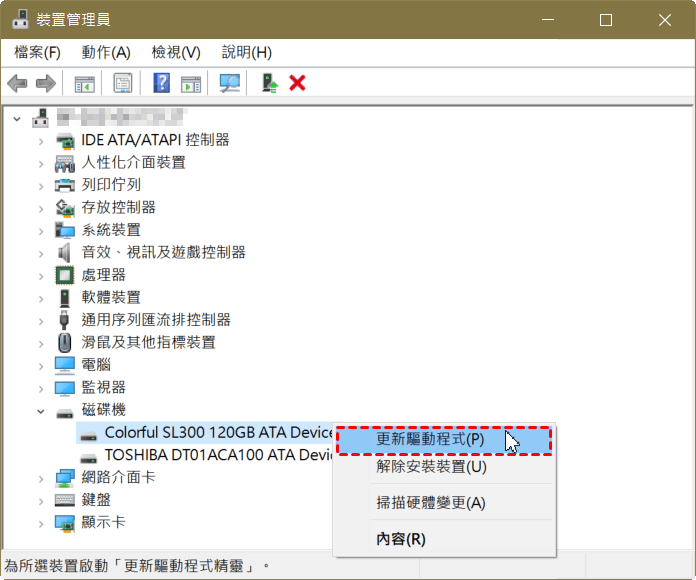
1. 右鍵點選工作列最左側的開始按鈕,再點選選單中的裝置管理員選項。
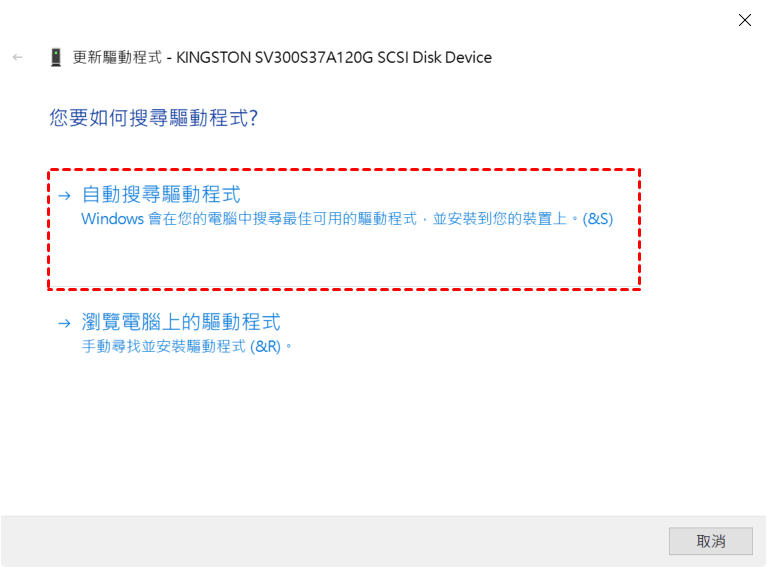
2. 從列表中找到並展開磁碟機,右鍵點選已識別的 M.2 SSD ,再點選選單中的更新驅動程式選項。
3. 在新的視窗中,點選自動搜尋驅動程式選項,耐心等待搜尋結果。如果有搜尋到新版本的驅動程式,請按照提示下載並安裝它。
從其他一些使用者反饋的結果可知,硬體與裝置疑難排解也可以幫助您解決許多問題,包括 M.2 SSD 突然讀不到這樣的問題。請注意,此方法也適用於Toshiba硬碟讀不到的問題。
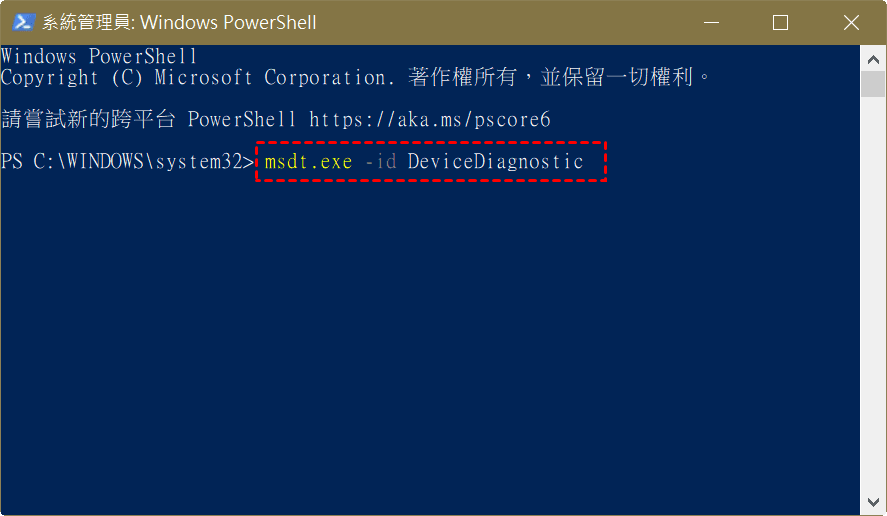
1. 按下Win+X快速鍵開啟選單,再選擇Windows PowerShell(系統管理員)選項。
2. 輸入msdt.exe -id DeviceDiagnostic,並按下Enter鍵執行命令列。
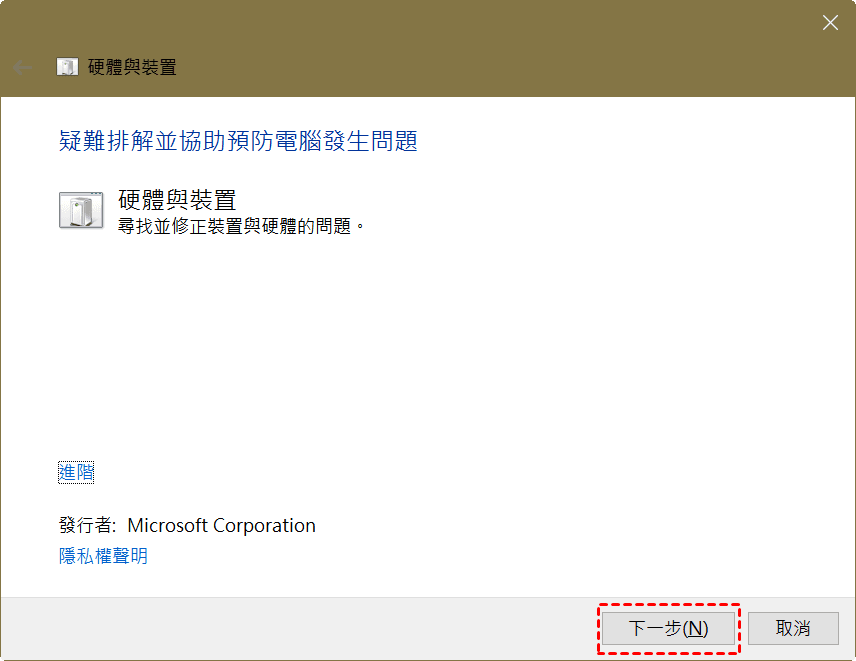
3. 在硬體與裝置視窗中,點選下一步按鈕,耐心等待問題偵測完成,再按照提示進行作業。
在某些情況下,未初始化的 M.2 SSD 可能會導致在磁碟管理中 M.2 硬碟讀不到。要解決此問題,您應該初始化 M.2 SSD 。
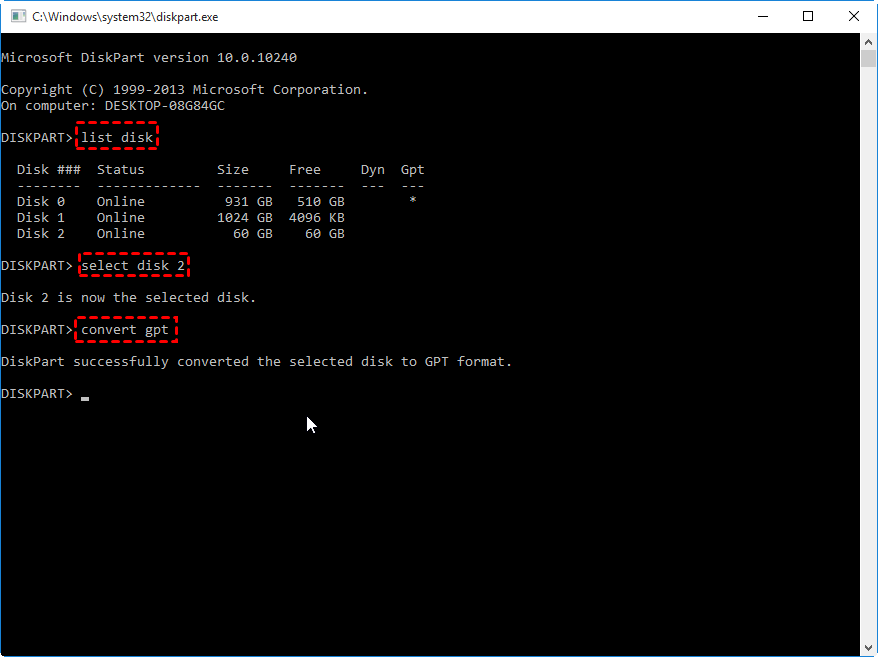
1. 按下Win+S快速鍵開啟搜尋列,輸入cmd並選擇以系統管理員身分執行。
2. 在命令提示字元視窗中,依次輸入diskpart > list disk,每次輸入命令列後都需要按下Enter鍵執行命令列。
3. 再次輸入select disk #,並按下Enter鍵。請注意,您需要將命令列中的#替換為 M.2 SSD 磁碟區代號(數字)。
4. 再輸入convert gpt並按下Enter鍵,就可以將 M.2 SSD 初始化為gpt格式了。
除此之外,您還可以前往「電腦管理」>「磁碟管理」> 右鍵點選 M.2 SSD >「初始化磁碟」> 選擇GPT,同樣可以變更 M.2 SSD 的格式。
如果您想要將 M.2 SSD 初始化為MBR格式,只需將最後的命令列替換為convert mbr。
M.2 SSD 突然讀不到怎麼辦?請在相應部分取得相應的可能原因,並瞭解在 BIOS 開機順序找不到 SSD 或者磁碟管理中 M.2 SSD 讀不到的10種方法。
對於從 SSD 中刪除的檔案,您可以從備份中復原檔案或使用可靠的資料還原軟體(如 AOMEI FastRecovery)。
此外,還建議您養成定期備份的習慣,您可以使用專業備份軟體AOMEI Backupper自動備份磁碟或者檔案,以預防資料遺失的情況。

.png)