本文所介紹的6種方法,可以幫助您解決任何原因所導致的Chrome書籤不見的問題。請結合實際情況選擇最適合的方法,以便盡快還原Chrome書籤。
「Chrome是小弟一直使用的瀏覽器,長期使用下來積累了很多書籤。在更新Windows系統後,小弟重新安裝了Chrome,但在重新登入Google帳戶後發現Chrome書籤全部消失了。這種情況下應該怎麼辦?拜託各位大大指點迷津。」
Google Chrome是目前市面上使用人數最多的瀏覽器,其市場份額超過60%。Chrome內建的書籤功能可以幫助您儲存特定的網頁或網站,以便您下次快速訪問。但有時候,您可能會發現Chrome書籤突然消失了,就像上面的案例那樣。
為什麼會出現Chrome書籤不見的問題?其常見原因包括重新安裝Chrome、Chrome更新、從Windows系統中刪除書籤等。
無論您是否能夠找到確切的原因,我們都可以透過本文所介紹的 6 種方法解決此問題,其中包括Chrome內建的功能以及資料救援軟體。
我應該如何解決Chrome書籤消失的問題?請別著急,接下來您將瞭解到5種有效的Chrome書籤還原方法,只需按照所介紹的步驟進行作業即可輕鬆救回消失的Chrome書籤。
請注意,為確保檢查的完整性,建議您檢查Chrome書籤時,前往「其他書籤」進行全面檢查。
此外,在開始解決 Chrome 書籤不見的問題前,請先檢查當前登入的 Google 帳號是否正確。確認正確後,您還可以嘗試重新登入 Google 帳號再次檢查。
有時候,您可能會在不經意間關閉Google Chrome書籤顯示功能,但您自己並不知道,看上去就像是Chrome書籤突然消失了一樣。因此,當遇到Chrome書籤不見的問題時,請先檢視Google Chrome設定是否正確。
1. 開啟Google Chrome瀏覽器,點選右上角的┇圖示。
2. 在選單中選擇書籤,請勾選顯示書籤列選項,再檢視Chrome書籤是否已還原。
當您的 Chrome 書籤遺失且您無法在 Chrome 中找到它們時,您可能需要一款專業的 Windows 資料救援工具進行協助。
以「永保全球資料更安全」為使命的 AOMEI,就提供了一個全面且強大的資料救援軟體 - AOMEI FastRecovery。只要您曾將 Chrome 書籤檔案存放到 Windows 電腦上,就可以透過這款軟體輕鬆救回。
AOMEI FastRecovery 是恢復遺失和刪除的資料的一站式解決方案,並提供很強的安全性。它不會將任何資料寫入您的電腦,可以完全放心地使用它來解決 Chrome 書籤不見的問題。
您可以恢復因意外刪除、格式化、病毒攻擊、系統崩潰等原因在電腦上刪除或遺失的 Chrome 書籤、歷史記錄和其他資料。
我應該如何使用AOMEI FastRecovery進行Chrome書籤還原?請先下載並安裝它,再按照所介紹的步驟進行作業。
1. 開啟AOMEI FastRecovery後,選擇儲存Chrome書籤的原始分割區,點選「掃描」按鈕。
2. 等待一段時間後,您將看到可以復原的檔案。
為了盡快找到所需的檔案,您可以點擊使用篩選器僅顯示您想要的文件類型。您也可以在「搜尋檔案或資料夾」方塊中搜尋以找到目標檔案。您可以嘗試一些篩選功能:
3. 選擇需要還原的Chrome書籤檔案(HTML格式),點選「復原」按鈕,選擇另一個位置用來儲存復原的Chrome書籤即可。
1、點選右上角頭像圖示,在已登入帳號的情況下檢查 "同步"功能是否開啟。
2、若同步暫停,點選 "立即同步"。
建議切換切換裝置進行檢查。用手機或其他電腦登入同一 Google 帳號,檢查書籤是否存在(驗證是否同步問題)。
通常情況下,本地的Chrome資料夾中會儲存您的瀏覽歷史記錄與書籤的備份。如果您無法透過變更書籤欄顯示設定來解決Chrome書籤不見的問題,請嘗試從備份中還原Chrome書籤。
這裡的備份指的是Chrome自己的備份,Windows內建的備份功能並不適用於此問題,它更適合用來解決檔案消失的問題。
1. 按下Windows+E開啟檔案總管,依次導航至以下路徑:
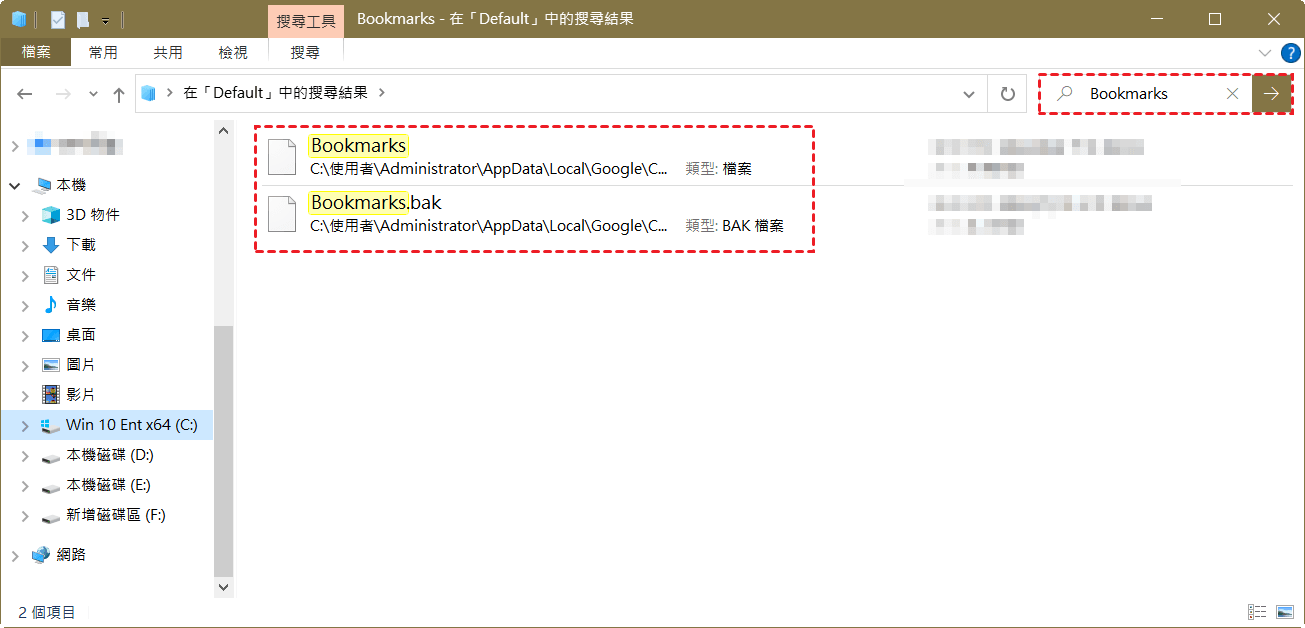
2. 在右上方的搜尋欄中輸入Bookmarks,您將看到Bookmarks與Bookmarks.bak檔案。請注意,其中.bak字尾的檔案是Chrome自動儲存的最新書籤備份。
3. 請先關閉正在使用的Chrome瀏覽器,將Bookmarks檔案重新命名為Bookmarks.old,再將Bookmarks.bak檔案重新命名為Bookmarks,即可還原消失的Chrome書籤。
如果您在Chrome書籤不見問題出現之前已經將書籤匯出,或者您在其他瀏覽器上擁有相同的書籤,那麼就可以將這些書籤重新匯入Chrome瀏覽器。
1. 開啟Google Chrome瀏覽器,點選右上角的┇圖示。
2. 在選單中選擇書籤,點選匯入書籤和設定選項。
3. 切換為HTML格式的書籤檔案,點選選擇檔案按鈕,並選擇需要匯出的書籤檔案。
如果您在其他瀏覽器上擁有相同的書籤,也可以直接匯入(僅支援Microsoft Edge與Microsoft Internet Explorer瀏覽器)。
通常情況下,Chrome瀏覽器會自動記錄您最近幾天甚至幾個月以來所有訪問過的網頁。如果您沒有清理過這些瀏覽記錄,那麼就可以透過瀏覽記錄來找到所需要的網頁或網站,並手動將這些網頁或網站重新加入書籤,以實現Chrome書籤還原。
如果您的Chrome書籤較多的話,此方法會變得相當麻煩。如果您想要簡單找回Chrome書籤,更建議您使用高效資料救援軟體。
1. 開啟Google Chrome瀏覽器,點選右上角的┇圖示。
2. 在選單中選擇記錄,再選擇記錄選項。
3. 在Chrome歷史記錄列表中尋找您之前加入過書籤的網頁或網站,重新進入這些網頁或網站,並點選位址列旁邊的星形圖示即可重新加入書籤。
如果您經常使用Chrome瀏覽器,那麼Chrome書籤不見絕對是一件足夠頭疼的事情。不過也不必過於擔心,您只需詳細閱讀以上內容,即可獲取 6 種有效的Chrome書籤還原方法。
如果您沒有Chrome書籤備份,也沒有相應的瀏覽歷史記錄,那麼請使用專業資料救援軟體AOMEI FastRecovery。您只需輕點幾下滑鼠,即可輕鬆救回消失的Chrome書籤,尤其適合電腦初學者使用。