
データ保険リーダー
Technician Plusの全機能を有効化し、30日間の制限を解除してビジネスデータを安全に守る
返金保証
メールで即時配信
技術サポート
安全な注文
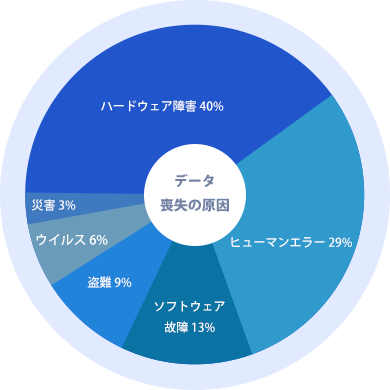
なぜバックアップが必要ですか?データ損失はいつでも、どのような理由でも発生する可能性があるためです。しかし、最も重要なのは、大多数の人々が個人的またはビジネス上のデータを失うわけにはいかないということです。バックアップの主な理由とデータ損失の深刻な状況を次に示します。
誰かのパソコンがランサムウェアに感染する
ソース:ComputerWorld
アメリカだけで、毎週140000台のハードディスクがクラッシュしている
ソース:SmallBizTrends
大規模なデータ損失が発生した場合、94%の企業が存続できなく、51%が2年以内で失敗する
ソース:University of Texas
年間更新版6,000億ドルの経済損失が世界でのサイバー犯罪により起こる
ソース:Center for Strategic & International Studies
システムを古いHDDからSSDまたは新しいより大きなHDDにクローンして、より高速かつ最適化されたディスクパフォーマンスを実現します。
新しいパソコンにOSと全てのプログラムをクローンすることで、新しいパソコンでも旧システムや登録済みのソフトウェアが簡単に使えるようになります。
時間が経つにつれて、大量のデータがディスクスペースを占有し、PCの速度が低下します。このような場合、より大きなSSDにシステムをクローンすることで、よりスムーズなOSを手に入れることができます。
Windowsインストールでディスクをクローンすると、再インストールせずにOSを別のHDDまたははるかに高速なSSDに転送できます。
ディスククローンは、HDDからSSDへのクローン、またはその逆など、OSやアプリケーションを再インストールすることなく、ハードディスクを古い小さなディスクから新しい大きなディスクにアップグレードするのに役立ちます。
Windows OS、インストールされているプログラム、システム設定、個人ファイル、ビデオなど、ディスク上のデータを他の人にすばやく転送するのに役立ちます。
現在のシステムディスク上のすべてのデータが重要な場合は、ハードドライブのクローンを作成してソースディスクの完全バックアップを実行する必要があります。
データ回復中のハードディスクへの二次的な損傷を回避するために、最初にディスクのクローンを作成してから、クローンされたディスクから必要なものを回復する必要があります。
パソコンのパフォーマンスを向上させるため、特に重要なデータを保護するために、パーティションを元の場所から新しい場所にすばやく簡単にクローンします。
ディスク上の1つまたは2つのパーティションを別のディスクに移動するだけなら、多くの時間と労力がかかるディスククローンを実行する必要はありません。
パーティションクローンを使用するだけで、データのストレージを改善するためのボリュームスナップショット作業環境を作成できます。
すべてが正常に機能していたときに、システムの復元によってパソコンのシステムファイルとプログラムを以前の状態に戻します。
ハードウェア災害から保護するために、ディスク全体をバックアップします。そして、ディスクの復元によってそれらをすべてすばやく元に戻します。
あるパソコンで作成されたバックアップイメージを、異なるハードウェアを備えた別の/新しいパソコンに復元するか、システムを物理マシンから仮想(P2V)マシンに移行することができます。
時間と労力を節約するために、選択したパーティションまたはダイナミックディスクボリュームをバックアップしたポイントに復元します。
メール、音楽、映画など、誤って紛失、破損、または変更されたファイルやフォルダのバックアップバージョンを復元します。
コマンドプロンプトから、システムの復元、ディスクの復元、パーティションの復元、および異なるハードウェアの復元を実行します。
パソコンを販売したり他の人に譲渡したりするときにプライバシーの漏えいを防ぐために、ディスクを回復せずに完全にきれいに拭きます。
パーティション、未割り当て領域、またはディスク全体を消去することによって、感染したすべてのウイルスを簡単に完全に消去できます。
パーティションやディスクを他の用途に使用する場合は、それをきれいに消去して、隠しファイルとレジストリを完全に削除することをお勧めします(必要に応じて最初にバックアップします)。
ITプロフェッショナル、システム管理者、技術者、コンサルタントが、個人および企業に対し、クライアントに技術サポートを有償サービスとして提供できます。
1つのライセンスで、会社全体のPC&Serverを無制限に登録することができます。また、様々なバックアップスキームを提供し、あらゆるバックアップ需要に対応します。
AOMEI Backupperをリムーバブル デバイスにコピーし、インストールせずにターゲットパソコンで直接実行します。これは、IT メンテナンスおよびサポート エンジニアにとって便利です。
当社の熟練したエンジニアチームは、お客様のニーズに耳を傾け、24時間以内に無料で技術的な質問にお答えします。Tech版以上のユーザーは、専用のVIP技術サポートをご利用いただけます。
90日間の無条件返金保証を提供しています。万が一、ご満足いただけない場合は、全額ご返金をお約束します。
AOMEI Backupperは現在180カ国以上の1億人の愛用者に信頼されています。
速配達です。通常、ご注文完了後にダウンロードリンク、ライセンスキー、電子領収書がすぐに指定したメールアドレスへ届きます。
なぜAOMEI Backupperは世界中の1億以上のユーザーに勧められるのか、ご覧ください:
無料のバックアップソフトを調べてみたら、AOMEI Backupperが圧倒的に凄い。起動中のWindows システムのバックアップも取れるし、クローンも作れる。 6千円くらいの市販ソフトと変わりない機能だ。LinuxあるはWindows PEからブートするディスクを作るユーティリティーもある。
個人的にシステムクローンの高速っぷりには驚きました。また初心者の障壁となりやすいシステムクローンについてもかなりシンプル。移行先がより小さいパーティションであっても使えてしまう、という点もありがたいポイントでしょう。定期的にドライブのバックアップやクローンを作るような方であれば導入してみても後悔はないソフトだと思います。
AOMEI Backupper StandardはWindowsが起動していない状態でバックアップ・リストアを行うために、Windows PEベースのブータブルCDを作成する機能を備えています。バックアップしたイメージファイルを仮想ドライブとしてマウントし、中身のファイルへアクセスすることも可能で、ユーザーにとってとても有用かつ便利です。
使いやすくて効率的なディスククローンソフトウェアを探した後、このサイトを選び、「Backupper Standard」を使って、古い1TB HDDをより小さい(480GB)SSDにクローンすることにしました。これ以上ないほど満足しています。 プログラムはわかりやすく、完璧に機能します。これからもよろしくお願いします。
「AOMEI Backupper」は、Windows用の超強力バックアップソフトです。「パソコンのハードディスクが壊れて全データ消えちゃった!」なんてトラブルは避けたいですよね 。HDDやSSDが壊れてしまうと、消えてしまったデータを復旧することは困難です。そうならないためにも、バックアップソフトでバックアップファイルを残しておくことをおすすめします。