Puoi imparare 2 semplici metodi per creare immagine di sistema Windows 11. Sono uno strumento integrato "Backup e ripristino" e un software di backup gratuito "AOMEI Backupper".
Molti utenti si chiedono qual è il modo migliore per creare un’immagine di sistema in Windows 11. Lo strumento integrato di Windows è abbastanza affidabile? Oppure è meglio usare un software alternativo? Se anche tu vuoi eseguire il backup completo del disco C per poterlo ripristinare in futuro senza problemi, sei nel posto giusto.
In questo articolo ti mostreremo due metodi facili per creare un’immagine di sistema di Windows 11, così potrai proteggere i tuoi dati in modo sicuro e veloce.
🔍Il miglior software per creare immagini di sistema Windows 11
| Software | Funzionalità avanzate | Facile da usare | Backup su USB | Backup incrementale | Ripristino flessibile |
|---|---|---|---|---|---|
| AOMEI Backupper | ✅ Complete | ✅ Sì | ✅ Sì | ✅ Sì | ✅ Sì |
| Strumento integrato | ❌ Limitate | ✅ Sì | ⚠️ Limitato | ❌ No | ❌ Solo intero sistema |
Un'immagine di sistema è una copia completa del disco di sistema, che include:
Questa immagine può essere usata per ripristinare l’intero sistema in caso di problemi, riportando il PC allo stato esatto in cui si trovava al momento della creazione del backup.
Ora che sai cos'è un'immagine di sistema, potresti chiederti: perché proprio una chiavetta USB come destinazione per il backup? In effetti, tra i tanti dispositivi disponibili, l'unità flash USB rappresenta una delle soluzioni più pratiche e vantaggiose.
Creare un backup su una chiavetta USB ti consente di:
In breve, una chiavetta USB è un supporto ideale per salvare l'immagine del sistema: è conveniente, affidabile e adatta sia a utenti domestici che professionisti IT.
🔐 Suggerimento AI: per maggiore sicurezza, puoi criptare il backup e comprimerlo per risparmiare spazio. AOMEI Backupper supporta entrambe le funzioni. Inoltre, ti consigliamo di formattare la USB in NTFS: rispetto al formato FAT32, permette di salvare file più grandi e riduce i rischi di errore durante il backup.
| Tipo di backup | Contenuto incluso | Quando usarlo |
|---|---|---|
| Backup dei file | Solo file o cartelle selezionate | Per salvare documenti, foto, ecc. |
| Immagine di sistema | Sistema operativo + programmi + impostazioni | Per ripristinare l'intero sistema |
💡 Dalla nostra esperienza come team tecnico, la creazione dell’immagine di sistema è una delle pratiche più sottovalutate, ma anche più efficaci per prevenire la perdita totale dei dati. Personalmente, ho salvato più volte il mio PC da un crash irreversibile proprio grazie a un’immagine salvata su chiavetta USB.
Qui ti presentiamo due metodi facili ed efficaci per creare un’immagine di sistema in Windows 11. Il primo è ideale per chi cerca una soluzione rapida e senza complicazioni; il secondo utilizza lo strumento predefinito di Windows. Scopri quale fa al caso tuo.
Poiché il backup e il ripristino di un’immagine di sistema coinvolgono una grande quantità di dati, è consigliabile affidarsi a un software professionale e affidabile. AOMEI Backupper è una delle soluzioni più complete e facili da usare per questo tipo di operazione.
👉 Perché scegliere AOMEI Backupper?
Passaggi dettagliati per creare immagine di sistema Windows 11:
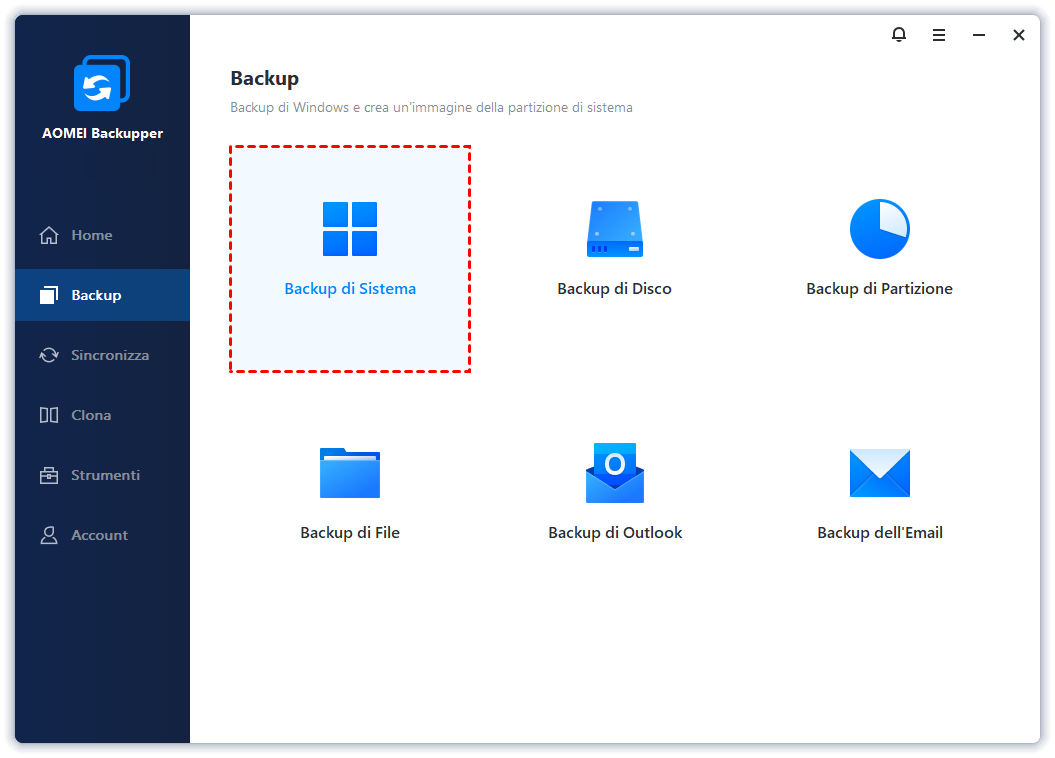
Passo 1. Scarica e installa AOMEI Backupper, poi avvialo. Dalla schermata principale, fai clic su "Backup" nel menu a sinistra, quindi seleziona "Backup del sistema".
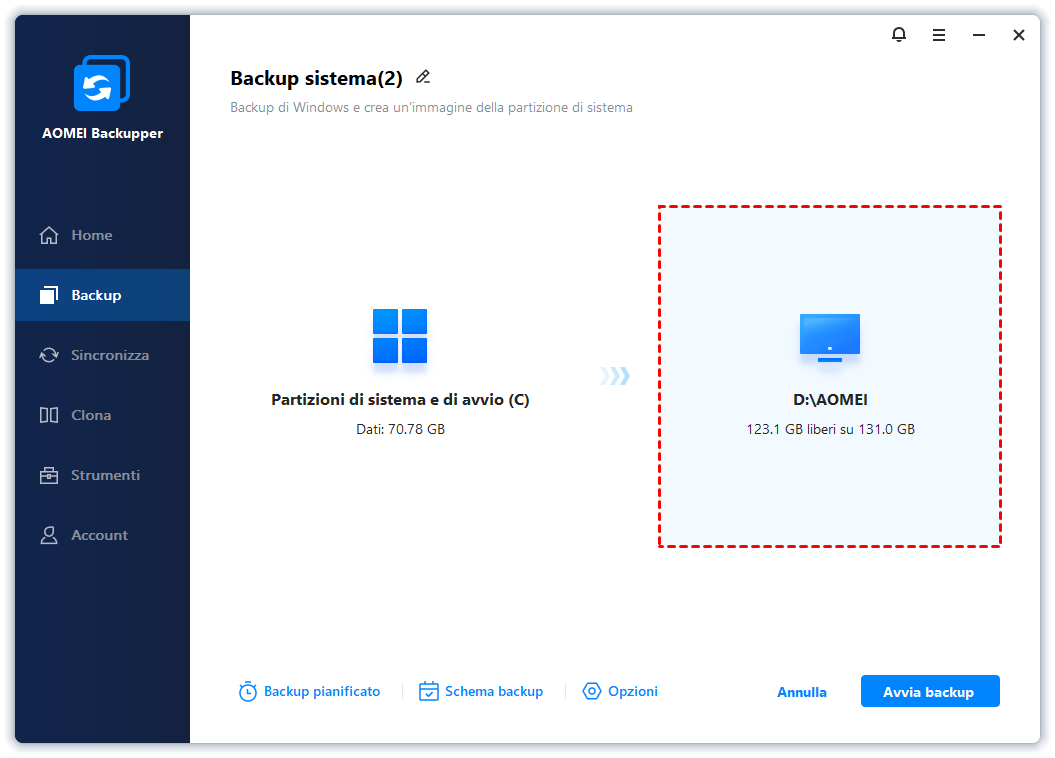
Passo 2. Scegli dove salvare l’immagine di sistema. Puoi selezionare un disco locale, un hard disk esterno, una chiavetta USB, un’unità NAS o un cloud drive, in base alle tue preferenze.
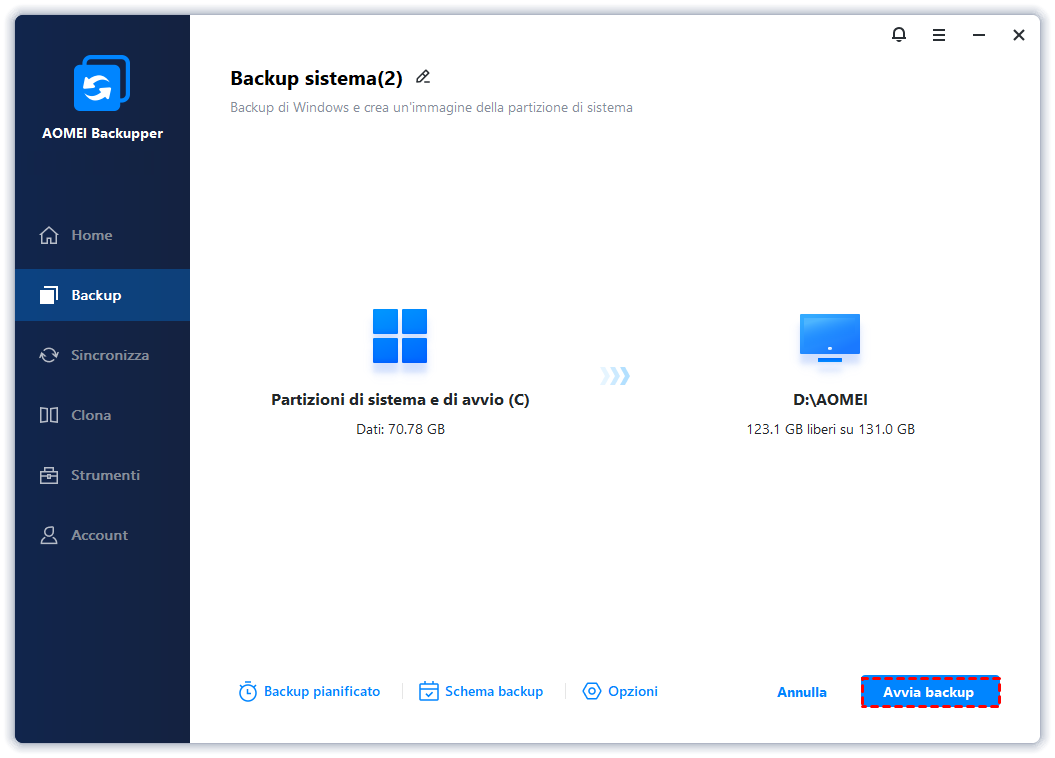
Passo 3. Clicca su "Avvia Backup" per iniziare la creazione dell’immagine del sistema operativo Windows 11.
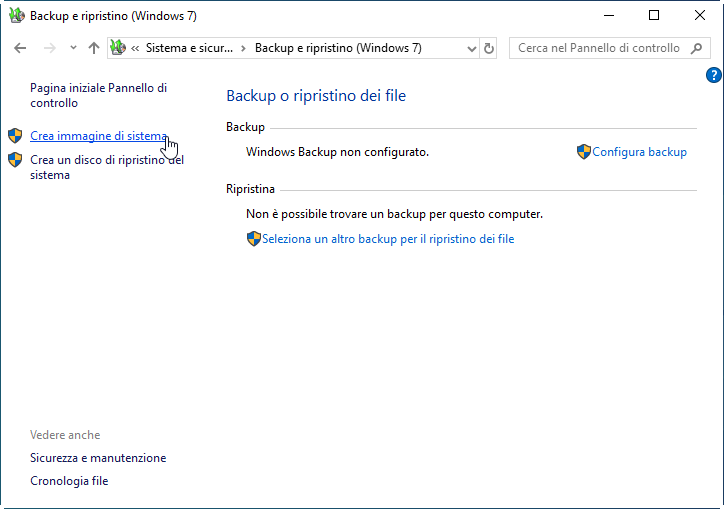
Windows 11 include ancora la vecchia funzione "Backup e ripristino (Windows 7)", che permette di creare un’immagine di sistema in modo gratuito. Di seguito ti mostriamo come usarla con un disco rigido esterno come destinazione.
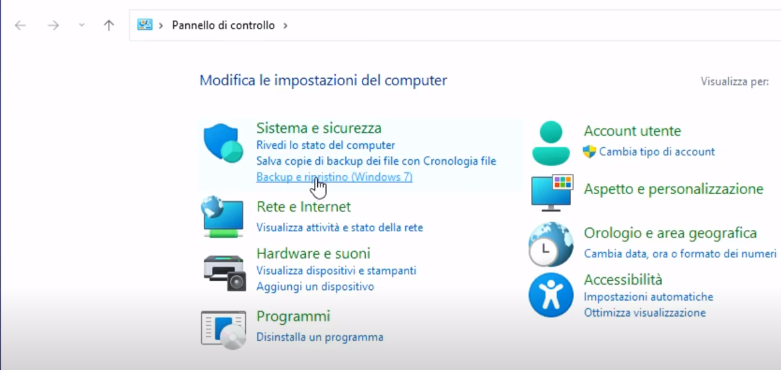
Passo 1. Vai su Pannello di controllo > Sistema e sicurezza, poi clicca su Backup e ripristino (Windows 7).
Passo 2. Nella nuova finestra, seleziona Crea un'immagine di sistema dal menu a sinistra.
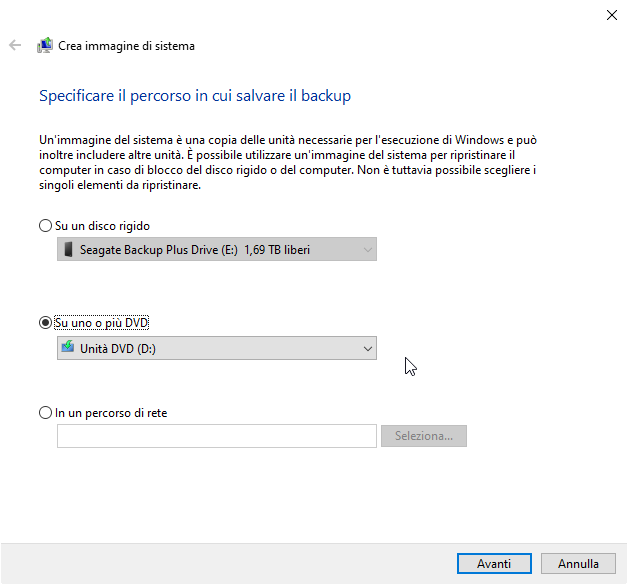
Passo 3. Seleziona il tuo hard disk esterno come destinazione per il backup, quindi clicca su Avanti.
Passo 4. Attendi il completamento del processo. Al termine, il sistema ti chiederà se desideri creare un disco di ripristino.
❌ Limiti dello strumento integrato:
Sebbene questo metodo sia gratuito e comodo, presenta alcune limitazioni importanti:
Se hai creato un’immagine di sistema del tuo Windows 10 o 11, puoi facilmente ripristinarla quando si verificano problemi o il sistema non funziona correttamente. Ci sono diversi modi per farlo, e ti mostrerò due metodi pratici: uno utilizzando AOMEI Backupper e l’altro con la funzione integrata di Windows.
AOMEI Backupper è un ottimo strumento per ripristinare il sistema in caso di problemi. Segui questi passaggi per ripristinare il tuo Windows 11 da un backup dell'immagine di sistema:
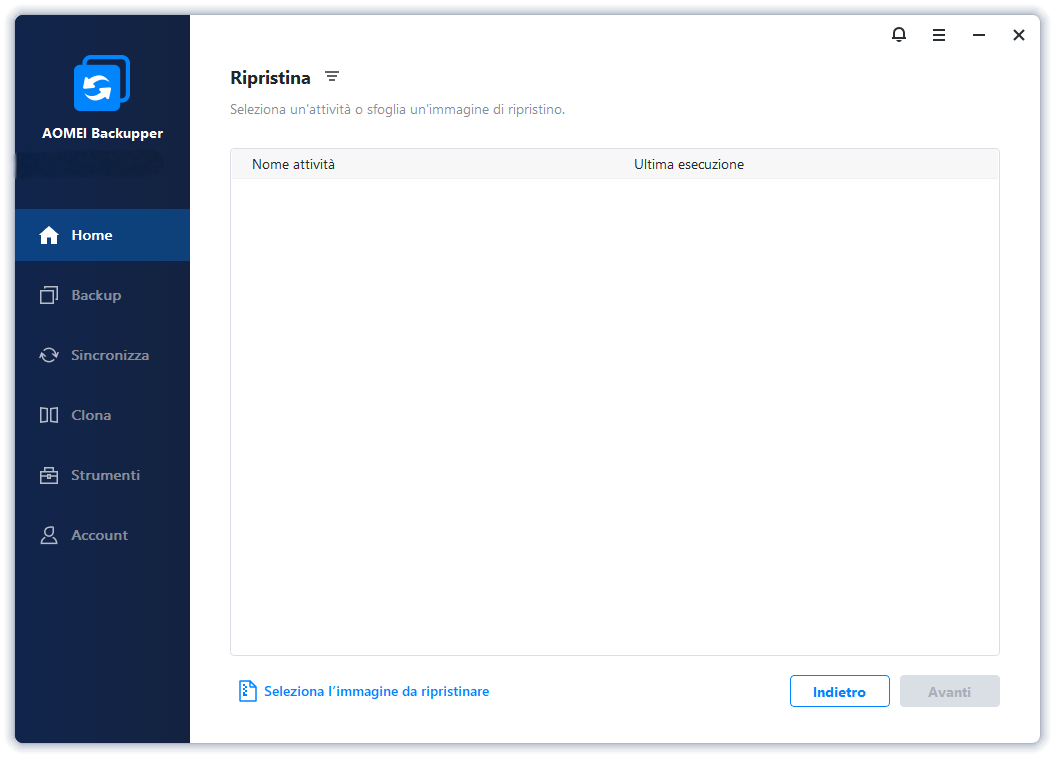
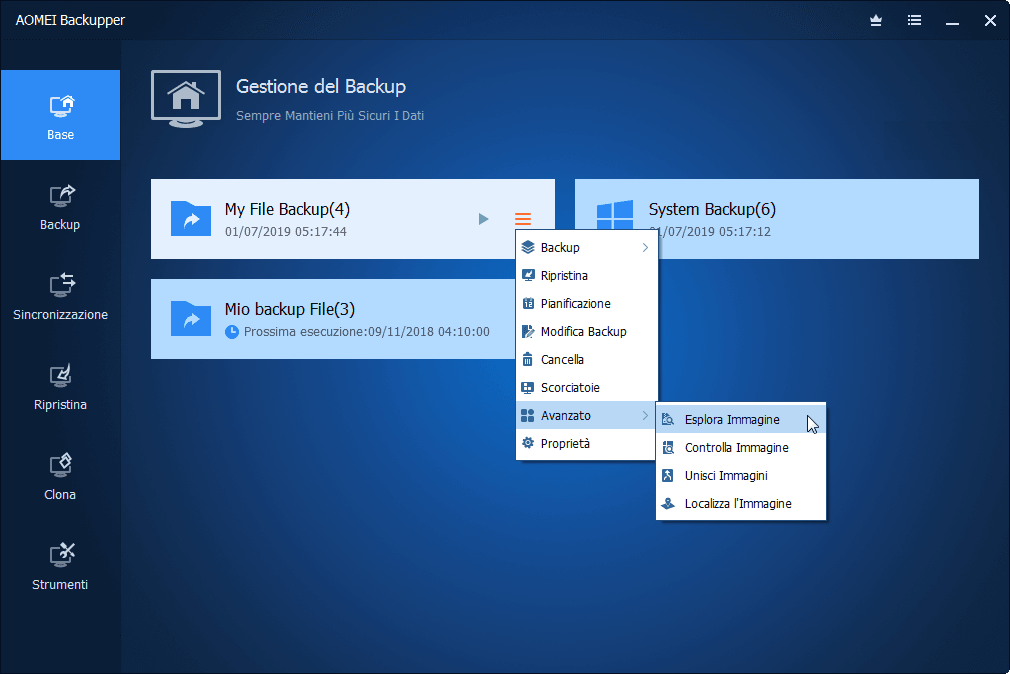
Passo 1. Collega il disco che contiene il backup dell’immagine di sistema al tuo computer. Apri AOMEI Backupper, clicca su "Ripristina", poi su "Seleziona file immagine".
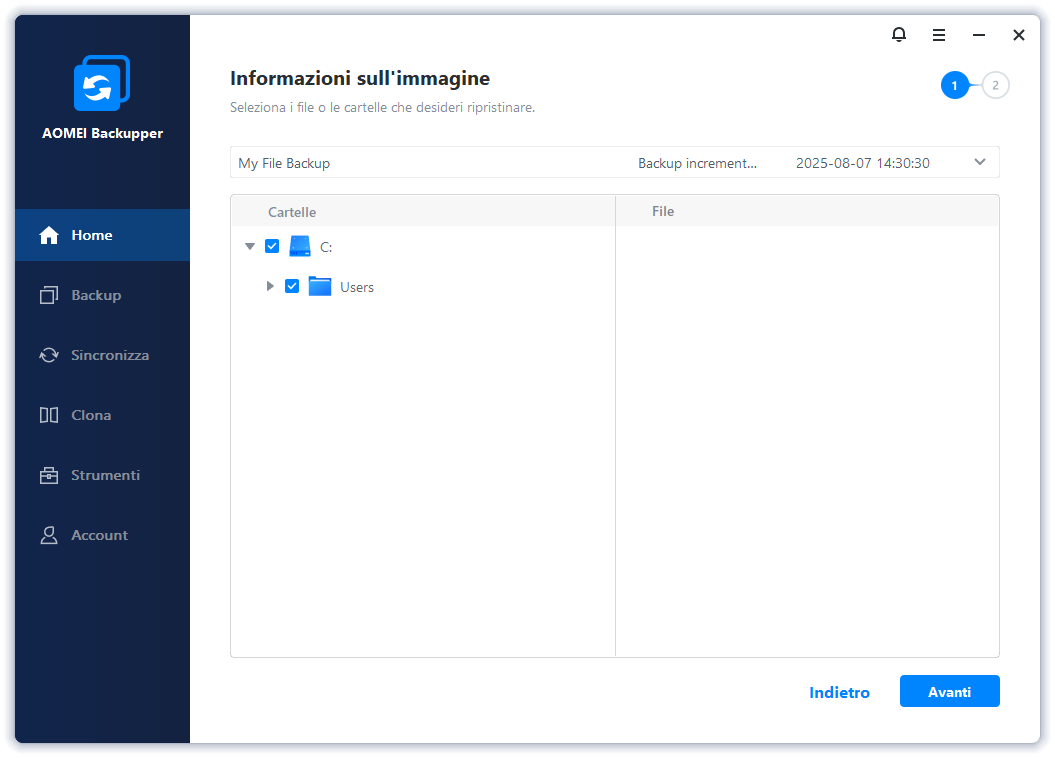
Passo 2. Individua il backup dell’immagine di sistema nel disco di destinazione e selezionalo. Poi, clicca su "Apri" per accedere alla pagina delle informazioni sull’immagine.
Passo 3. Seleziona l’opzione "Ripristina questo backup di sistema" e clicca su Avanti.
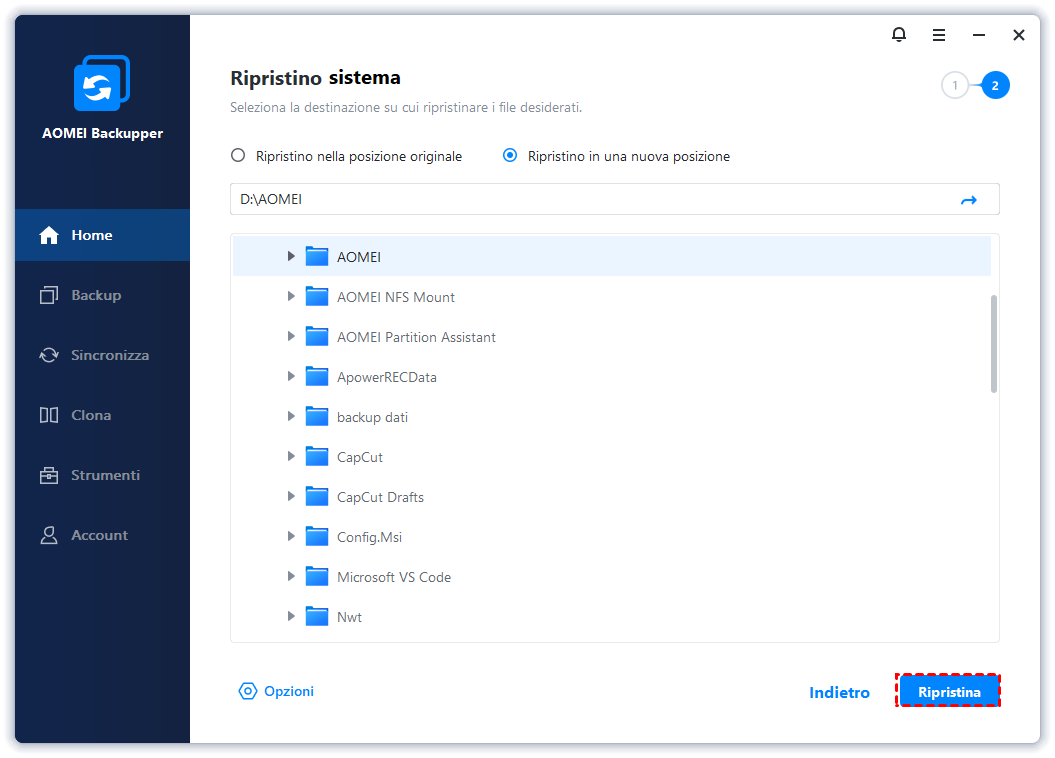
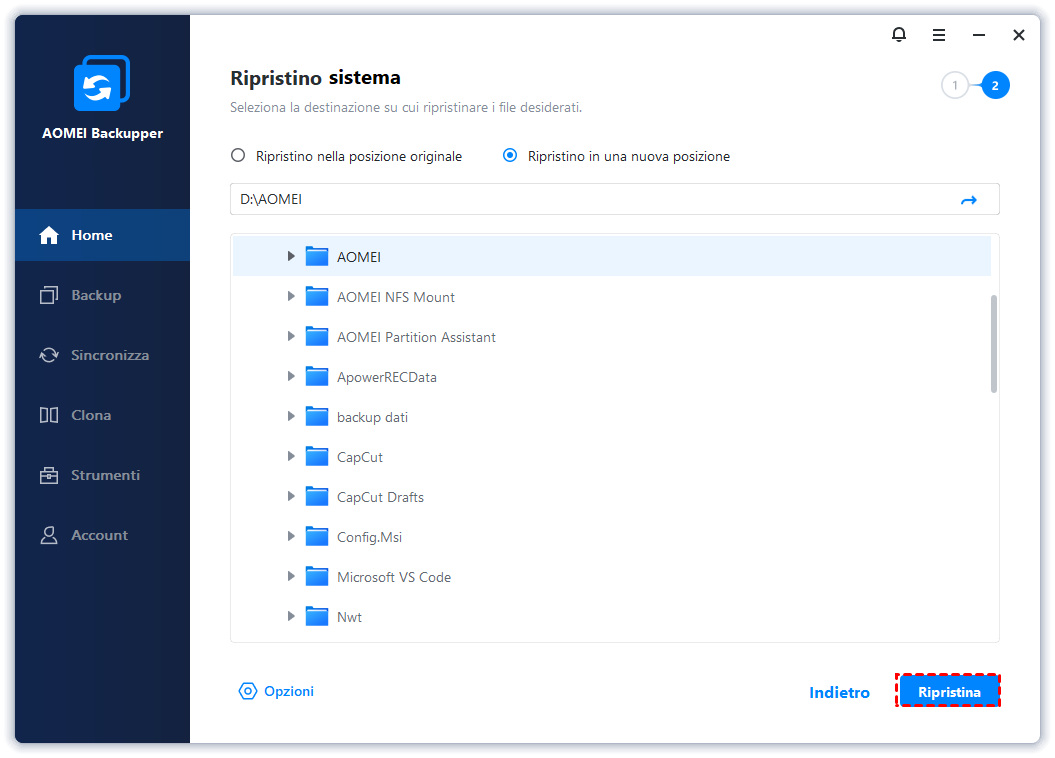
Passo 4. Scegli la partizione di destinazione su cui ripristinare il sistema e clicca su Avanti.
Passo 5. Verifica le impostazioni e clicca su "Inizia ripristino" per iniziare il processo di ripristino.
Consigli utili:
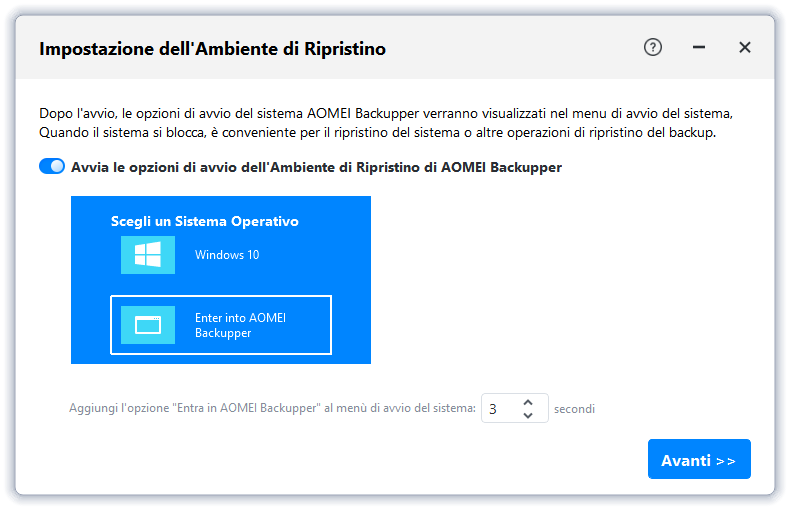
Se il computer non si avvia:
Se hai creato un'immagine di sistema utilizzando lo strumento integrato di Windows 11, puoi facilmente ripristinare il sistema seguendo i passaggi descritti di seguito. Questo metodo è utile se hai bisogno di ripristinare il sistema senza utilizzare software di terze parti. Ecco come fare:
Passo 1: Collega il disco esterno che contiene il backup dell'immagine di sistema al computer.
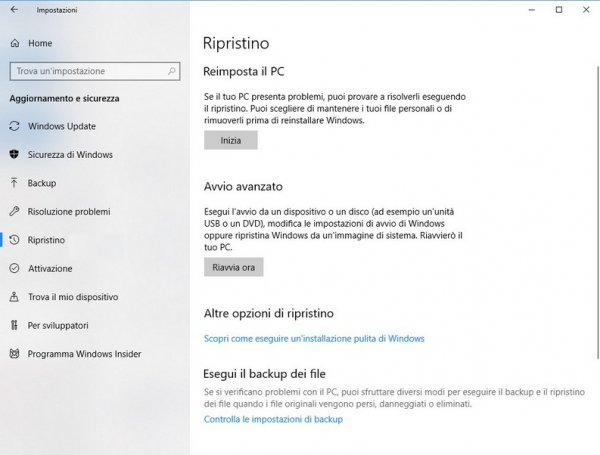
Passo 2: Vai su Impostazioni > Aggiornamento e sicurezza e clicca su Ripristino nel menu a sinistra. Nella sezione Avvio avanzato, scorri verso il basso e clicca su Riavvia ora.
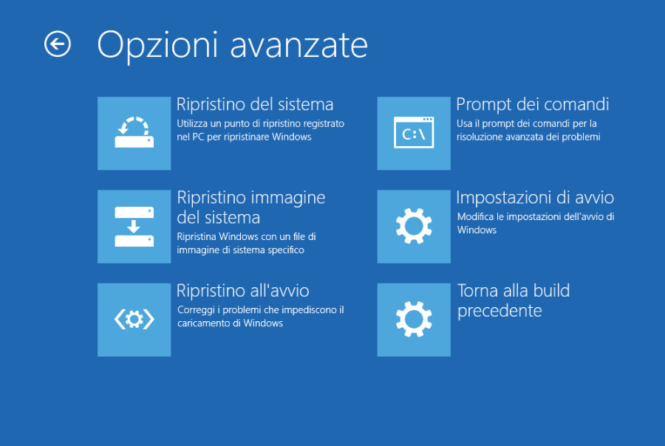
Passo 3: Quando il computer si riavvia in modalità ambiente di ripristino (WinPE), seleziona Risoluzione dei problemi > Opzioni avanzate > Ripristino immagine del sistema.
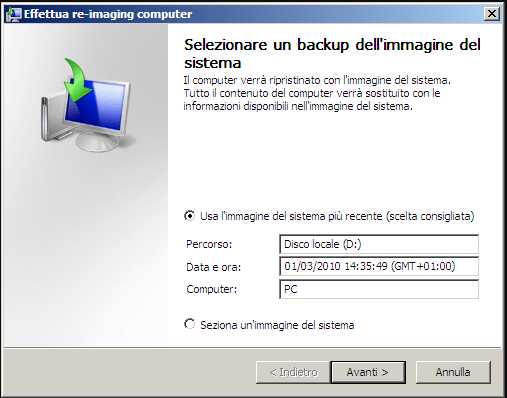
Passo 4: Nella finestra Effettua re-imaging computer, scegli Usa l'immagine di sistema più recente disponibile e clicca su Avanti.
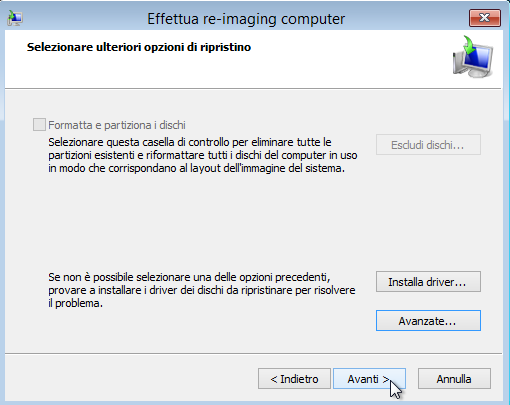
Passo 5: Seleziona l'opzione Formatta e partiziona i dischi e poi clicca su Avanti per avviare il ripristino del sistema.
In questo articolo, hai imparato a creare un'immagine di sistema di Windows 11 utilizzando due metodi: lo strumento integrato di Windows e AOMEI Backupper. Seppur entrambi validi, ti consiglio AOMEI Backupper per la sua versatilità, che ti permette di eseguire il backup non solo del sistema, ma anche di file e partizioni, con funzionalità avanzate come il backup pianificato.
Se desideri una soluzione ancora più semplice, puoi utilizzare la funzione "Clona" per clonare la partizione di sistema e avviare direttamente dal disco clonati senza bisogno di ripristinare l’immagine.
Per le aziende, AOMEI Backupper Technician offre anche la possibilità di distribuire e ripristinare l'immagine di sistema tramite rete, rendendo la gestione dei backup più facile ed efficiente.
Scarica AOMEI Backupper e scopri tutte le funzionalità per proteggere i tuoi dati!
🔒 AOMEI è un marchio affidabile nel settore del backup da oltre 10 anni. La sua missione è proteggere i dati degli utenti con soluzioni semplici, potenti e gratuite. AOMEI Backupper è oggi utilizzato da milioni di utenti professionisti, famiglie e aziende in tutto il mondo.
1. Qual è meglio, clonare o creare un'immagine di un hard disk?
Entrambi i metodi hanno i loro pro e contro. La clonazione è ottima per un recupero rapido, mentre la creazione di un'immagine offre più opzioni di backup. Tuttavia, utilizzare backup incrementali è intelligente perché risparmia spazio memorizzando più istantanee.
2. Devo eliminare il mio backup dell'immagine di Windows?
Se non prevedi di usarlo, eliminare la cartella "WindowsImageBackup" può liberare spazio sul disco rigido. Ma se pensi di poter aver bisogno di ripristinare il sistema in futuro, è saggio mantenere la cartella di backup.
3. Quanto spesso dovrei fare un backup dell'immagine di sistema?
È una buona idea iniziare con un backup completo, quindi fare backup incrementali giornalieri dei dati (escludendo i programmi). Dopo aver installato nuovi programmi, fai un altro backup completo. Successivamente, sono raccomandati backup completi settimanali.
Principali problemi risolti:
Vantaggi di questo articolo:
Registro degli aggiornamenti recenti:
✔️ Inserita esperienza personale dell’editor per aumentare autorevolezza e fiducia
✔️ Integrati consigli basati su AI per backup criptato, compressione e formattazione USB (NTFS vs FAT32)
✔️ Aggiunto confronto “Il miglior software per creare immagini di sistema Windows 11 [2025]”
✔️ Potenziata la presentazione di AOMEI Backupper con focus su funzioni professionali e valore del brand
✔️ Ottimizzata struttura con suggerimenti visivi, consigli pratici e contenuti extra per migliorare la visibilità SEO