Se sei alle prime armi con Windows 11 e vuoi condividere file con altri dispositivi sulla stessa rete, questa guida ti mostrerà come attivare facilmente il rilevamento e la condivisione della rete. Scopri le nuove impostazioni di Windows 11 e come usarle per condividere cartelle e file in tutta sicurezza.
Hai bisogno di trasferire file tra due PC senza usare una chiavetta USB? Con Windows 11, condividere file in rete è diventato più semplice ed efficiente. Che si tratti di documenti di lavoro, foto o video, puoi accedere rapidamente ai tuoi file da qualsiasi dispositivo collegato alla rete locale.
Condividere file in rete significa rendere accessibili contenuti digitali - come documenti, immagini, video o software - ad altri dispositivi attraverso una connessione di rete. Rispetto ai metodi tradizionali come le unità USB, la condivisione in rete è più veloce, sicura e pratica, soprattutto per chi lavora in team o utilizza più computer.
✅ Vantaggi principali della condivisione in rete:
Prima di condividere una cartella in rete, è necessario abilitare due funzioni fondamentali: Scoperta della rete e Condivisione di file e stampanti. Ecco come fare:
La Scoperta della rete consente al tuo computer di individuare altri dispositivi sulla stessa rete locale e di essere visibile a sua volta. È una funzione necessaria per abilitare qualsiasi tipo di condivisione tra più PC.
Ecco come attivarla passo dopo passo:
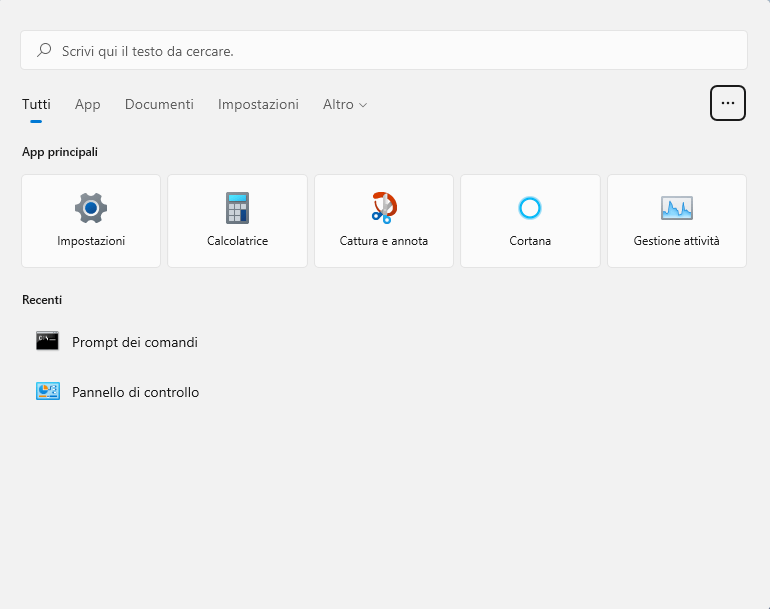
1. Premi Windows + I per aprire le Impostazioni (oppure fai clic su Start > Impostazioni).
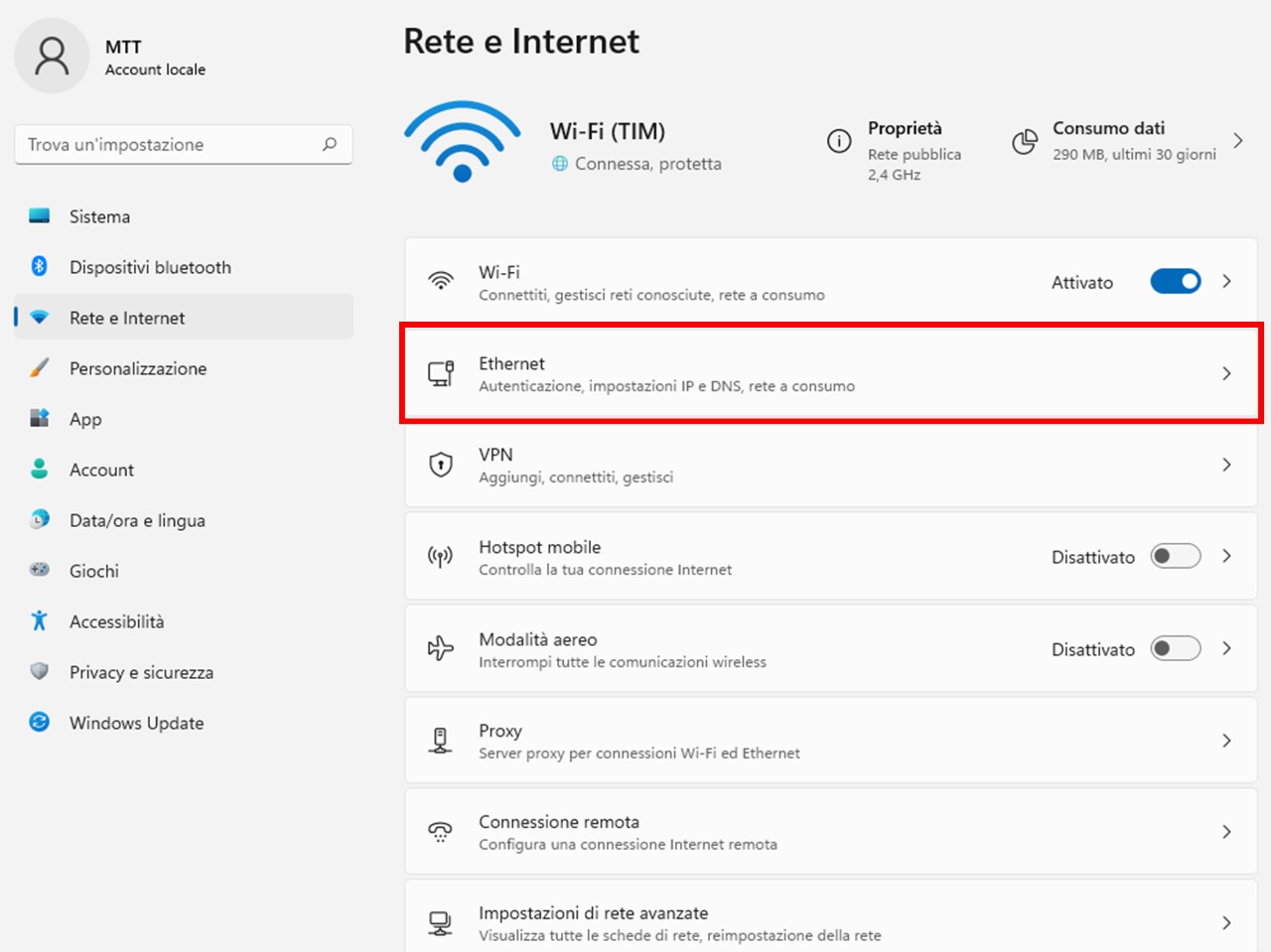
2. Vai su Rete e Internet > seleziona Ethernet (o Wi-Fi, se sei connesso in modalità wireless).
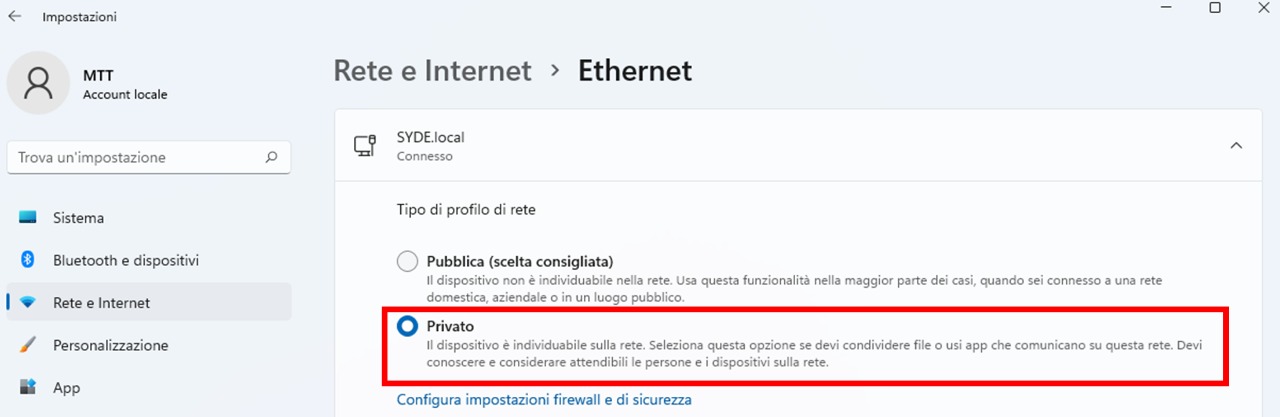
3. Nella sezione Tipo di profilo di rete, seleziona Privato.
4. Chiudi le impostazioni: la scoperta della rete è ora attiva.
Dopo aver abilitato la scoperta della rete, è necessario attivare anche la Condivisione di file e stampanti. Questa funzione permette ad altri dispositivi connessi alla rete di accedere ai file, cartelle o stampanti condivisi dal tuo PC.
Segui questi passaggi per abilitarla:
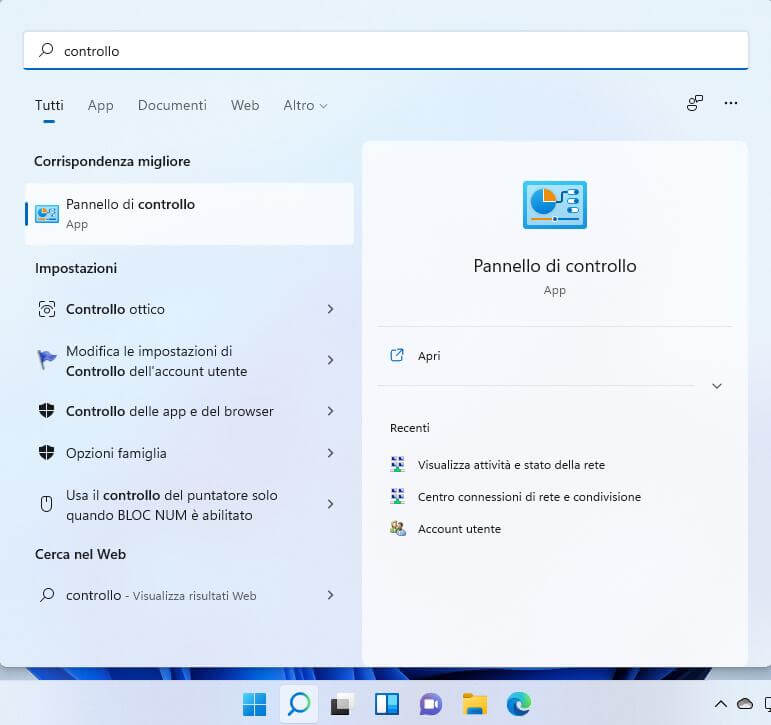
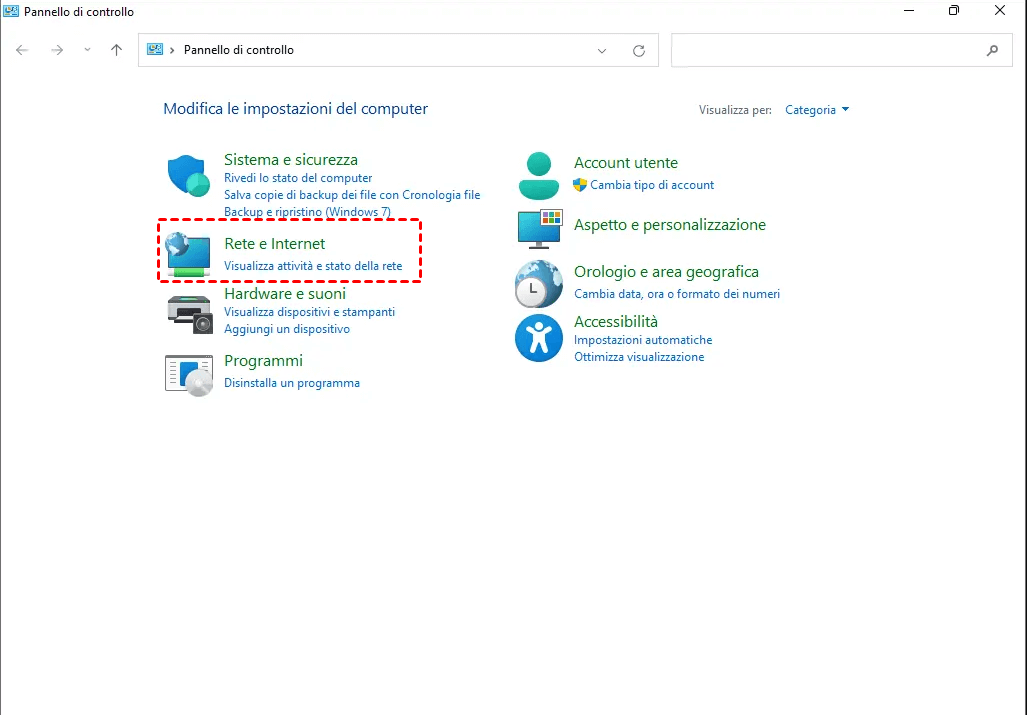
1. Clicca su Start, digita Pannello di controllo e aprilo.
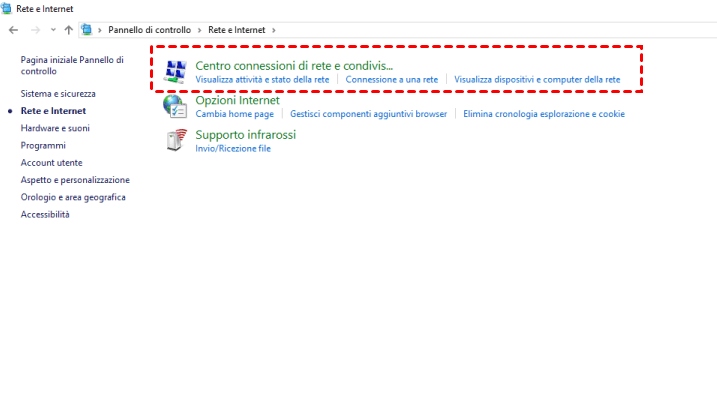
2. Nel Pannello di controllo, seleziona Rete e Internet.
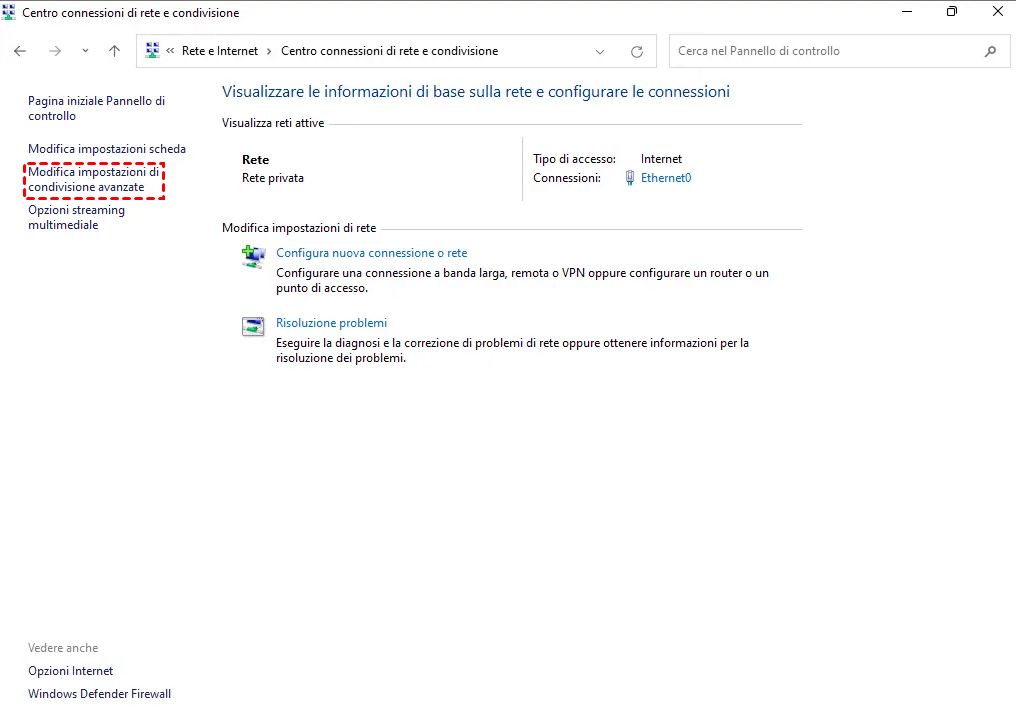
3. Quindi seleziona Centro connessioni di rete e condivisione.
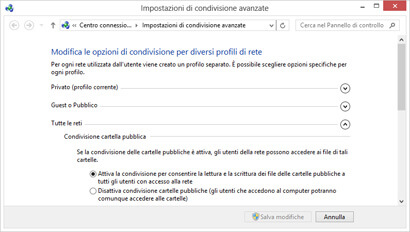
4. Seleziona Modifica impostazioni di condivisione avanzate nel menu a sinistra.
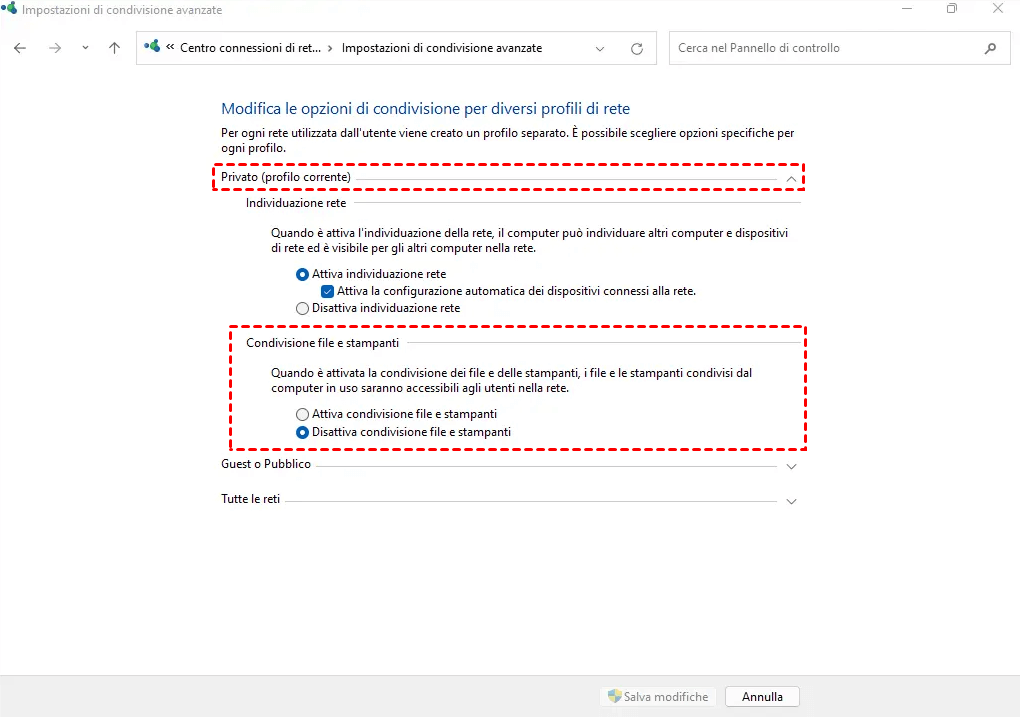
5. Nella sezione Privato (profilo corrente), seleziona Attiva condivisione file e stampanti.
6. Espandi la sezione Tutte le reti e seleziona: Attiva la condivisione, per permettere l’accesso in lettura e scrittura alle cartelle pubbliche da parte di tutti gli utenti della rete.
7. Clicca su Salva modifiche ed esci.
Dopo aver attivato la scoperta della rete e la condivisione di file, puoi iniziare a condividere le cartelle con altri dispositivi connessi alla stessa rete. Questo è utile, ad esempio, per trasferire file tra più PC in casa o in ufficio senza usare chiavette USB.
Ecco come procedere:
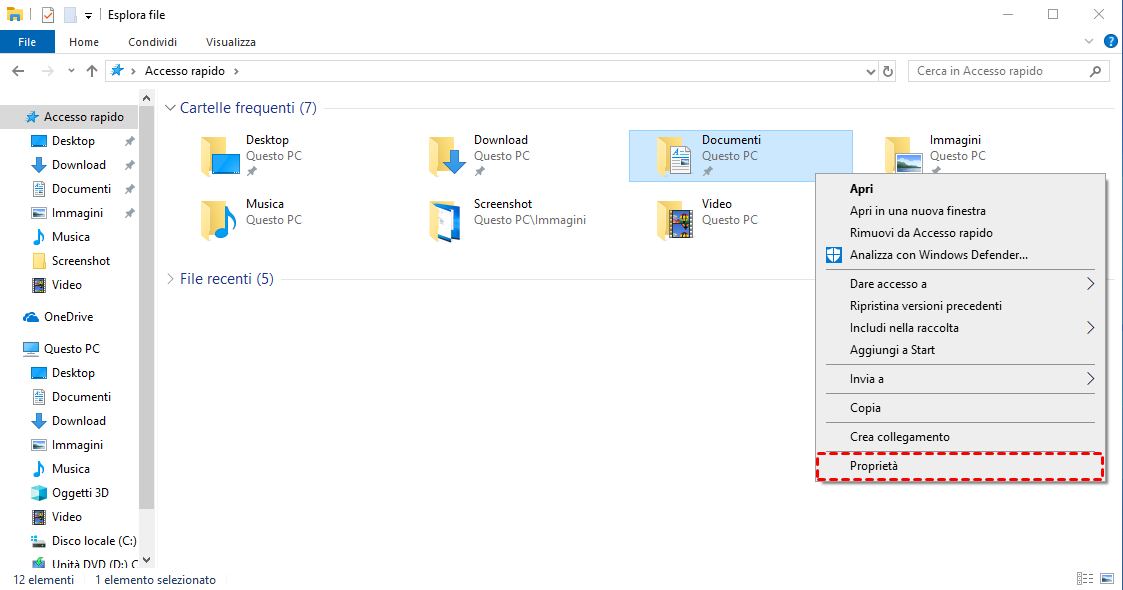
1. Fai clic con il tasto destro sulla cartella che vuoi condividere e seleziona Proprietà.
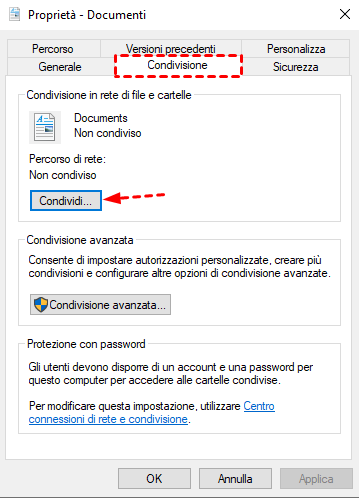
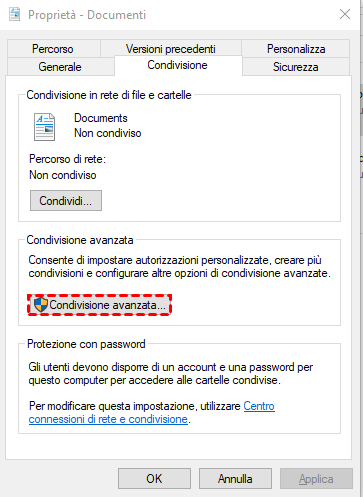
2. Nella finestra delle proprietà, vai alla scheda Condivisione e clicca su Condividi.
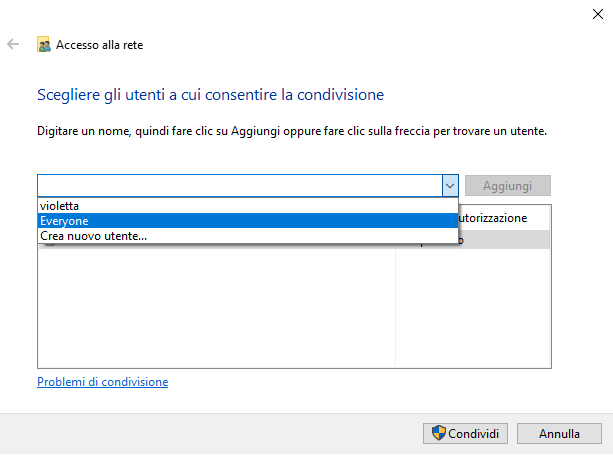
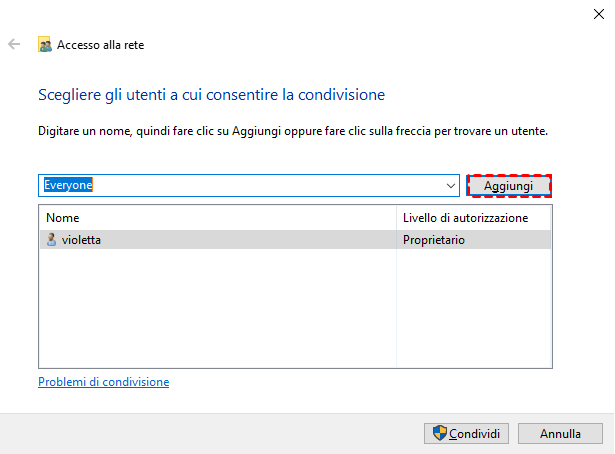
3. Nel menu a discesa, seleziona Tutti per rendere la cartella accessibile a tutti gli utenti sulla rete.
4. Quindi fai clic su Aggiungi per condividere questa cartella con tutti gli utenti della rete.
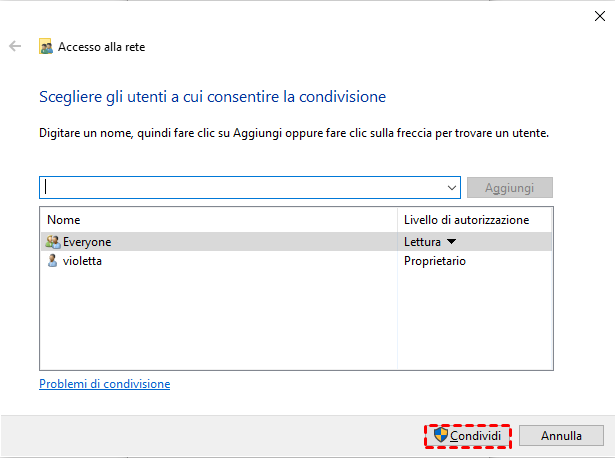
5. Clicca su Condividi per confermare la condivisione.
6. Infine, clicca su Fine per chiudere la finestra.
Anche se la cartella è stata condivisa, i dispositivi sulla rete potrebbero avere accesso solo in lettura. Se desideri consentire anche la modifica o la cancellazione dei file, puoi configurare le autorizzazioni avanzate.
Ecco come fare:
1. Riapri le Proprietà della cartella e clicca su Condivisione avanzata.
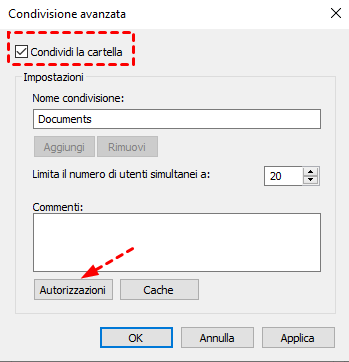
2. Seleziona Condividi la cartella, poi clicca su Autorizzazioni.
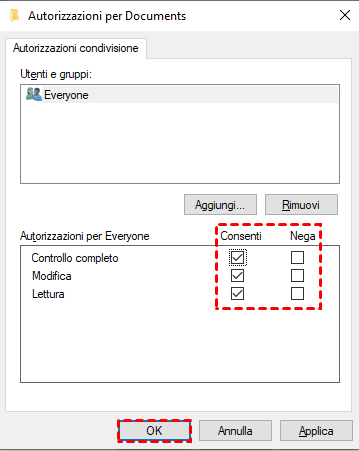
3. Nella finestra delle autorizzazioni, modifica i permessi (ad esempio, attiva Controllo completo) secondo le tue esigenze.
4. Clicca su OK in tutte le finestre per salvare le modifiche.
Ora la cartella sarà accessibile e utilizzabile con i permessi stabiliti da qualsiasi utente sulla rete.
Anche se Windows 11 ha migliorato la condivisione file, potrebbe presentare qualche problema simile a quelli di Windows 10. Per una condivisione più sicura, affidabile e flessibile, ti consiglio di provare AOMEI Backupper, uno dei migliori software gratuiti per la sincronizzazione e backup dei file.
Perché scegliere AOMEI Backupper?
✅ Scarica ora AOMEI Backupper per iniziare a sincronizzare i tuoi file automaticamente. È gratuito, semplice da usare e sicuro!
La funzione di "Sincronizzazione" di AOMEI Backupper non è la stessa della condivisione di rete di Windows.
Se hai bisogno di vera condivisione in rete, usa la funzione integrata di Windows. Se invece vuoi una soluzione più flessibile per backup e sincronizzazione automatica, AOMEI Backupper è la scelta ideale.
Ora vediamo insieme come configurare la sincronizzazione passo dopo passo:
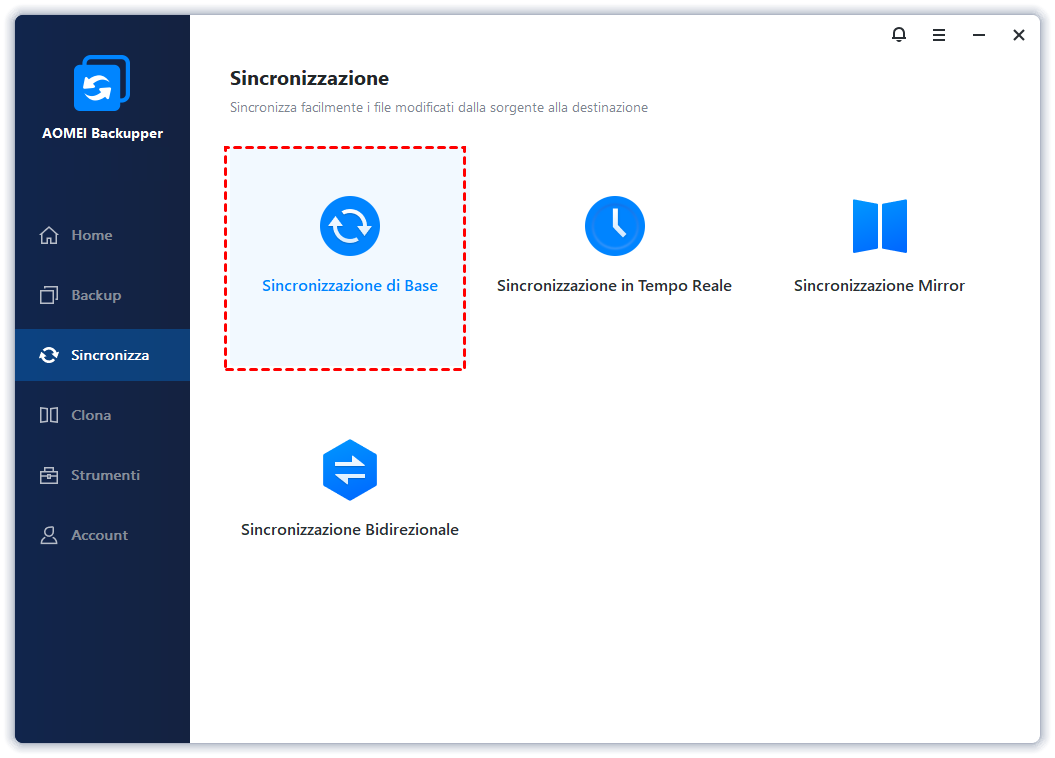
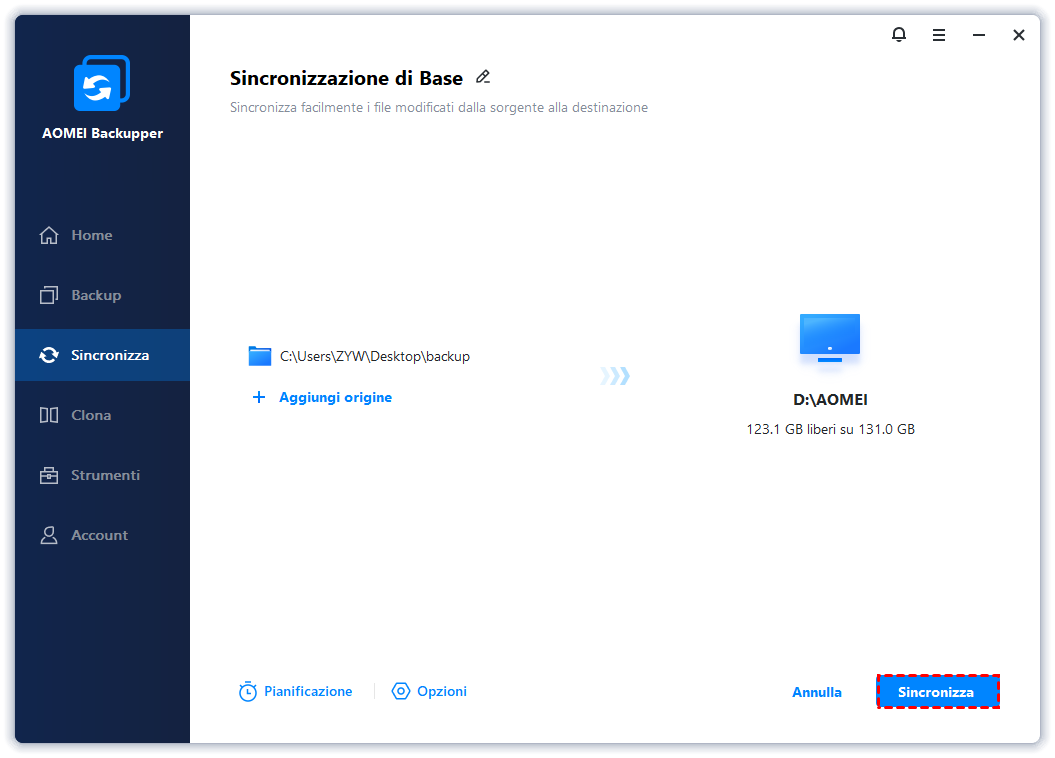
Passaggio 1. Avvia AOMEI Backupper, poi nel pannello di sinistra clicca su “Sincronizza” e seleziona “Sincronizzazione di Base”.
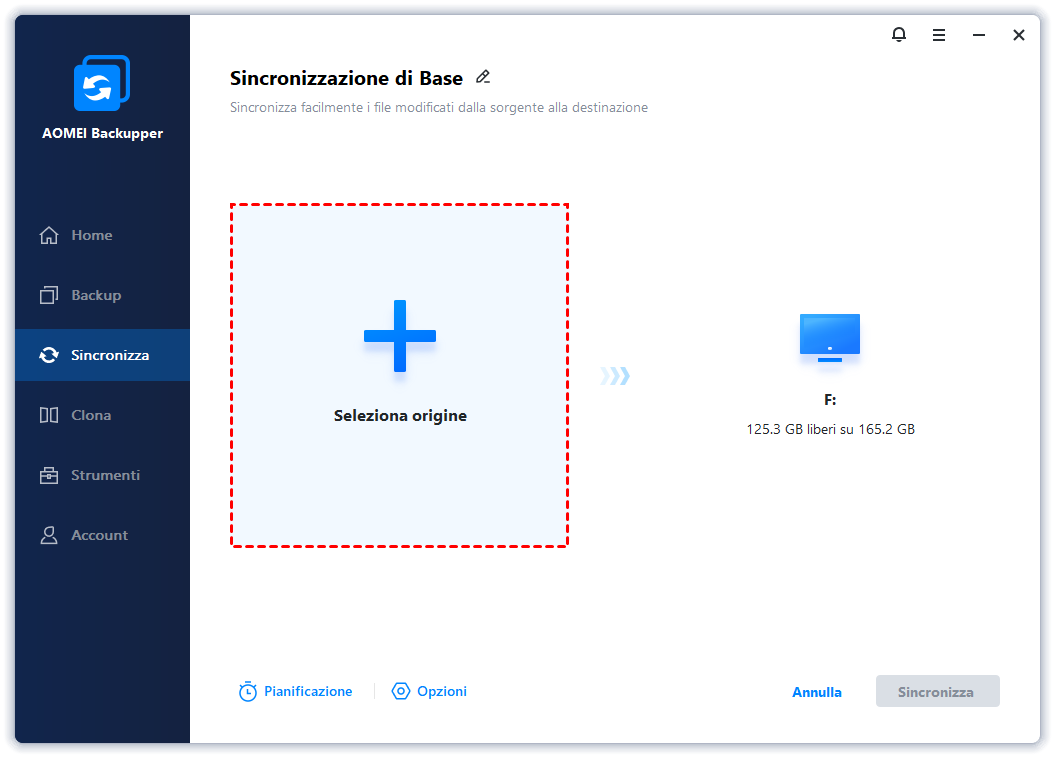
Passaggio 2. Clicca su “Seleziona origine” per selezionare la cartella che vuoi sincronizzare.
Passaggio 3. Clicca sulla casella per scegliere la destinazione della sincronizzazione. Seleziona “Condividi/NAS”.
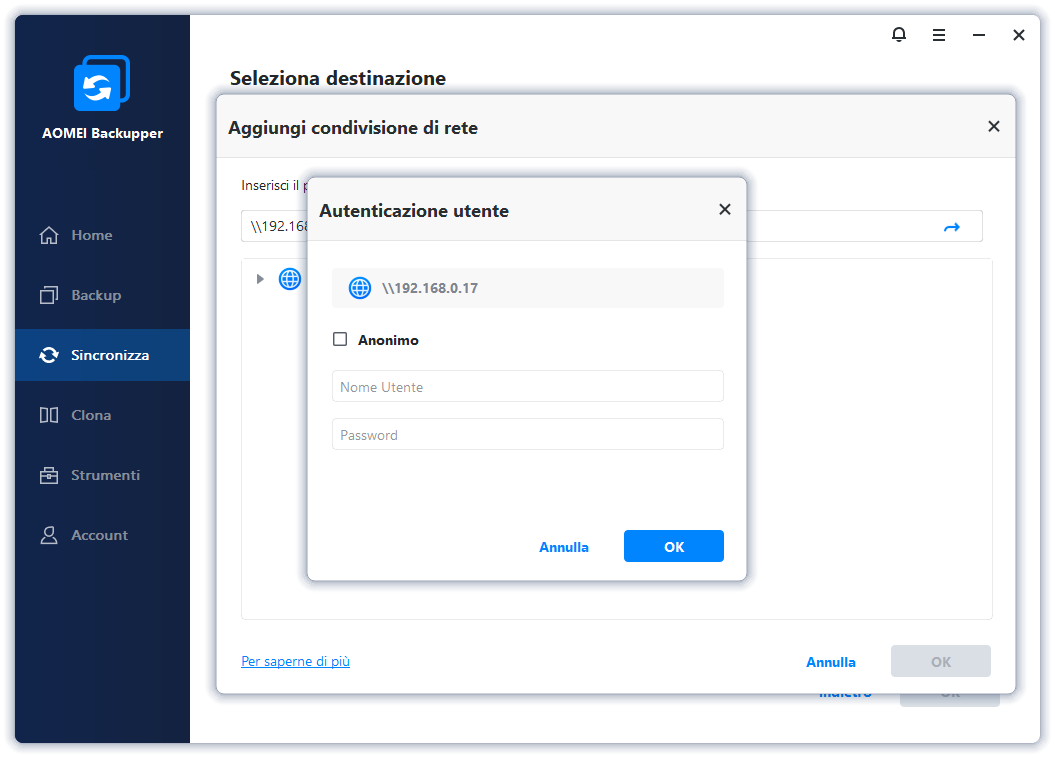
Passaggio 4. Clicca su “Aggiungi dispositivi condivisione/NAS”, inserisci l’indirizzo IP del computer Windows 11 e clicca su “OK”. Inserisci nome utente e password se richiesto.
Passaggio 5. Verranno elencate tutte le cartelle condivise sulla rete di quel dispositivo. Scegli la cartella di destinazione desiderata e clicca su “OK”.
Passaggio 6. Controlla tutte le impostazioni e clicca su “Sincronizza” per avviare la sincronizzazione.
Oltre alla sincronizzazione verso dispositivi NAS in rete, puoi sincronizzare le cartelle anche con archivi cloud come Google Drive. Per gli utenti con spazio cloud limitato, consigliamo di effettuare il backup su AOMEI Cloud, che offre 1 TB gratuito per 15 giorni dopo la registrazione.
Condividere file sulla rete in Windows 11 è facile grazie agli strumenti integrati del sistema operativo. Tuttavia, se cerchi un metodo più sicuro, flessibile e automatizzato, AOMEI Backupper rappresenta una valida alternativa: ti consente di sincronizzare cartelle tra dispositivi locali o con il cloud in modo semplice e pianificato.
📌 Nota importante: La sincronizzazione non sostituisce la vera condivisione di rete. Se più utenti devono accedere e modificare la stessa cartella in tempo reale, è preferibile utilizzare la funzione di condivisione integrata in Windows.
#1. Come posso condividere una cartella tra due PC con Windows 11?
Per condividere una cartella tra due PC con Windows 11, segui questi passaggi:
#2. AOMEI Backupper permette la condivisione in tempo reale?
Non esattamente. AOMEI Backupper non offre una vera condivisione in tempo reale, ma:
👉 Se desideri collaborazione in tempo reale, è meglio utilizzare la condivisione di rete integrata in Windows.
#3. Qual è la differenza tra sincronizzazione e condivisione di rete?
La differenza principale sta nel modo di accesso e utilizzo dei file:
| Funzionalità | Quando usarla | Accesso simultaneo |
|---|---|---|
| Condivisione di rete | Per collaborare su file da più dispositivi in tempo reale | ✅ |
| Sincronizzazione | Per creare copie aggiornate su altri dispositivi o cloud | ❌ |