Leader nell'Assicurazione dei Dati
Garanzia di Rimborso
Consegna Immediata
Supporto Tecnico
Ordine Sicuro
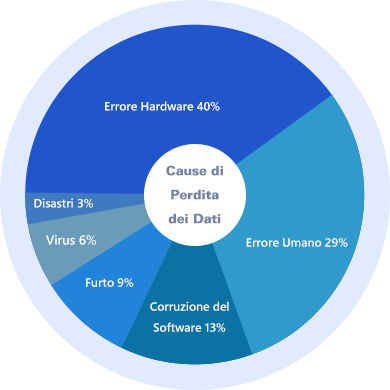
Perché fare il backup? Perché la perdita di dati può verificarsi in qualsiasi momento e per qualsiasi motivo. Tuttavia, la maggior parte delle persone non può permettersi di perdere i dati personali o aziendali. I seguenti sono i motivi principali per il backup e la grave situazione su perdita dei dati.
La frequenza con cui qualcuno nel mondo viene attaccato da ransomware
Source: ComputerWorld
I hard disk si bloccano ogni settimana negli Stati Uniti
Source: SmallBizTrends
Delle aziende fallisce entro sei mesi dalla perdita dei dati a causa di un disastro
Source: 3rd Eye Advisory
Perdite globali causate da crimini informatici
ogni anno
Source: Center for Strategic & International Studies
Clona il tuo sistema dal vecchio HDD a un'unità a stato solido (SSD) o un nuovo HDD più grande per ottenere prestazioni ottimizzate e velocità più veloci del disco.
Clonare l'intero sistema operativo e tutti i programmi sul tuo nuovo computer, puoi facilmente utilizzare il tuo vecchio sistema e tutti i software registrati sul nuovo PC come prima.
Col passare del tempo, ci sarà una grande quantità di dati che occuperà lo spazio su disco e rallenta il tuo PC. In questo caso, clonare il sistema su un SSD più grande ti darà un sistema operativo più fluido.
Clonare il disco con l'installazione di Windows consente di trasferire il sistema operativo su un altro HDD o su un SSD molto più veloce senza reinstallazione.
Può aiutare ad aggiornare il disco rigido dal vecchio disco piccolo a uno nuovo più grande senza reinstallare il sistema operativo e le applicazioni, come clonare HDD su SSD e viceversa, ecc.
Può aiutare a trasferire rapidamente tutti i dati da un disco a un altro, come il sistema operativo Windows, i programmi installati, le impostazioni di sistema, i file personali, i video, ecc.
Se tutti i dati sul disco di sistema corrente sono importanti, è necessario fare una copia completo del disco di origine da clonare il disco rigido.
Per evitare i danni secondari al disco rigido durante il ripristino dei dati, è necessario clonare il disco e poi ripristinare ciò che si desidera dal disco clonato.
Clona rapidamente e facilmente una partizione dalla sua posizione originale a una nuova posizione per migliorare le prestazioni del computer, soprattutto per assicurare i dati importanti.
Se vuoi solo spostare una o due partizioni da un disco all'altro, non è necessario eseguire un clone completo del disco che potrebbe richiedere più tempo.
Puoi semplicemente utilizzare il clone della partizione per creare un ambiente di lavoro con snapshot del volume per una migliore archiviazione dei dati.
Con il ripristino del sistema, puoi ripristinare i file e i programmi di sistema a uno stato precedente quando tutto funzionava correttamente.
Il ripristino del disco aiuta ad aggiornare il hard disk dal vecchio piccolo disco a quelli nuovi più grandi senza la reinstallazione del sistema operativo e dei programmi, come ripristinare HDD su SSD e viceversa, ecc.
Ripristina un'immagine di backup creata di un computer su un altro/nuovo computer con hardware diverso o migra il sistema da una macchina fisica a una virtuale (P2V).
Ripristina la partizione selettiva o il volume del disco dinamico al punto in cui hai eseguito il backup per risparmiare tempo ed energia.
Ripristina le versioni di backup di file e cartelle perse, danneggiate o modificate accidentalmente, come file di ufficio, e-mail, musica, film, ecc.
Esegui il ripristino del sistema, il ripristino del disco, il ripristino della partizione e il ripristino sull'hardware diverso dal prompt dei comandi.
Pulire completamente i dischi senza ripristino per evitare perdite di privacy quando decidi di vendere un computer o regalarlo ad altri.
Da pulire le partizioni, lo spazio non allocato o un intero disco, puoi rimuovere facilmente tutti i virus infetti a terra in modo permanente.
Quando è necessario utilizzare una partizione o un disco per altri scopi, è meglio pulirlo per rimuovere completamente i file e i registri nascosti (eseguirne prima il backup se necessario).
Funzioni
Visualizza solo le differenze
|
Workstation
|
Server
|
Technician
|
Technician Plus
|
|---|---|---|---|---|
|
Supporto Tecnico Prioritario
Ricevere risposte più veloci alle domande da ingegneri più qualificati.
|
||||
|
Per PC Windows
Supporta Windows 11, 10, 8.1/8, 7, Vista e XP.
|
||||
|
Per Server Windows
Supporta Windows Server 2003/2008/2011/2012/2016/2019/2022/2025, SBS 2003/2008/2011.
|
||||
|
Backup, ripristino e clone completo
Backup e ripristino di sistema, disco, partizione, file e cloud pianificazione, backup incrementali; clone di dischi e partizioni.
|
||||
|
Clona Disco
Clona il disco di sistema con l'avvio sicuro per velocizzare i computer o aumentare lo spazio su disco.
|
||||
|
Clona Sistema
Migrare il sistema operativo su SSD o HDD senza reinstallare Windows e le applicazioni.
|
||||
|
Backup di Microsoft Outlook
Esegui il backup di tutte le e-mail, contatti, note, calendari e attività in Outlook su un'unità locale, esterna o di rete. Supporta Gmail, Hotmail e qualsiasi altro account di posta elettronica aggiunto in Outlook.
|
||||
|
Backup Differenziale
Esegui il backup solo dei dati modificati o aggiunti di recente dall'ultimo backup completo.
|
||||
|
Schema di Backup
Eliminare automaticamente le vecchie immagini di backup in base a diversi valori specificati per salvare lo spazio su disco di backup.
|
||||
|
Ripristino Universale
Ripristina un'immagine di backup su un altro computer con hardware diverso.
|
||||
|
Sincronizzazione in Tempo Reale
Sincronizza i file appena aggiunti o modificati dal percorso di origine a quello di destinazione non appena si verifica la modifica.
|
||||
|
Sincronizzazione Bidirezionale
Tutti i file modificati o le nuove cartelle create, nonché le eliminazioni avvenute nella directory di origine o di destinazione, verranno eseguiti allo stesso modo sull'altro lato.
|
||||
|
Sincronizzazione Mirror
Rende sempre i file nella directory di destinazione esattamente uguali alla directory di origine. Eventuali file extra nella destinazione verranno rimossi.
|
||||
|
Utilità Riga di Comando
Esegui operazioni di backup, di ripristino e di clonazione dal prompt dei comandi.
|
||||
|
Unisci immagini
Unisci il backup completo e i relativi backup incrementali concatenati in un unico backup.
|
||||
|
Immagini divise
Dividi un'immagine di backup di grandi dimensioni in più file più piccoli con dimensioni specifiche.
|
||||
|
Attivazione di Eventi
Esegui automaticamente attività di backup basate su arresti/avviamenti del sistema e accessi/disconnessioni dell'utente.
|
||||
|
Impostazioni di Filtro
Escludi determinate estensioni di file dal backup o dalla sincronizzazione delle cartelle.
|
||||
|
Regola la dimensione della partizione
Estendi o riduci manualmente le partizioni sul disco di destinazione durante la clonazione o il ripristino.
|
||||
|
Aggiungi spazio inutilizzato a tutte le partizioni
Aggiungi spazio inutilizzato a tutte le partizioni durante la clonazione di un piccolo disco su un disco rigido più grande.
|
||||
| Più Server di Email
Supporta server SMTP personalizzati e AOMEI per le notifiche email.
|
||||
|
Backup e Ripristino di Disco Dinamico
Backup/ripristino del volume di disco dinamico, inclusi volumi semplici, volumi spanning, volumi con striping e volumi con mirroring.
|
||||
|
Uso Aziendale
Utilizza AOMEI Backupper per eseguire il backup, il ripristino, la sincronizzazione o la clonazione dei dati aziendali.
|
||||
|
Strumento di avvio PXE
Avvia un numero illimitato di computer lato client all'interno della LAN tramite l'avvio di rete per la manutenzione del sistema.
|
||||
|
Toolkit redditizio
Un codice di licenza può essere utilizzato da un singolo tecnico per fornire supporto tecnico fatturabile come servizio a un numero illimitato di clienti.
|
||||
|
Image deploy tool
Distribuisci l'immagine su più computer all'interno della LAN sulla rete.
|
||||
|
Crea una versione portatile
Copia AOMEI Backupper su un dispositivo rimovibile in modo da eseguirlo direttamente sui computer di destinazione senza installare, il che è conveniente per gli ingegneri della manutenzione e supporto IT.
|
Per gli utenti di Windows Server che eseguono Windows Server 2003, 2008 (R2), 2011, 2012 (R2), 2016 e 2019, si prega di scegliere AOMEI Backupper Server. Per i fornitori di servizi che forniscono supporto tecnico fatturabile come servizio ai propri clienti, si prega di scegliere AOMEI Backupper Technician Plus Edizione.
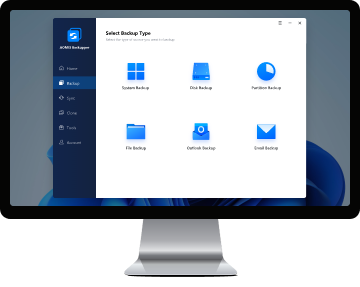
Con un'interfaccia semplice e intuitiva, puoi eseguire il backup dei dati o ripristinare i dati da un disastro con pochi clic. L'intero processo è molto facile.
Vincere premi da recensioni professionali sulla velocità elevata e sulla stabilità elevata durante il backup & ripristino. Tutto procede senza intoppi e i backup terminano correttamente senza errori.
Eseguire il backup dei tuoi dati importanti quando vuoi o ovunque ti trovi. Può essere eseguito dalla riga di comando per eseguire alcune azioni.
Il nostro team di ingegneri esperti ascolta le esigenze del cliente e risponde gratuitamente a qualsiasi domanda tecnica entro 24 ore.
Offriamo una garanzia di rimborso incondizionata entro 90 giorni. Se non sei soddisfatto, ti promettiamo di rimborsare i tuoi soldi.
AOMEI Backupper è considerato affidabile da oltre 100,000,000 di utenti in oltre 180 paesi nel mondo.
Scopri perché AOMEI Backupper è altamente raccomandato da oltre 100 milioni di utenti in tutto il mondo.
Non riesco a trovare uno strumento di backup migliore per il nostro workshop di fotografia. Offre le funzioni di backup e ripristino professionali e lo strumento PXE è perfetto per noi per avviare qualsiasi computer quando ce n'è uno in turno. Ora lavoriamo con la massima efficienza e la massima tempestività di sempre. Grazie AOMEI!
AOMEI Backupper è il programma di backup più funzionante e dal prezzo più ragionevole sul mercato! Gli altri hanno troppi limiti o sono troppo costosi. Copre completamente le nostre esigenze di eseguire il backup delle prenotazioni dei clienti e dei registri dei servizi. Ottimo strumento per le piccole imprese!
AOMEI Backupper ci ha aiutato a installare e migrare i sistemi, copiare dischi e partizioni in batch. Dispone di tutti gli strumenti necessari per il backup e il ripristino granulari, nonché il backup pianificato intelligente per il sistema operativo e i dischi rigidi. Software completo di backup e clonazione. Ci piace e ci atterremo sempre.
Software di backup e ripristino molto facile da usare anche per i principianti. Non possiamo assolutamente permetterci di perdere tutte le informazioni sui nostri clienti e ordini e, con AOMEI Backupper, ognuno di noi può eseguire il lavoro di backup e ripristino in pochi secondi con le interfacce intuitive. Altamente raccomandato per ogni negozio come noi.
AOMEI Backupper ha fatto un lavoro favoloso ed è andato oltre tutte le nostre aspettative per eseguire il backup automatico delle informazioni dei nostri clienti senza che noi richiedessimo lavoro manuale o attenzione. E quando abbiamo dovuto aggiungere computer o recuperare i dati persi, il lavoro è terminato in pochi minuti. Programma meraviglioso!