AOMEI Backupper ti fornisce gratis backup o sincronizzare file al cloud drive come OneDrive, Google Drive, Box, Dropbox dal tuo PC in modo da poter portare con sé i file in qualsiasi momento ovunque.
La perdita di dati è uno dei problemi più comuni e preoccupanti per gli utenti. Per evitare tali situazioni, sempre più persone ricorrono a metodi di protezione dei dati, tra cui il backup e la sincronizzazione.
Con l'aumento dell'uso del cloud, molte persone preferiscono sincronizzare o eseguire il backup dei propri file direttamente su un cloud drive. Questo non solo protegge i dati, ma libera anche spazio sul disco locale.
AOMEI Backupper è una soluzione completa che ti permette di proteggere i tuoi dati tramite backup affidabili e sincronizzazione efficiente con i principali servizi cloud. Grazie alla sua interfaccia intuitiva e alle opzioni flessibili, puoi scegliere tra diverse modalità di backup e sincronizzazione, in base alle tue esigenze specifiche.
Che tu voglia creare copie di sicurezza regolari o mantenere aggiornati i tuoi file tra dispositivi, AOMEI Backupper ti offre strumenti semplici e potenti per gestire i dati in modo sicuro.
Di seguito vedremo come procedere passo dopo passo per:
AOMEI Backupper Standard fornisce una soluzione gratuita e potente per eseguire il backup di file in cloud.
Requisiti:
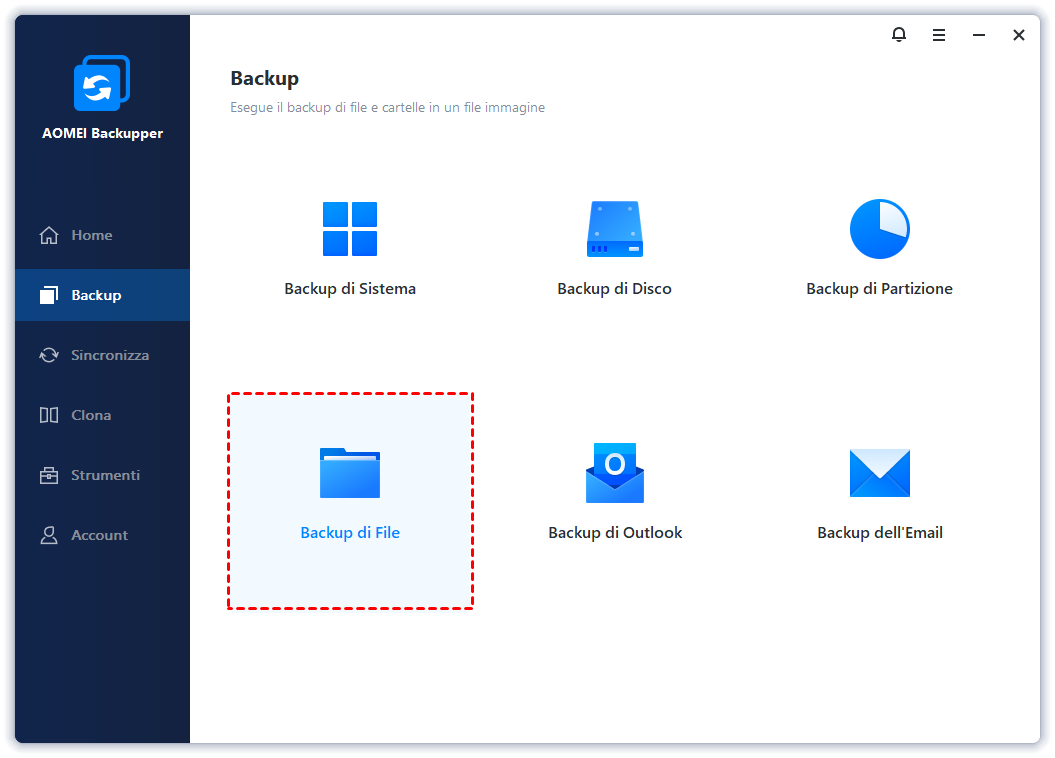
Passo 1. Scarica, installa e avvia AOMEI Backupper Standard. Vai su Backup > Backup dei file.
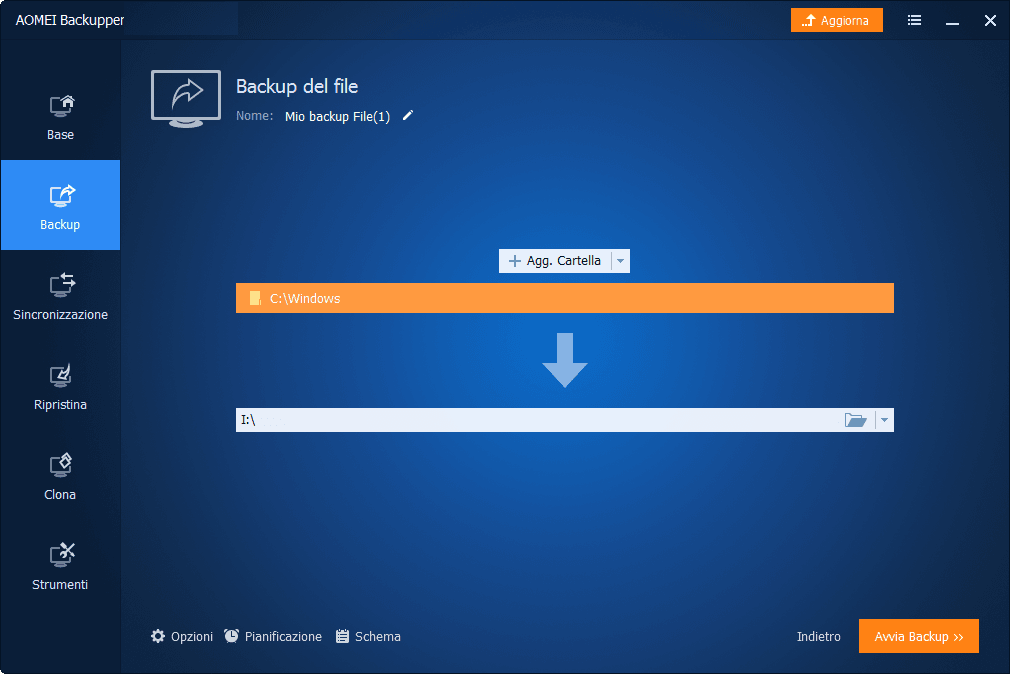
Passo 2. Clicca su "Aggiungi file" o "Aggiungi cartella" per selezionare i dati da salvare.
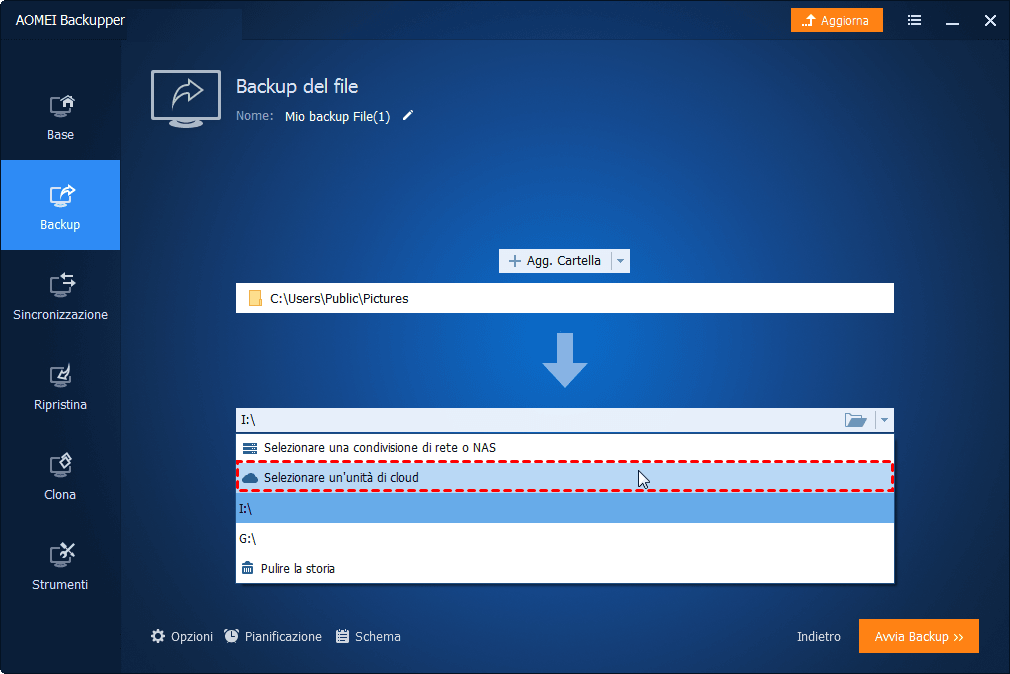
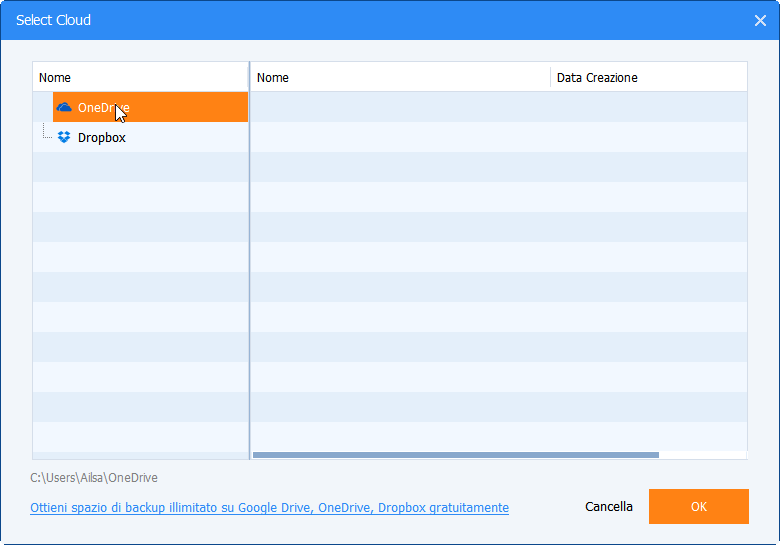
Passo 3. Dopo aver selezionato i file o le cartelle, clicca sull'icona della cartella per scegliere la destinazione. Seleziona "Selezionare un'unità di cloud" e scegli il tuo servizio cloud (es. OneDrive, Google Drive, Dropbox) tra quelli integrati in Esplora risorse di Windows. Ad esempio, puoi salvare il backup nella cartella OneDrive.
Passo 4. Clicca "Avvia Backup" per iniziare.
💡 Suggerimenti avanzati:
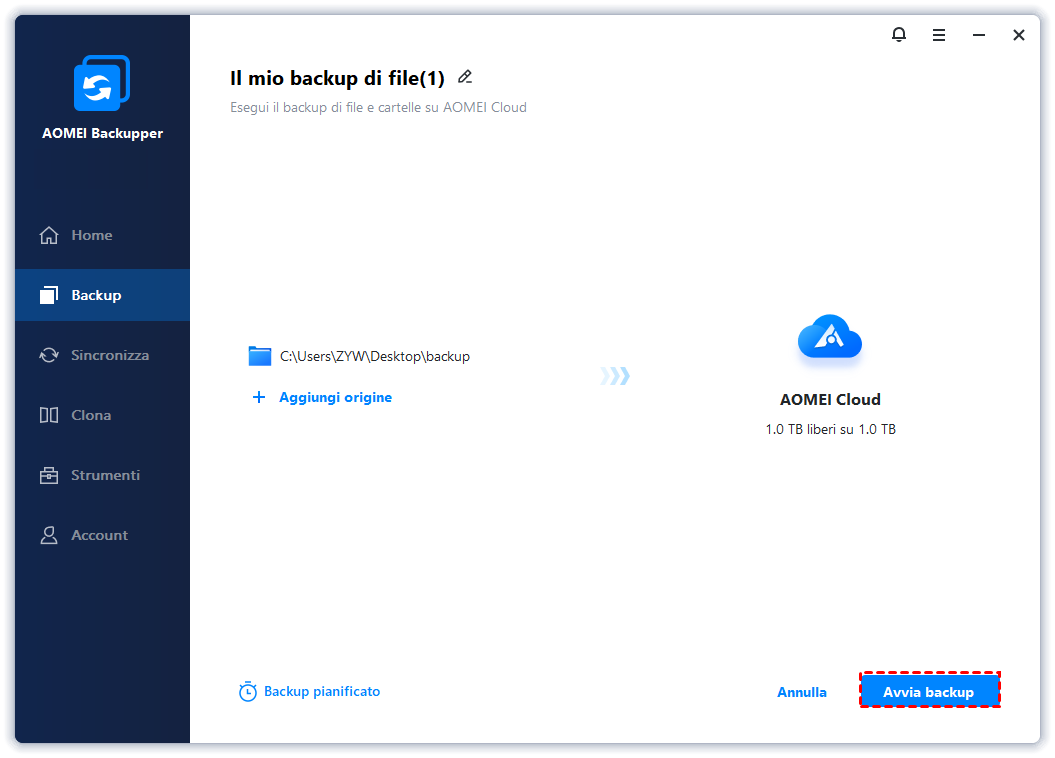
Oltre a supportare i principali servizi di archiviazione cloud come OneDrive, Google Drive e Dropbox, AOMEI Backupper offre anche la propria piattaforma cloud dedicata: AOMEI Cloud. Questa soluzione è progettata per offrire un'esperienza di backup e sincronizzazione più fluida, sicura e centralizzata.
Caratteristiche principali di AOMEI Cloud:
AOMEI Backupper offre potenti funzionalità di sincronizzazione per mantenere i tuoi file sempre aggiornati tra il PC e il cloud.
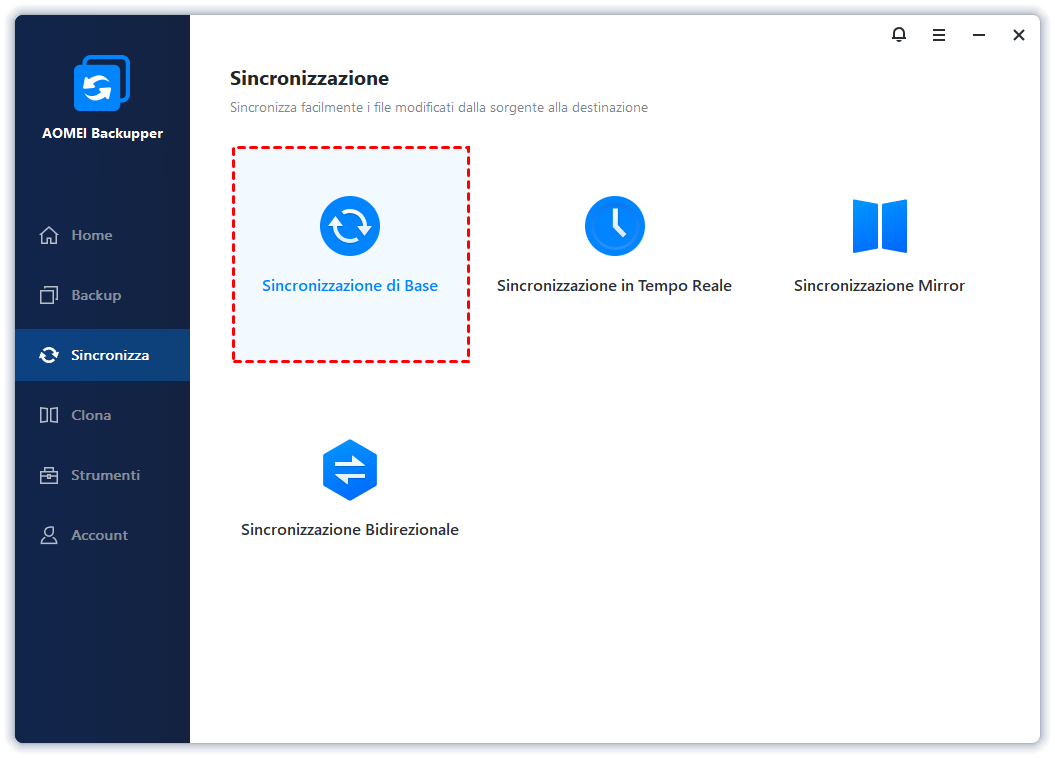
Le quattro modalità di sincronizzazione disponibili:
🔔 Nota: Le modalità "Sincronizzazione bidirezionale", "Sincronizzazione in tempo reale" e "Sincronizzazione Mirror" sono disponibili solo nella versione Professional di AOMEI Backupper. La funzione "Pianifica sincronizzazione" è accessibile tramite il pulsante dedicato nella fase di configurazione della sincronizzazione.
Segui questi semplici passaggi per sincronizzare automaticamente i tuoi file o cartelle su OneDrive:
Passo 1. Avvia AOMEI Backupper, fai clic sulla scheda "Sincronizzazione", quindi seleziona "Sincronizzazione di Base".
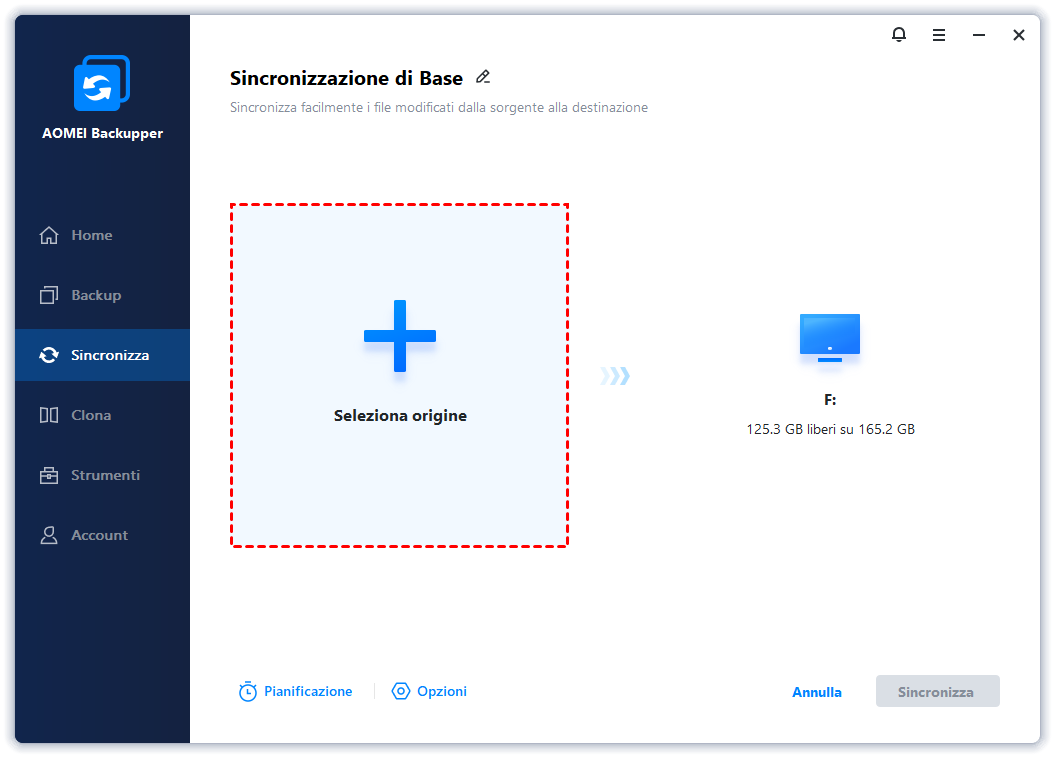
Passo 2. Nella schermata successiva, fai clic su “Aggiungi cartella” per scegliere la cartella che desideri sincronizzare.
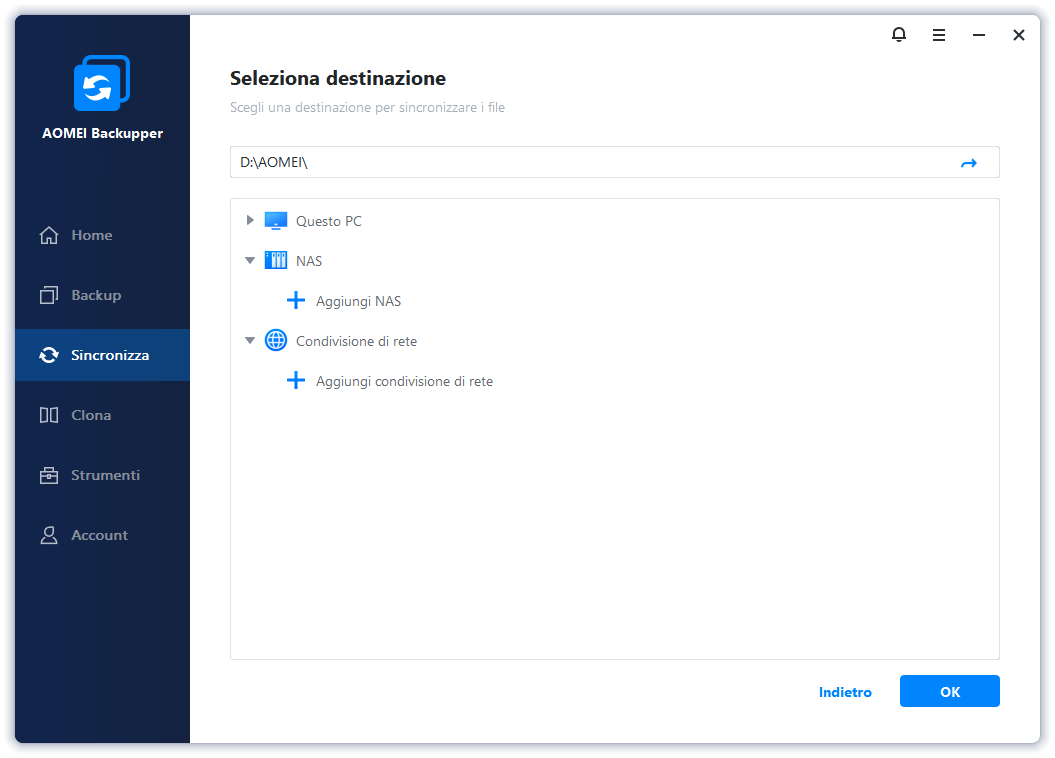
Passo 3. Fai clic sull’icona della cartella di destinazione, quindi scegli “Seleziona un'unità di cloud”. Verrà visualizzato l'elenco dei cloud drive integrati nel tuo Esplora file di Windows. Seleziona OneDrive e fai clic su OK.
Passo 4. In basso a sinistra, clicca su "Pianificazione" per configurare l’avvio automatico della sincronizzazione.
Passo 5. Una volta terminata la configurazione, fai clic su "Avvia sinc" per iniziare il processo.
Eseguire il backup e la sincronizzazione dei file nel cloud è una soluzione semplice ed efficace per proteggere i dati e renderli accessibili ovunque. AOMEI Backupper rende questo processo intuitivo, grazie al supporto per i principali servizi cloud e al proprio cloud integrato. Con opzioni flessibili di sincronizzazione, anche bidirezionale, è uno strumento ideale per utenti privati e professionali.
Se vuoi una protezione più completa e una gestione avanzata, prova anche AOMEI Backupper Professional!