Leader d'assurance de données
Activez toutes les fonctionnalités Technician et supprimez la limite de 30 jours pour protéger les données de l'entreprise.
Garantie de remboursement
90 jours inconditionnel
Code de licence
Livraison instantanée
Commande sécurisée
SSL 256 bits
Support technique
Gratuit perpétuel
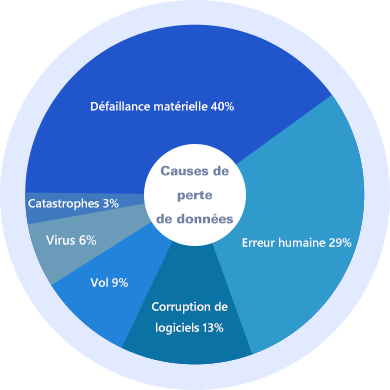
Pourquoi sauvegarder ? Parce que la perte de données peut survenir à tout moment et pour n'importe quelle raison. Cependant, le plus important, la majorité des gens ne peuvent pas se permettre de perdre des données, personnelles ou professionnelles. Voici les raisons courantes de la sauvegarde et des situations graves de perte de données.
À quelle fréquence une personne est attaqué par un ransomware
Source: ComputerWorld
Disques durs plantés chaque semaine, aux États-Unis seulement
Source: SmallBizTrends
D'entreprises tombent en faillite en raison de perte de données due à un sinistre
Source: 3rd Eye Advisory
Pertes mondiales annuelles dues à la
cybercriminalité
Source: Center for Strategic & International Studies
Cloner votre système de l'ancien disque dur vers un lecteur à état solide (SSD) ou un nouveau disque dur plus grand pour des performances de disque plus rapides et optimisées.
En clonant le système d'exploitation complet et tous les programmes sur votre nouvel ordinateur, vous pouvez facilement utiliser votre ancien système et tous les logiciels enregistrés sur le nouveau PC comme avant.
Au fil du temps, une grande quantité de données occupera votre espace disque qui ralentit votre PC. Dans ce cas, le clonage de système sur un SSD plus grand vous donnera un OS plus fluide.
Cloner un disque avec installation Windows permet de transférer l'OS sur un autre disque dur ou bien un SSD plus rapide sans réinstallation.
Le clonage de disque peut aider à mettre à niveau le disque dur d'un ancien petit disque vers un nouveau plus grand sans la réinstallation du système d'exploitation et des applications, par exemple cloner un disque dur vers SSD, et vice versa, etc.
Il peut aider à transférer rapidement toutes les données d'un disque vers d'autres, telles que le système d'exploitation Windows, logiciels installés, paramètres système, fichiers personnels, vidéos, etc.
Si toutes les données du disque système actuel sont importantes, il est nécessaire de faire une sauvegarde complète du disque source en clonant le disque dur.
Afin d'éviter des dommages secondaires au disque dur pendant la récupération de données, il est nécessaire de cloner le disque, puis restaurer ce que vous voulez à partir du disque cloné.
Cloner rapidement et facilement une partition de son emplacement d'origine vers un nouvel endroit pour améliorer les performances de l'ordinateur, surtout pour protéger les données importantes.
Si vous souhaitez simplement déplacer une ou deux partitions d'un disque vers l'autre, il n'est pas nécessaire d'effectuer un clonage complet du disque qui peut prendre beaucoup de temps et d'efforts.
Vous pouvez simplement utiliser le clonage de partition pour créer un environnement de travail d'instantané de volume pour un meilleur stockage de vos données.
Remettre les fichiers système et les programmes de votre ordinateur à un état antérieur où tout fonctionnait correctement par restauration du système.
La restauration de disque permet de mettre à niveau le disque dur d'un ancien petit disque vers un nouveau plus grand sans réinstallation du système d'exploitation et du programme, tout comme le clonage du disque dur vers le SSD, et vice versa, etc.
Restaurer une image de sauvegarde créée sur un ordinateur vers un autre/nouvel ordinateur avec un matériel différent, ou migrer le système d'une machine physique vers une machine virtuelle (P2V).
Restaurer des partitions sélectives ou le volume de disque dynamique au point que vous avez sauvegardé pour économiser du temps et de l'espace disque.
Restaurer les versions sauvegardées des fichiers et des dossiers perdus, endommagés ou modifiés accidentellement, comme les e-mails, la musique, les films, etc.
Effectuer une restauration du système, une restauration de disque, une restauration de partition et une restauration sur matériel différent à partir de l'invite de commande.
Nettoyer complètement les disques sans récupération pour éviter les fuites de confidentialité lorsque vous décidez de vendre un ordinateur ou de le donner à d'autres.
En effaçant les partitions, l'espace non alloué ou un disque entier, vous pouvez facilement supprimer tous les virus infectés de façon permanente.
Lorsque vous devez utiliser une partition ou un disque à d'autres fins, il est préférable de l'effacer proprement pour supprimer complètement les fichiers et registres cachés (sauvegardez-les d'abord si nécessaire).
Configurer manuellement un seul ordinateur peut être une corvée et prend des heures, voir une journée entière à un administrateur système. En revanche, le déploiement simultané d'une image standard sur tous les ordinateurs prend beaucoup moins temps et rend cette tâche beaucoup plus facile.
Le déploiement d'images garantit que tous les systèmes informatiques sont configurés aussi similaires que possible. Par rapport au cas où chaque ordinateur est différent par l'installation et la configuration un par un, la gestion et la maintenance des ordinateurs standardisés est beaucoup plus facile que des disparates.
Pour un grand nombre de nouveaux ordinateurs sans système d'exploitation, les administrateurs système peuvent installer un système d'exploitation personnalisé, une combinaison unique de logiciels et des paramètres spécialement configurés sur un ordinateur source, modifiez tous les paramètres et créez une image, puis déployez l'image sur tous les ordinateurs cibles avec un logiciel de déploiement d'image pour achever efficacement un travail à grande échelle.
Fonctionnalités
Voir seulement les différences
|
Technician
|
Technician Plus
|
|---|---|---|
|
Priorité de support technique
Recevoir une réponse plus rapide à vos questions de la part d'ingénieurs plus qualifiés.
|
||
|
Pour PC Windows
Prise en charge de Windows 11, 10, 8.1/8, 7, Vista et XP.
|
||
|
Sauvegarde, restauration et clonage complet
Sauvegarde et restauration du système, du disque, de la partition et des fichiers ; planification, sauvegardes incrémentielles ; clonage de disque et de partition.
|
||
|
Clonage de disque
Cloner le disque système avec un démarrage sécurisé pour accélérer les ordinateurs ou augmenter l'espace disque.
|
||
|
Clonage de système
Migrer le système d'exploitation du disque dur vers le SSD sans réinstaller Windows et applications.
|
||
|
Sauvegarde Microsoft Outlook
Sauvegarder tous les mails, contacts, notes, calendriers et tâches d'Outlook sur un lecteur local, externe ou réseau. Prise en charge de Gmail, Hotmail et tout autre compte de messagerie ajouté à Outlook.
|
||
|
Sauvegarde différentielle
Ne sauvegarder que les données modifiées ou nouvellement ajoutées depuis la dernière sauvegarde complète.
|
||
|
Plan de sauvegarde
Supprimer automatiquement les anciennes images de sauvegarde en fonction de valeurs personnalisées pour économiser l'espace de disque de sauvegarde.
|
||
|
Restauration universelle
Restaurer une image de sauvegarde sur un autre ordinateur avec un matériel différent.
|
||
|
Synchronisation en temps réel
Synchroniser les fichiers nouvellement ajoutés ou modifiés de la source au chemin cible dès qu'une modification a été effectuée.
|
||
|
Synchronisation bidirectionnelle
Tous les fichiers modifiés ou les dossiers nouvellement créés ainsi que les suppressions qui se sont produites dans le répertoire source ou destination seront fait de même sur l'autre côté.
|
||
|
Synchronisation miroir
Garder toujours les fichiers de la destination exactement les mêmes que le répertoire source. Tous les fichiers supplémentaires dans la destination seront supprimés.
|
||
|
Utilitaire de ligne de commande
Effectuer des opérations de sauvegarde, de restauration et de clonage à partir de l'invite de commande.
|
||
|
Fusionner des images
Fusionner la sauvegarde complète et ses sauvegardes incrémentielles chaînées en une seule sauvegarde.
|
||
|
Fractionner les images
Diviser une grande image de sauvegarde en plusieurs fichiers plus petits avec une taille spécifique.
|
||
|
Événements déclencheurs
Exécuter automatiquement les tâches de sauvegarde en fonction des arrêts/démarrages du système et des connexions/déconnexions de l'utilisateur.
|
||
|
Paramètres de filtrage
Exclure certaines extensions de fichiers de la sauvegarde ou de la synchronisation.
|
||
|
Ajuster la taille de la partition
Étendre ou réduire manuellement les partitions sur le disque de destination pendant le clonage ou la restauration.
|
||
|
Ajouter de l'espace non alloué à toutes les partitions
Ajouter de l'espace non alloué à toutes les partitions lors du clonage d'un petit disque sur un disque dur plus grand.
|
||
| Plus de serveurs d'email
Prise en charge des serveurs AOMEI et des serveurs SMTP personnalisés pour les notifications par e-mail.
|
||
|
Sauvegarde et restauration de disque dynamique
Sauvegarde/restauration du volume de disque dynamique, y compris les volumes simples, fractionnés, agrégés par bandes et en miroir.
|
||
|
Usage professionnel
Utiliser AOMEI Backupper pour sauvegarder, restaurer, synchroniser ou cloner des données d'affaires.
|
||
|
Outil de démarrage PXE
Lancer un nombre illimité d'ordinateurs côté client au sein du LAN via le démarrage réseau pour la maintenance du système.
|
||
|
Boîte à outils rentable
Un code de licence peut être utilisé par un seul technicien pour fournir des supports techniques facturables en tant que service à des clients illimités.
|
||
|
Outil de déploiement d'images
Déployer l'image sur plusieurs ordinateurs au sein du LAN sur le réseau.
|
||
|
Créer une version portable
Copier AOMEI Backupper sur un périphérique amovible afin de l'exécuter directement sur les ordinateurs cibles sans installation, ce qui est pratique pour les ingénieurs de maintenance et de support informatique.
|
||
|
Pour Windows Server
Prise en charge de Windows Server 2003/2008/2011/2012/2016/2019/2022/2025, SBS 2003/2008/2011.
|
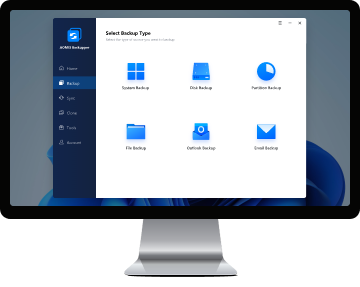
Avec une interface simple et intuitive, qu'il s'agisse de sauvegarder ou de restaurer des données après un sinistre, quelques clics suffisent. L'ensemble du processus est aussi simple qu'un bonjour.
Gagnant des prix de média professionnels et d'experts sur la vitesse rapide et la haute stabilité lors de la sauvegarde et de la récupération. Tout se passe rapidement et doucement, rien de plus que de terminer le sauvegardes réussies sans erreur.
Copier AOMEI Backupper sur un périphérique amovible et exécutez-le directement sur les ordinateurs cibles sans installation, ce qui est pratique pour les ingénieurs de maintenance et de support informatique.
Notre équipe d'ingénieurs qualifiés écoute les besoins des clients et répond à toutes les questions techniques gratuitement dans les 24h.
Nous offrons une garantie de remboursement inconditionnel de 90 jours. Si vous n'êtes pas satisfait, nous promettons de rembourser votre argent.
AOMEI Backupper est désormais approuvé par plus de 100 millions d'utilisateurs fidèles dans plus de 180 pays.
Ne vous contentez pas de nous croire sur parole. Découvrez pourquoi AOMEI Backupper est fortement recommandé par plus de 100 millions d'utilisateurs satisfaits dans le monde entier.
Nous avons 57 ordinateurs, 30 designers et 390 To de données dans le studio. AOMEI Backupper dispose de tous les outils nécessaires pour sauvegarder et restaurer facilement des fichiers, des dossiers, le système d'exploitation, des partitions personnalisées ou l'intégralité du disque. Notre travail de maintenance des données s'exécute facilement et automatiquement.
Nous aimons le mieux la sauvegarde NAS d'AOMEI Backupper - les fonctionnalités les plus utiles permettant à n'importe quel ordinateur de notre réseau WIFI d'effectuer facilement la sauvegarde ou la récupération, et la fonction de cryptage de sauvegarde ajoute une couche de protection supplémentaire. Solution idéale pour toutes les entreprises qui souhaitent conserver tous les ordinateurs en tant que cluster synchronisé.
Génial comme promis. Nous disposons d'une grande quantité de données sur nos patients, y compris des dossiers médicaux, des ordonnances et un grand fichier d'images CT et IRM, afin de maintenir quelles que soient les heures pour certains soins d'urgence. AOMEI va ensuite plus loin pour charger le fichier de démarrage sur un périphérique USB ou même créer une image ISO bootable.
Il nous a beaucoup aidé lorsque nous offrons un service de sauvegarde et de récupération à nos clients. Plusieurs reprises après sinistre avec démarrage réseau pendant la période de service et les heures hors travail, ce qui a largement réduit les temps d'arrêt des serveurs de nos clients. Outil puissant.
Logiciel de sauvegarde facile à utiliser et excellent pour les entreprises qui intègrent des stratégies de sauvegarde complètes. AOMEI Backupper a protégé les données de nos clients avec une sauvegarde automatique en arrière-plan et le schéma de sauvegarde de ce logiciel pendant plusieurs années, ne nous a jamais déçus. Assistance fiable.