Líder de seguros de datos
Garantía de devolución del dinero
Entrega inmediata
Asistencia técnica
Orden segura
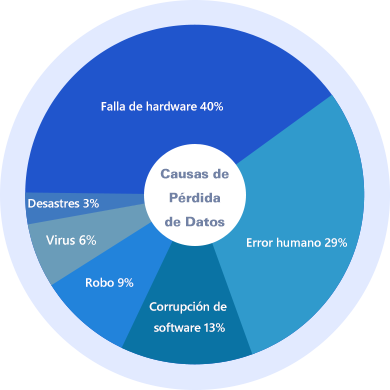
¿Por qué hacer una copia de seguridad? Porque la pérdida de datos puede ocurrir en cualquier momento y por cualquier motivo. Sin embargo lo más importante es que la mayoría de la gente no puede permitirse el lujo de perder datos, personales o empresariales. Aquí están las principales razones para hacer copias de seguridad y la grave situación de pérdida de datos.
¿Con qué frecuencia alguien en el mundo es atacado por un ransomware?
Fuente: ComputerWorld
Los discos duros se estropean cada semana sólo en Estados Unidos
Fuente: SmallBizTrends
de las empresas fracasan en los seis meses siguientes a la pérdida de datos a causa de una catástrofe
Fuente: 3rd Eye Advisory
Pérdidas mundiales por ciberdelitos
cada año
Fuente: Center for Strategic & International Studies
Clonar su sistema desde el viejo HDD a una unidad de estado sólido (SSD) o a un nuevo HDD para un rendimiento de disco más rápido y optimizado.
Al clonar el sistema operativo completo y todos los programas a su nuevo ordenador, puede utilizar fácilmente su antiguo sistema y todo el software registrado en el nuevo PC como antes.
Con el paso del tiempo, habrá una gran cantidad de datos ocupando el espacio de su disco que ralentiza su PC. En este caso, la clonación del sistema a un SSD más grande conseguirá un sistema operativo más fluido.
La clonación de un disco con la instalación de Windows permite transferir el sistema operativo a otro disco duro o a un SSD mucho más rápido sin necesidad de reinstalar.
La clonación de disco puede ayudar a actualizar el disco duro de un viejo disco pequeño a uno nuevo más grande sin reinstalaciones del sistema operativo y las aplicaciones, como clonar HDD a SSD y viceversa, etc.
Puede ayudar a transferir rápidamente todos los datos de un disco a otros, como el sistema operativo Windows, los programas instalados, la configuración del sistema, los archivos personales, los vídeos, etc.
Si todos los datos del disco del sistema actual son importantes, es necesario hacer una copia de seguridad completa del el disco de origen mediante la clonación del disco duro.
Para evitar daños secundarios en el disco duro durante la recuperación de datos, es necesario clonar el disco y luego restaurar lo que se desea desde el disco clonado.
Clonar rápida y fácilmente una partición desde su ubicación original a un nuevo lugar para mejorar el rendimiento del ordenador, especialmente para asegurar los datos importantes.
Si sólo quiere mover una o dos particiones de un disco a otro, no es necesario realizar una clonación completa del disco que puede llevar mucho tiempo y esfuerzo.
Puede utilizar simplemente el clon de partición para crear un entorno de trabajo de instantánea de volumen para un mejor almacenamiento de sus datos.
Mediante la restauración del sistema, puede restaurar los archivos y programas del sistema a un estado anterior cuando todo funcionaba correctamente.
La restauración de disco ayuda a actualizar el disco duro de los viejos discos pequeños a los nuevos más grandes sin necesidad de reinstalar el sistema operativo y los programas, como la clonación de HDD a SSD, y viceversa, etc.
Restaurar una imagen de copia de seguridad creada en un ordenador a otro/nuevo ordenador con hardware diferente, o migrar el sistema de una máquina física a una virtual (P2V).
Restaurar particiones selectivas o volúmenes de disco dinámicos al punto que alguna vez copia de seguridad para ahorrar tiempo y espacio en el disco.
Restaurar versiones de copia de seguridad de archivos y carpetas que se han perdido, dañado o cambiado accidentalmente, como archivos de oficina, correos electrónicos, música, películas, etc.
Realice la restauración del sistema, la restauración del disco, la restauración de la partición y la desde la línea de comandos.
Limpie los discos completamente sin recuperación para evitar la pérdida de privacidad cuando decida vender un ordenador o regalarlo a otras personas.
Al limpiar las particiones, el espacio no asignado o un disco entero, puede eliminar fácilmente todos los virus infectados al suelo de forma permanente.
Cuando necesite utilizar una partición o un disco para otros fines, es mejor limpiarlo para eliminar por completo los archivos y registros ocultos (haz una copia de seguridad cuando necesario).
Características
Ver sólo las diferencias
|
Workstation
|
Server
|
Technician
|
Technician Plus
|
|---|---|---|---|---|
|
Soporte técnico prioritario
Reciba una respuesta más rápida a sus preguntas por parte de ingenieros más cualificados.
|
||||
|
Para Windows PC
Soporta Windows 11, 10, 8.1/8, 7, Vista y XP.
|
||||
|
Para Windows Server
Soporta Windows Server 2003/2008/2011/2012/2016/2019/2022/2025, SBS 2003/2008/2011.
|
||||
|
Copia de seguridad, restauración y clonación completas
Copia de seguridad y restauración del sistema, disco, partición, archivo y nube; copia de seguridad programada e incremental; clonación de disco y partición.
|
||||
|
Clonación de disco
Clone el disco del sistema con arranque seguro para acelerar los ordenadores o aumentar el espacio en disco.
|
||||
|
Clon del sistema
Migre el sistema operativo de HDD a SSD sin reinstalar Windows ni las aplicaciones.
|
||||
|
Copia de seguridad de Microsoft Outlook
Realice copias de seguridad de todos los correos electrónicos, contactos, notas, calendarios y tareas de Outlook en una unidad local, externa o de red. Admite Gmail, Hotmail y cualquier otra cuenta de correo electrónico añadida a Outlook.
|
||||
|
Copia de seguridad diferencial
Realice una copia de seguridad sólo de los datos modificados o añadidos desde la última copia de seguridad completa.
|
||||
|
Esquema de copias de seguridad
Elimine automáticamente las imágenes de copia de seguridad antiguas en función de valores personalizados para ahorrar espacio en el disco de copia de seguridad.
|
||||
|
Restauración universal
Restaurar una imagen de copia de seguridad en otro ordenador con hardware diferente.
|
||||
|
Sincronización en tiempo real
Sincronice los archivos recién añadidos o modificados de la ruta de origen a la de destino en cuanto se produzca el cambio.
|
||||
|
Sincronización bidireccional
Todos los archivos modificados o carpetas nuevas creadas, así como las eliminaciones que se hayan producido en el directorio de origen o de destino, se realizarán del mismo modo en el otro lado.
|
||||
|
Sincronización Mirror
Mantenga siempre los archivos del destino exactamente iguales a los del directorio de origen. Cualquier archivo extra en el destino será eliminado.
|
||||
|
Utilidad de línea de comandos
Realiza operaciones de copia de seguridad, restauración y clonación desde el símbolo del sistema.
|
||||
|
Fusionar imágenes
Fusionar la copia de seguridad completa y sus copias de seguridad incrementales encadenadas en una única copia de seguridad.
|
||||
|
Dividir imágenes
Divide una imagen de copia de seguridad grande en varios archivos más pequeños con un tamaño específico.
|
||||
|
Activadores de eventos
Ejecute automáticamente las tareas de copia de seguridad en función de los cierres/arranques del sistema y los inicios/cierres de sesión de los usuarios.
|
||||
|
Ajustes del filtro
Excluir determinadas extensiones de archivo de la copia de seguridad o sincronización de carpetas.
|
||||
|
Ajustar el tamaño de la partición
Amplíe o reduzca manualmente las particiones del disco de destino durante la clonación o restauración.
|
||||
|
Añadir espacio no utilizado a todas las particiones
Añada espacio no utilizado a todas las particiones mientras clona un disco pequeño en un disco duro más grande.
|
||||
| Más servidores de correo
Soporta AOMEI y servidores SMTP personalizados para notificaciones por correo electrónico.
|
||||
|
Copia de seguridad y restauración de discos dinámicos
Copia de seguridad/restauración de volúmenes de disco dinámicos, incluidos los volúmenes simples, distribuidos, en franjas y en espejo.
|
||||
|
Uso profesional
Utilice AOMEI Backupper para realizar copias de seguridad, restaurar, sincronizar o clonar datos empresariales.
|
||||
|
PXE boot tool
Inicie un número ilimitado de ordenadores cliente dentro de la LAN mediante el arranque en red para el mantenimiento del sistema.
|
||||
|
Herramientas rentables
Un solo técnico puede utilizar un código de licencia para prestar asistencia técnica facturable como servicio a un número ilimitado de clientes.
|
||||
|
Image deploy tool
Implemente la imagen en varios ordenadores de una LAN a través de la red.
|
||||
|
Crear versión portátil
Copie AOMEI Backupper a un dispositivo extraíble para poder ejecutarlo directamente en los ordenadores de destino sin necesidad de instalarlo, lo que resulta cómodo para los ingenieros de mantenimiento y soporte de TI.
|
Para los usuarios de Windows Server que ejecutan Windows Server 2003, 2008 (R2), 2011, 2012 (R2), 2016, 2019, 2022 y 2025, elija AOMEI Backupper Server. Para los proveedores de servicios que prestan asistencia técnica facturable como servicio a sus clientes, elija AOMEI Backupper Technician Plus Edition.
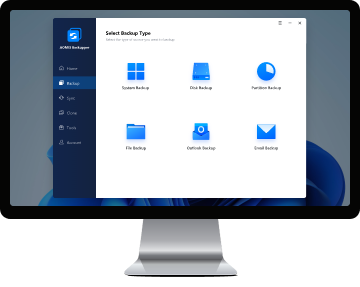
Con una interfaz sencilla e intuitiva, tanto si se hace una copia de seguridad de los datos como si se restauran datos desde desastre, con sólo unos pocos clics podrá seguir su camino. Todo el proceso es tan fácil como un pastel.
Ganando premios de las revisiones profesionales sobre la velocidad rápida y la alta estabilidad cuando se hace una copia de seguridad y recuperar. Todo va sin problemas en lugar de que las copias de seguridad terminen con éxito y sin errores.
Haz una copia de seguridad de tus datos importantes cuando quieras o estés donde estés. Se puede ejecutar desde la línea de comandos para realizar algunas acciones.
Nuestro equipo de ingenieros cualificados escucha las necesidades del cliente y responde a cualquier pregunta técnica gratuitamente en un plazo de 24 horas.
Ofrecemos una garantía incondicional de devolución del dinero de 90 días. Si no está satisfecho, nos prometemos reembolsar su dinero.
AOMEI Backupper cuenta ya con la confianza de más de 100.000.000 de usuarios fieles en más de 180 países .
No se conforme con nuestra palabra. Vea por qué AOMEI Backupper es altamente recomendado por más de 100 M usuarios felices en todo el mundo.
No se puede encontrar ninguna herramienta de respaldo mejor para nuestro taller de fotografía. Tiene funciones profesionales de copia de seguridad y restauración, y la herramienta PXE es perfecta para que podamos arrancar cualquier ordenador cuando hay uno de turno. Ahora trabajamos con la mayor eficiencia y la mejor puntualidad de todos los tiempos. ¡Gracias AOMEI!
AOMEI Backupper es el programa de copia de seguridad que mejor funciona y que tiene un precio más razonable después de ¡de haber escarbado veinte mil leguas en el mercado! Hay demasiados límites o demasiado caro. Cubre totalmente nuestras necesidades de hacer copias de seguridad de las reservas de nuestros clientes y de los registros del servicio. registros. ¡Gran herramienta para las pequeñas empresas!
AOMEI Backupper nos ayudó a instalar y migrar sistemas por lotes, copiar discos y particiones. Tiene todas las herramientas necesarias para realizar copias de seguridad y restauraciones granulares, así como copia de seguridad programada inteligente para el sistema operativo y los discos duros. Completo software de copia de seguridad y clonación de software. Nos encanta y nos quedaremos con él todo el tiempo.
Un software de copia de seguridad y recuperación muy fácil de usar, incluso para los novatos en informática. No podemos permitirnos perder toda la información de nuestros clientes y pedidos, y con AOMEI Backupper cada uno de nosotros puede hacer el trabajo de copia de seguridad y recuperación en segundos con las intuitivas interfaces. Muy recomendable para todas las tiendas como nosotros.
AOMEI Backupper hizo un trabajo fabuloso y superó todas nuestras expectativas para respaldar la información de nuestros información de nuestros clientes de forma automática sin que nosotros tuviéramos que realizar un trabajo manual o atención. Y cuando necesitábamos añadir ordenadores, o recuperar datos perdidos, terminaba el trabajo en minutos. ¡Maravilloso programa!