Data Insurance Leader
Geld-Zurück-Garantie
wird sofort geliefert
Technischer Support
gesichert
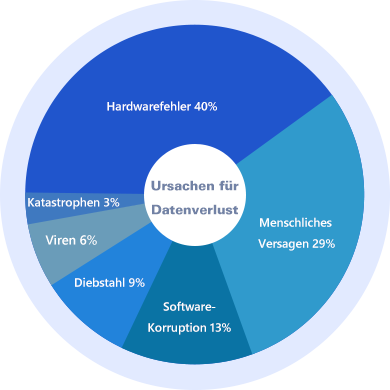
Warum sichern? Denn Datenverlust kann jederzeit und aus beliebigen Gründen auftreten. Am wichtigsten ist jedoch, dass die Mehrheit der Menschen es sich nicht leisten kann, persönliche oder geschäftliche Daten zu verlieren. Hier sind die wichtigsten Gründe für die Sicherung und die schwerwiegende Situation des Datenverlusts.
Wie oft wird jemand auf der Welt von Ransomware angegriffen
Quelle: ComputerWorld
Allein in den USA stürzen Festplatten jede Woche ab
Quelle: SmallBizTrends
Von Unternehmen scheitern innerhalb von sechs Monaten nach dem Verlust ihrer Daten aufgrund einer Katastrophe
Quelle: 3rd Eye Advisory
Globale Verluste durch Cyberkriminalität
jedes Jahr
Quelle: Center for Strategic & International Studies
Klonen Sie Ihr System von der alten HDD auf ein Solid-State-Laufwerk (SSD) oder eine neue, größere HDD für eine schnellere und optimierte Festplattenleistung.
Indem Sie das vollständige Betriebssystem und alle Programme auf Ihren neuen Computer klonen, können Sie Ihr altes System und die gesamte registrierte Software problemlos wie zuvor auf dem neuen PC verwenden.
Mit der Zeit wird eine große Menge an Daten Ihren Festplattenspeicher belegen und Ihren PC verlangsamen. In diesem Fall können Sie Ihr System auf eine größere SSD klonen, um ein reibungsloseres Betriebssystem zu erhalten.
Durch das Klonen einer Festplatte mit Windows-Installation kann das Betriebssystem ohne Neuinstallation auf eine andere Festplatte oder eine viel schnellere SSD übertragen werden.
Der Festplattenklon kann dazu beitragen, die Festplatte von einer alten kleinen Festplatte auf eine neue größere Festplatte zu aktualisieren, ohne das Betriebssystem und die Anwendungen neu installieren zu müssen, z. B. Festplatte auf SSD klonen und umgekehrt usw.
Es kann hilfreich sein, alle Daten auf einer Festplatte schnell auf andere zu übertragen, z. B. auf das Windows-Betriebssystem, installierte Programme, Systemeinstellungen, persönliche Dateien, Videos usw.
Wenn alle Daten auf der aktuellen Systemfestplatte wichtig sind, muss eine vollständige Sicherung der Quellfestplatte durch Klonen der Festplatte durchgeführt werden.
Um eine sekundäre Beschädigung der Festplatte während der Datenwiederherstellung zu vermeiden, müssen Sie die Festplatte klonen und anschließend die gewünschten Daten von der geklonten Festplatte wiederherstellen.
Klonen Sie eine Partition schnell und einfach von ihrem ursprünglichen Speicherort an einen neuen Speicherort, um die Computerleistung zu verbessern, insbesondere um wichtige Daten zu versichern.
Wenn Sie nur eine oder zwei Partitionen auf einer Festplatte auf die andere verschieben möchten, müssen Sie keinen vollständigen Festplattenklon ausführen, was viel Zeit und Mühe in Anspruch nehmen kann.
Sie können einfach den Partitionsklon verwenden, um eine Volume-Snapshot-Arbeitsumgebung für eine bessere Speicherung Ihrer Daten zu erstellen.
Durch die Systemwiederherstellung können Sie Systemdateien und Programme in einen früheren Zustand zurückversetzen, als alles noch richtig funktionierte.
Die Festplattenwiederherstellung hilft bei der Aktualisierung von alten kleinen Festplatten auf neue größere Festplatten ohne Neuinstallation von Betriebssystemen und Programmen, wie das Klonen von HDD auf SSD und umgekehrt, usw.
Stellen Sie ein auf einem Computer erstelltes Backup-Image auf einem anderen/neuen Computer mit unterschiedlicher Hardware wieder her oder migrieren Sie das System von einer physischen auf eine virtuelle (P2V) Maschine.
Stellen Sie die selektive Partition oder das dynamische Datenträgervolumen an dem Punkt wieder her, den Sie jemals gesichert haben, um Zeit und Energie zu sparen.
Stellen Sie gesicherte Versionen von Dateien und Ordnern wieder her, die verloren gegangen, beschädigt oder versehentlich geändert wurden, wie Office-Dateien, E-Mails, Musik, Filme usw.
Führen Sie die System-, die Festplatten-, die Partitions- und die unterschiedliche Hardwarewiederherstellung über die Eingabeaufforderung durch.
Löschen Sie Festplatten ohne Wiederherstellung vollständig, um Datenschutzverluste zu vermeiden, wenn Sie sich entscheiden, einen Computer zu verkaufen oder an andere zu verschenken.
Indem Sie Partitionen, nicht zugeordneten Speicherplatz oder eine ganze Festplatte löschen, können Sie alle infizierten Viren einfach und dauerhaft entfernen.
Wenn Sie eine Partition oder einen Datenträger für andere Zwecke verwenden müssen, sollten Sie sie am besten löschen, um versteckte Dateien und Registrierungen gründlich zu entfernen (wenn nötig, sichern Sie sie vorher).
Funktionen
Nur Unterschiede anzeigen
|
Workstation
|
Server
|
Technician
|
Technician Plus
|
|---|---|---|---|---|
|
Priorität für technischen Support
Erhalten Sie eine viel schnellere Antwort auf Ihre Fragen von mehr erfahrenen Ingenieuren.
|
||||
|
Für Windows PC
Unterstützt Windows 11, 10, 8.1/8, 7, Vista und XP.
|
||||
|
Für Windows Server
Unterstützt Windows Server 2003/2008/2011/2012/2016/2019/2022, SBS 2003/2008/2011.
|
||||
|
Vollständiges Backup, Wiederherstellen und Klonen
System-, Festplatten-, Partitions- und Dateisicherung, Cloud Backup & -wiederherstellung; geplante, inkrementelle Backups; Festplatten- und Partitionsklon.
|
||||
|
Festplattenklon
Klonen Sie die Systemfestplatte mit sicherem Start, um den Computer zu beschleunigen oder Speicherplatz zu erweitern.
|
||||
|
Systemklon
Migrieren Sie das Betriebssystem von HDD auf SSD, ohne Windows und Anwendungen neu zu installieren.
|
||||
|
Microsoft Outlook Backup
Sichern Sie alle E-Mails, Kontakte, Notizen, Kalender und Aufgaben in Outlook auf einem lokalen, externen oder Netzlaufwerk. Unterstützt Gmail, Hotmail und alle anderen in Outlook hinzugefügten E-Mail-Konten.
|
||||
|
Differentielles Backup
Sichern Sie nur die geänderten oder neu hinzugefügten Daten seit dem letzten Voll-Backup.
|
||||
|
Backup-Schema
Löschen Sie automatisch alte Backup-Images basierend auf benutzerdefinierten Werten, um Speicherplatz auf der Backup-Festplatte zu sparen.
|
||||
|
Universal Restore
Stellen Sie ein Backup-Image auf einem anderen Computer mit abweichender Hardware wieder her.
|
||||
|
Echtzeit-Synchronisation
Synchronisieren Sie neu hinzugefügte oder geänderte Dateien vom Quell- zum Zielpfad, sobald die Änderung eingetreten ist.
|
||||
|
Zwei-Wege-Synchronisation
Alle geänderten Dateien oder neu erstellten Ordner sowie Löschungen, die im Quell- oder Zielverzeichnis vorgenommen wurden, werden auf der anderen Seite genauso durchgeführt.
|
||||
|
Spiegelsynchronisation
Halten Sie die Dateien im Zielverzeichnis immer genau gleich wie im Quellverzeichnis. Alle zusätzlichen Dateien im Zielverzeichnis werden entfernt.
|
||||
|
Befehlszeilenprogramm
Führen Sie Sicherungs-, Wiederherstellungs- und Klonoperationen von der Befehlszeile aus.
|
||||
|
Images zusammenführen
Führen Sie die Vollsicherung und die verketteten inkrementellen Sicherungen zu einer einzigen Sicherung zusammen.
|
||||
|
Image spalten
Teilen Sie ein großes Backup-Image in mehrere kleinere Dateien mit einer bestimmten Größe auf.
|
||||
|
Event-Trigger
Führen Sie automatisch Sicherungsaufgaben aus, wenn das System heruntergefahren/gestartet wird und sich ein Benutzer anmeldet/abmeldet.
|
||||
|
Filtereinstellungen
Schließen Sie bestimmte Dateierweiterungen von der Ordnersicherung oder -synchronisierung aus.
|
||||
|
Partitionsgröße anpassen
Vergrößern oder verkleinern Sie die Partitionen auf der Zielfestplatte während des Klonens oder Wiederherstellens manuell.
|
||||
|
Nicht zugeordneten Speicherplatz zu allen Partitionen hinzufügen
Fügen Sie ungenutzten Speicherplatz zu allen Partitionen hinzu, während Sie kleine Festplatten auf größere Festplatten klonen.
|
||||
| Weitere Mailserver
Unterstützt AOMEI und benutzerdefinierte SMTP-Server für E-Mail-Benachrichtigungen.
|
||||
|
Dynamischen Datenträger sichern und wiederherstellen
Sichern/Wiederherstellen dynamischer Festplattenvolumes, einschließlich einfacher, übergreifender, Stripeset- und gespiegelter Volumes.
|
||||
|
Geschäftliche Nutzung
Verwenden Sie AOMEI Backupper, um Geschäftsdaten zu sichern, wiederherzustellen, zu synchronisieren oder zu klonen.
|
||||
|
PXE Boot Tool
Initiieren Sie eine unbegrenzte Anzahl clientseitiger Computer im LAN durch Netzwerkstart zur Systemwartung.
|
||||
|
Profitables Toolkit
Ein Lizenzcode kann von einem einzelnen Techniker verwendet werden, um kostenpflichtigen technischen Support als Dienstleistung für eine unbegrenzte Anzahl von Kunden anzubieten.
|
||||
|
Image Deploy Tool
Verteilen Sie das Image über Netzwerke auf mehrere Computer im LAN.
|
||||
|
Tragbare Version erstellen
Kopieren Sie AOMEI Backupper auf einen Wechseldatenträger, so dass Sie es direkt auf den Zielcomputern ausführen können, ohne es zu installieren, was für IT-Wartungs- und Supportingenieure praktisch ist.
|
Für Windows Server-Benutzer, die Windows Server 2003, 2008 (R2), 2011, 2012 (R2), 2016, 2019, 2022 und 2025 ausführen, wählen Sie bitte AOMEI Backupper Server. Für Dienstanbieter, die Ihren Kunden kostenpflichtigen technischen Support als Service anbieten, wählen Sie bitte AOMEI Backupper Technician Plus Edition.
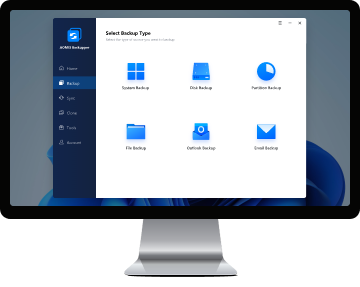
Mit der einfachen und intuitiven Oberfläche, egal ob Sie Daten sichern oder Daten nach einer Katastrophe wiederherstellen, sind Sie mit nur wenigen Klicks unterwegs. Der gesamte Prozess ist kinderleicht.
Gewinnen Sie Auszeichnungen von professionellen Bewertungen für schnelle Geschwindigkeit und hohe Stabilität beim Sichern und Wiederherstellen. Alles läuft reibungslos und die Backups werden ohne Fehler erfolgreich abgeschlossen.
Sichern Sie wichtige Daten jederzeit und überall. Es kann über die Befehlszeile ausgeführt werden, um einige Aktionen auszuführen.
Unser kompetentes Ingenieursteam hört auf die Kundenbedürfnisse und beantwortet kostenlos alle technischen Fragen innerhalb von 24 Stunden.
Wir bieten eine 90-tägige bedingungslose Geld-zurück-Garantie. Wenn Sie nicht zufrieden sind, versprechen wir Ihnen, Ihr Geld zurückzuerstatten.
Jetzt hat AOMEI Backupper das Vertrauen von 100 Millionen treuen Benutzern in mehr als 180 Ländern gewonnen.
Verlassen Sie sich nicht nur auf unser Wort. Sehen Sie, warum AOMEI Backupper von über 100 Millionen zufriedenen Benutzern weltweit sehr empfohlen wird.
Wir können kein besseres Backup-Tool für unsere Fotowerkstatt finden. Es verfügt über professionelle Sicherungs- und Wiederherstellungsfunktionen, und das PXE-Tool ist perfekt für uns, um beliebige Computer zu booten, wenn nur einer in der Schicht ist. Wir arbeiten jetzt mit der höchsten Effizienz und der besten Pünktlichkeit aller Zeiten. Vielen Dank an AOMEI!
AOMEI Backupper ist das am besten funktionierende und preisgünstigste Backup-Programm, nachdem wir zwanzigtausend Ligen auf dem Markt gegraben haben! Es gibt entweder zu viele Einschränkungen oder zu teuer. Es deckt unsere Bedürfnisse für die Sicherung unserer Kundenreservierungen und Serviceprotokolle vollständig ab. Ein großartiges Werkzeug für kleine Unternehmen!
AOMEI Backupper hat uns geholfen, Systeme im Stapel zu installieren und zu migrieren, Festplatten und Partitionen zu kopieren. Es verfügt über alle notwendigen Tools für eine granulare Sicherung und Wiederherstellung sowie eine intelligente geplante Sicherung für Betriebssystem und Festplatten. Vollständige Sicherungs- und Klonsoftware. Wir lieben es und werden die ganze Zeit dabei bleiben.
Sehr einfach zu bedienende Sicherungs- und Wiederherstellungssoftware, selbst für Computeranfänger. Wir können es uns absolut nicht leisten, alle unsere Kunden- und Bestellinformationen zu verlieren, und mit AOMEI Backupper kann jeder von uns die Sicherungs- und Wiederherstellungsarbeiten in Sekundenschnelle mit den intuitiven Schnittstellen erledigen. Sehr empfehlenswert für jeden Shop wie uns.
AOMEI Backupper hat einen fabelhaften Job gemacht und alle unsere Erwartungen übertroffen, um die Informationen unserer Kunden automatisch zu sichern, ohne dass wir manuelle Arbeit oder Aufmerksamkeit benötigen. Und wenn wir Computer hinzufügen oder verlorene Daten wiederherstellen mussten, erledigte es die Arbeit in Minuten. Wunderbares Programm!